
Configurações e personalização
Configurações
Escolha como você escreve, conecte as suas ferramentas de pesquisa e gerencie o armazenamento local.
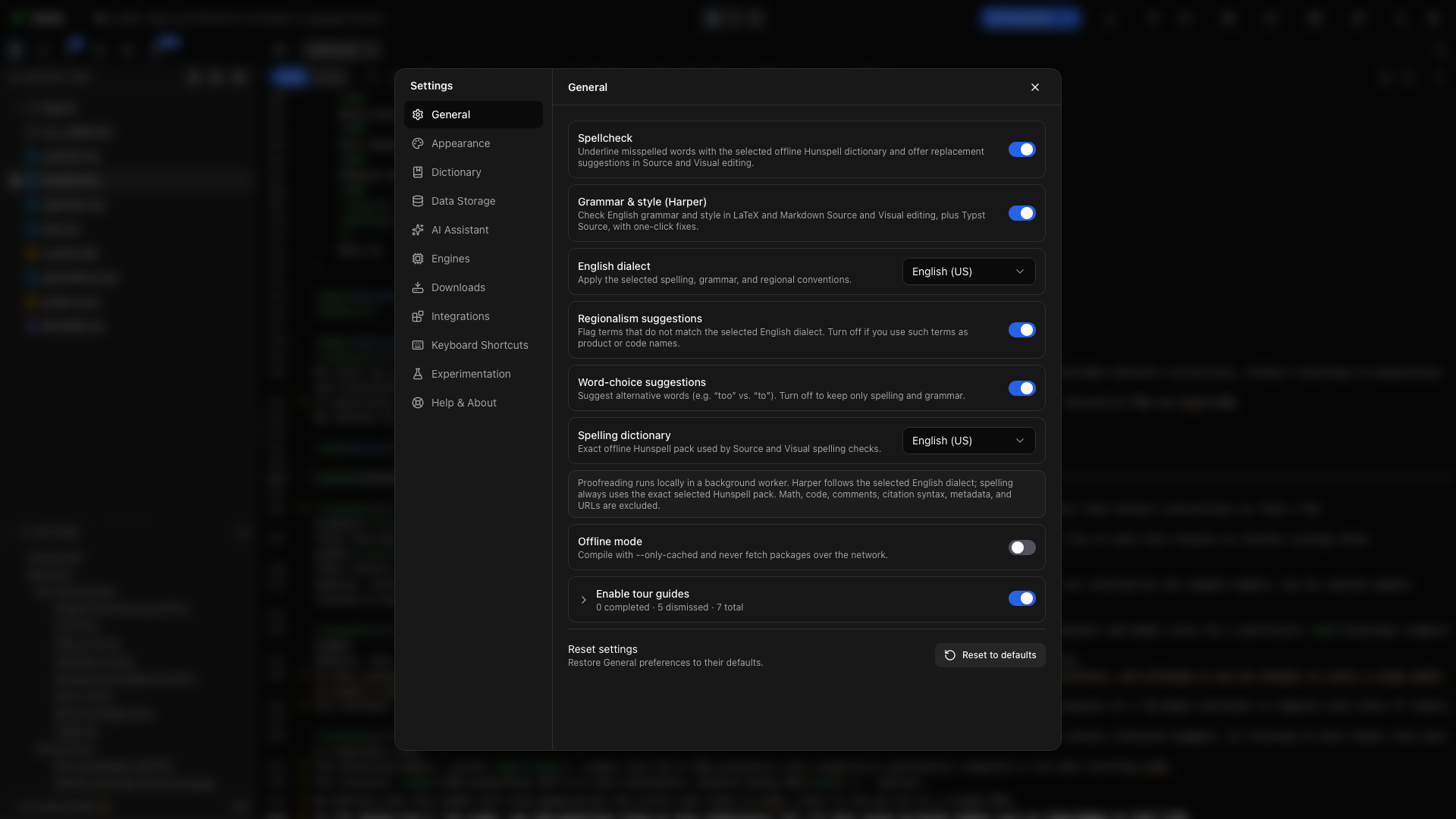
Abra Configurações pela engrenagem na barra lateral ou pela paleta de comandos, ou pressione ⌘, no macOS ou Ctrl+, no Windows e no Linux. O atalho também funciona na janela de PDF desanexada, e no macOS o menu Oleafly também tem Configurações…. As configurações valem para este computador, a menos que você ative a sincronização na nuvem. O motor, o documento principal e as outras escolhas de um projeto viajam com os arquivos dele.
Encontrar uma configuração
Seção intitulada “Encontrar uma configuração”Digite uma palavra em Buscar nas configurações no topo da coluna da esquerda, como “tema”, “Zotero” ou “ortografia”. A lista de seções se estreita para as seções e configurações que correspondem. Escolha uma configuração para saltar até ela. O Oleafly abre a aba certa, rola até a linha e a tinge de cor para você encontrá-la.
Restaurar uma seção
Seção intitulada “Restaurar uma seção”Geral, Aparência, Dicionário, Assistente de IA, Motores, Atalhos de teclado e Experimentação terminam cada uma com Restaurar os padrões. Um pequeno ponto no botão significa que algo naquela seção difere do padrão. Restaurar uma seção deixa as outras intocadas.
Os caminhos ficam ocultos
Seção intitulada “Os caminhos ficam ocultos”Caminhos dentro da sua pasta pessoal aparecem como ~/…. Caminhos de arquivos e pastas nas Configurações, como a pasta de projetos, os locais dos motores e os programas dos agentes de CLI, ficam borrados até você passar o mouse sobre eles ou alcançá-los com Tab. Uma captura de tela das Configurações então não mostra onde os seus arquivos ficam.
Escolha o idioma da interface, configure a revisão de texto, ligue ou desligue a compilação offline e controle os tours. A interface está disponível em 21 idiomas, e Padrão do sistema segue o seu sistema operacional. Um idioma novo se aplica na hora.
Cada controle de Geral tem a própria explicação. O Modo offline mantém o Tectonic e o Typst restritos aos pacotes que já têm e desliga as buscas de citação na rede. Leia Compilação antes de deixar um projeto novo offline.
Aparência
Seção intitulada “Aparência”Escolha um tema claro ou escuro, uma cor de destaque, um fundo e fontes para o aplicativo e o editor. Qualquer fonte instalada no seu computador funciona. Defina o nível de zoom do aplicativo inteiro, ajuste os tamanhos de texto e escolha se os projetos abrem em visualização dividida, só editor ou só PDF. O editor ganha um tema para o modo claro e outro para o modo escuro, e Cores do editor muda qualquer cor de qualquer dos temas. Os controles do editor aqui também incluem altura de linha, espaçamento entre letras, o cursor, autocompletar, o pareamento de colchetes, matemática e ambientes, contexto fixo, atalhos (Padrão, Vim ou Emacs), sugestões em linha e o que acontece com os caminhos quando um arquivo muda de lugar. Você também controla a árvore de arquivos, as prévias de PDF da biblioteca e o Modo Zen. A aba Terminal estiliza o terminal embutido. A configuração Abrir pastas em escolhe o aplicativo de terminal para Abrir no terminal e para os comandos que o Oleafly executa para você, como o login de um agente de CLI. Pode ser o terminal embutido ou outro aplicativo, como o iTerm no macOS, o Windows Terminal no Windows ou o GNOME Terminal no Linux. Veja Aparência e temas.
Dicionário
Seção intitulada “Dicionário”Revise as palavras que você ignorou. A aba Global lista palavras ignoradas em todos os projetos, e a aba Projetos lista palavras ignoradas só no projeto aberto. Remova uma palavra para incluí-la de novo na revisão. Abaixo das abas estão as regras de gramática que você desligou, os achados dispensados e Regras que o perfil acadêmico mantém desligadas: cada regra com o que ela faz, um exemplo e um interruptor para ligá-la. Veja Ortografia e gramática.
Armazenamento de dados
Seção intitulada “Armazenamento de dados”Veja onde a sua biblioteca fica e quanto espaço projetos, arquivos, histórico do Git e caches de compilação usam. Controle os pontos de verificação automáticos e os avisos de armazenamento deles em Armazenamento local. A aba Sincronização na nuvem faz cópia de segurança dos projetos e das configurações da sua biblioteca no Dropbox. Gerencie o armazenamento local aqui e siga Onde ficam os seus dados ao fazer uma cópia de segurança.
Assistente de IA
Seção intitulada “Assistente de IA”| Aba | O que você pode configurar |
|---|---|
| Provedores e chaves | Provedores de nuvem, endpoints compatíveis, modelos locais, o seletor de modelos, aprovações por projeto e orçamentos. |
| Agentes de CLI | Instale, conecte e configure agentes que rodam no seu computador. |
| Instruções | Instruções de escrita, padrões de modelo, captura de PDF e o catálogo de ferramentas. |
| Personas | Predefinições de instruções nomeadas para tipos diferentes de trabalho. |
| Habilidades | Fluxos de trabalho de pesquisa, orientação por domínio e as suas próprias habilidades reutilizáveis, com uma caixa de busca e um interruptor por habilidade. |
| MCP | Ferramentas externas que o assistente pode usar, incluindo descoberta de servidores e importação de configuração. |
| Ferramentas | O modelo para as Ferramentas, como um modelo local ou um agente de CLI conectado, e as suas chaves do Mathpix. |
Comece por Configurar a IA. Leia Agentes de CLI, Habilidades e Uso e orçamentos para os controles individuais.
Motores
Seção intitulada “Motores”Gerencie as ferramentas que compilam os seus documentos. Para LaTeX, o Oleafly pode detectar uma instalação TeX do sistema ou instalar o próprio TinyTeX. O gerenciamento de pacotes e a configuração de PDF marcado ficam aqui. Veja Motores e pacotes LaTeX.
Gerenciar as distribuições TeX, na aba LaTeX, lista toda instalação TeX que o Oleafly encontrou, como MacTeX, TeX Live, MiKTeX ou TinyTeX. Cada linha mostra um selo latexmk ou tlmgr quando a instalação tem essa ferramenta, e Em uso marca aquela de onde as compilações do latexmk rodam. Para compilar com outra, escolha Usar nas compilações na linha dela. Automático, nessa linha, devolve a escolha ao Oleafly, que escolhe primeiro um TeX completo do sistema e depois o TinyTeX. Um MiKTeX sem Perl mostra o latexmk precisa do Perl e não pode ser escolhido até você instalar o Perl, como o Strawberry Perl. Se o TeX está instalado em uma pasta onde o Oleafly não procura, Escolher uma pasta do TeX permite selecioná-la. Veja latexmk e o TeX do sistema.
Sem o TinyTeX do próprio Oleafly, um cartão do TinyTeX oferece Baixar o TinyTeX (~250 MB). O botão mostra o progresso enquanto o TinyTeX é baixado, descompactado e recebe os pacotes dele, e Cancelar interrompe a instalação durante o download e a descompactação. Se um download para no meio, o botão diz Retomar o download com os megabytes já salvos e continua de onde parou. Se um TeX completo já está Em uso, ele continua em uso depois da instalação, e o mesmo vale para um que você escolheu com Usar nas compilações. Escolha Usar nas compilações no TinyTeX para trocar. Uma instalação completa tem latexmk, pdfLaTeX, XeLaTeX, LuaLaTeX e Biber. Em Automático, o Oleafly põe uma instalação que não tem alguns desses, ou um MiKTeX sem Perl, atrás do TinyTeX, então o TinyTeX assume sozinho quando é instalado. Depois de instalado, o TinyTeX tem a própria linha com Remover. A linha também mostra Atualizar quando o seu TinyTeX não é a versão que esta versão do Oleafly espera.
No Debian, no Ubuntu e no Fedora, um TeX Live instalado pelos pacotes do sistema pertence ao apt ou ao dnf. A lista de pacotes diz isso, e o Oleafly deixa esse TeX Live em paz. Acrescente pacotes com a ferramenta do sistema, ou baixe o TinyTeX se quiser que o Oleafly os gerencie.
A aba LaTeX também guarda o Motor de compilação padrão. Projetos LaTeX novos, importados e convertidos começam no motor que você escolher lá. Veja Definir um padrão para projetos novos.
Para Typst, Versões lista do Typst 0.11 ao 0.15. Instale uma versão, escolha o padrão para projetos novos e use Testar uma versão mais nova para compilar o projeto aberto com um Typst mais novo e ver quais erros e avisos mudariam antes de trocar. Cada projeto fixa a própria versão no menu Compilar. Veja Versões do Typst.
A linha Compilador de Markdown instala ou repara o Pandoc gerenciado.
Downloads
Seção intitulada “Downloads”Baixe pacotes de modelos e fontes, adicione uma fonte baixada a um projeto, revise os dicionários ortográficos baixados e gerencie os modelos de IA salvos na sua galeria. A aba Origens define de onde vêm os downloads e de qual repositório o tlmgr instala os pacotes TeX. Veja Downloads.
Integrações
Seção intitulada “Integrações”Cada aba mostra o logotipo do próprio serviço.
| Aba | O que conecta |
|---|---|
| GitHub | A sua conta para publicar, puxar e enviar projetos, e se os projetos novos ganham um repositório Git. |
| alphaXiv | O servidor MCP do alphaXiv, para o assistente pesquisar e ler artigos. |
| Zotero | A sua biblioteca do Zotero, para citar enquanto você escreve ou importar para a bibliografia de um projeto. |
| Busca de citações | Chaves e um e-mail de contato para os serviços de busca acadêmica. |
| Oleafly MCP | O servidor local do Oleafly para um assistente externo trabalhar com o seu projeto. |
| Aplicativos de desktop | O Cua Driver, para um agente usar os programas de desktop e os sites que você permitir. |
Conectar fontes de pesquisa cobre alphaXiv, Zotero e Busca de citações. Uma ferramenta MCP externa conecta-se em Assistente de IA → MCP. Um assistente externo conecta-se ao Oleafly por Integrações → Oleafly MCP. O guia de MCP cobre as duas direções.
Atalhos de teclado
Seção intitulada “Atalhos de teclado”Pesquise na lista de atalhos e registre substituições para as ações do aplicativo que aceitam personalização. As associações do editor aparecem junto dos comandos do aplicativo. Veja Atalhos de teclado.
Experimentação
Seção intitulada “Experimentação”A Experimentação reúne recursos que ainda estão em beta. Um aviso no topo da seção diz que esses recursos ainda não foram totalmente testados e podem mudar, quebrar ou ser removidos em uma versão futura. Cada chave fica desligada por padrão:
- Ferramentas LaTeX mostra a galeria Ferramentas do Oleafly e os comandos com barra. O guia Ferramentas do Oleafly cobre todos os conversores, construtores de referências, utilitários de pesquisa, verificadores e auxiliares de escrita.
- Notas adiciona as Notas ao dock da tela inicial. Uma nota é um arquivo Markdown com diagramas, gráficos e matemática que você e os seus agentes podem editar. As notas ficam fora da biblioteca de projetos, e você pode vincular cada nota a um projeto. A chave também adiciona uma aba Notas em Configurações → Aparência e em Configurações → Atalhos de teclado. Veja Notas.
- Tarefas de pesquisa deixa um agente trabalhar por conta própria em uma cópia de um projeto e deixar as mudanças dele para você revisar. O aplicativo a marca como altamente instável: as execuções podem travar, falhar ou deixar mudanças para você resolver à mão, e usam a cota do seu provedor o tempo todo. Ativá-la adiciona uma seção Pesquisa às Configurações, e desativá-la interrompe todas as tarefas em execução. Veja Tarefas de pesquisa.

Ative uma chave aqui antes de seguir um guia que a use.
Ajuda e sobre
Seção intitulada “Ajuda e sobre”Confira a versão do aplicativo, procure atualizações, leia as Novidades, reinicie um tour, abra a documentação ou relate um problema. Copiar informações reúne detalhes de versão e de sistema para um relatório de erro. Citar o Oleafly no seu artigo é o último cartão da página.
Cinco botões pequenos ficam na parte de baixo da barra lateral das Configurações, seja qual for a seção aberta: Discord, X, GitHub, a documentação e as notas de versão. O último abre as Novidades.
Leia os guias individuais de Geral, Aparência, Downloads, Armazenamento e Ajuda.