
Atalhos de teclado
A referência completa de atalhos para macOS, Windows e Linux, da compilação e da sincronização do PDF à edição em Typst, apresentação de slides e menus da plataforma.
O Oleafly é confortável de operar inteiramente pelo teclado. Pressione ⌘/ (Ctrl+/) em qualquer lugar fora do editor para ver uma versão pesquisável desta lista. Dentro do editor, a mesma tecla comenta linhas.
Os atalhos do macOS vêm primeiro, com a tecla do Windows e do Linux ao lado. Na maioria deles, o ⌘ é trocado por Ctrl, mas alguns diferem, como o modo Zen e várias teclas das Notas.
Personalizar atalhos
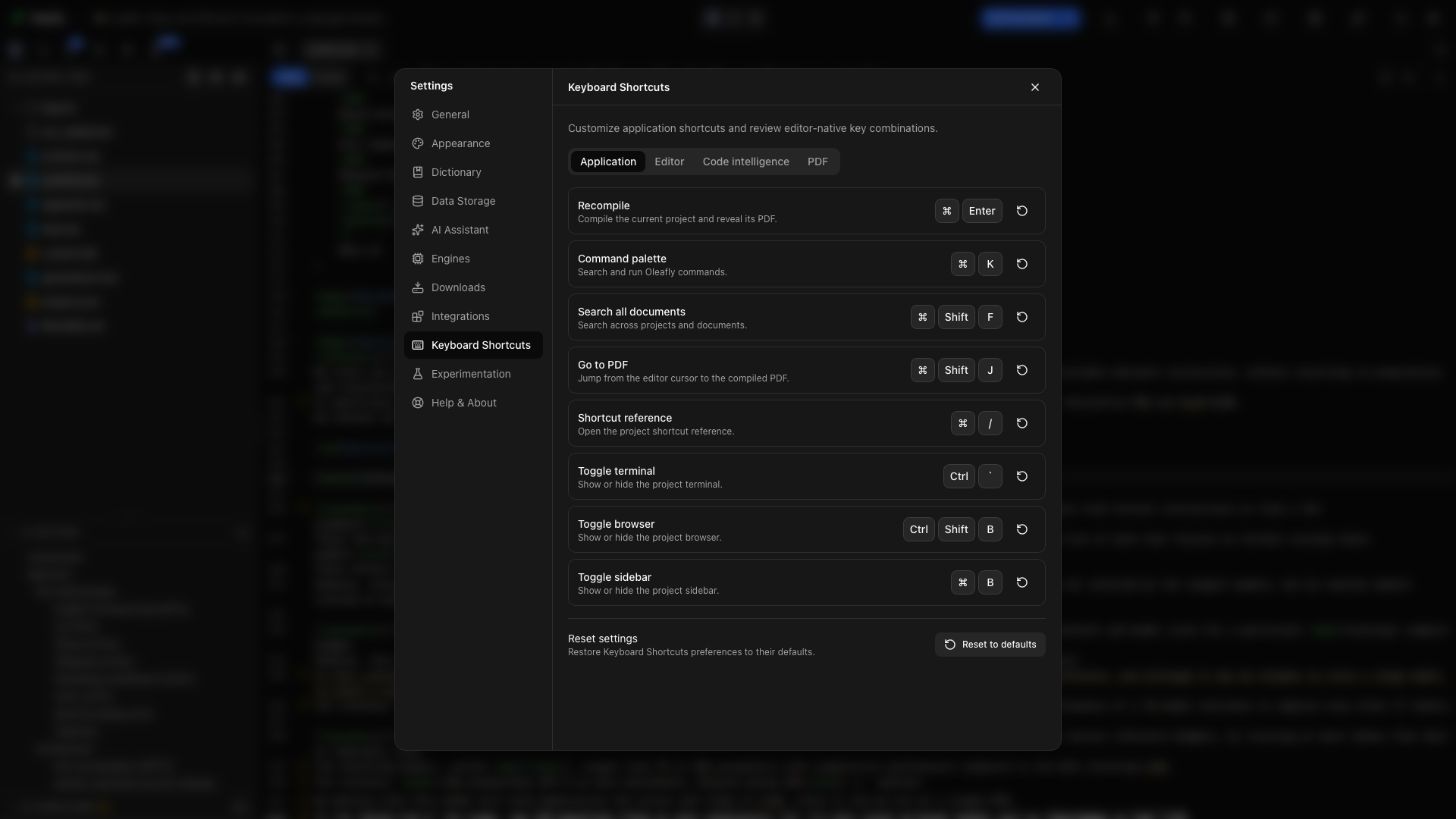
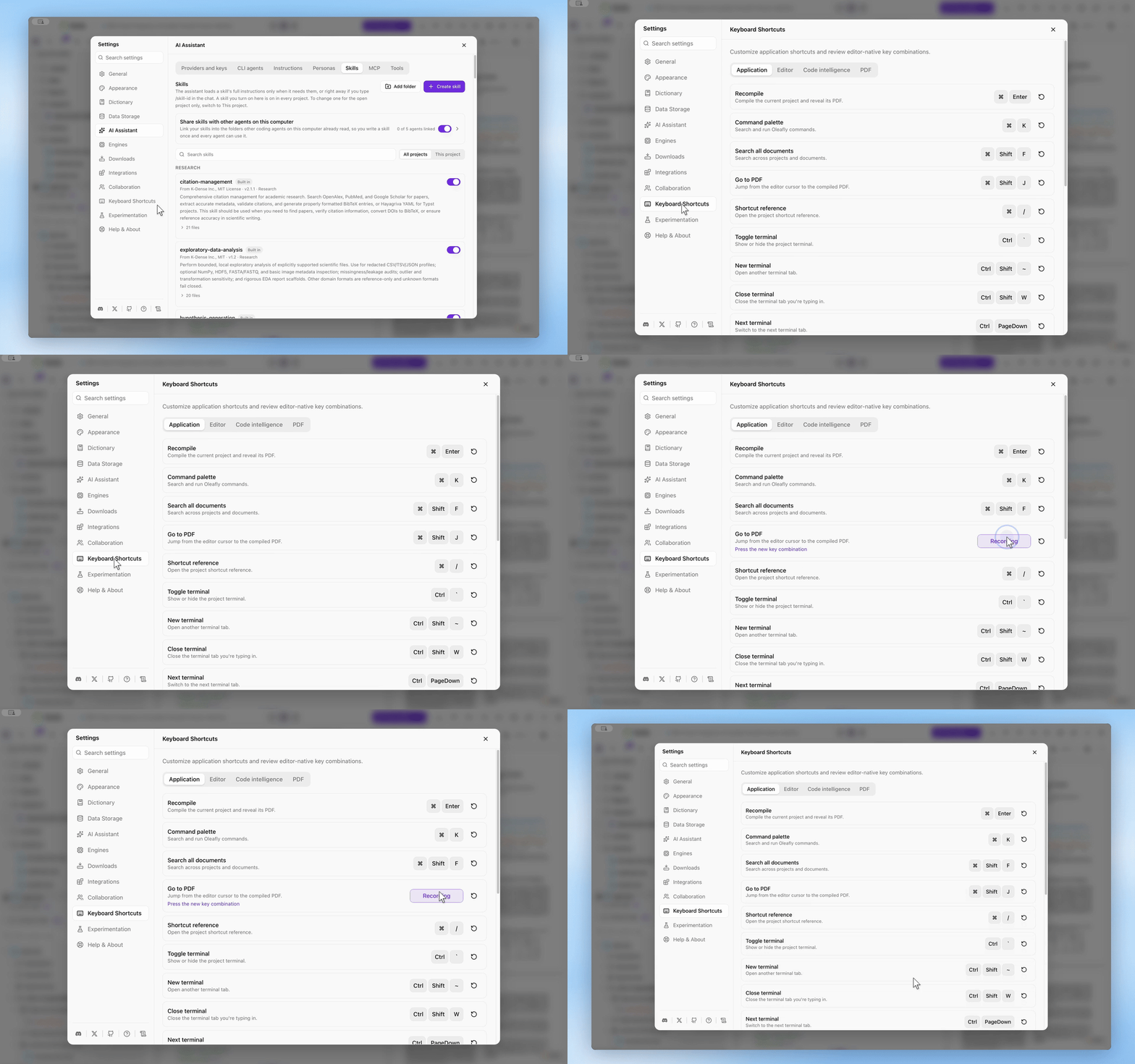
Seção intitulada “Personalizar atalhos”Abra Configurações → Atalhos de teclado. A aba Aplicativo lista Compilar de novo, Paleta de comandos, Buscar em todos os documentos, Ir para o PDF, Referência de atalhos, Alternar o terminal, Alternar a barra lateral, Alternar a prévia do PDF, Alternar o modo Zen, Abrir pasta, Abrir as configurações, Aumentar o zoom, Diminuir o zoom e Redefinir zoom. Selecione as teclas exibidas, pressione a nova combinação e clique em outro lugar para cancelar a gravação. Os controles de redefinição restauram uma combinação ou todas. A referência de atalhos, a paleta de comandos e as dicas dos botões, como a do botão Configurações, mostram as teclas que você definiu.
Uma combinação personalizada precisa incluir ⌘ ou Control no macOS, ou Ctrl no Windows e no Linux. Uma tecla de função como F11 também funciona, com ou sem outras teclas, e uma tecla de seta com Alt (Option no macOS) também. O Oleafly recusa:
- teclas isoladas e combinações que outra ação já usa
- teclas que o sistema operacional reserva para si: ⌘ (ou Ctrl) com Q, W, S, A, C, X, V ou Espaço. No macOS, isso também cobre ⌘H, ⌘M e ⌘` (alternância de janelas).
- caracteres digitados com AltGr, ou com Option no macOS. Caso contrário, disparariam toda vez que você digitasse esse caractere.
- no macOS e no Linux, um atalho de terminal ou Abrir pasta em uma tecla que o menu do aplicativo não pode usar. Letras, números e teclas de função funcionam.
Enquanto você grava, os atalhos atuais de terminal, Abrir pasta e Encerrar ficam em pausa, então pressionar um deles o grava em vez de executá-lo.
A aba Editor tem um segundo conjunto, Teclas do editor, listado em Teclas do editor que você pode alterar. Backspace deixa uma dessas ações sem atalho, e Shift com uma letra ou Espaço é recusado porque só digita texto.
| macOS | Windows / Linux | Ação |
|---|---|---|
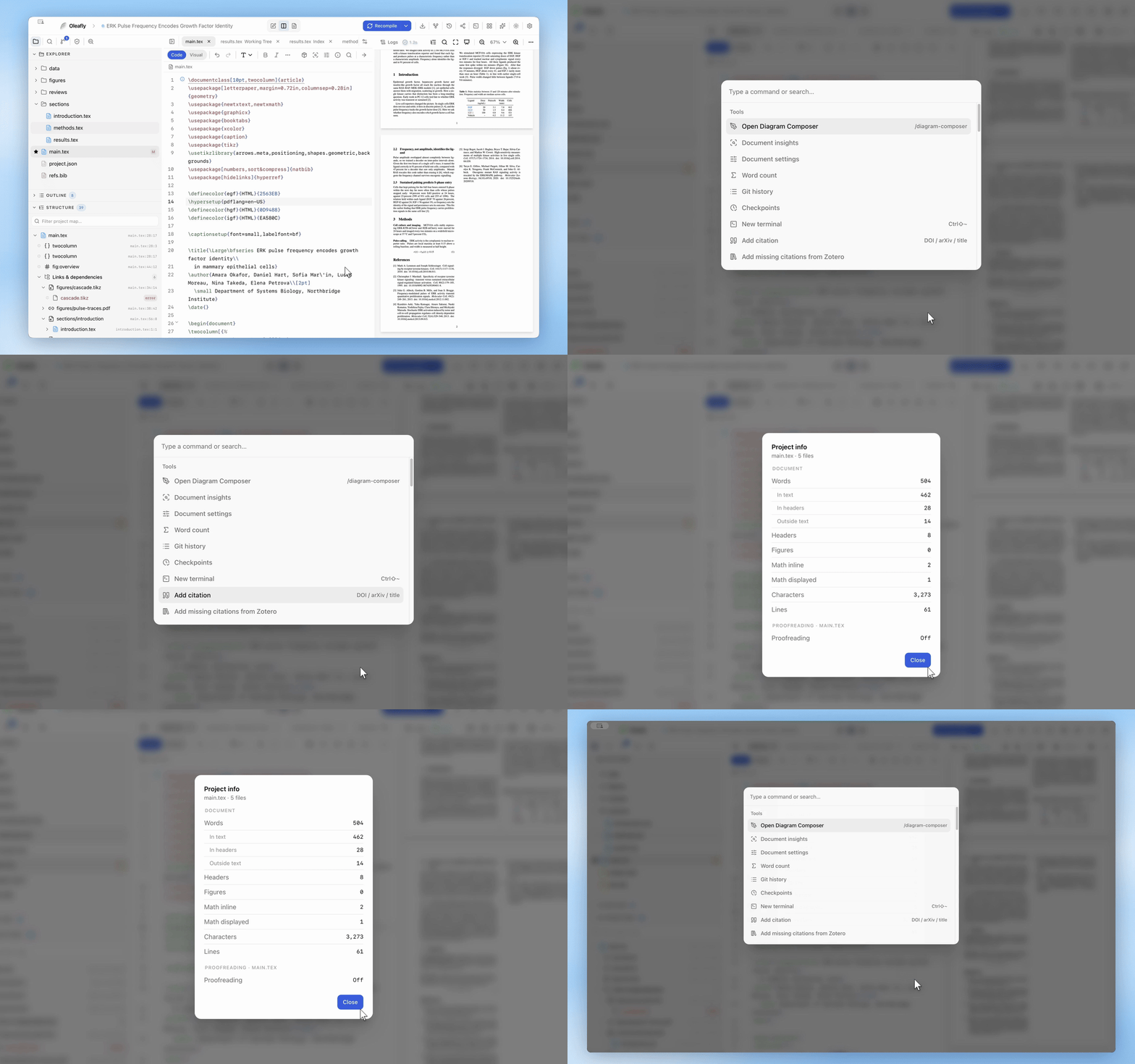
| ⌘K | Ctrl+K | Paleta de comandos |
| ⌘⇧F | Ctrl+Shift+F | Omnibarra de busca: projetos, todos os documentos, comandos / |
| ⌘↵ | Ctrl+Enter | Compilar de novo |
| ⌘⇧J | Ctrl+Shift+J | Ir do cursor ao PDF (LaTeX e Typst) |
| ⌘/ | Ctrl+/ | Referência de atalhos de teclado (fora do editor) |
| Ctrl+` | Ctrl+` | Mostrar ou ocultar o terminal |
| ⌘B | Ctrl+B | Mostrar ou ocultar a barra lateral (quando o editor não está em foco) |
| ⌘⌥P | Ctrl+Alt+P | Mostrar ou ocultar o PDF ao lado do editor, também no Modo Zen |
| Ctrl+⌘⇧F | Shift+F11 | Ativar ou desativar o Modo Zen |
| ⌘⇧O | Ctrl+Shift+O | Abrir uma pasta como projeto |
| ⌘, | Ctrl+, | Abrir as Configurações |
| ⌘= / ⌘- | Ctrl+= / Ctrl+- | Aumentar ou diminuir o zoom do aplicativo inteiro, incluindo o editor e o PDF |
| ⌘0 | Ctrl+0 | Voltar o zoom do aplicativo para 100% |
A tecla do terminal usa a tecla Control no macOS também, não o ⌘. No Modo Zen, pressionar Esc duas vezes também sai dele.
| macOS | Windows / Linux | Ação |
|---|---|---|
| ⌘F | Ctrl+F | Localizar e substituir |
| ⌘A | Ctrl+A | Selecionar o arquivo inteiro |
| ⌘B | Ctrl+B | Negrito, na marcação própria do arquivo |
| ⌘I | Ctrl+I | Itálico, na marcação própria do arquivo |
| ⌘Z / ⌘⇧Z | Ctrl+Z / Ctrl+Shift+Z | Desfazer / refazer |
| ⌘/ | Ctrl+/ | Comentar ou descomentar linhas (% em LaTeX, // em Typst) |
| ⌘L | Ctrl+L | Pedir à IA para editar a seleção (edição em linha) |
| Ctrl+Space | Ctrl+Space | Acionar o autocompletar |
/ | / | Menu de inserção por barra em LaTeX e Typst (/figure, /table, /equation, …) |
| Tab | Tab | Aceitar a sugestão; caso contrário, recuar |
| Alt+arrastar | Alt+arrastar | Seleção retangular (em coluna) |
| Seta da calha | Seta da calha | Dobrar / desdobrar um ambiente, seção ou título em Typst |
No widget de busca: Enter vai à próxima ocorrência, Shift+Enter à anterior, Esc fecha.
Em campos de texto simples, como o nome de um projeto, uma caixa de busca ou a entrada do chat, ⌘Z e ⌘⇧Z desfazem e refazem o que foi digitado no próprio campo.
Teclas do editor que você pode alterar
Seção intitulada “Teclas do editor que você pode alterar”Estas funcionam dentro do editor de código. Redefina-as na aba Editor em Configurações → Atalhos de teclado. Os modos Vim e Emacs mantêm as combinações próprias.
| macOS | Windows / Linux | Ação |
|---|---|---|
| Ctrl+U | Ctrl+U | Maiúsculas |
| Ctrl+Shift+U | Ctrl+Shift+U | Minúsculas |
| ⌘D | Ctrl+D | Excluir a linha |
| ⌘⇧D | Ctrl+Shift+D | Duplicar a seleção ou a linha |
| Ctrl+⌥↑ / Ctrl+⌥↓ | Ctrl+Alt+↑ / Ctrl+Alt+↓ | Adicionar cursor acima / abaixo |
| ⌘⇧L | Ctrl+Shift+L | Ir para a linha |
| ⌘/ | Ctrl+/ | Alternar comentário |
Iniciais maiúsculas, Selecionar a próxima ocorrência, Aumentar o recuo e Diminuir o recuo vêm sem atalho. Atribua teclas a elas se você as usar.
| macOS | Windows / Linux | Ação |
|---|---|---|
| ⌘⌥. | Ctrl+Alt+. | Fechar o ambiente aberto mais interno |
| ⌘⌥E | Ctrl+Alt+E | Envolver a seleção com um ambiente |
| macOS | Windows / Linux | Ação |
|---|---|---|
| Enter | Enter | Continuar a lista com um novo item |
| Shift+Enter | Shift+Enter | Iniciar uma nova linha dentro do item da lista |
| Backspace | Backspace | Remover o marcador de lista antes do cursor |
| Tab / Shift+Tab | Tab / Shift+Tab | Aninhar o item da lista em um nível mais profundo / movê-lo um nível para cima |
$, depois Space | $, depois Space | Emparelhar sinais $; Espaço em um par vazio cria matemática em modo display |
* _ ` $ | * _ ` $ | Envolver a seleção em negrito, itálico, código ou matemática |
| ⇧⌥F | Shift+Alt+F | Formatar o documento com o typstyle |
| ⌘S | Ctrl+S | Salvar, formatando antes quando Formatar ao salvar está ativado |
Mais sobre isso em O editor.
Inteligência de código
Seção intitulada “Inteligência de código”| macOS | Windows / Linux | Ação |
|---|---|---|
| F12 ou clique com ⌘ | F12 ou clique com Ctrl | Ir para a definição (entre arquivos) |
| ⇧F12 | Shift+F12 | Localizar referências (abre o painel Referências) |
| F2 | F2 | Renomear o símbolo em todo o projeto ou, em um caminho de arquivo, renomear esse arquivo e atualizar os caminhos para ele |
| passar o ponteiro com ⌘ | passar o ponteiro com Ctrl | Sublinhar símbolos como links clicáveis |
Prévia do PDF
Seção intitulada “Prévia do PDF”| macOS | Windows / Linux | Ação |
|---|---|---|
| Clique com ⌘ no PDF | Clique com Ctrl no PDF | Ir para o código-fonte correspondente (LaTeX e Typst) |
| Pinça no trackpad | Ctrl+scroll | Aumentar ou diminuir o zoom só do PDF (40% a 400%) |
| Esc | Esc | Sair da prévia em tela cheia |
Clique em qualquer lugar da prévia, incluindo as margens da página e o fundo cinza, para dar o teclado a ela. As teclas dela continuam funcionando depois que uma recompilação redesenha a página. ⌘= e ⌘- também aumentam e diminuem o zoom do aplicativo inteiro aqui.
Apresentação
Seção intitulada “Apresentação”Enquanto você apresenta slides, estas teclas funcionam na janela para a plateia e na visão do apresentador:
| Tecla | Ação |
|---|---|
| →, ↓, Page Down, Space, Enter, N | Próximo slide |
| ←, ↑, Page Up, Backspace, P | Slide anterior |
| Home / End | Primeiro / último slide |
| B ou . | Deixar a tela da plateia em branco, ou mostrá-la de novo |
| Esc | Encerrar a apresentação |
Revisão de IA em linha
Seção intitulada “Revisão de IA em linha”Enquanto uma edição de IA em linha mostra o diff dela: Enter aceita, Esc rejeita.
As Notas são um experimento. As teclas delas funcionam depois que você ativa Notas em Configurações → Experimentação, como descreve Ative as Notas. A maioria funciona só no espaço de trabalho das Notas. Em uma nota aberta em uma janela de projeto, as teclas do editor de notas, ⌘J (Ctrl+J) e ⌘⇧L (Ctrl+Shift+L) também funcionam. A captura rápida funciona em qualquer aplicativo.
Altere-as na aba Notas de Configurações → Atalhos de teclado, que aparece depois que as Notas são ativadas. O atalho de referência ⌘/ (Ctrl+/) não as lista. Uma tecla das Notas não pode ser uma que o editor de notas já usa, como ⌘E (Ctrl+E) para código em linha.
| macOS | Windows / Linux | Ação |
|---|---|---|
| ⌘O | Ctrl+O | Ir para a nota: encontre uma nota pelo título ou por um apelido. Enter a abre nesta aba, ⌘↵ (Ctrl+Enter) em uma aba nova |
| ⌘⇧D | Ctrl+Shift+D | Abrir a nota de hoje, ou criá-la |
| ⌘⌥N | Ctrl+Shift+N | Nova nota |
| ⌘⌥F | Ctrl+Shift+A | Saltar para a caixa de busca na barra lateral das Notas |
| ⌘⇧G | Ctrl+Shift+G | Abrir o grafo de todas as suas notas |
| ⌘⌥G | Ctrl+Shift+M | Mostrar ou ocultar o grafo local da nota aberta |
| ⌘⌥O | Ctrl+Shift+K | Mostrar ou ocultar o sumário da nota aberta |
| ⌘⌥I | Ctrl+Shift+T | Abrir ou fechar as informações da nota. Com Informações da nota em Em linha, recolher as propriedades sob o título |
| ⌘⌥B | Ctrl+Shift+Y | Adicionar a nota aberta aos Favoritos, ou tirá-la de lá |
| ⌘⌥L | Ctrl+Shift+X | Copiar um link para a nota aberta |
| ⌘⇧L | Ctrl+Shift+L | Copiar um link para o parágrafo, o item de lista ou a tabela em que o cursor está |
| ⌘J | Ctrl+J | Perguntar ao agente sobre o texto selecionado, ou abrir e fechar o agente da nota |
| ⌘[ / ⌘] | Alt+← / Alt+→ | Voltar / avançar na aba atual |
| ⌘⇧⌥Space | Ctrl+Shift+Alt+Space | Captura rápida, de qualquer aplicativo |
A tecla da captura rápida continua funcionando enquanto o Oleafly está em segundo plano. Abra a captura rápida cobre a chave Captura rápida de qualquer lugar e o que fazer no Linux com Wayland.
Os botões de voltar e avançar de um mouse também percorrem o histórico de uma aba.
Teclas do editor de notas
Seção intitulada “Teclas do editor de notas”Essas teclas pertencem ao editor de notas e não podem ser alteradas. A aba Notas também as lista.
| macOS | Windows / Linux | Ação |
|---|---|---|
| ⌘B / ⌘I / ⌘U | Ctrl+B / Ctrl+I / Ctrl+U | Negrito / itálico / sublinhado |
| ⌘⇧S | Ctrl+Shift+S | Tachado |
| ⌘E | Ctrl+E | Código em linha |
| ⌘⇧H | Ctrl+Shift+H | Realce na última cor usada |
| ⌘. / ⌘⇧, | Ctrl+. / Ctrl+Shift+, | Sobrescrito / subscrito |
| ⌘⌥1 a ⌘⌥6 | Ctrl+Alt+1 a Ctrl+Alt+6 | Título 1 a 6 |
| ⌘⌥0 | Ctrl+Alt+0 | Transformar em texto |
| ⌘⇧B | Ctrl+Shift+B | Citação |
| ⌘⌥C | Ctrl+Alt+C | Bloco de código |
| ⌘⇧8 / ⌘⇧7 / ⌘⇧9 | Ctrl+Shift+8 / Ctrl+Shift+7 / Ctrl+Shift+9 | Lista com marcadores / lista numerada / lista de tarefas |
| ⌘↵ | Ctrl+Enter | Marcar ou desmarcar uma tarefa |
| Tab / Shift+Tab | Tab / Shift+Tab | Aumentar / diminuir o recuo de um item de lista |
| Shift+Enter | Shift+Enter | Quebra de linha no mesmo parágrafo |
| ⌘F | Ctrl+F | Localizar e substituir |
| ⌘A | Ctrl+A | Selecionar a nota inteira |
| ⌘Z / ⌘⇧Z | Ctrl+Z / Ctrl+Shift+Z | Desfazer / refazer |
/ | / | Abrir o menu de inserção no início de uma linha |
[[ | [[ | Link para uma nota |
# | # | Adicionar uma tag |
Abas, painéis e o grafo
Seção intitulada “Abas, painéis e o grafo”| Tecla | Ação |
|---|---|
| ← / → | Com uma aba em foco, ir para a aba anterior ou a próxima |
| Home / End | Com uma aba em foco, ir para a primeira ou a última aba |
| Delete ou Backspace | Fechar a aba em foco. Um clique com o botão do meio também fecha uma aba |
| F6 ou Ctrl+Tab (Control também no macOS) | Ir para o próximo painel. Adicione Shift para voltar |
| Teclas de seta, Enter | No grafo, passar de nota em nota e abrir uma |
| + / - / 0 | No grafo, aumentar o zoom / diminuir o zoom / ajustar o grafo inteiro |
Encontre e organize notas cobre as abas, os painéis e o grafo em que essas teclas funcionam.
Comandos das Notas
Seção intitulada “Comandos das Notas”A paleta de comandos ⌘K (Ctrl+K) e a omnibarra ⌘⇧F (Ctrl+Shift+F) têm Abrir Notas e Captura rápida. Com um projeto aberto, a paleta acrescenta Abrir as notas deste projeto, Nova nota do projeto e Nova nota pessoal para este projeto. Na omnibarra, /notes busca nas suas notas e nos blocos dentro delas.
O controle Fonte / Dividido / PDF na barra de ferramentas troca os layouts, o divisor arrasta para redimensionar e clicar na aba ativa do trilho recolhe a barra lateral. ⌘B também mostra ou oculta a barra lateral quando o editor não está em foco. No editor, significa negrito. ⌘⌥P (Ctrl+Alt+P) mostra ou oculta o PDF, e também funciona enquanto você digita no editor.
Menus do macOS
Seção intitulada “Menus do macOS”- O menu Oleafly tem Configurações… (⌘,), Ocultar o Oleafly (⌘H), Ocultar outros (⌥⌘H) e Mostrar tudo.
- O menu Exibir tem Modo Zen (Ctrl+⌘⇧F).
- O menu Janela tem Minimizar (⌘M), Alternar tela cheia (Ctrl+⌘F) e Trazer tudo para a frente. Como essas teclas pertencem ao sistema, ⌘H e ⌘M não podem ser atribuídos a atalhos do Oleafly.
- ⌘A e Editar → Selecionar tudo selecionam o conteúdo da visão em que você está: o arquivo inteiro no editor, o PDF inteiro na prévia, o log inteiro em Logs ou o texto do terminal. Eles nunca selecionam as barras de ferramentas e os rótulos ao redor. Clicar em qualquer outro lugar limpa a seleção.
- ⌘Z e ⇧⌘Z funcionam em campos de texto em todo o aplicativo, incluindo a tela inicial, os tours e a janela de prévia. Editar → Desfazer e Editar → Refazer atuam na janela da frente, então clicar neles em uma janela de prévia nunca altera o seu artigo.
Windows
Seção intitulada “Windows”- Builds de lançamento ignoram F5 e Ctrl+R (recarregar), Ctrl+P (imprimir) e a barra de busca do próprio webview, então uma tecla digitada sem querer não pode recarregar nem imprimir o aplicativo.
A digitação vai para o editor
Seção intitulada “A digitação vai para o editor”Você pode digitar assim que o Oleafly abre, depois de sair da tela cheia e depois de voltar de outro aplicativo (no Windows, com Alt+Tab ou pela barra de tarefas). Uma janela nova de prévia também recebe teclas de imediato. Não é preciso clicar dentro da janela primeiro.
Vim e Emacs
Seção intitulada “Vim e Emacs”Escolha Vim ou Emacs em Combinações de teclas em Configurações → Aparência → Editor, ou execute Ativar o modo Vim pela paleta do ⌘K. O Vim acrescenta o conjunto habitual dele (hjkl, i, :w, dd, ciw, modo visual) junto com tudo acima. Veja O editor.
Onde mais os comandos estão
Seção intitulada “Onde mais os comandos estão”Quase tudo que tem atalho também está em algum lugar clicável: a barra de ferramentas do editor, o menu do botão direito, a paleta de comandos do ⌘K (faz busca fuzzy em todas as ações: compilar de novo, contagem de palavras, adicionar citação, inserir figura, alternar o tema, apresentar slides e mais) e a omnibarra do ⌘⇧F com os escopos / (/create, /projects, /docs, /theme, /settings).