
Ferramentas de edição
Inteligência de código
Navegação no nível de uma IDE para LaTeX e Typst: ir para a definição, encontrar referências, renomear em todo o projeto, cartões ao passar o mouse, prévia de matemática, o sumário do documento e, no Typst, ajuda de assinatura e formatação.
O Oleafly indexa o projeto inteiro, incluindo todo \label, toda chave de citação, toda macro personalizada, todo teorema, toda entrada de glossário e o grafo de \input que liga os seus arquivos. Esse índice sustenta a navegação entre arquivos. Os arquivos Typst usam os mesmos atalhos, respondidos pelo servidor de linguagem do Typst; veja Arquivos Typst abaixo.
Os atalhos mostram as teclas do macOS. No Windows e no Linux, leia ⌘ como Ctrl.
Ir para a definição: F12 ou ⌘+clique
Seção intitulada “Ir para a definição: F12 ou ⌘+clique”Coloque o cursor em um \ref, em uma chave de \cite, em uma macro personalizada, em um \begin{env} de um ambiente que você definiu ou em um termo de glossário e pressione F12 (ou segure ⌘ e clique nele). O editor salta para onde ele está definido, abrindo o arquivo da definição se ele estiver em outro lugar do projeto.
Pressionar F12 quando você já está em uma definição passa a encontrar as referências dela, a mesma convenção das IDEs.
Encontrar referências: ⇧F12
Seção intitulada “Encontrar referências: ⇧F12”Shift+F12 lista todos os usos do símbolo no painel Referências da barra lateral esquerda: uma linha por ocorrência, com o arquivo, a linha e uma prévia, e um selo “def” na própria definição. Clique em uma linha para saltar até ela. É a forma mais rápida de responder a “posso excluir este rótulo?” ou “onde citei este artigo?”
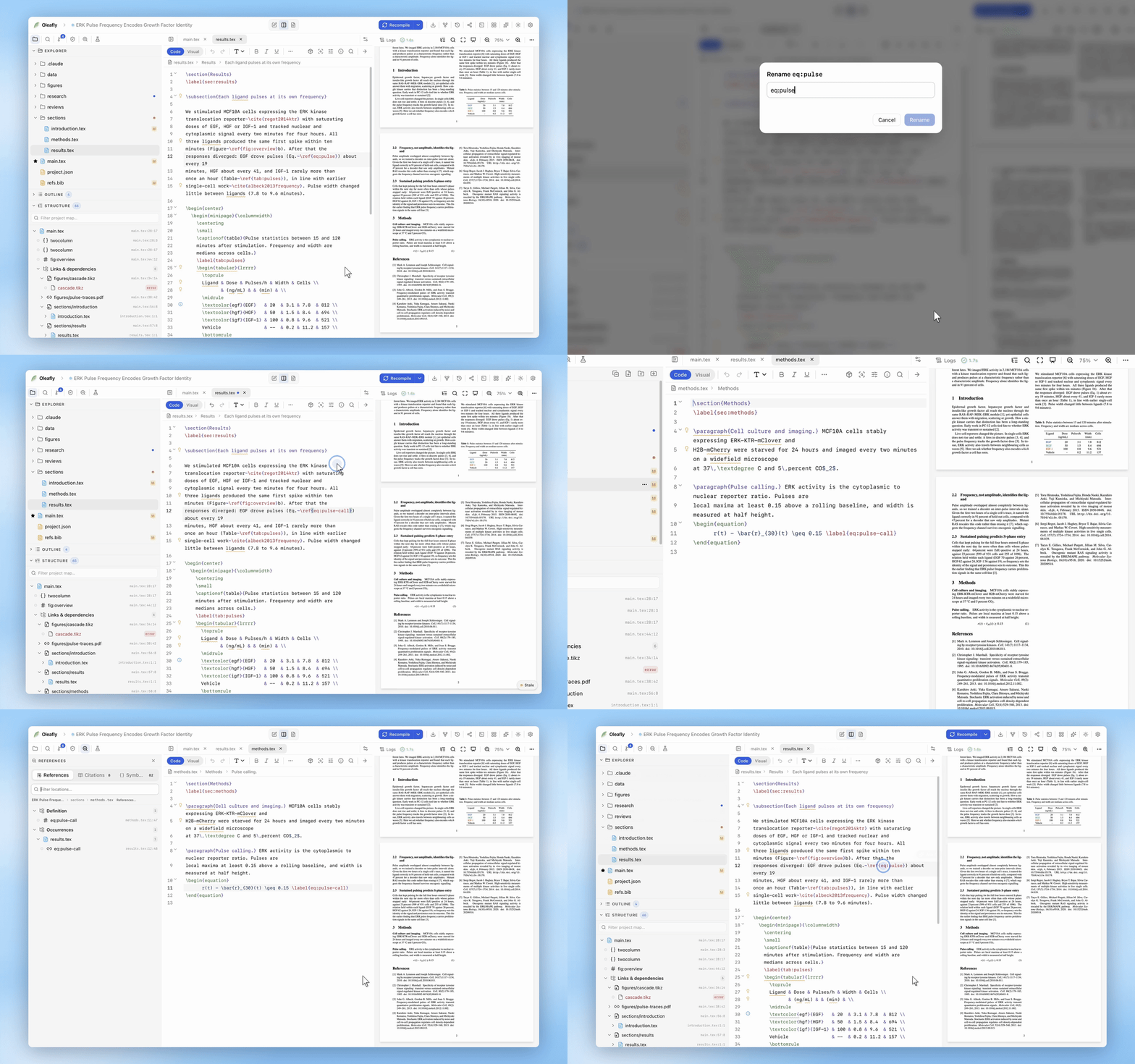
Renomear símbolo: F2
Seção intitulada “Renomear símbolo: F2”F2 renomeia um rótulo, uma chave de citação, uma macro, um teorema, uma entrada de glossário ou um ambiente em todo o projeto em uma só etapa: o arquivo aberto é atualizado ao vivo, os outros arquivos são reescritos no disco e o índice é reconstruído. Se o novo nome já existe, a renomeação é bloqueada antes de criar uma colisão, e um aviso informa quantas edições foram feitas em quantos arquivos.
Renomear fig:overview para fig:architecture e ver os seis \ref acompanharem é uma operação de dois segundos.
Com o cursor em um caminho de arquivo, como o argumento de \input ou \includegraphics, F2 renomeia esse arquivo e atualiza os caminhos que apontam para ele. O mesmo vale para #include e image() no Typst e para links e imagens no Markdown. Veja Os caminhos acompanham um arquivo movido.
Cartões ao passar o mouse
Seção intitulada “Cartões ao passar o mouse”Passe o mouse sobre qualquer símbolo e um cartão o explica:
- Em uma referência: o tipo do símbolo, uma prévia do código-fonte e o local. Depois de uma compilação LaTeX bem-sucedida, as referências compatíveis também mostram o número compilado e a página.
- Em uma definição: quantas referências ela tem no projeto.
- Em qualquer coisa não resolvida: um rótulo claro “Não resolvida”, que é o seu primeiro aviso de um
\refcom erro de digitação ou de uma entrada.bibausente.
Segure ⌘ (Ctrl) ao passar o mouse e os símbolos clicáveis ficam sublinhados como links; clique para saltar.
Prévia de matemática ao passar o mouse
Seção intitulada “Prévia de matemática ao passar o mouse”Passe o mouse sobre uma matemática em linha $…$, \(…\) ou em destaque \[…\] para renderizá-la com o KaTeX sem compilar. A matemática em destaque usa o estilo de destaque. Uma expressão com erro mostra o erro.
O painel Sumário
Seção intitulada “O painel Sumário”Abaixo da árvore de arquivos, o painel Sumário mostra a estrutura do documento: as seções recuadas por nível, além dos \input, em todos os arquivos. Os itens de outros arquivos trazem um selo com o nome do arquivo. Clique em qualquer item para ir direto até ele. Para uma tese dividida em uma dúzia de arquivos de capítulo, este é o índice pelo qual você navega.
Os títulos de seção aparecem como texto simples, então um comando de cor, uma troca de fonte ou um \nameref em um título não aparece como LaTeX bruto. Os títulos criados por macros suas que envolvem \section são listados, e os títulos dentro da definição de uma macro, não.
O divisor do painel entre a árvore e o sumário pode ser arrastado para redimensionar.
Onde ficam a barra de ferramentas e o menu
Seção intitulada “Onde ficam a barra de ferramentas e o menu”Os três comandos de navegação também ficam no menu Inteligência de código da barra de ferramentas do editor (o ícone de chaves) e no menu de clique com o botão direito, para que sejam fáceis de descobrir antes de os atalhos virarem memória muscular.
Arquivos Typst
Seção intitulada “Arquivos Typst”Nos arquivos .typ, o Tinymist, o servidor de linguagem do Typst, responde à maioria desses comandos. O Oleafly executa a versão do Tinymist que corresponde à versão do Typst do projeto (veja Projetos Typst).
- F12 ou ⌘+clique vai à definição de um rótulo, uma variável ou uma função, inclusive uma que esteja em outro arquivo.
- ⇧F12 lista todos os usos no painel Referências.
- F2 renomeia um rótulo, uma variável ou uma função em todo o projeto.
- Passe o mouse sobre uma função para ler a documentação dela. Passe o mouse sobre uma importação
@previewpara ver um link do pacote no Typst Universe.
Os mesmos três comandos estão no menu Inteligência de código da barra de ferramentas do Typst, no menu de clique com o botão direito e na paleta ⌘K. Os rótulos em arquivos Typst e LaTeX ficam separados, então um rótulo usado nos dois não é informado duas vezes, e renomear um deixa o outro como está.
Ajuda de assinatura e dicas de parâmetros
Seção intitulada “Ajuda de assinatura e dicas de parâmetros”Digite ( depois do nome de uma função e um cartão mostra os parâmetros dela, com o que você está digitando destacado. Esc o fecha. Para ver o nome dos parâmetros escrito antes de cada argumento nas chamadas de função, ative Dicas de nome de parâmetro em Configurações → Aparência → Editor, em Typst.
Valores de cor como rgb("#1f77b4") ganham uma pequena amostra ao lado. Use ⌘+clique em um link ou em um caminho de arquivo no código-fonte para abri-lo.
Formate um arquivo Typst
Seção intitulada “Formate um arquivo Typst”Formatar documento organiza o arquivo inteiro com o typstyle. Pressione ⇧⌥F (Shift+Alt+F), clique com o botão direito no editor ou encontre o comando na paleta ⌘K. Formatar seleção formata só as linhas selecionadas.
O grupo Typst em Configurações → Aparência → Editor controla o formatador:
- Formatar ao salvar formata um arquivo Typst toda vez que você pressiona ⌘S (Ctrl+S). O salvamento automático não mexe no arquivo. Vem desativado por padrão.
- Largura de linha do formatador é o ponto em que o typstyle quebra linhas longas. O padrão é 120 caracteres.
- Recuo do formatador é o número de espaços por nível. O padrão é 2.
- Verificações de lint do Typst procura prováveis erros toda vez que você salva. Ativá-las ou desativá-las reinicia o servidor de linguagem.
Vários documentos em uma pasta
Seção intitulada “Vários documentos em uma pasta”Uma pasta pode conter mais de um artigo, como manuscript.tex ao lado de manuscript_v1.tex ou de uma saída do latexdiff. Cada arquivo LaTeX com o seu próprio \documentclass conta como um documento separado, junto com os arquivos que ele inclui por \input, \include ou \subfile. Rótulos, teoremas, entradas de glossário e macros pertencem ao próprio documento, então um rótulo presente em três cópias de um artigo não aparece como definido três vezes.
Ir para a definição, encontrar referências, renomear, o autocompletar, o Preflight e o oleafly check ficam dentro do documento em que você está trabalhando. Um \ref para um rótulo que só outro documento define aparece como indefinido, que é também o que a compilação diz. Os arquivos que nenhum documento inclui ainda enxergam todos os rótulos, e um projeto com um único documento não é afetado.
A IA vê o mesmo índice
Seção intitulada “A IA vê o mesmo índice”O assistente de IA tem uma ferramenta project_map construída sobre esse mesmo índice: o sumário, os rótulos, as citações, as macros, o grafo de arquivos e quaisquer referências não resolvidas. Quando você pergunta sobre “a seção de metodologia”, ele realmente consegue encontrá-la.