
O editor
Escreva em LaTeX, Typst e Markdown com edição de código e visual, ferramentas de documento e um PDF ao lado do seu rascunho.
O Oleafly reúne edição de código, navegação no documento e prévia do PDF em um só espaço de trabalho. O editor CodeMirror dele oferece suporte a LaTeX, Typst e Markdown. Números de linha, destaque de pares de chaves e destaque da linha ativa estão sempre ativados. Linhas longas quebram, a menos que você desative Quebrar linhas longas em Configurações → Aparência → Editor.
Os atalhos abaixo mostram primeiro a tecla do macOS; no Windows e no Linux, leia ⌘ como Ctrl.

Escolha o seu guia de escrita
Seção intitulada “Escolha o seu guia de escrita”Cada motor de documento tem a sua própria barra de ferramentas e a sua sintaxe de código-fonte. Estes guias explicam cada controle e incluem um manuscrito que você pode colar e compilar:
A barra de ferramentas do editor
Seção intitulada “A barra de ferramentas do editor”As três barras de ferramentas usam o mesmo layout:
- Código / Visual vem primeiro e alterna o arquivo aberto entre o código-fonte e a edição visual.
- Desfazer e Refazer vêm em seguida. Cada um fica esmaecido quando não há nada para desfazer ou refazer.
- Os botões de formatação e inserção preenchem o meio. Botões que não cabem vão para Mais opções de formatação (
…) em qualquer largura, então um editor estreito nunca perde um controle. - A extremidade direita mantém à vista as ferramentas de documento: Pacotes LaTeX ou Pacotes Typst (veja Pacotes), Análise do documento, Configurações do documento, Informações do projeto, Localizar e Ir para o PDF.
O Markdown não tem botão de pacotes. Você também pode abrir essas ferramentas pela paleta do ⌘K: Navegar pelos pacotes LaTeX, Navegar pelos pacotes Typst, Análise do documento e Configurações do documento.
Mantenha o seu lugar
Seção intitulada “Mantenha o seu lugar”O contexto fixo mantém visível a seção ou o ambiente delimitador enquanto você rola. Em arquivos Typst, os títulos acima do cursor ficam fixos da mesma forma. Rolagem fixa em Configurações → Aparência → Editor desativa isso.
Uma barra de trilha de navegação acima dos arquivos .tex e .typ nomeia o arquivo e as seções em que o cursor está. Clique em um item da trilha para saltar até aquele título. O sumário do projeto ajuda você a se mover entre capítulos, enquanto a navegação por referências e citações leva você ao código-fonte por trás de um símbolo. O Autocompletar inclui comandos LaTeX conscientes de pacotes, entrada de matemática e detalhes de citações.
Cada visualização da barra lateral lembra a posição de rolagem, as pastas expandidas e as seções abertas de cada projeto, então você volta para o mesmo ponto.
Modo Zen
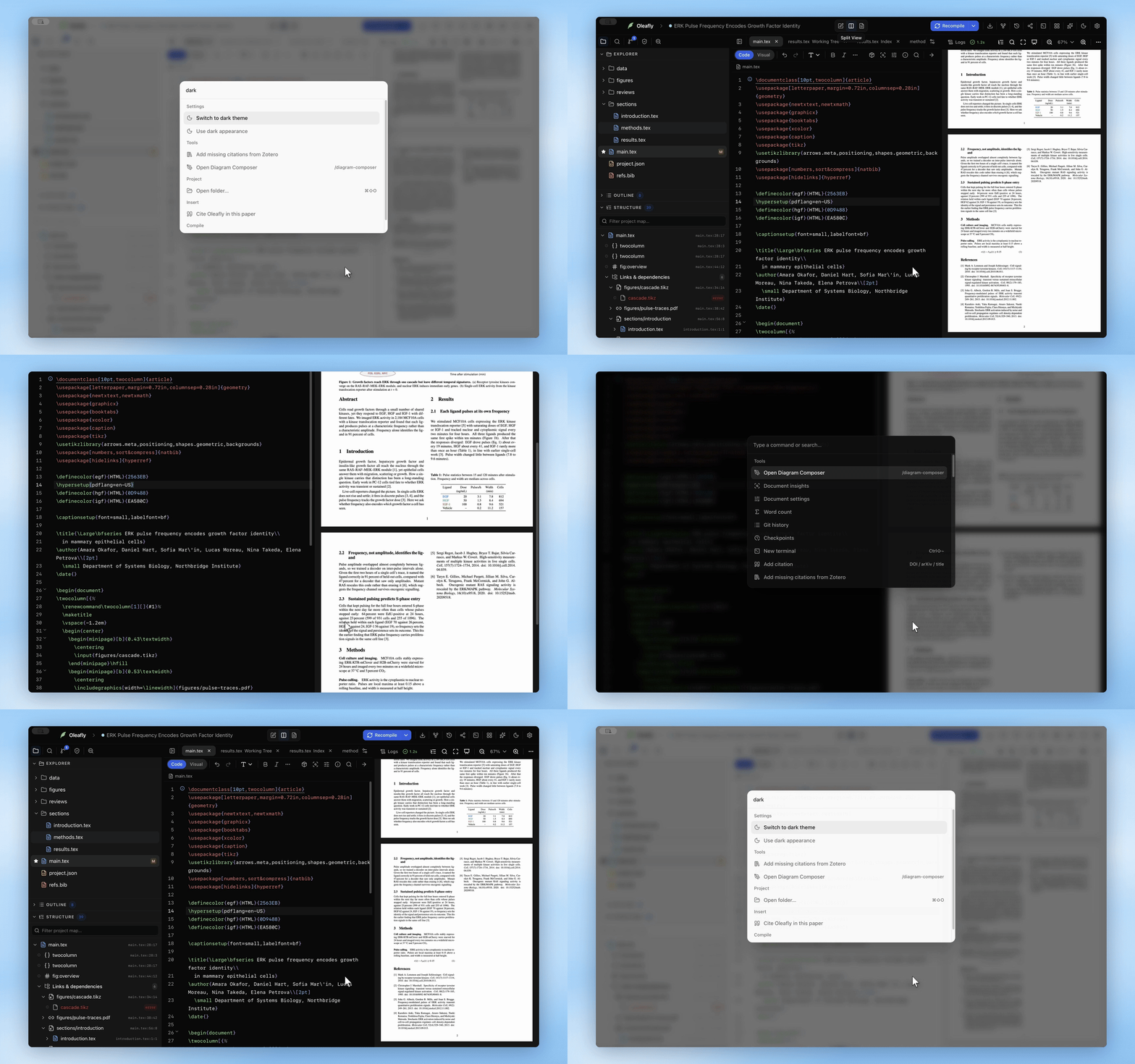
Seção intitulada “Modo Zen”O Modo Zen esconde a barra de ferramentas do projeto, a barra lateral, o assistente, o terminal e as próprias abas e barra de formatação do editor. Só a sua escrita sobra, e o editor mantém a largura total.
Pressione Ctrl+⌘⇧F no macOS ou Shift+F11 no Windows e no Linux para ativá-lo. Você também pode escolher Modo Zen no menu Layout da barra de ferramentas do projeto ou no menu Exibir do macOS, ou executar Alternar o modo Zen pela paleta do ⌘K. Pressione a mesma tecla de novo, ou Esc duas vezes, para sair.
No Modo Zen, o botão Compilar fica no canto superior direito, sobre o PDF quando ele está aberto, e aparece quando o ponteiro se aproxima. Uma pequena pílula ali diz Compilando durante uma compilação. Depois de uma compilação com falha, ela mostra A compilação falhou, e clicar nela mostra ou esconde o log de compilação. ⌘↵ ainda compila, e ⌘⌥P mostra ou esconde o PDF sem sair do Modo Zen.
Duas opções ficam em Configurações → Aparência → Projeto. Entrar em tela cheia preenche a tela enquanto o Modo Zen está ativo. Mostrar o PDF ao compilar abre o PDF ao lado do editor a cada compilação enquanto ele estiver oculto. A própria tecla pode ser alterada em Configurações → Atalhos de teclado.
Temas, cores e fontes
Seção intitulada “Temas, cores e fontes”O editor usa um tema enquanto o aplicativo está claro e outro enquanto está escuro. Escolha ambos, mude a cor de qualquer parte do código-fonte e escolha a fonte do editor, o tamanho, a altura da linha, o espaçamento entre letras e o cursor em Configurações → Aparência → Editor. Uma Fonte CJK separada define a fonte dos caracteres chineses, japoneses e coreanos, para que o texto latino possa continuar em uma fonte de código. As cores seguem papéis que significam a mesma coisa em LaTeX, Typst e Markdown. No LaTeX, um comando de seção e o seu título usam ambos a cor de título, chaves de citação e nomes de ambiente recebem a cor do comando correspondente, e a matemática tem uma cor só. Citações em Markdown como [@key] e @key recebem destaque de citações, não de links.
Localizar e substituir
Seção intitulada “Localizar e substituir”Pressione ⌘F para um widget no estilo VSCode no canto superior direito do editor:
- Alternadores para Diferenciar maiúsculas de minúsculas (
Aa), palavra inteira (ab) e expressão regular (.*) - Um contador de ocorrências ao vivo (
3 of 41), com os estadosNo resultseInvalid, limitado a2000+em documentos enormes - Enter salta para a próxima ocorrência, Shift+Enter para a anterior, Esc fecha
- Selecionar todas as ocorrências transforma cada ocorrência em um cursor para edição simultânea
- O chevron expande a linha Substituir: substituir a próxima, substituir Todas e um alternador Preservar maiúsculas e minúsculas que aplica a caixa do token original à substituição (então substituir
figureporimagetambém transformaFigureemImage)
⌘A seleciona o arquivo inteiro, inclusive as linhas fora da área visível, então copiar ou excluir em seguida leva tudo.
Dobra de código
Seção intitulada “Dobra de código”Clique na seta da calha para dobrar.
- No LaTeX, um ambiente
\begin…\enddobra como um bloco só (com noção de aninhamento), e uma seção dobra até a próxima seção do mesmo nível ou de nível superior. - No Typst, um título dobra até o próximo título do mesmo nível ou de nível superior. Blocos de código em
{…}, blocos de conteúdo em[…], listas de argumentos, equações, blocos brutos e comentários em bloco também dobram.
Dobre um capítulo enquanto edita outro mais adiante.
Comentar linhas
Seção intitulada “Comentar linhas”Pressione ⌘/ para comentar ou descomentar a linha atual ou as linhas selecionadas. Linhas LaTeX recebem % e linhas Typst recebem //. Fora do editor, a mesma tecla abre a referência de atalhos.
Múltiplos cursores e seleção em bloco
Seção intitulada “Múltiplos cursores e seleção em bloco”O editor aceita várias seleções: Alt+arrastar para uma seleção retangular (em coluna), e Selecionar todas as ocorrências no widget de busca para um cursor por ocorrência. Todos os cursores digitam, apagam e colam juntos.
Indentação e chaves
Seção intitulada “Indentação e chaves”O editor indenta enquanto você digita, quatro espaços por nível, a menos que você mude Tamanho da tabulação em Configurações → Aparência → Editor. Tab indenta, ou aceita a sugestão de autocompletar aberta. Chaves e aspas fecham sozinhas, o backspace remove os pares de uma vez e a chave correspondente fica destacada junto ao cursor.
Auxílios de digitação no Typst
Seção intitulada “Auxílios de digitação no Typst”Arquivos Typst têm alguns ajudantes próprios:
- Digite
$e o$de fechamento vem junto. Pressione Space dentro do par vazio para transformá-lo em matemática em bloco,$ … $. Backspace em um par vazio remove os dois sinais. - Selecione um texto e digite
*,_,`ou$para envolvê-lo como texto forte, com ênfase, bruto ou matemática. - Em um item de lista, Enter inicia o próximo item com o mesmo marcador (
-,+,/ou um número). Shift+Enter inicia uma nova linha dentro do item, e Backspace logo depois de um marcador vazio o remove. Tab aninha o item um nível abaixo e Shift+Tab o traz de volta. - Digite
/no início de uma linha ou depois de um espaço para abrir os snippets do Typst: título, figura, figura de tabela, tabela, equação, equação numerada, nota de rodapé, citação, código, sumário, bibliografia, quebra de página, colunas, grade, link e os três tipos de lista. - ⇧⌥F (Shift+Alt+F) formata o arquivo com o typstyle. Ative Formatar ao salvar em Typst em Configurações → Aparência → Editor para formatar toda vez que você pressionar ⌘S. O salvamento automático nunca reformata.
O pareamento de $ precisa de Fechar chaves automaticamente e Fechar matemática automaticamente, e o envolvimento de uma seleção precisa de Fechar chaves automaticamente. Os dois interruptores ficam em Configurações → Aparência → Editor. As teclas de lista estão sempre ativas. Autocompletar, renomear, Ir para a definição e a ajuda de assinatura vêm do servidor de linguagem do Typst; veja Autocompletar e Inteligência de código.
Inserir figuras, tabelas e referências no Typst
Seção intitulada “Inserir figuras, tabelas e referências no Typst”O Typst tem as mesmas ferramentas de inserção do LaTeX, e cada uma escreve Typst. Elas estão na barra de ferramentas do Typst e no menu de botão direito do editor:
- Inserir figura abre o diálogo de figura. Escolha uma imagem do projeto ou importe uma, depois defina a largura, a legenda, o rótulo, o texto alternativo e o posicionamento. Com o cursor dentro de um
#figureexistente, o mesmo botão abre Editar figura, para você mudar qualquer um desses. - Cole ou arraste um arquivo de imagem para o editor. O Oleafly o salva em
figures/quando o projeto tem essa pasta, ou ao lado do documento principal caso contrário, e insere uma figura que a usa. - Inserir tabela adiciona uma tabela vazia do tamanho que você escolher. Tabela a partir de CSV/XLSX… no menu de botão direito importa um arquivo CSV, TSV, Excel ou JSON, com legenda e rótulo opcionais. Ative Manter vinculada ao arquivo de dados e o Oleafly copia os dados para a pasta
datado projeto. A tabela lê esse arquivo a cada compilação, então, quando você edita os dados, a tabela acompanha. - Citar a partir do projeto escreve
@keypara uma entrada da bibliografia do projeto. Se o documento ainda não tem um#bibliography, o Oleafly adiciona um. - Adicionar rótulo põe um rótulo no título, na figura ou na equação sob o cursor, ou seleciona o rótulo que ele já tem. Inserir referência cruzada lista os rótulos do projeto e escreve
@label. - Os botões de matemática inserem matemática em linha, uma equação em bloco, uma equação numerada com rótulo ou equações alinhadas. Se o documento não tem uma regra de numeração de equações, uma nota oferece Adicionar regra.
- Símbolos insere cada símbolo com o seu nome no Typst.
Escrever em Typst cobre cada botão da barra de ferramentas.
Edição visual
Seção intitulada “Edição visual”Cada arquivo LaTeX, Typst e Markdown tem um alternador Código / Visual no início da sua barra de ferramentas. Projetos novos abrem em Código, e cada projeto lembra o modo em que você o deixou. O Markdown também tem Ambos, que mostra o código-fonte e o texto formatado empilhados ou lado a lado.
No LaTeX e no Typst, o modo Visual é o mesmo editor com a marcação desenhada no lugar. Ponha o cursor em um título, em uma equação ou em um comando e o código-fonte dele volta naquela linha. Afaste-se e a forma renderizada retorna. O arquivo continua sendo a única cópia, então números de linha, dobra, localizar e substituir, ortografia e erros de compilação continuam funcionando. Cada botão da barra de ferramentas escreve o mesmo código-fonte que escreve no modo Código.
Em um arquivo Typst, o modo Visual mostra:
- títulos, texto forte e com ênfase, texto bruto, links e texto colorido
- listas com marcadores, numeradas e de termos, com os seus marcadores
- matemática em linha e em bloco, desenhada pelo Typst
- imagens e figuras, com a legenda como texto simples
- tabelas como uma grade em que você pode digitar. Selecione uma célula e uma barra de ferramentas aparece para bordas, alinhamento, adicionar ou excluir linhas e colunas e remover a tabela
- referências e citações como chips, e notas de rodapé como um pequeno marcador
As linhas #set, #show, #import e #let no topo de um arquivo Typst colapsam em uma barra Mostrar as configurações do documento. Clique nela para abri-las no lugar. O preâmbulo do LaTeX colapsa da mesma forma.
O modo Visual serve para uma passada de prosa. Mude para Código para estrutura ou comandos personalizados. O que o modo Visual não consegue desenhar fica na tela como código-fonte editável.
Prévia da matemática
Seção intitulada “Prévia da matemática”Com o cursor dentro de uma equação, o resultado renderizado aparece logo acima dela. O KaTeX desenha a matemática do LaTeX, e o Typst desenha a matemática do Typst. O menu da prévia pode escondê-la até você sair da equação, ou desativá-la. Prévia da matemática em Configurações → Aparência → Editor a reativa.
Cole matemática de LaTeX em um arquivo Typst, como $\frac{a}{b}$ ou um ambiente equation, e um botão Colar como matemática Typst aparece abaixo dela. Clique nele para trocar o que você colou por matemática do Typst, ou pressione Esc para manter o LaTeX. Para matemática já no arquivo, selecione-a e escolha Converter matemática LaTeX em Typst no menu de botão direito.
Erros de compilação no código-fonte
Seção intitulada “Erros de compilação no código-fonte”Depois de uma compilação com falha, cada erro fica sublinhado no arquivo a que pertence. No Typst, o sublinhado cobre o trecho exato que o Typst reporta, e um erro levantado dentro de um pacote aponta para a linha do seu arquivo que o chamou. Passe o mouse sobre o sublinhado para ler a mensagem. Erros comuns do Typst, como um nome desconhecido, um arquivo ou pacote ausente ou um colchete não fechado, vêm com uma explicação simples do que deu errado e do que verificar.
O painel de Logs lista cada erro com a sua linha no código-fonte e as dicas do Typst.
O linter de LaTeX integrado
Seção intitulada “O linter de LaTeX integrado”O editor verifica problemas estruturais em arquivos LaTeX enquanto você digita, antes de qualquer compilação:
\end{itemize}sem um\begincorrespondente, ou pares incompatíveis (expected \end{figure}, got \end{table})- Ambientes não fechados
- Chaves duplicadas de
\label{} - Um número ímpar de
$em uma linha (quase sempre um delimitador matemático esquecido)
Erros ganham sublinhados vermelhos ondulados, avisos âmbar, com marcadores na calha. O linter lê só LaTeX, então nunca interrompe uma compilação Typst ou Markdown. Erros de compilação da execução real do LaTeX aparecem separadamente no painel de Logs, e a Pré-verificação adiciona as suas próprias verificações no nível do código-fonte, embutidas.
Contagem de palavras
Seção intitulada “Contagem de palavras”Execute Contagem de palavras pela paleta do ⌘K para obter palavras, caracteres e linhas do arquivo ativo. Arquivos Typst são contados pelas regras do Typst, então código e comentários ficam de fora do total.
Teclas do Vim e do Emacs
Seção intitulada “Teclas do Vim e do Emacs”Escolha Vim ou Emacs em Combinações de teclas em Configurações → Aparência → Editor, ou execute Ativar o modo Vim pela paleta do ⌘K. O Vim dá a você hjkl, operadores e objetos de texto (dd, ciw), :w e o modo visual. A mudança vale imediatamente, e os atalhos do Oleafly desta página continuam funcionando junto com ele.
Mais que .tex
Seção intitulada “Mais que .tex”Arquivos abrem com destaque correspondente à extensão: BibTeX, Markdown, JSON, YAML, TOML, CSS, scripts de shell e mais. Imagens e PDFs abrem como visualizações renderizadas em vez de texto, e formatos binários ficam protegidos contra corrupção acidental; veja Arquivos e pastas.
Se um arquivo muda no disco enquanto você tem edições não salvas nele, uma faixa nomeia o arquivo e oferece Comparar, Manter minha versão e Recarregar. Todos os arquivos LaTeX, Typst e Markdown recebem essa faixa.
Páginas relacionadas
Seção intitulada “Páginas relacionadas”- Autocompletar e comandos de barra: preenchimento para comandos, referências, citações e o menu de inserção
/ - Inteligência de código: ir para a definição, renomear, cartões ao passar o mouse, prévia da matemática
- Ortografia e gramática: verificação offline com Hunspell e Harper que entende LaTeX
- Pacotes, Análise do documento e Configurações do documento: as ferramentas de documento à direita da barra de ferramentas
- Atalhos de teclado: a referência completa
- Edições de IA em linha: pressione ⌘L em uma seleção e descreva a mudança