
Arquivos e pastas
O Explorador: criar, renomear, mover e copiar arquivos, status do Git, documento principal, abas, visualizações de imagem e PDF, e como o salvamento automático protege o seu trabalho.
Cada projeto é uma pasta real de arquivos, e o painel Explorador (a primeira aba na barra lateral esquerda) é como você trabalha com ela. Projetos com vários arquivos são totalmente suportados: divida os capítulos em seus próprios arquivos .tex, mantenha as imagens em uma pasta, e a compilação, a navegação e a busca do Oleafly acompanham tudo.
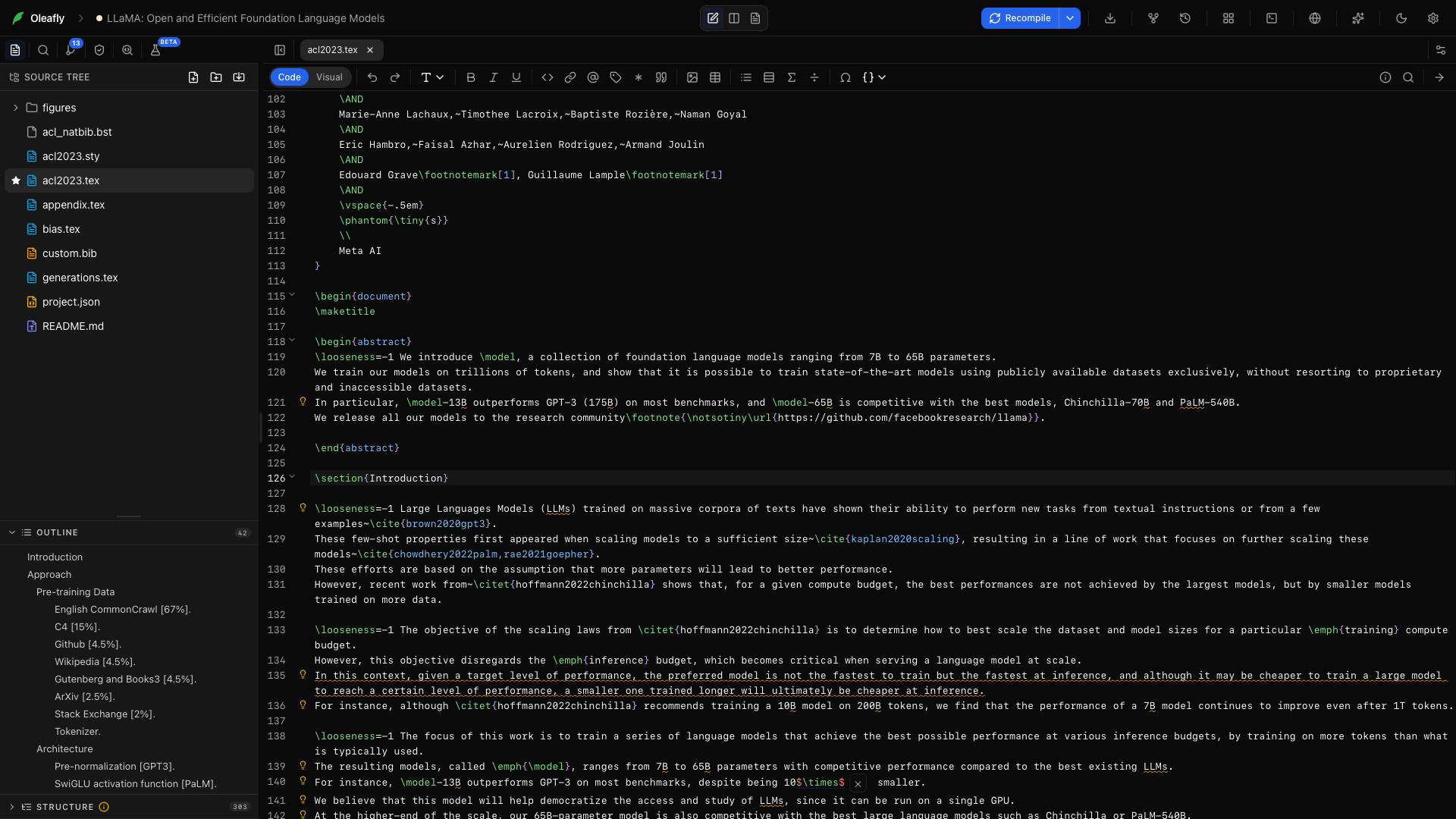
O painel Explorador
Seção intitulada “O painel Explorador”As pastas vêm primeiro, depois os arquivos em ordem alfabética. Clique em uma pasta para expandi-la ou recolhê-la, clique em um arquivo para abri-lo em uma aba, e use as teclas de seta mais Enter para navegação completa pelo teclado. O documento principal do projeto (o arquivo de onde o compilador parte) é marcado com uma estrela.
Dois botões no cabeçalho do painel criam coisas: Novo arquivo e Nova pasta. Ambos criam dentro da pasta selecionada no momento, ou na raiz do projeto se nada estiver selecionado. Digite o nome no próprio lugar e pressione Enter; os arquivos novos abrem imediatamente.
A manutenção interna fica invisível: pastas internas como .git e o cache de compilação nunca aparecem na árvore, e links simbólicos não são seguidos.
Status do Git na árvore
Seção intitulada “Status do Git na árvore”Quando o projeto usa Git, o Explorador marca os arquivos alterados com as mesmas letras do Controle de versão:
| Letra | Significado |
|---|---|
| M | Modificado |
| A | Adicionado |
| D | Excluído |
| R | Renomeado |
| U | Não rastreado (um arquivo novo que o Git ainda não rastreia) |
| ! | Conflito |
A letra fica na extremidade direita da linha, e passar o mouse sobre ela mostra o nome do status. Os nomes dos arquivos mantêm a cor normal. Uma pasta que contém alterações recebe um ponto em vez de uma letra, com a cor da alteração mais urgente dentro dela, então um conflito no fundo de sections/ aparece na linha sections mesmo com a pasta recolhida.
O menu de botão direito
Seção intitulada “O menu de botão direito”Em um arquivo:
- Abrir
- Definir como documento principal (disponível para os tipos de arquivo que o motor do projeto compila, como
.tex,.typou.md): torna este arquivo o ponto de partida da compilação e move a estrela. - Renomear: edite o nome no próprio lugar. As abas abertas, as edições não salvas e o apontador do documento principal acompanham a renomeação, e o mesmo pode valer para os caminhos que apontam para o arquivo.
- Fazer uma cópia: cria
name copy.texao lado do original. Funciona byte a byte, então imagens e outros binários são copiados com segurança. - Excluir: remove o arquivo depois de uma confirmação. Isso não pode ser desfeito de dentro do aplicativo, mas o histórico do Git pode trazer de volta qualquer coisa que você tivesse commitado. Em uma pasta aberta no próprio local, Excluir move o arquivo para a Lixeira (o Recycle Bin no Windows).
Em uma pasta: Novo arquivo, Nova pasta, Importar arquivo(s), Importar pasta, Renomear, Fazer uma cópia (copia a pasta inteira de forma recursiva) e Excluir.
Movendo itens: arrastar e soltar
Seção intitulada “Movendo itens: arrastar e soltar”Arraste qualquer arquivo ou pasta para dentro de outra pasta para movê-lo, ou para a área vazia na parte de baixo da árvore para movê-lo para a raiz do projeto. Os destinos possíveis se destacam quando você passa o mouse. O Oleafly recusa movimentos que colocariam uma pasta dentro dela mesma.
Arquivos e pastas arrastados do seu gerenciador de arquivos são copiados para a pasta sob o ponteiro. Isso funciona no macOS, no Windows e no Linux.
Os caminhos seguem o arquivo movido
Seção intitulada “Os caminhos seguem o arquivo movido”Renomear ou mover um arquivo pode quebrar os caminhos que apontam para ele. O Oleafly os localiza e os atualiza:
- No LaTeX:
\input,\include,\includegraphics,\bibliographye comandos semelhantes. - No Typst:
#include,image()ebibliography(). - No Markdown: links e imagens.
Você pode iniciar isso pelo editor ou pelo Explorador. No editor, coloque o cursor sobre um caminho e pressione F2, ou escolha Renomear arquivo… no menu de botão direito. A caixa de diálogo Renomear arquivo aceita um caminho completo, então também pode mover o arquivo para outra pasta, e cria pastas que ainda não existem. No Explorador, use Renomear ou arraste o arquivo para uma nova pasta.
Por padrão, o Oleafly pergunta antes. Uma caixa de diálogo lista cada arquivo que ainda usa o caminho antigo e quantas referências ele contém. Escolha Atualizar referências ou Não atualizar, e marque Não perguntar de novo para guardar essa resposta. Para mudar isso depois, defina Quando um arquivo é movido em Configurações → Aparência → Editor como Perguntar, Sempre atualizar ou Nunca atualizar. Um arquivo que mudou depois da movimentação, ou que não pôde ser salvo, mantém o caminho antigo, e a caixa de diálogo avisa.
Os arquivos abertos aparecem como abas acima do editor, na ordem em que você os abriu. Um ponto na aba significa que há alterações não salvas pendentes (elas serão salvas automaticamente em instantes). As visualizações de diff do Git abrem como abas na mesma faixa, rotuladas com o nome do arquivo mais (Index) ou (Working Tree).
Fechar a aba ativa ativa a anterior. O histórico de desfazer nunca cruza arquivos: cada arquivo tem o seu próprio.
Como os diferentes tipos de arquivo são abertos
Seção intitulada “Como os diferentes tipos de arquivo são abertos”- Arquivos LaTeX e de texto (
.tex,.sty,.cls,.bib,.mde afins) abrem no editor com realce de sintaxe correspondente à extensão. - Imagens (
.png,.jpg,.gif,.webp,.svge mais) abrem como imagem renderizada. - PDFs abrem no visualizador de PDF.
- Binários opacos (
.zip,.eps, arquivos de fonte) mostram o aviso “Arquivo binário. Nenhuma prévia disponível.” em vez de arriscar corrompê-los ao carregá-los como texto. - Os arquivos
.bibtambém são analisados em segundo plano no momento em que um projeto abre, e é isso que alimenta o preenchimento automático de citações.
Salvamento automático
Seção intitulada “Salvamento automático”Você nunca pressiona salvar. As edições são gravadas no disco cerca de 1,5 segundos depois que você para de digitar, e o Oleafly vai além de um simples temporizador:
- Edite o arquivo A, mude para o arquivo B antes de o temporizador disparar, e A ainda é salvo.
- Fechar ou recarregar o aplicativo primeiro grava todo salvamento pendente, então sair dentro da janela de debounce não perde nada.
- Compilar primeiro salva o arquivo ativo, então o PDF sempre reflete o que você vê.
Adicionando arquivos existentes
Seção intitulada “Adicionando arquivos existentes”Use Importar arquivo(s) ou Importar pasta (no menu do cabeçalho do painel e no menu de botão direito) para copiar imagens, arquivos .bib ou diretórios inteiros de qualquer lugar do disco para o projeto. Importar para uma pasta selecionada coloca as cópias lá; caso contrário, elas vão para a raiz do projeto.
Como um projeto também é uma pasta comum, o caminho direto também funciona: solte arquivos em ~/.oleafly/projects/<project>/ com o seu gerenciador de arquivos e depois reabra o projeto para o Oleafly reconhecê-los. Faça a cópia com o projeto fechado (ou reabra logo em seguida), já que o salvamento automático do aplicativo grava o que ele tem em memória.