
テンプレート
テンプレートギャラリー: LaTeX、Typst、Markdown で、履歴書から IEEE 論文、学位論文、Beamer のスライド、ポスターまで、そのまま編集できる 28 の出発点と、ダウンロードできるテンプレートパックです。
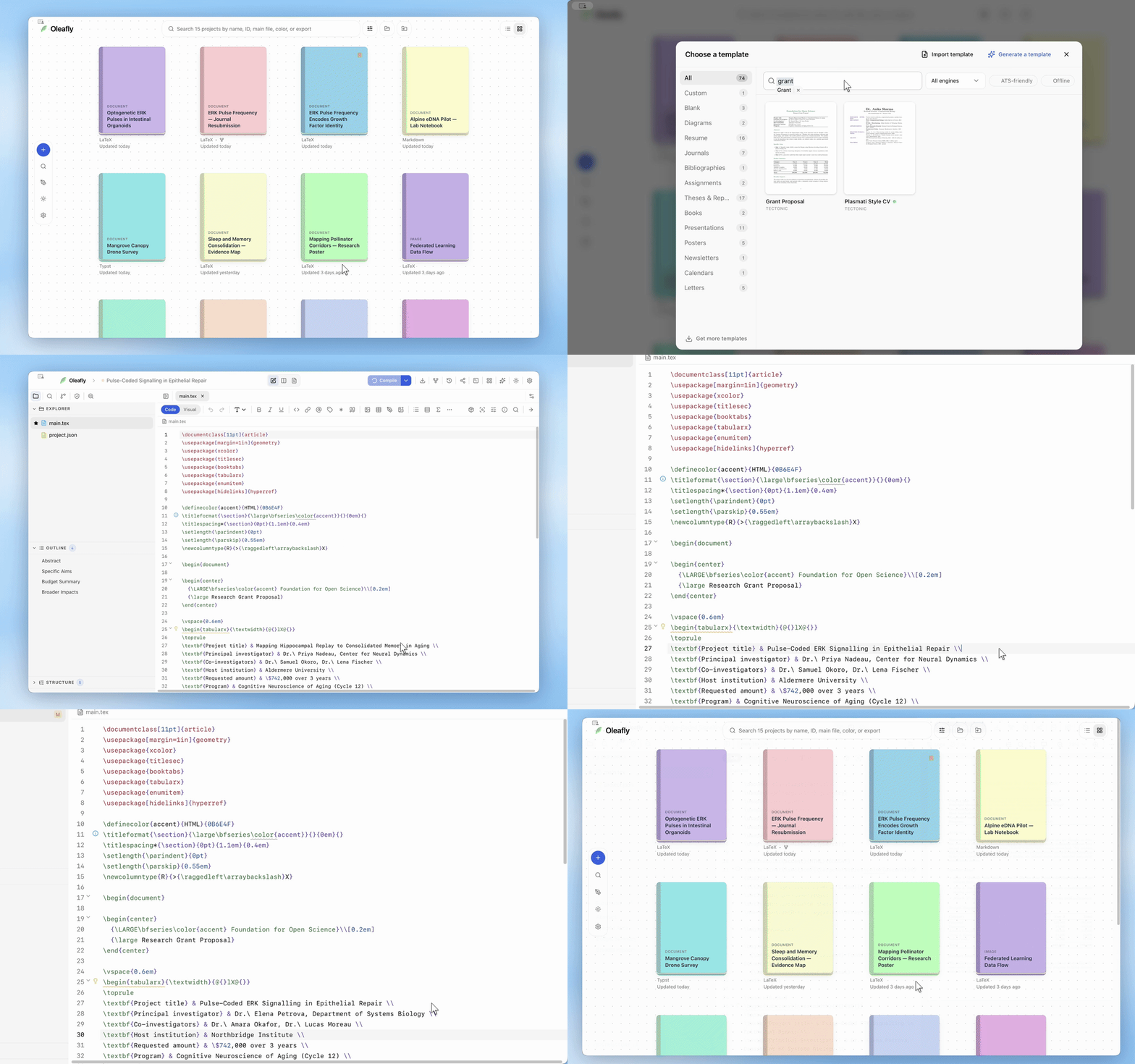
Oleafly のプロジェクトは、どれもテンプレートから始まります。ギャラリーには各テンプレートの 1 ページ目の実際のプレビューが表示されるので、名前から推測せず、出力を見て選べます。テンプレートは、テンプレートに応じて LaTeX、Typst、Markdown の、編集できるふつうのソースとして提供されます。作成したものは、あなたのものです。
ギャラリー
「ギャラリー」セクションライブラリで新規プロジェクト → テンプレートを使うを選びます。ギャラリーは 2 つのステップで進みます。
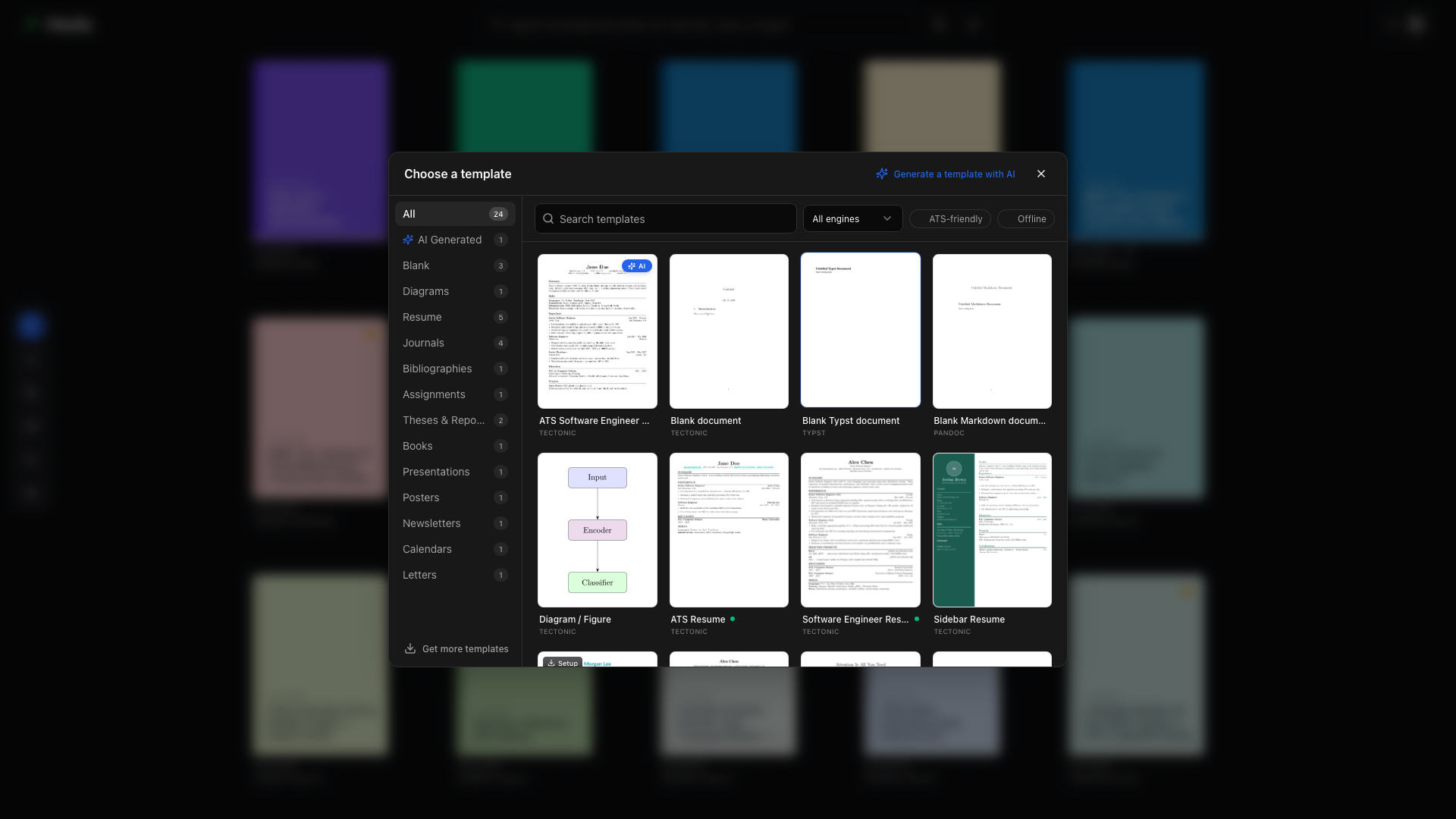
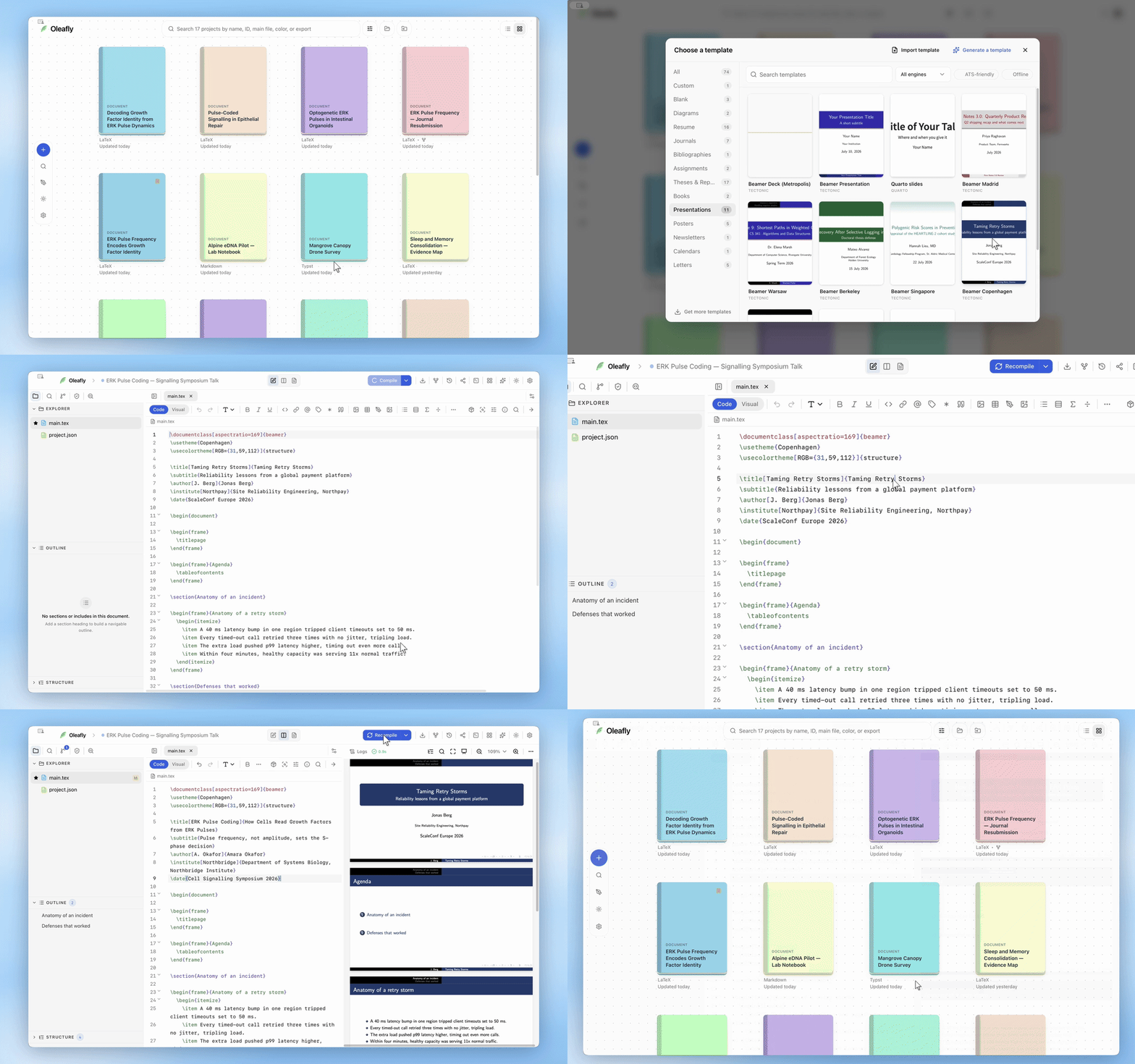
- テンプレートを選択。 左のレールでカテゴリを見たり、テンプレートを検索ボックスに入力したり、フィルターでグリッドを絞り込んだりします。ATS 対応は、読み上げ順がシンプルになるよう作られた履歴書テンプレートを表示します。エンジンのフィルターでは LaTeX、Typst、Markdown を選べます。オフラインは、アセットがすでにコンピュータにあるテンプレートを表示します。どのカードにも、コンパイルした 1 ページ目のプレビューが表示されます。
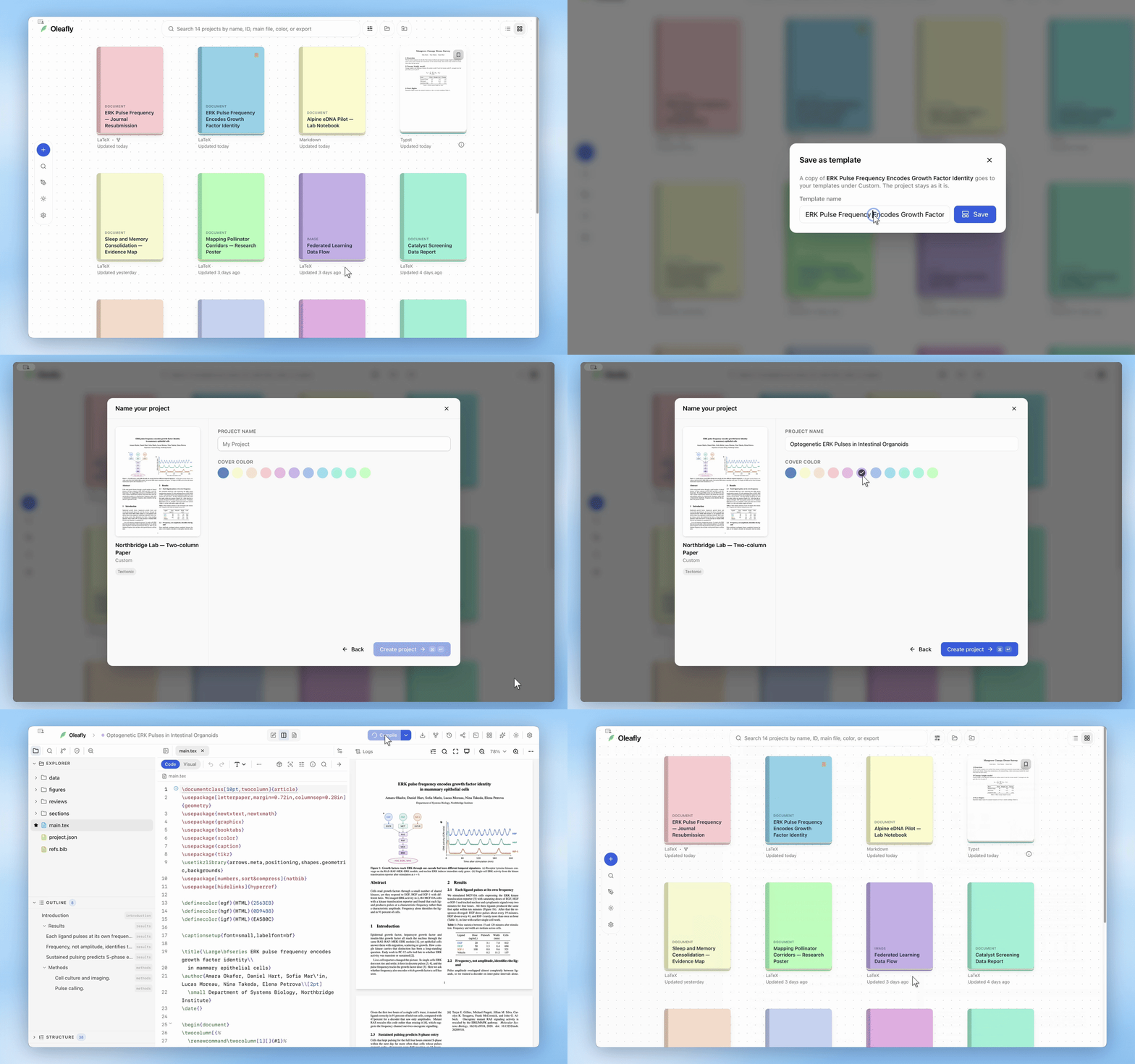
- プロジェクトに名前を付ける。 テンプレートの詳細が表示されます。プレビュー、カテゴリ、履歴書では ATS 対応またはデザイン重視のバッジ、コンパイルエンジン、ライセンスと作者です。プロジェクト名(テンプレートごとに適切な仮の名前が提案されます)とカバーの色を選び、プロジェクトを作成を押します。カバーの色を選ばなかった場合は、Oleafly がパレットからランダムに 1 色を選びます。
カタログ
「カタログ」セクション| テンプレート | カテゴリ | 得られるもの |
|---|---|---|
| Blank document | 白紙 | ゼロから始めるための、最小限の LaTeX の article。 |
| Blank Typst document | 白紙 | 同梱の Typst エンジンでコンパイルする、最小限の Typst 文書。 |
| Blank Markdown document | 白紙 | YAML メタデータ付きの Pandoc Markdown 文書。 |
| Diagram / Figure | ダイアグラム | 単体の TikZ の図のプロジェクト。画像としてプレビューされ、ダイアグラムコンポーザーと組み合わせて使えます。 |
| Typst Figure | ダイアグラム | 画像としてプレビューされる、単体の Typst の図。図形とテキストで描き、コンパイルして、どこでも再利用できます。 |
| ATS Resume | 履歴書 | 1 段組で ATS 対応の履歴書。セクションの区切り線がすっきりしています。 |
| Software Engineer Resume | 履歴書 | 仕上げの整った 1 ページのソフトウェアエンジニア向け履歴書。シニアの例が入力済みなので、ゼロから考えずに編集できます。 |
| Sidebar Resume | 履歴書 | デザイン重視の 2 段組。色付きのサイドバーに、写真のプレースホルダーとスキルを左に、経歴を右に配置します。 |
| Modern Resume | 履歴書 | Lato の書体を使った、1 段組で ATS 対応の履歴書。 |
| Typst Resume | 履歴書 | すっきりした 1 段組の Typst の履歴書。編集しやすく、ATS 対応で、同梱の Typst エンジンでコンパイルします。 |
| IEEE Research Paper | 論文誌 | 図、表、数式、参考文献を備えた、2 段組の IEEEtran の会議論文。 |
| Academic Article | 論文誌 | 概要と references.bib の参考文献を備えた、ミニマルな 1 段組の研究論文。 |
| ACM Article | 論文誌 | 公式の acmart クラス。著者、概要、CCS concepts、参考文献。 |
| Elsevier Article | 論文誌 | elsarticle クラス。所属、概要、キーワード、references.bib の参考文献。 |
| Typst Conference-style Paper | 論文誌 | 著者、概要、図、表、数式、参考文献を備えた、Typst の 2 段組の会議スタイルの論文。 |
| Homework Assignment | 課題 | タイトルブロック、ランニングヘッダー、解答欄付きの番号付き問題。 |
| Bibliography (natbib) | 参考文献 | サンプルの .bib と引用の例が付いた、natbib + BibTeX のスターター。 |
| Thesis / Report | 学位論文・レポート | 表紙、目次、章、references.bib の参考文献。 |
| Typst Report | 学位論文・レポート | 番号付きのセクション、概要、相互参照を備えた、構造のある Typst のレポート。 |
| Typst Technical Report | 学位論文・レポート | 表紙、エグゼクティブサマリー、目次、図、表、参考文献を備えた、Typst の本格的な技術レポート。 |
| Typst Thesis | 学位論文・レポート | 表紙、概要、目次、章、図、参考文献、付録を備えた Typst の学位論文。 |
| Book | 書籍 | 部、章、前付け、目次。 |
| Beamer Presentation | プレゼンテーション | beamer のスライド。タイトル、アウトライン、内容のフレーム、最後のスライド。PowerPoint にも書き出せます。 |
| Newsletter | ニュースレター | 題字、トップ記事、2 段組の短いコラム。 |
| Research Poster | ポスター | tikzposter の学術ポスター。タイトルバナー、著者ブロック、段のブロック。 |
| Monthly Calendar | カレンダー | ゆったりしたセルの、1 ページの月間グリッド。 |
| Formal Letter | レター | 差出人と宛先のブロック、日付、挨拶、本文、署名。 |
| Typst Formal Letter | レター | 差出人と宛先のブロック、日付、件名、本文、署名を備えた、Typst の正式なレター。 |
同梱のテンプレートは全部で 28 あります。LaTeX が 19、Typst が 8、Markdown が 1 です。LaTeX のテンプレートは、そのままで同梱の Tectonic エンジンでコンパイルできます。latexmk を新規プロジェクトの既定のコンパイルエンジンにした場合は、それでコンパイルされます。Typst のテンプレートは同梱の Typst エンジンを使い、Markdown のテンプレートは管理された Pandoc を通ります。Typst のテンプレートはパッケージを使わないため、Typst 0.13 から 0.15 までのどのバージョンでも、オフラインでコンパイルできます。各テンプレートにはライセンスの文面が含まれています(すべて寛容なライセンスです)。
ダウンロードできるテンプレートパック
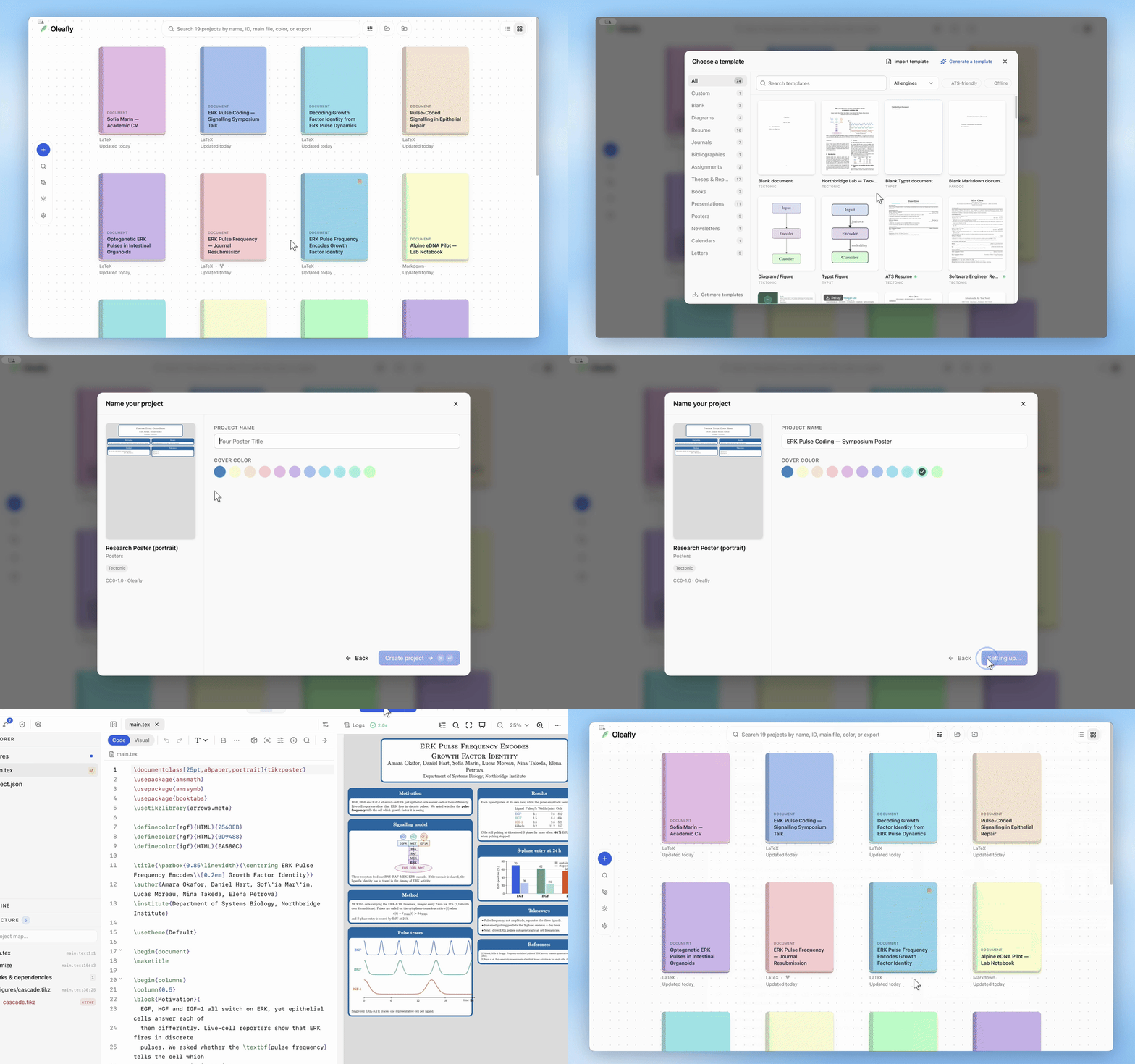
「ダウンロードできるテンプレートパック」セクション同梱のセットは、あえて小さくしてあります。オンデマンドのパックを追加すると、学術的な文章、Beamer のテーマ、ビジネス文書、国際会議のプレプリントのスタイル、授業の課題、創作的な文書、CV と履歴書のスタイル、実験・技術レポート、スライドとポスター、論文誌や国際会議のクラスなど、さらに多くのテンプレートが使えます。ギャラリーのテンプレートを追加を選ぶか、設定 → ダウンロードを開いて、パックをインストールしてください。そのテンプレートは、同梱のものと同じようにギャラリーに表示され、あとでパックを取り除いて容量を空けることもできます。パックは、公開されたカタログから取得されます。このカタログは、オンラインでダウンロードを開いたときに Oleafly が更新するため、アプリのリリースの合間にも一覧が増えることがあります。パックのインストールには、ネットワーク接続が必要です。
AI 生成のテンプレート
「AI 生成のテンプレート」セクションテンプレートを生成を選ぶと、自分のレイアウトを AI モデルに説明できます。モデルを選び、生成されたソースとプレビューを確認して、テンプレートを保存するか、それを使ってプロジェクトを作成します。このテンプレートを使うを選んだときも、ギャラリーに保存されます。
履歴書テンプレートと ATS
「履歴書テンプレートと ATS」セクション履歴書のバッジは、レイアウトを選ぶ助けになります。
- ATS 対応(緑のバッジ): ATS Resume、Software Engineer Resume、Modern Resume。1 段組、直線的な読み上げ順、レイアウト用の表なし、本物のテキストです。仕上がった PDF から解析ツールが何を読み取れるかを、抽出プレビューで確認してください。
- デザイン重視(琥珀色のバッジ): Sidebar Resume。見栄えがしますが、複数段組のレイアウトは厳格な解析ツールでつまずくことがあるため、そのことを知らせるバッジです。
どちらを選んでも、投稿する前にプリフライトを実行してください。実際の PDF に対して履歴書の解析ツールをシミュレートし、何が抽出されたかを表示します。
オンデマンドのフォント(セットアップのバッジ)
「オンデマンドのフォント(セットアップのバッジ)」セクション追加のオープンソースの書体を使うテンプレート(Lato を使う Modern Resume など)には、ギャラリーに小さなセットアップのバッジが表示されます。作成すると、進行状況が表示される 1 回限りのフォントのダウンロードが始まり、フォントはプロジェクト自身の fonts/ フォルダにコピーされるので、ソースファイルと一緒にフォントも移動します。
これらのフォントパックは、設定のダウンロードでいつでも事前にダウンロードしたり、取り除いたりできます。詳しくは設定を参照してください。
作成後
「作成後」セクション新しいプロジェクトはすぐに開き、ファイルツリーに、テンプレートの構成が表示されます。メイン文書、.bib、アセットなどです。一度コンパイル(⌘↵ / Ctrl+Enter)して、サンプルの内容を自分の内容に置き換えていきます。テンプレートは、編集できる LaTeX、Typst、Markdown のソースです。内容を置き換え、構成を作業に合わせて調整してください。
出発点のファイルは、プロジェクトの最初の Git コミット「Create project」としても保存されるため、最初の編集から、ソース管理に自分の変更が表示されます。このコミットが省かれる場合については、新規プロジェクトを始めるで説明しています。