
編集ツール
図とダイアグラム
ダイアグラムコンポーザー: キャンバスに描くか、コードを書いて、LaTeX には TikZ、Typst には fletcher、Markdown には Mermaid で図を作ります。ライブプレビューと編集できるソース付きです。
キャンバスにダイアグラムを描くと、文書の言語のふつうのソースコードが得られます。LaTeX なら TikZ、Typst なら fletcher のダイアグラム、Markdown なら Mermaid のフローチャートです。描画とコードは常に同期しているので、いつでも切り替えられます。
コンポーザーはお使いのデバイス上で動き、アカウントは不要です。(アシスタントに書いてもらう図については、AI で図を描くを参照してください。)
コンポーザーを開く
「コンポーザーを開く」セクションホーム画面のドックで ダイアグラムコンポーザー を選びます。⌘K(Ctrl+K)のコマンドパレットから ダイアグラムコンポーザーを開く を実行するか、検索オムニバーに /diagram と入力する方法もあります。 ダイアグラムコンポーザーを選択 というダイアログで、ダイアグラムの用途を選びます。LaTeX 文書なら TikZ の図 を、Typst 文書なら Typst の図 を、Markdown 文書なら Mermaid の図 を選びます。
開いている文書からは、代わりにエディタのツールバーで 図を描く を選びます。コンポーザーは質問を省略して、文書の言語を使います。.tex ファイルなら TikZ、.typ ファイルなら Typst、Markdown ファイルなら Mermaid です。 プロジェクトに戻る で文書に戻れます。
ヘッダーにはダイアグラムの名前が表示され、クリックすると名前を変更できます。その言語を示す小さなラベルも表示されます。
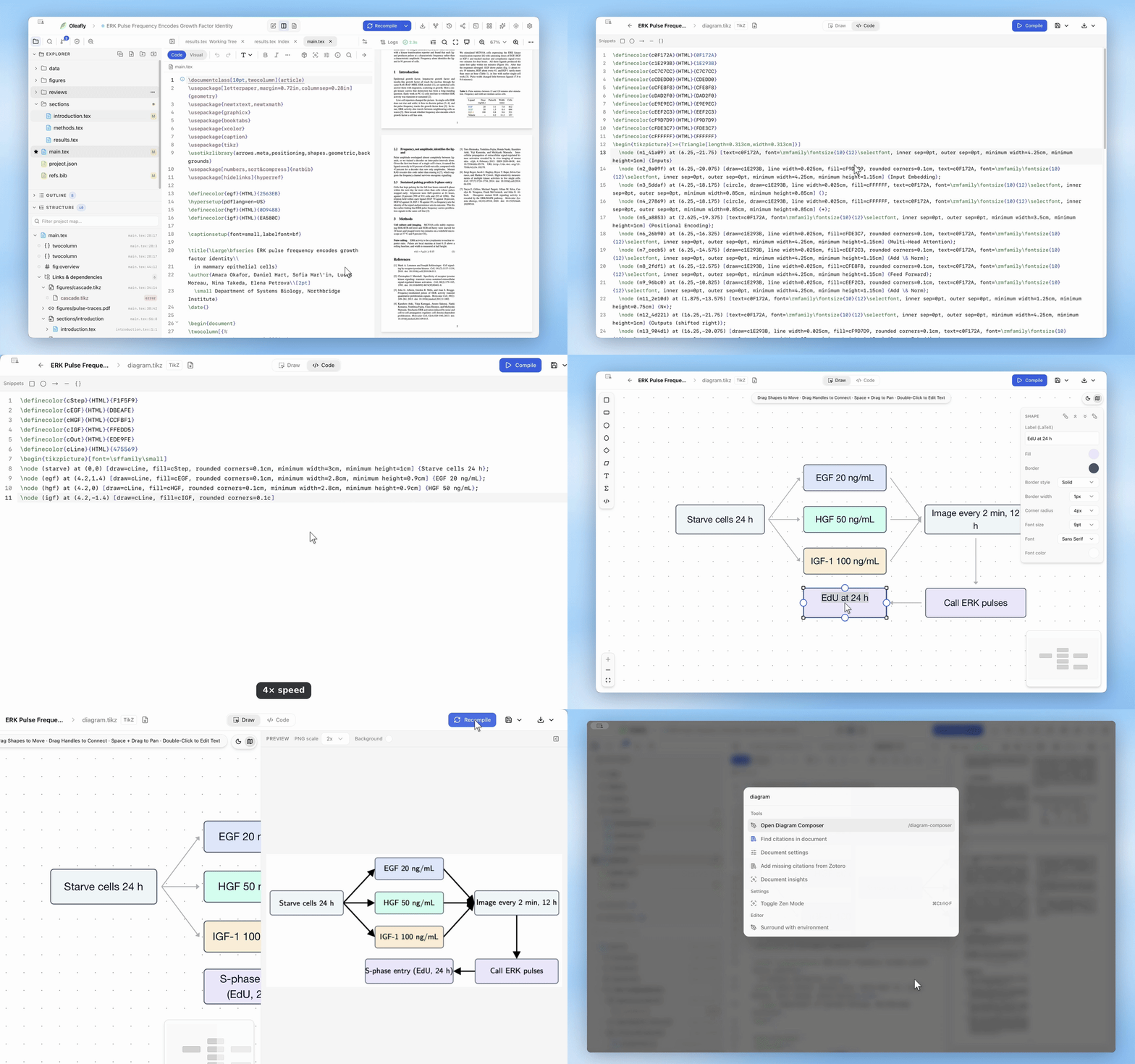
キャンバスに描く
「キャンバスに描く」セクション描画 モードがキャンバスです。3 つの言語のどれでも同じように動きます。
パレットから図形(長方形、角丸の四角形、円、楕円、ひし形、平行四辺形、テキスト)を選び、クリックしてドラッグすると、配置とサイズ指定ができます。 数式 と コード は、数式や、ダイアグラムの言語のコード例が最初から入ったテキストボックスです。
2 つの図形をつなぐには、一方のハンドルからもう一方へドラッグします。どちらの図形を動かしても、コネクタはつながったままです。コネクタを選ぶと、矢じり(終点、両端、なし)、経路(直線、直交、曲線)、ラベルを選べます。図形を選ぶと、ラベル、塗りつぶし、枠線、角の丸み、フォントを変更できます。
図形は動かすと整列する位置に吸着します。元に戻す、やり直すは通常どおり使えます。Space を押したままドラッグすると画面を移動でき、図形をダブルクリックするとテキストを編集できます。
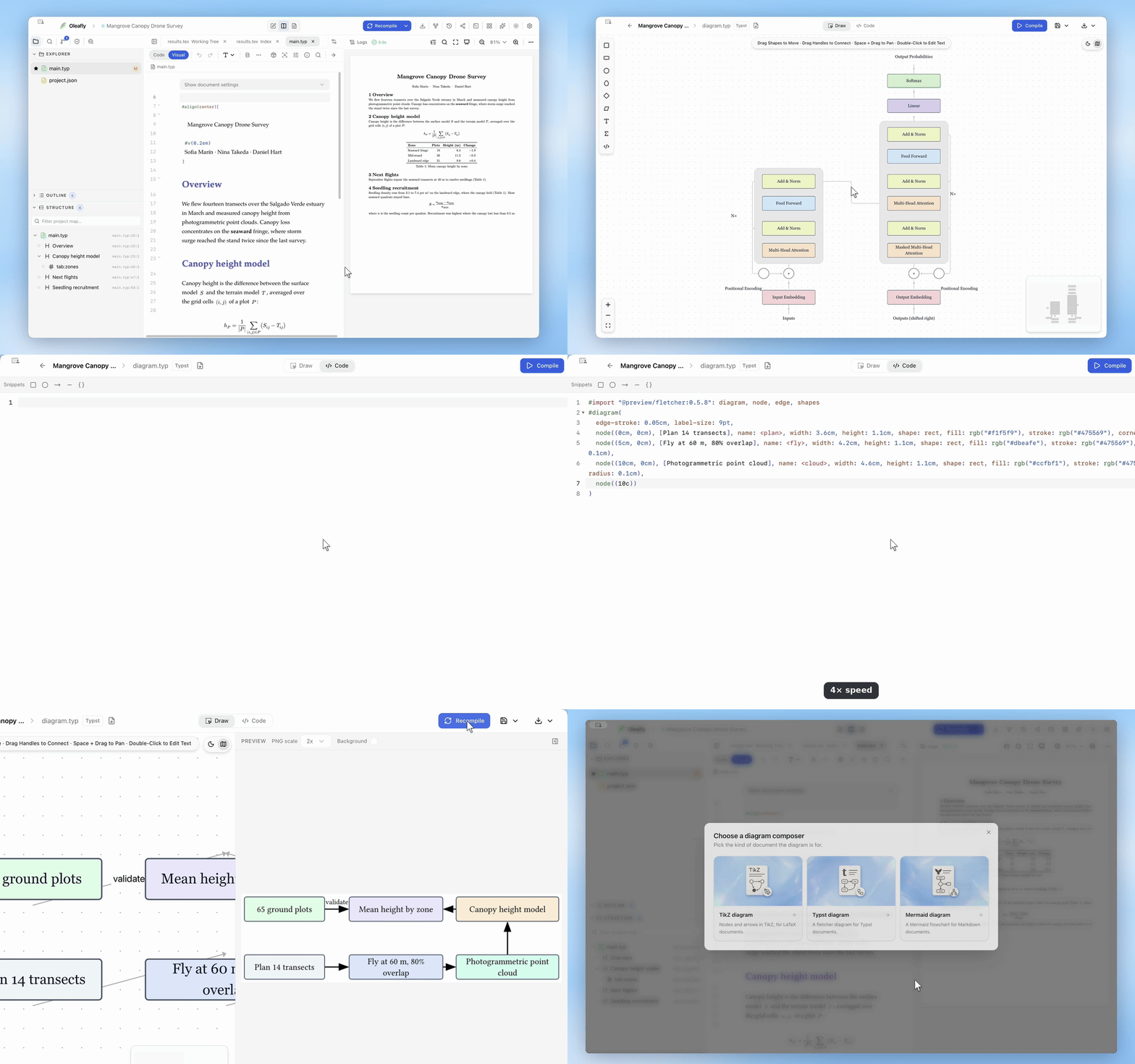
コードを編集する
「コードを編集する」セクションコード モードでは、同じダイアグラムをソースとして表示します。 スニペット メニューには、長方形ノード、円ノード、矢印の辺、直線の辺など、よく使う部品があります。どちらを編集してももう一方が追従します。箱を動かせばコードが変わり、コードでラベルの名前を変えればキャンバスが変わります。
コードは、各言語のふつうのソースです。
- TikZ: ノードと辺を持つ
tikzpicture。 - Typst: 完全な fletcher のスニペット。
#import "@preview/fletcher:…"の行と、node(…)とedge(…)を含む#diagram(…)の呼び出しがあります。fletcher のバージョンは、開いている Typst プロジェクトの Typst バージョンに合わせます。Typst 0.13 以降では 0.5.8、0.12 では 0.5.5、それより古いリリースでは 0.5.1 です。 - Mermaid: ノードの形状、ラベル付きのリンク、色を指定する
styleの行、グループの枠にするサブグラフを備えたフローチャート。Mermaid がダイアグラムのレイアウトを自分で決めるため、キャンバス上で設定した位置はコードに含まれません。
キャンバスで描けないコード
「キャンバスで描けないコード」セクションTypst と Mermaid では、キャンバスに表示できないコードは、書いたとおりに残ります。Typst では、インポート、#let の行、#figure(…) などのラッパー、追加のダイアグラム設定、ループが該当します。Mermaid では、click の行、ディレクティブ、コメント、フロントマターが該当します。キャンバスで触れていないノードや辺はテキストがそのまま残り、触れたものも、キャンバスが把握していないオプションは保たれます。
キャンバスがすべてを表示できないときは、ヘッダーに件数付きの注記のボタンが表示されます。たとえば 注記 2 件 です。コードにだけ残るものと、キャンバスでは近似的にしか表示されないもの(サイズ未指定のノード、書式付きのラベル、キャンバスにない Mermaid の図形など)が一覧になります。
TikZ は動作が異なります。注記には、キャンバスが扱えない TikZ のコマンドが挙げられます。キャンバスで編集すると描画から TikZ が書き直されるため、それらのコマンドは失われます。手書きの TikZ や複雑な TikZ は、コードモードで扱ってください。
結果をプレビューする
「結果をプレビューする」セクションコンパイル は、文書とは切り離して、ダイアグラムだけを描画し、キャンバスの横のプレビューペインに表示します。PNG の倍率は 1x、2x、3x から、背景は色か透明から選べます。
- TikZ は、Tectonic で別のビルドとしてコンパイルされるため、作りかけのダイアグラムが文書に影響することはありません。
- Typst は、開いている Typst プロジェクト自身の Typst バージョンとパッケージキャッシュでプレビューします。Typst プロジェクトが開いていない場合は、同梱の Typst を使います。最初の Typst プレビューでは、Typst Universe から fletcher をダウンロードします。オフラインモードのとき、または接続がないときは、一般的なエラーではなく、パッケージが見つからないというメッセージが表示されます。
- Mermaid は、アプリ自身の Mermaid レンダラーでプレビューします。
エラーはプレビューペインに表示されます。Typst と Mermaid では、各エラーにコード上の行が示され、クリックするとその行に移動します。
コンパイルに失敗したときは AI で修正 を押すと、コードとそのエラーが接続中の AI プロバイダに送られ、同じ言語の修正済みコードが返されます。
挿入、保存、ダウンロード
「挿入、保存、ダウンロード」セクション先にコンパイルしてから コンパイル の隣にある 保存 メニューを開きます。
- TikZ として挿入、Typst として挿入、Mermaid として挿入 は、開いている
.tex、.typ、Markdown 文書のカーソル位置に、その文書の言語でダイアグラムを挿入します。コンポーザーが別の言語に設定されている場合は、描画をいったんキャンバス経由で変換するため、キャンバスに表示できないコードは引き継がれません。 - プロジェクトに保存 は、一覧から選んだプロジェクトに、
figures/<name>.pngと、ソースであるfigures/<name>.tikz、.typ、.mmdを書き込みます。別の言語を使うプロジェクトに保存すると、描画はそのプロジェクトの言語に変換されます。すでにあるファイルを置き換える前に、Oleafly が確認します。保存した Typst のダイアグラムは#includeで、Mermaid のダイアグラムはmermaidコードブロックの中で、文書に追加します。 - プロジェクトに保存 → 新規プロジェクト は、コンポーザーの言語でダイアグラムのプロジェクトを作成します。
- 図を保存 は、PNG とそのソースを、どのプロジェクトにも属さない Oleafly の図のキャッシュに保管します。
ダウンロード メニューでは、PNG、Typst と Mermaid のダイアグラム用の SVG、または TikZ (.tikz) / Typst (.typ) / Mermaid (.mmd) のいずれかの形式でソースを保存できます。別の言語でダウンロードすると、描画はキャンバス経由で変換されます。
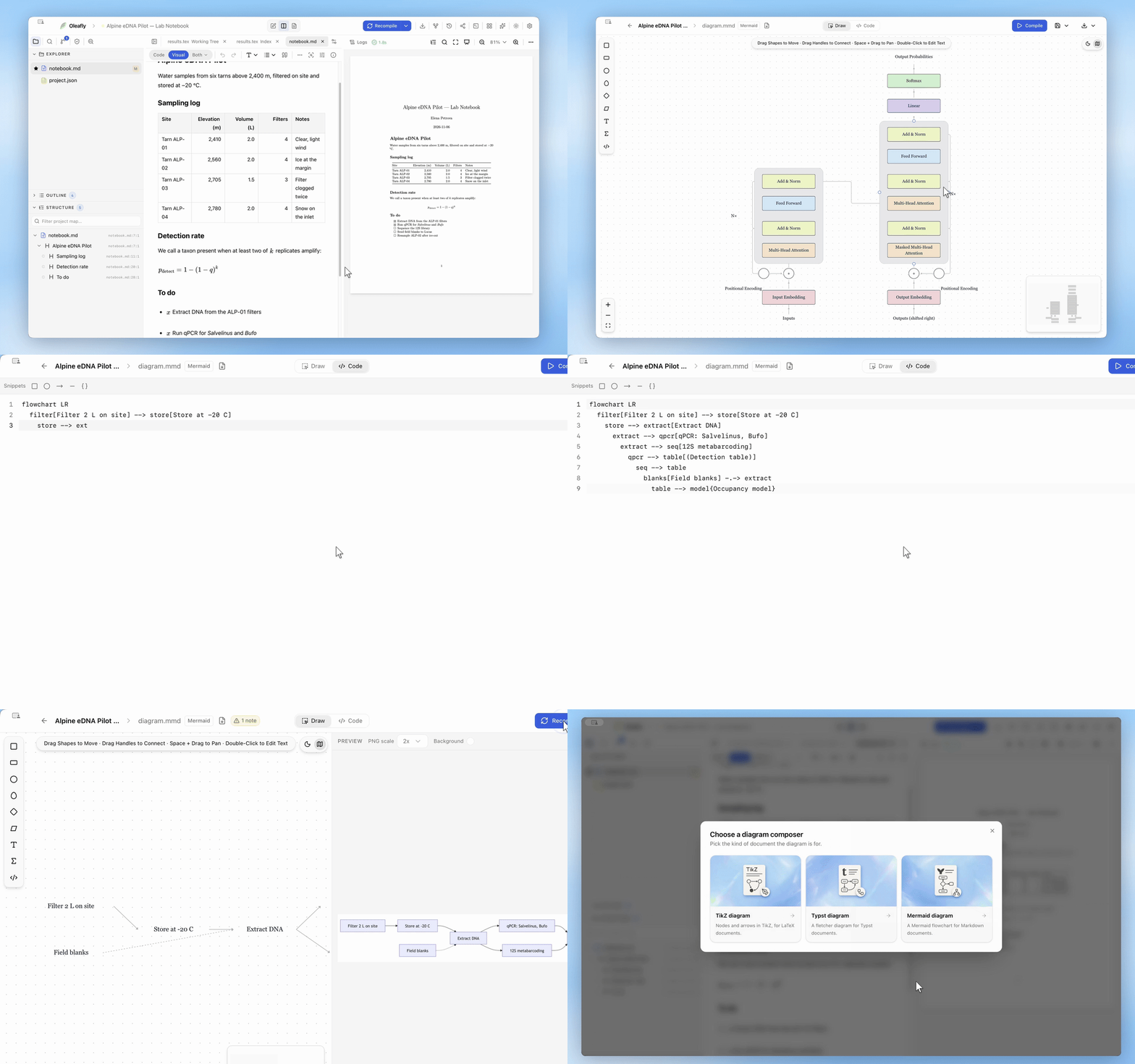
Markdown 文書の Mermaid
「Markdown 文書の Mermaid」セクションMarkdown 文書に挿入すると、フェンス付きの mermaid コードブロックが追加され、Markdown プレビューがそれを描画します。PDF には画像が必要なので、コンポーザーは描画済みの PNG も figures/mermaid-<hash>.png に保存し、Markdown のコンパイルではブロックの代わりにその画像が置かれます。そのため、ダイアグラムはコンパイルした PDF にも表示されます。あとでブロックを手で編集した場合、コンポーザーからダイアグラムをもう一度挿入または保存するまで、PDF にはコードがそのまま表示されます。
ダイアグラムを開き直す、読み込む
「ダイアグラムを開き直す、読み込む」セクションコンポーザーが保存するソースファイルの末尾には、キャンバスのモデルを保持する 1 行のコメントが付きます。そのファイルを読み込めば、描画は最後に作業した状態のまま戻ります。
ヘッダーの 図のファイルを読み込む は、.tikz、.tex、.typ、.mmd、.md のファイルを開いて、現在の下書きと置き換えます。別の言語のファイルを開くと、コンポーザーがその言語に切り替わります。キャンバスで読み取れるコードは描画され、それ以外はコードとしてのみ開きます。
ダイアグラムのプロジェクト
「ダイアグラムのプロジェクト」セクションダイアグラムのプロジェクトには、図が 1 つ入ります。3 つの言語のどれでも プロジェクトに保存 → 新規プロジェクト で作成できます。Typst のダイアグラムのプロジェクトには、ページが描画のサイズに合わせてある単独の main.typ があり、コンパイルするとダイアグラムの PDF ができます。
プロジェクトのメインファイルを開き、エディタのツールバーで、TikZ では コード から キャンバス に、Typst と Markdown では コード から ビジュアル に切り替えると、同じキャンバスで編集できます。
Diagram / Figure テンプレート(TikZ)と Typst Figure テンプレートも、図が 1 つだけのプロジェクトを、ソースとして書かれた状態で始められます。こうしたプロジェクトは図そのものとしてプレビューされ、その書き出しメニューには PDF(ベクタ画像)として書き出す と PNG として書き出す があります。複数の論文で使い回す図に使ってください。