
PDF プレビューと各操作
コンパイルした文書を読み、検索し、移動し、確認し、保存します。
文書をコンパイルしたら、PDF 表示かレイアウト → プレビューのみを選んで通読します。ソースをページの横に置きたいときは、分割表示を使います。プレビューに表示されるのはコンパイル結果で、原稿のテキストを直接編集することはできません。
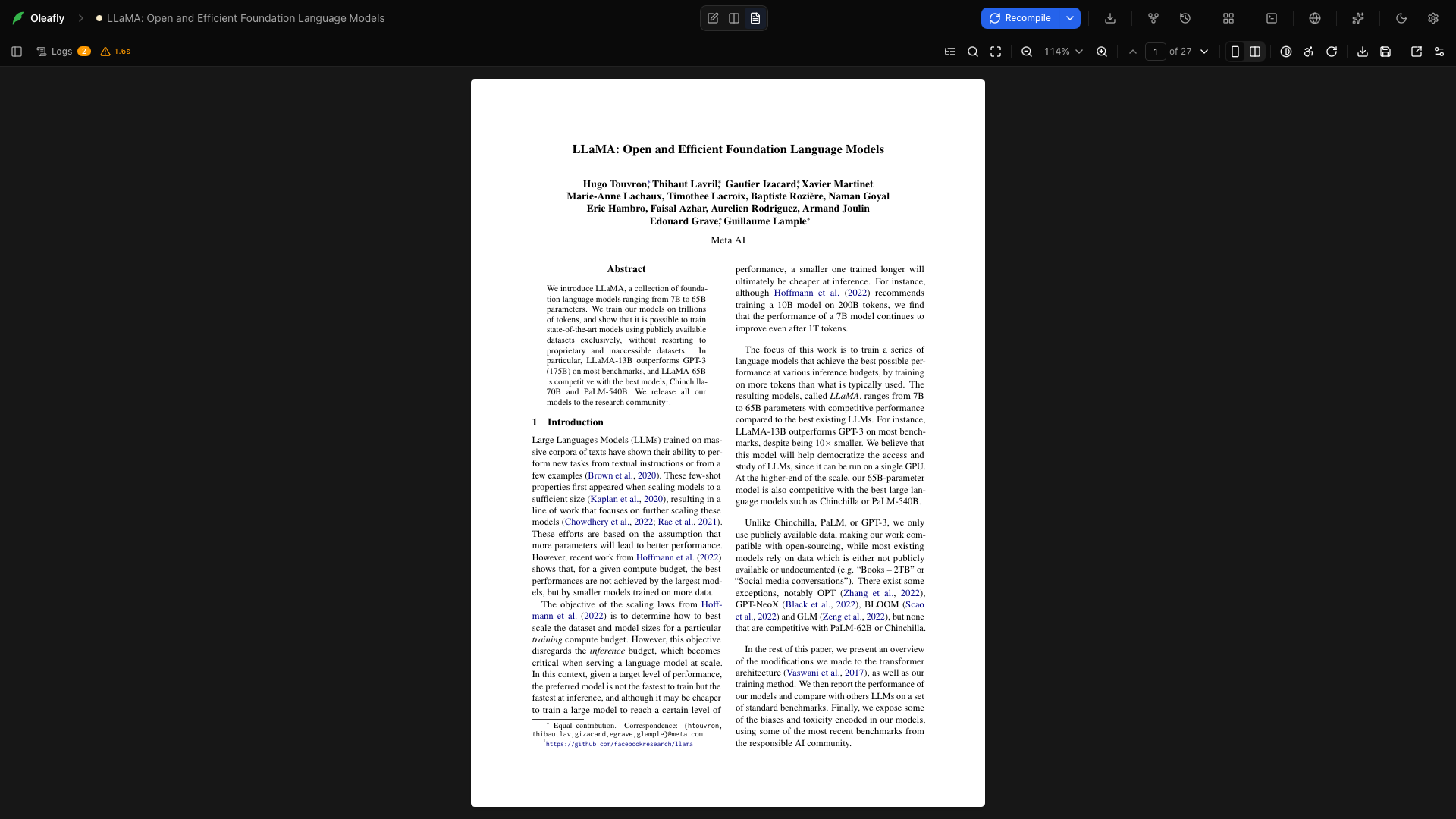
ログを選ぶと、コンパイルの出力が表示されます。もう一度選ぶと PDF に戻ります。最初に出た対処できるエラーから該当のソースファイルをたどり、修正して再コンパイルします。ログの読み方も参照してください。
空のログから始めるには、ログをコピーの隣の消去を選びます。次のコンパイルが新しいログを書き込むまで、ログとそのエラーは非表示のままです。ビルドファイルはそのまま残り、コンパイルの実行中はこのボタンを使えません。
コンパイルを実行できないときは、可能な場合にプレビューが対処方法を示します。latexmk のビルドで TeX のファイルが足りない場合は、探してインストールと表示されます。Tectonic にできないことが必要なビルドではエンジンを選択と表示され、エンジンのダイアログが開きます。このコンピュータにないバージョンを固定している Typst プロジェクトでは、そのバージョンの Typst をダウンロードと、既定のバージョンの Typst を使うが表示されます。固定したバージョンが見つからないときも参照してください。
システムの TeX(自動、pdfLaTeX、XeLaTeX、LuaLaTeX、upLaTeX、pLaTeX)でコンパイルする LaTeX プロジェクトで、動作する TeX ディストリビューションがないコンピュータでは、TinyTeX をダウンロードして使うと Tectonic を使うが表示されます。共有プロジェクトでは、2 つ目のボタンは全員で Tectonic を使うになります。これはすべての共同作業者のコンパイラを変えるのに対し、TinyTeX が変えるのはあなたのコンピュータだけだからです。共有プロジェクトの設定を変更できない場合は、TinyTeX をダウンロードして使うだけが表示され、このコンピュータでプロジェクトをコンパイルするために TinyTeX をインストールするよう、メッセージが求めます。パッケージが XeLaTeX や LuaLaTeX を必要としているのに、自動が別のコンパイラを選んでいた場合は、プレビューに XeLaTeX を使うまたは LuaLaTeX を使うが表示されます。upLaTeX や pLaTeX がない場合は、Oleafly がお使いの TeX ディストリビューションに追加できるなら、**日本語対応をインストール(約 450 MB)**が表示されます。
ビルド時間
「ビルド時間」セクションログの横の時間は、完了したコンパイルにかかった時間です。同じプロジェクトのビルドを繰り返し比べるときに使ってください。アプリ全体の各処理の計測値としては扱わないでください。
文書のアウトライン
「文書のアウトライン」セクション文書のアウトラインを選ぶと、PDF のナビゲーションツリーが開きます。項目を展開し、見出しを選ぶとその位置に移動します。アウトラインは PDF から取得されます。PDF にしおりがない文書では、ソースに見出しがあっても項目が出ないことがあります。パネルを閉じるには文書のアウトラインを閉じるを選びます。
PDF を検索
「PDF を検索」セクション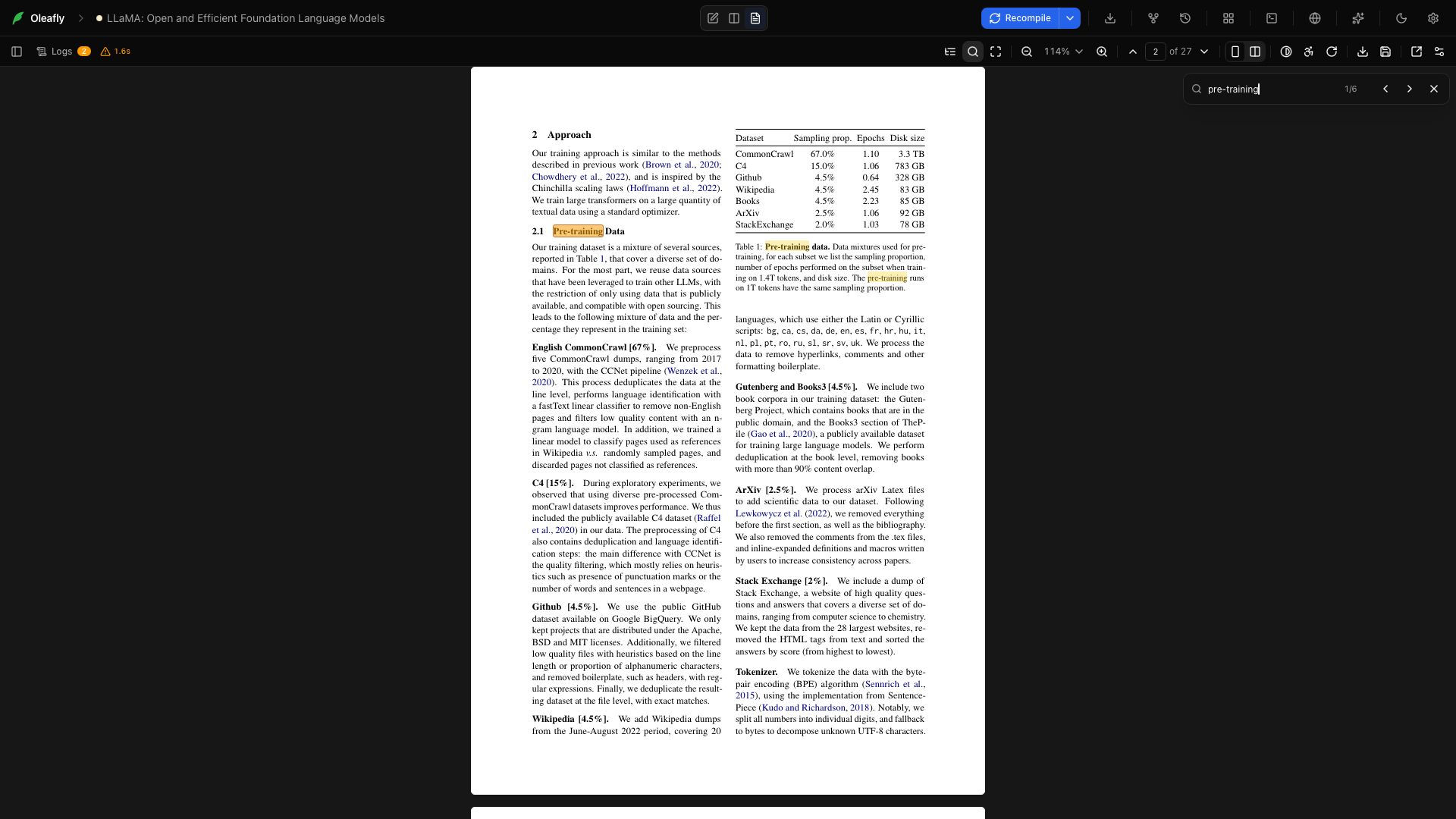
PDF を検索を選び、PDF のテキストを検索に語を入力して、強調表示された結果を確認します。前の検索結果と次の検索結果で一致箇所を移動できます。読書に戻るにはPDF の検索を閉じるを選びます。
LaTeX の練習用文書で estimate を検索してみてください。検索は PDF のテキストレイヤーに対して働きます。画像だけでできたスキャンページは、検索できるテキストを持ちません。
全画面プレビュー
「全画面プレビュー」セクション全画面プレビューを選ぶと、周りのエディタのパネルなしで読めます。戻るには全画面を終了を選ぶか、Esc を押します。発表の確認や、ページを大きく表示して読むときに便利です。
プレゼンテーションのアイコンの発表を選ぶと、コンパイルした PDF をスライドとして表示します。Beamer、Touying、Polylux のスライドなどに使えます。最初から発表、このページから発表、発表者ビューで発表から選びます。発表者ビューでは、次のスライド、タイマー、発表者ノートが手元の画面に表示されます。キー操作、1 台または 2 台のディスプレイでのウィンドウ、発表者ノートについては、スライドを発表するで説明しています。
ブラウザで開く
「ブラウザで開く」セクションQuarto の文書がウェブページをビルドするときは、プレビューに PDF の代わりにそのページが表示されます。地球のアイコンのブラウザで開くを選ぶと、自分のブラウザで開きます。Quartoを参照してください。
ツールバーを隠す
「ツールバーを隠す」セクション全画面では、ツールバーを隠すを選ぶとページの表示領域が広がります。操作を戻すには、浮かぶツールバーを表示を使います。
縮小を選ぶと、プレビューの倍率が 1 段階下がります。変わるのは画面上でのページの見た目の大きさで、PDF の用紙サイズは変わりません。
拡大を選ぶと、プレビューが大きくなります。数式、グラフのラベル、表の小さな文字を確認するときに使います。倍率は 40% から 400% の範囲に対応しています。
ズームの割合
「ズームの割合」セクション割合のメニューを開くと、固定のズームプリセットを選べます。メニューには、幅に合わせる、高さに合わせる、100% に戻すも入っています。同じページを版ごとに比べるときは、固定値を選んでください。
幅に合わせる
「幅に合わせる」セクション幅に合わせるを選ぶと、ページがプレビューの幅いっぱいに収まります。分割レイアウトで本文を読むときに使います。パネルの大きさを大きく変えたら、もう一度適用してください。
高さに合わせる
「高さに合わせる」セクション高さに合わせるを選ぶと、ページの縦方向の全体が見えます。余白、フッターの位置、ページのバランスを確認するときに使います。
100% に戻す
「100% に戻す」セクションズームメニューの 100% に戻すを選ぶと、標準の倍率に戻ります。リセットされるのはビューアの倍率で、ソースのフォントサイズは変わりません。
トラックパッドとマウスでのズーム
「トラックパッドとマウスでのズーム」セクショントラックパッドでピンチするか、Ctrl を押しながらスクロールホイールを回すとズームします。通常のスクロールは文書内の移動です。⌘=、⌘-、⌘0(Windows と Linux では Ctrl)は、PDF にフォーカスがあるときでも、PDF を含むアプリ全体をズームします。PDF だけをズームしたいときは、ツールバー、ピンチ、または Ctrl とスクロールホイールを使ってください。
拡大したページは鮮明なままです。見ている部分が元の解像度で描き直され、ウィンドウを画素密度の異なる画面に移したときもプレビューが再描画されます。
前のページ
「前のページ」セクション前のページを選ぶと、後ろへ戻ります。見開きレイアウトでは、見開きの単位で移動します。すでに先頭にいるときは、ボタンが使えません。
ページ番号
「ページ番号」セクションページ番号の入力欄をクリックし、ページを入力して Enter を押します。スクロールすると、カウンターも現在位置に合わせて変わります。レビューのメモに書かれたページに戻るときに使ってください。
次のページ
「次のページ」セクション次のページを選ぶと、先へ進みます。文書の末尾では、ボタンが使えなくなります。
単ページ表示
「単ページ表示」セクション複数ページの PDF では、単ページ表示を選ぶと、ページが 1 列に並びます。文書の中を連続してスクロールできます。1 ページの文書ではレイアウトを切り替える必要がないため、この操作は表示されません。
見開き表示
「見開き表示」セクション見開き表示を選ぶと、ページが左右に並びます。学位論文、書籍、報告書で、見開きにしたときのバランスを確認するときに使います。幅の狭い列のほうが読みやすいときは、単ページ表示に戻してください。
PDF プレビューの色を反転
「PDF プレビューの色を反転」セクションPDF プレビューの色を反転を選ぶと、暗い配色で読めます。同じ操作をもう一度選ぶと、色が元に戻ります。書き出した PDF の色は元のままです。これは表示の設定です。
リーダー表示
「リーダー表示」セクションリーダー表示を選ぶと、PDF のテキストがアクセシブルな読み方の形式で表示されます。ラスタライズされたページだけに頼らず、文書の読み上げ順をたどりたいときに使います。通常のページ表示に戻るには、リーダー表示を終了します。読み上げ順の質は、PDF が持つ構造に左右されます。
時計回りに回転
「時計回りに回転」セクション時計回りに回転を選ぶと、表示が 90 度回転します。繰り返すと元の向きに戻ります。横長のページや回転した図を確認するときに使います。ビューアでの回転は、文書のソースを書き換えません。
PDF をダウンロード
「PDF をダウンロード」セクションPDF をダウンロードを選ぶと、現在表示している PDF を保存します。共有する前に、古いプレビューであることを示す通知が出ていないか確認してください。表示中の結果は、直前に成功したビルドのものかもしれません。画像プロジェクトでは、代わりに画像をダウンロードが表示されます。
PDF をプロジェクトに保存
「PDF をプロジェクトに保存」セクション保存アイコンの PDF をプロジェクトに保存を選ぶと、メニューが開きます。最初の項目の名前は同じです。ファイル名を尋ねてから、コンパイルした PDF のコピーを、ほかのファイルの隣のプロジェクトツリーに保存します。名前は、PDF をダウンロードのときと同じく、プロジェクトのタイトルが初期値になります。画像プロジェクトには、代わりに画像をプロジェクトに保存があり、メニューを開かずに PNG を保存します。プロジェクトの外にコピーが欲しいだけのときは、PDF をダウンロードを使ってください。
ツールバーが狭いときは、2 つの項目ともその他のプレビュー操作の中にあります。
コンパイル時に PDF を同期
「コンパイル時に PDF を同期」セクション同じメニューの PDF をプロジェクトに保存の下にあるコンパイル時に PDF を同期をオンにすると、プロジェクトフォルダの PDF が最新の状態に保たれます。コンパイルに成功するたびに、Oleafly は、メインファイルの名前にかかわらず、プロジェクトのタイトルを名前にした PDF を更新します。タイトルは、PDF をダウンロードがファイル名を付けるのと同じ方法でファイル名になるので、Thesis: Final Draft は Thesis_Final_Draft.pdf になります。このスイッチはプロジェクトと一緒に保存されます。
- PDF は通常のプロジェクトファイルなので、クラウド同期とチェックポイントにも含まれます。
- プロジェクトの名前を変更すると、次のコンパイルで新しいタイトルの新しいファイルが作られます。古いファイルはそのまま残ります。
- Oleafly が作成していないファイルを上書きすることはありません。その名前のファイルがすでにある場合は、
Thesis_2.pdfのように、空いている次の名前を使います。 - 高速コンパイルでは PDF は更新されません。コンパイルモードが高速の間は、メニューにその旨が表示されます。
- ライブで共有している共同編集のプロジェクトでは、PDF は共有されません。お使いのコンピュータにとどまり、メニューにその旨が表示されます。
- 別のアプリがそのファイルをロックしている場合も、コンパイルは成功します。メニューに注記が表示され、次のコンパイルでもう一度試します。
プレビューを新しいウィンドウで開く
「プレビューを新しいウィンドウで開く」セクションプレビューを新しいウィンドウで開くを選ぶと、リーダーが OS のウィンドウとして切り離されます。メインのウィンドウで書いている間、2 台目のディスプレイに移しておけます。更新されたビルドやプロジェクトの変更にも追従します。
PDF プレビューの設定
「PDF プレビューの設定」セクション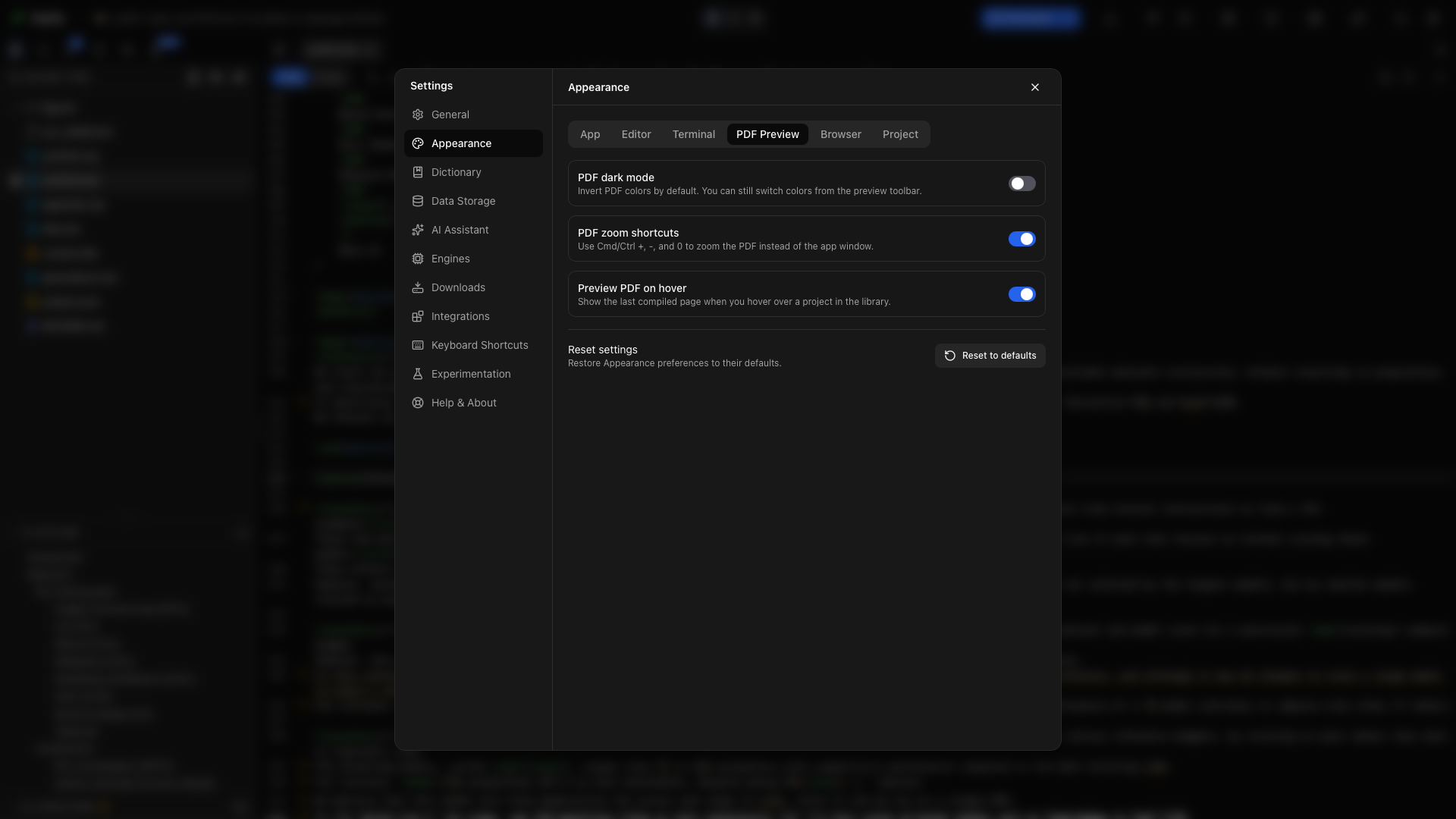
PDF プレビューの設定を選ぶと、設定 → 外観 → PDF プレビューが開きます。ここで、暗い配色で読むときの既定の動作と、ライブラリのホバープレビューを設定します。
その他のプレビュー操作
「その他のプレビュー操作」セクションプレビューのパネルが狭いと、操作がその他のプレビュー操作にまとまります。機能が使えないと考える前に、このメニューを開いてください。パネルを広げると、より多くの操作がツールバーに戻ります。
テキストの選択とコピー
「テキストの選択とコピー」セクションPDF のテキストをドラッグして選択し、コピーします。⌘A(Ctrl+A)で PDF 全体のテキストを選択できます。PDF 内のリンクはクリックできます。選択できるテキストは、PDF のテキストレイヤーに依存します。画像だけのスキャンを、プレビューが編集できるテキストに変えることはありません。
ソースへジャンプ
「ソースへジャンプ」セクション⌘ または Ctrl を押したまま PDF 内の単語をクリックすると、対応するソースが開きます。逆方向には、ソースエディタの PDF へ移動を使います。LaTeX プロジェクトと、Typst 0.13 以降の Typst プロジェクトで使えます。ショートカットと制限については、ソースと PDF の同期を参照してください。
古いプレビュー
「古いプレビュー」セクション編集したあとやビルドに失敗したあとは、ビューアが最後に読めた PDF を保持することがあります。古いプレビューの通知は、そのページが現在のソースではないことを意味します。最終版として使う前に、再コンパイルに成功させてください。
再コンパイルしても PDF 内の位置は保たれます。切り離したプレビューウィンドウでも同じです。プレビューを隠してからもう一度表示したとき(たとえば ⌘⌥P(Ctrl+Alt+P)で)は、すぐに同じ位置で戻ってきます。
自動コンパイルがオンのとき、Typst プロジェクトでは、入力をやめた少しあとにプレビューが更新され、スクロール位置も保たれます。自動コンパイルによるライブプレビューも参照してください。
通しで読んでみる
「通しで読んでみる」セクション- 練習用文書をコンパイルします。
- プレビューのみと高さに合わせるを選びます。
- フレーズを検索して、その結果に移動します。
- アウトラインを開いて、セクションにジャンプします。
- 拡大して、数式や表を確認します。
- 分割表示に戻って、ソースを修正します。
- 再コンパイルし、古いプレビューの通知が消えたことを確認してから、PDF をダウンロードします。