
編集ツール
コードインテリジェンス
LaTeX と Typst 向けの IDE 級のナビゲーション。定義へ移動、参照の検索、プロジェクト全体での名前変更、ホバーカード、数式プレビュー、ドキュメントのアウトライン、Typst のシグネチャヘルプと整形。
Oleafly はプロジェクト全体を索引化します。すべての \label、引用キー、カスタムマクロ、定理、用語集の項目、そしてファイル同士をつなぐ \input のグラフも対象です。この索引が、ファイルをまたぐナビゲーションを支えています。Typst ファイルでも同じショートカットが使え、応答するのは Typst の言語サーバーです。下の Typst ファイルをご覧ください。
ショートカットは macOS のキーで示しています。Windows と Linux では、⌘ を Ctrl と読み替えてください。
定義へ移動: F12 または ⌘ クリック
「定義へ移動: F12 または ⌘ クリック」セクション\ref、\cite のキー、カスタムマクロ、自分で定義した環境の \begin{env}、用語集の用語にカーソルを置いて F12 を押します (または ⌘ を押しながらクリックします)。エディタが定義の場所に移動します。定義がプロジェクト内の別のファイルにある場合は、そのファイルを開きます。
すでに定義の上にいるときに F12 を押すと、その参照の検索に切り替わります。IDE と同じ慣例です。
参照を検索: ⇧F12
「参照を検索: ⇧F12」セクションShift+F12 を押すと、左側のレールの参考文献パネルに、そのシンボルのすべての使用箇所が一覧表示されます。1 件につき 1 行で、ファイル、行、プレビューが表示され、定義そのものには「def」のバッジが付きます。行をクリックするとその場所に移動します。「このラベルは削除してよいか」「この論文をどこで引用したか」を調べるには、これがいちばん速い方法です。
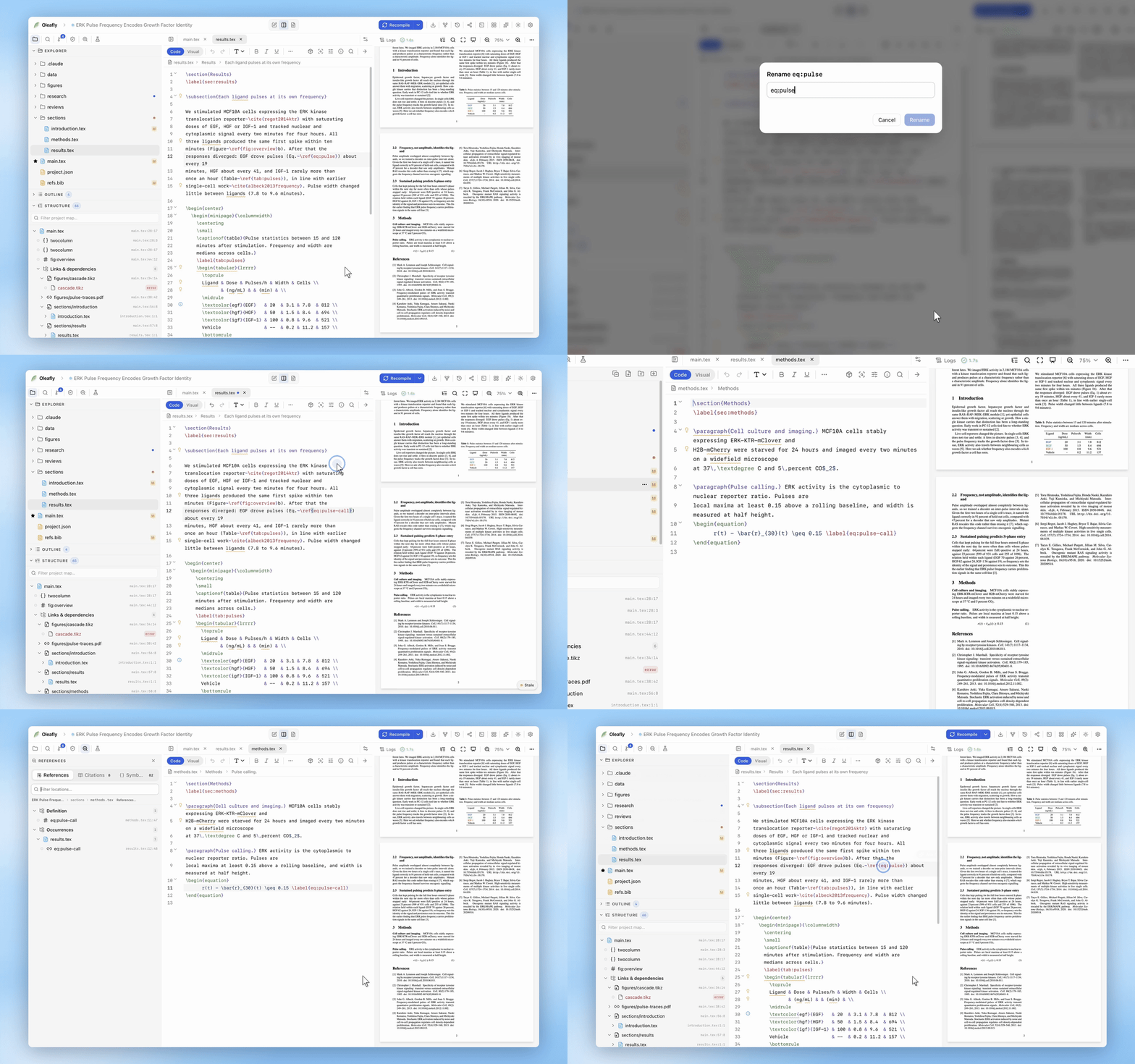
シンボルの名前を変更: F2
「シンボルの名前を変更: F2」セクションF2 を押すと、ラベル、引用キー、マクロ、定理、用語集の項目、環境の名前を、プロジェクト全体で一度に変更できます。開いているファイルはその場で更新され、ほかのファイルはディスク上で書き換えられ、索引が再構築されます。新しい名前がすでに存在する場合は、衝突が起きる前に名前の変更がブロックされます。トーストには、何件の編集が何個のファイルに反映されたかが表示されます。
fig:overview を fig:architecture に変更して、6 か所の \ref がすべて追従するのは、2 秒の作業です。
カーソルを \input や \includegraphics の引数のようなファイルパスに置いた場合は、F2 でそのファイルの名前を変更し、それを指すパスも更新します。Typst の #include と image()、Markdown のリンクと画像でも同じように使えます。パスは移動したファイルに追従するをご覧ください。
ホバーカード
「ホバーカード」セクションシンボルにポインタを合わせると、カードで説明が表示されます。
- 参照の場合: シンボルの種類、ソースのプレビュー、場所。LaTeX のビルドに成功したあとは、対応する参照にコンパイル後の番号とページも表示されます。
- 定義の場合: プロジェクト全体での参照の数。
- 未解決のものの場合: 「未解決」というはっきりしたラベル。
\refの打ち間違いや、.bibの項目の不足を、いちばん早く知らせてくれます。
⌘ (Ctrl) を押しながらポインタを合わせると、クリックできるシンボルにリンクのような下線が付きます。クリックするとその場所に移動します。
ホバーでの数式プレビュー
「ホバーでの数式プレビュー」セクションインラインの $…$、\(…\)、またはディスプレイの \[…\] の数式にポインタを合わせると、コンパイルせずに KaTeX で描画されます。ディスプレイ数式にはディスプレイスタイルが使われます。式が壊れている場合は、そのエラーが表示されます。
アウトラインパネル
「アウトラインパネル」セクションファイルツリーの下のアウトラインパネルには、ドキュメントの構造が表示されます。セクションがレベルごとにインデントされ、\input による取り込みも、すべてのファイルにわたって表示されます。ほかのファイルの項目にはファイル名のバッジが付きます。どれかをクリックすると、そこへ直接移動します。十数個の章のファイルに分かれた学位論文では、これが移動に使う目次になります。
セクションのタイトルはプレーンテキストで表示されるので、タイトル中の色のコマンド、フォントの切り替え、\nameref が、生の LaTeX として表示されることはありません。\section を包む自作のマクロで作った見出しは一覧に載りますが、マクロ定義の中にある見出しは載りません。
ツリーとアウトラインの間の仕切りはドラッグして、大きさを変えられます。
ツールバーとメニューでの場所
「ツールバーとメニューでの場所」セクション3 つのナビゲーションのコマンドは、エディタのツールバーのコードインテリジェンスメニュー (波括弧のアイコン) と、右クリックメニューにもあります。ショートカットが身に付く前でも、見つけやすくなっています。
Typst ファイル
「Typst ファイル」セクション.typ ファイルでは、Typst の言語サーバーである Tinymist が、これらのコマンドの大部分に応答します。Oleafly は、プロジェクトの Typst のバージョンに合った Tinymist のリリースを実行します (Typst プロジェクトをご覧ください)。
- F12 または ⌘ クリックで、ラベル、変数、関数の定義に移動します。別のファイルにあるものも対象です。
- ⇧F12 で、 参考文献パネルにすべての使用箇所が一覧表示されます。
- F2 で、ラベル、変数、関数の名前を、プロジェクト全体で変更します。
- 関数にポインタを合わせると、そのドキュメントを読めます。
@previewのインポートにポインタを合わせると、Typst Universe 上のパッケージへのリンクが表示されます。
同じ 3 つのコマンドは、Typst のツールバーのコードインテリジェンスメニュー、右クリックメニュー、⌘K のパレットにもあります。Typst と LaTeX のファイルのラベルは別々に扱われるので、両方で使われているラベルが二重に報告されることはなく、一方の名前を変更してももう一方はそのままです。
シグネチャヘルプとパラメーターのヒント
「シグネチャヘルプとパラメーターのヒント」セクション関数名のあとに ( を入力すると、カードにその関数のパラメーターが表示され、入力中のものが強調されます。Esc で閉じます。関数呼び出しの各引数の前にパラメーター名を表示するには、 設定 → 外観 → エディタの Typst にあるパラメーター名のヒントをオンにします。
rgb("#1f77b4") のような色の値には、横に小さな色見本が付きます。ソース内のリンクやファイルパスを ⌘ クリックすると、それを開けます。
Typst ファイルを整形する
「Typst ファイルを整形する」セクション文書を整形は、typstyle でファイル全体を整えます。⇧⌥F (Shift+Alt+F) を押すか、エディタで右クリックするか、⌘K のパレットから探します。 選択範囲を整形は、選択した行だけを整形します。
設定 → 外観 → エディタの Typst グループで、フォーマッターを制御します。
- 保存時に整形は、⌘S (Ctrl+S) を押して Typst ファイルを保存するたびに整形します。自動保存では整形されません。既定ではオフです。
- フォーマッターの行幅は、typstyle が長い行を折り返す位置です。既定は 120 文字です。
- フォーマッターのインデントは、1 レベルあたりのスペースの数です。既定は 2 です。
- Typst の lint チェックは、保存のたびに、間違いの可能性が高い箇所を探します。オンとオフを切り替えると、言語サーバーが再起動します。
1 つのフォルダに複数のドキュメントがあるとき
「1 つのフォルダに複数のドキュメントがあるとき」セクション1 つのフォルダに、複数の論文を置くことがあります。たとえば manuscript.tex の隣に manuscript_v1.tex や latexdiff の出力がある場合です。自分の \documentclass を持つ LaTeX ファイルは、それぞれ別のドキュメントとして扱われ、\input、\include、\subfile で読み込むファイルもそのドキュメントに含まれます。ラベル、定理、用語集の項目、マクロは、それぞれのドキュメントに属するので、論文の 3 つのコピーにあるラベルが、3 回定義されたとは表示されません。
定義へ移動、参照の検索、名前の変更、補完、プリフライト、oleafly check は、作業中のドキュメントの中にとどまります。別のドキュメントだけが定義しているラベルへの \ref は未定義と表示され、これはコンパイルの結果と同じです。どのドキュメントにもまだ含まれていないファイルからは、引き続きすべてのラベルが見え、ドキュメントが 1 つだけのプロジェクトは影響を受けません。
AI も同じ索引を使う
「AI も同じ索引を使う」セクションAI アシスタントには、この同じ索引をもとにした project_map ツールがあります。アウトライン、ラベル、引用、マクロ、ファイルのグラフ、未解決の参照を扱えます。「手法のセクション」について尋ねたときに、アシスタントはそれを実際に見つけられます。