
Git とソース管理
差分を確認し、ファイルをステージし、ふつうの Git リポジトリに節目を保存します。
名前を付けて残したいバージョンには Git を使います。完成した章、指導教員に送った改訂版、投稿原稿の元になったソースなどです。GitHub のアカウントがなくても、ローカルで動作します。
ソース管理を開く
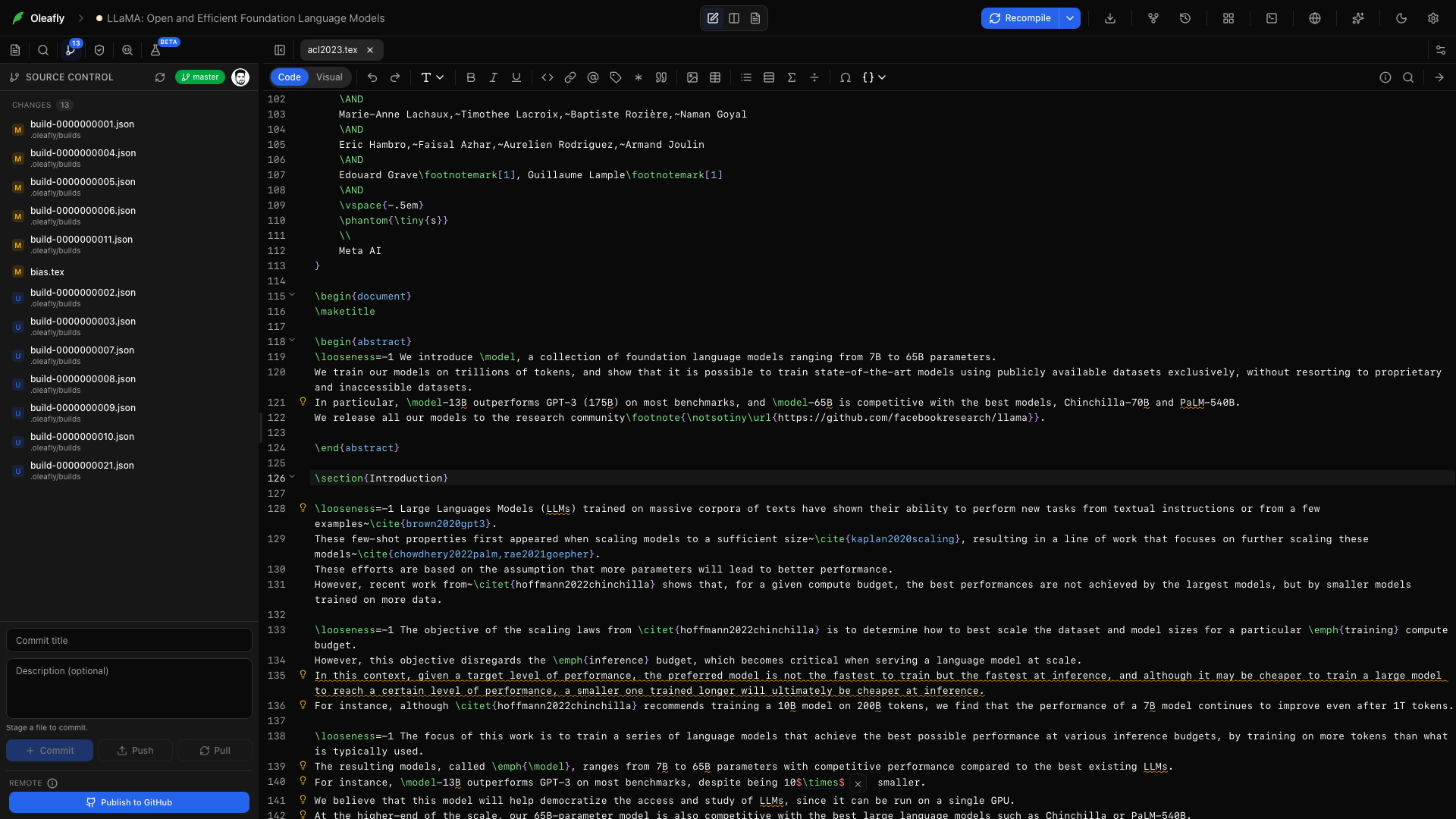
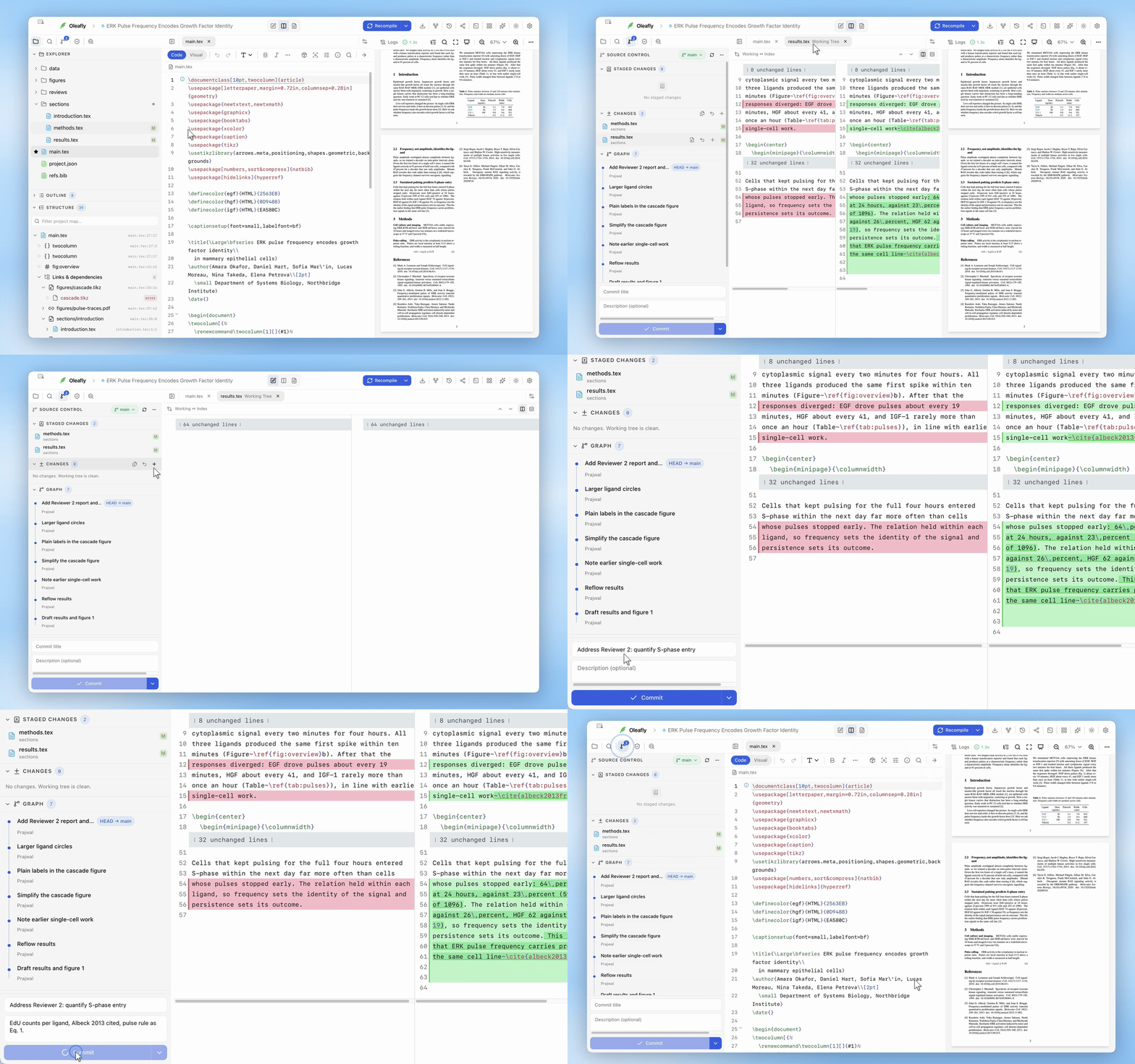
「ソース管理を開く」セクションプロジェクトレールから ソース管理 を開きます。パネルには、現在のブランチ、ステージ済みのファイル、作業中の変更が表示されます。
ファイルをクリックすると差分が表示されます。並べて表示と 1 列で表示を切り替えたり、変更箇所の間を移動したり、作業コピーを直接編集したりできます。ステージ済みの差分は読み取り専用のままです。
エクスプローラーは、変更のあったファイルに、ソース管理と同じ文字で印を付けます。M は変更済み、A は追加済み、D は削除済み、U は未追跡です。ファイル名は通常の色のままで、変更を含むフォルダにはドットが付きます。ファイルとフォルダを参照してください。
最初のコミット
「最初のコミット」セクションOleafly がプロジェクトを作成または読み込むと、Git リポジトリを用意して、プロジェクトのファイルを「Create project」という 1 つのコミットとして記録します。これにより、ソース管理には最初から実際の差分が表示されます。このコミットでは Git フックもコミット署名も実行されないので、グローバルなフックや署名の確認で、プロジェクトの作成が妨げられることはありません。
次の場合、Oleafly は最初のコミットを省略します。
- プロジェクトのファイルの合計が 100 MB を超える場合。
- パスワードやキーが入っていることの多いファイルがある場合。たとえば
.env、*.pem、SSH の秘密鍵、credentials.jsonです。一度コミットした秘密情報は、あとで無視する設定にしても履歴に残ります。.env.exampleのようなテンプレート、公開鍵、Keynote の.keyファイルは対象外です。
コミットを省略した場合も、リポジトリは作成されます。すべてのファイルが未追跡のままなので、整理はあなたが行います。省略した理由はアプリのログに記録されます。
リポジトリのないプロジェクトを開いたときに実行するのは git init だけで、コミットはしません。最初のコミットのあと、Oleafly は頼まれたときだけコミットします。元の場所で開いたフォルダには手を付けず、すでに別のリポジトリの中にあるフォルダも同様です。
これをすべて無効にするには 設定 → 連携 → GitHub で すべてのプロジェクトで Git を初期化する をオフにします。その場合、ソース管理は リポジトリを初期化 を押すか GitHub に公開したときにだけ始まります。
Git がインストールされていないとき
「Git がインストールされていないとき」セクションOleafly は、コンピュータにインストールされている Git を使います。Git がなくても、プロジェクトは開いてコンパイルできます。ソース管理には、失敗するボタンの代わりに Git がインストールされていません と表示され、お使いのシステムで Git を入手する方法が説明されます。
- Windows: Git for Windows をダウンロード を選び、Git をインストールしてから、Oleafly を再起動します。
- macOS: Terminal で
xcode-select --installを実行して、Git を含む Apple のコマンドラインツールをインストールします。コマンドをコピー を押すと、このコマンドがコピーされます。そのあと、パネルを更新します。 - Linux: パッケージマネージャで
gitパッケージをインストールしてから、パネルを更新します。
節目を保存する
「節目を保存する」セクション- 変更されたファイルを確認します。
- コミットに含めたいファイルをステージします。
- 結果を説明するメッセージを書きます。たとえば
Revise methods and add calibration figureのようなものです。 - コミットします。
コミット の横のメニューには 直前のコミットを修正 / コミットしてプッシュ / コミットして同期 も用意されています。これらはふつうの Git コミットです。同じリポジトリを、別の Git クライアントやコマンドラインで調べることもできます。
ブランチとスタッシュ
「ブランチとスタッシュ」セクションパネルの上部にあるブランチ名をクリックすると、ブランチを切り替えられます。同じ場所で ブランチを作成… も選べます。 ソース管理のその他の操作 メニューには フェッチ / プル / プッシュ / 同期 / 変更をスタッシュ / 最新のスタッシュを適用 があります。
プルやスタッシュで衝突が起きると、パネルに衝突したファイルが一覧で表示されます。それぞれについて 現在のものを使う か 取り込むものを使う を選ぶか、ファイルを編集して 解決済みにする を選びます。マージ中は、すべてのファイルが解決されると マージを完了 を選べるようになります。 マージを中止 を選ぶと、ファイルはマージを始める前の状態に戻ります。
コミットを復元する
「コミットを復元する」セクションバージョン管理 → Git の履歴 を開き、コミットを選んで、復元の確認内容を読みます。復元すると、追跡されているプロジェクトの内容がそのバージョンに置き換わり、開いているエディタのバッファが再読み込みされます。ブランチは現在のコミットのままです。
コンパイルに成功するたびに自動で取得されるスナップショットが必要なときは、保存したチェックポイントを使います。これらのスナップショットは別の場所に保存され、Git のコミットは作られません。
リモートを追加する
「リモートを追加する」セクションマシンの外にコピーを置きたいときや、コンピュータ間で作業を移したいときは、GitHub を接続します。ソース管理パネルには GitHub に公開 / プッシュ / プル があります。