
編集ツール
自動補完とスラッシュコマンド
パッケージを認識する LaTeX コマンド、Typst の関数とパッケージ、引用の詳細、ファイルパス、数式のショートカット、再利用できるスニペット。
LaTeX では、入力に合わせてエディタが 3 つのものを補完します。コマンド、相互参照、引用です。構造を入れるための / スラッシュメニューを加えれば、たいていのドキュメントは定型文を打たずに書けます。Typst ファイルには独自の補完とスニペットがあり、Typst の補完で説明しています。
入力中は候補が自動で表示されます。Ctrl+Space を押すと、どこでも候補を呼び出せます。Tab か Enter で確定します。
コマンドの補完
「コマンドの補完」セクションバックスラッシュを入力して続けます。\sec… では \section が、\fra… では \frac が候補に出ます。補完は、幅広い LaTeX コマンドの一覧と、プロジェクトで使っているパッケージをもとにしています。ソース内で定義したコマンドや環境も含まれます。
補完は、タブストップ付きのスニペットとして挿入されます。\frac を確定すると \frac{│}{} が入り、カーソルは分子の位置に置かれます。Tab を押すと分母に移ります。\itemize、\enumerate、\equation、\align のような環境の補完では、\begin…\end のブロック全体が挿入され、カーソルはその内側に置かれます。
参照の補完
「参照の補完」セクション\ref{、\eqref{、\pageref{、\autoref{、\cref{、\Cref{ の中では、ドキュメントで定義したすべての \label{} がメニューに並びます。ラベルを fig:arch と fig:architecture のどちらにしたか思い出すために、上へスクロールする必要はもうありません。
引用の補完
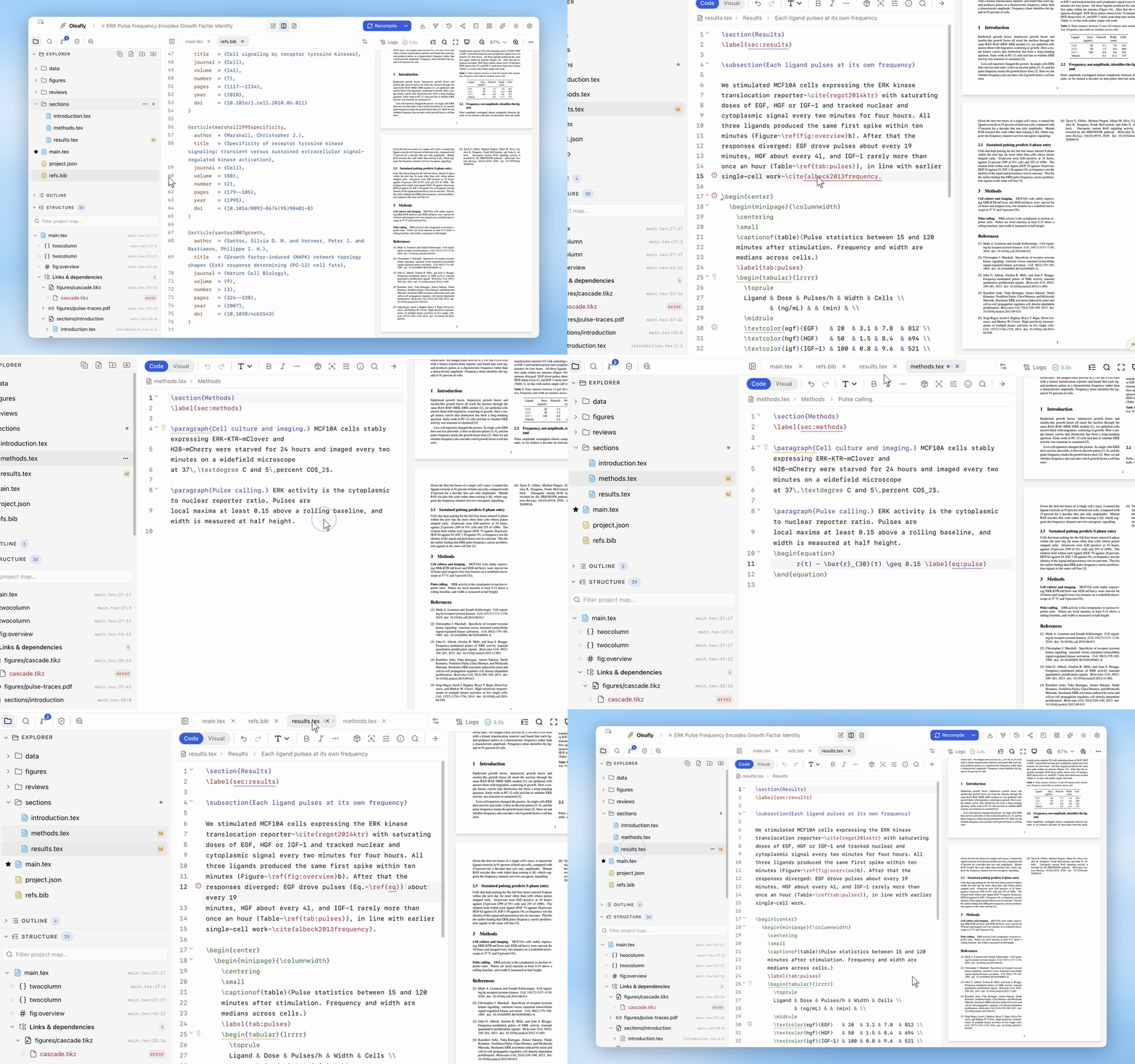
「引用の補完」セクション\cite{ とその仲間 (\citep、\citet、\citeauthor、\citeyear、\parencite、\textcite) の中では、プロジェクトの .bib ファイルにある引用キーがメニューに並びます。.bib ファイルは、プロジェクトを開くときに自動で解析されます。
論文がまだ .bib にない場合は、引用の検索を使います。DOI かタイトルを貼り付けると、Oleafly が項目と \cite を一度に追加します。
数式と構造
「数式と構造」セクション$、\(、\[ を入力すると、対応する閉じの区切り文字が挿入されます。カーソルが挿入された閉じの $ に達したら、もう一度 $ を入力すると、それを越えて進めます。インライン数式の中では括弧が対になって入力され、空の $$ の組は、区切り文字の間で Enter を押すとディスプレイ数式になります。
リスト環境を確定すると、最初の \item が挿入されます。項目の末尾で Enter を押すとリストが続き、description のラベルや、入れ子のリストのインデントも引き継がれます。通常の改行をしたいときは Shift+Enter を押します。新しい項目を空のままにしてもう一度 Enter を押すと、リストが終わります。
閉じていない \begin{...} を自分で入力した場合は、Enter で対応する \end{...} が追加されます。いちばん内側の開いている環境を閉じるには ⌘⌥. (Ctrl+Alt+.) を、選択範囲を環境で囲むには ⌘⌥E (Ctrl+Alt+E) を使います。数式の中で @ を入力すると、ギリシャ文字などの記号を一覧から選べます。
参照の候補には、ビルドに成功していれば、コンパイル後の番号も表示されます。引用の候補は、キーの元になっている論文を見分ける手がかりになります。
自動で閉じる動作を調整する
「自動で閉じる動作を調整する」セクション自動で入力される内容を減らしたい、または増やしたいときは、 設定 → 外観 → エディタを開きます。
- 自動補完は、入力中に候補を表示します。オフにしても、Ctrl+Space で候補を開けます。
- 括弧の自動補完は、対応する括弧を挿入します。
- 数式の自動補完は、
$、\(、\[に対応する区切り文字を対にして入力します。 - 環境の自動補完は、
\begin{...}のあとで Enter を押すと、対応する\end{...}を挿入します。
自分の書き方と合わない補助機能だけをオフにしてください。手動の補完、環境を閉じる操作、囲むショートカットは引き続き使えます。
スラッシュメニュー
「スラッシュメニュー」セクションどこでも / を入力すると挿入メニューが開き、入力に合わせて絞り込まれます。
| コマンド | 挿入される内容 |
|---|---|
/section、/subsection | セクションを区切るコマンド |
/itemize | 箇条書き |
/enumerate | 番号付きリスト |
/item | リストの項目 |
/equation | ディスプレイ数式の環境 |
/align | 揃えた複数行の数式 |
/frac | 分数 |
/figure | \includegraphics と \caption を含む、完全な figure フロート |
/table | 最小限の tabular を含む table フロート |
/bold、/italic | \textbf{}、\textit{} |
/label | \label{} |
/usepackage | \usepackage{} |
どれもタブストップ付きのスニペットとして挿入されるので、Tab を押すと空欄を順にたどれます (キャプション、ラベル、その先へと進みます)。
Typst の補完
「Typst の補完」セクションTypst ファイルには独自の補完があり、その多くは Tinymist から提供されます。Tinymist は、プロジェクトの Typst のバージョンに合わせた Typst の言語サーバーです。
| 入力する場所 | メニューに出るもの |
|---|---|
# に続けて名前を入力 | 関数と変数 |
image(、read(、csv(、json(、yaml(、toml(、bibliography( の中の文字列、または #include や #import のあと | プロジェクト内のファイルパス |
@、または ref( や cite( の中の < | ラベルと引用キー (.bib と Hayagriva の .yml ファイルから) |
#import "@preview/ | Typst Universe のパッケージ |
#bibliography(...) や #cite(...) の中の style: | 参考文献のスタイル名 (プロジェクト自身の .csl ファイルが先頭) |
行頭またはスペースのあとで / を入力すると、Typst のスニペットが出ます。/heading、/figure、/tablefigure、/table、/equation、/numberedequation、/footnote、/quote、/code、/outline、/bibliography、/pagebreak、/columns、/grid、/link、/list、/enum、/terms です。Typst 0.15 以降では、/partbibliography でドキュメントの一部分の参考文献を追加できます。
Typst の数式とリスト
「Typst の数式とリスト」セクションテキスト中で $ を入力すると、閉じの $ も挿入されます。空の組の中でスペースを入力するとディスプレイ数式 $ | $ になり、空の組の中で Backspace を押すと両方の記号が消えます。テキストを選択した状態で *、_、バッククォート、$ を入力すると、選択範囲を置き換えずに囲みます。これらは、前述の括弧の自動補完と数式の自動補完の設定に従います。
リストの中で Enter を押すと、次の -、+、/、または番号付きの項目が始まります。空の項目で Enter を押すとマーカーが消え、Shift+Enter を押すと、現在の項目が新しい行に続きます。Tab で項目を上の項目の下に入れ子にし、Shift+Tab で元に戻します。
知っておきたいこと
「知っておきたいこと」セクション- Tab には 2 つの役割があります。開いている候補を確定し、候補がなければインデントします。
- 補完メニューは、ほかの場所をクリックすると閉じます。Esc で明示的に閉じることもできます。
- プロジェクト内のファイルパスは、
\input{}や\includegraphics{}などの対応するコマンドの中で補完されます。