
ファイルとフォルダ
エクスプローラー: ファイルの作成、名前の変更、移動、コピー、Git の状態、メイン文書、タブ、画像と PDF の表示、自動保存による作業の保護について説明します。
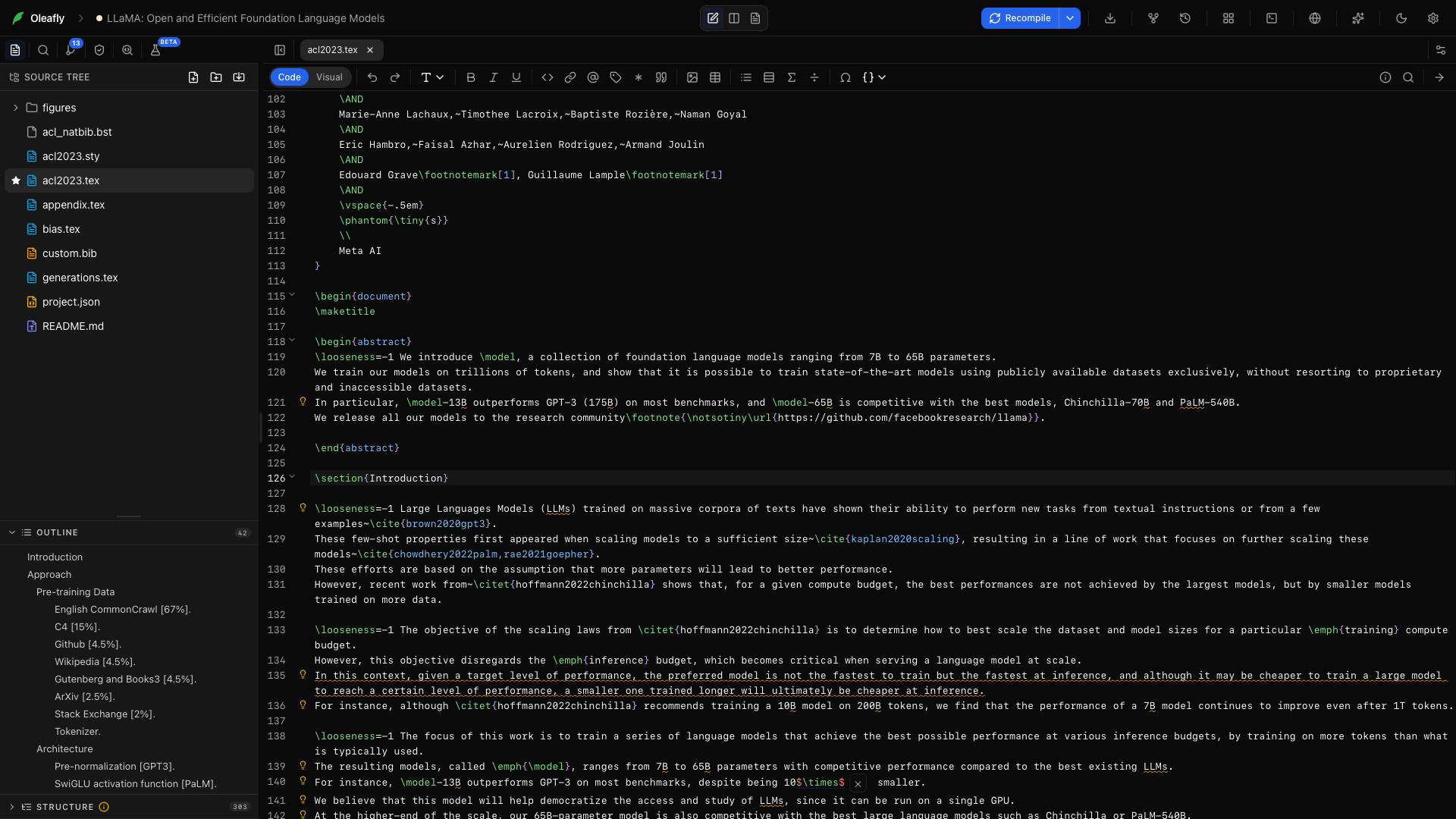
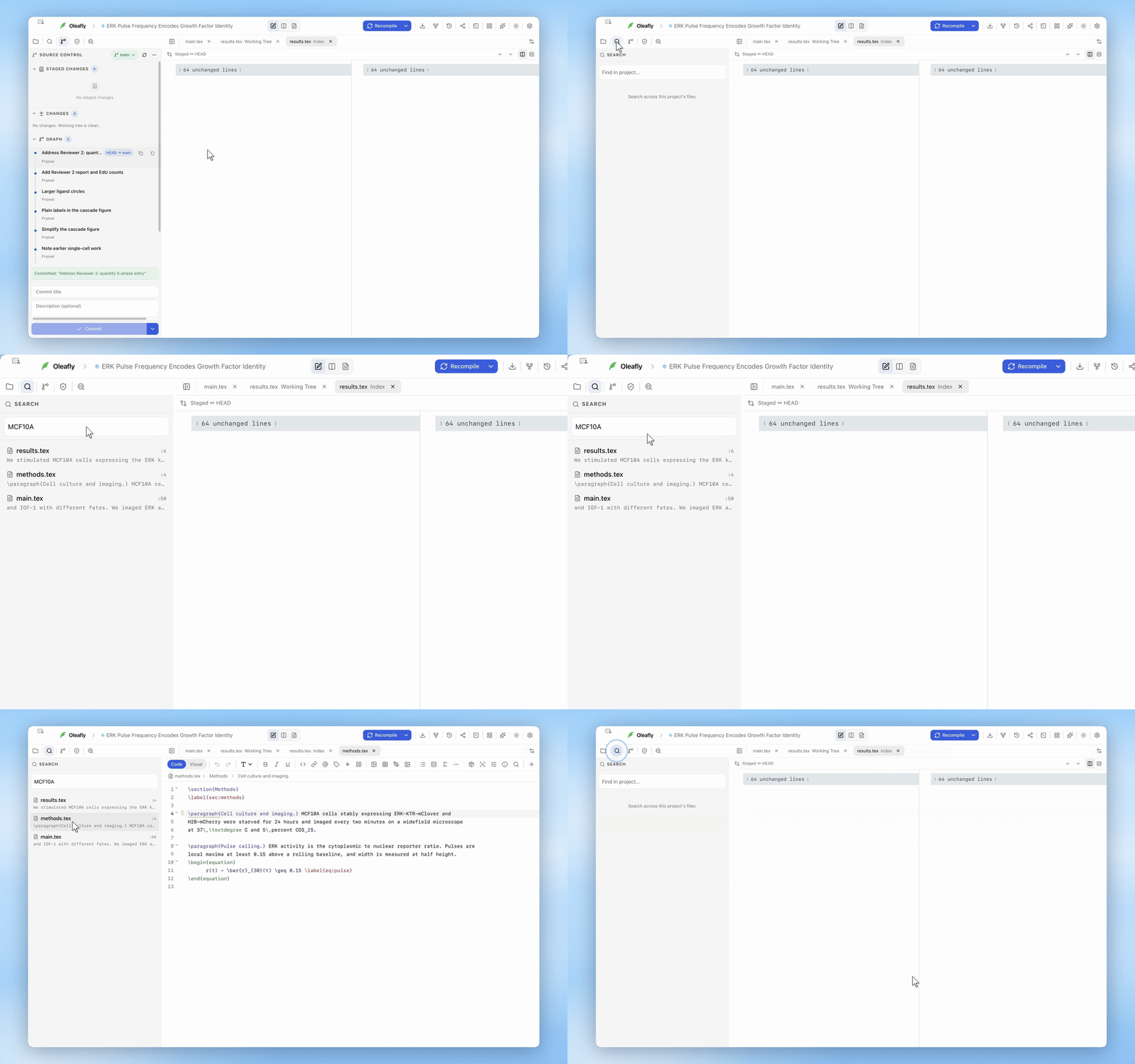
どのプロジェクトも実際のファイルのフォルダで、それを扱うのが エクスプローラー パネル(左のレールの最初のタブ)です。複数ファイルのプロジェクトも標準的に扱えます。章ごとに独立した .tex ファイルに分け、画像をフォルダにまとめても、Oleafly のコンパイル、ナビゲーション、検索がそのまま対応します。
エクスプローラーパネル
「エクスプローラーパネル」セクションフォルダが先に、その後にファイルがアルファベット順に並びます。フォルダをクリックすると展開または折りたたみ、ファイルをクリックするとタブで開きます。矢印キーと Enter で、キーボードだけで移動することもできます。プロジェクトの メイン文書 は、コンパイラが処理を始めるファイルで、星印が付きます。
パネルのヘッダーにある作成用のボタンは 新規ファイル と 新規フォルダ の 2 つです。どちらも、現在選択しているフォルダの中に作成され、何も選択していなければプロジェクトのルートに作成されます。名前をその場で入力して Enter を押します。新しいファイルはすぐに開きます。
管理用のものは見えません。.git やビルドキャッシュのような内部フォルダはツリーに表示されず、シンボリックリンクはたどりません。
ツリーでの Git の状態
「ツリーでの Git の状態」セクションプロジェクトが Git を使っている場合、エクスプローラーは、変更のあったファイルにソース管理と同じ文字で印を付けます。
| 文字 | 意味 |
|---|---|
| M | 変更済み |
| A | 追加済み |
| D | 削除済み |
| R | 名前変更済み |
| U | 未追跡(Git がまだ追跡していない新しいファイル) |
| ! | 競合 |
文字は行の右端に表示され、カーソルを合わせると状態の名前が表示されます。ファイル名は通常の色のままです。変更を含むフォルダには、文字の代わりにドットが付き、その中で最も急を要する変更に応じた色になります。そのため、sections/ の奥深くにある競合は、フォルダが閉じていても sections の行に表示されます。
右クリックメニュー
「右クリックメニュー」セクションファイル の場合:
- 開く
- メイン文書に設定(
.tex、.typ、.mdなど、プロジェクトのエンジンがコンパイルできる種類のファイルで使えます): このファイルをコンパイルの起点にして、星印を移します。 - 名前を変更: 名前をその場で編集します。開いているタブ、未保存の編集、メイン文書の指定がすべて名前の変更に追従し、そのファイルを指すパスも追従させられます。
- 複製を作成: 元のファイルの隣に
name copy.texを作成します。バイト単位でコピーするので、画像などのバイナリも安全にコピーできます。 - 削除: 確認のあとでファイルを削除します。アプリからは元に戻せませんが、コミット済みのものなら Git の履歴から復元できます。元の場所で開いたフォルダでは、代わりにファイルがゴミ箱(Windows ではごみ箱)に移動します。
フォルダ の場合は 新規ファイル / 新規フォルダ / ファイルを読み込む / フォルダを読み込む / 名前を変更 / 複製を作成 / 削除 があります。フォルダの 複製を作成 は、フォルダ全体を再帰的にコピーします。
移動: ドラッグ&ドロップ
「移動: ドラッグ&ドロップ」セクションファイルやフォルダを別のフォルダにドラッグすると、その中へ移動します。ツリーの下の空いた領域にドラッグすると、プロジェクトのルートへ移動します。ドロップ先は、カーソルを重ねるとハイライトされます。フォルダを自分自身の中に入れてしまう移動は、Oleafly が拒否します。
ファイルマネージャからドラッグして持ち込んだファイルとフォルダは、ポインターの下にあるフォルダにコピーされます。macOS、Windows、Linux のどれでも動作します。
移動したファイルにパスが追従する
「移動したファイルにパスが追従する」セクションファイルの名前を変更したり移動したりすると、そのファイルを指すパスが壊れることがあります。Oleafly はそれらを見つけて更新します。
- LaTeX:
\input、\include、\includegraphics、\bibliography、およびそれに似たコマンド。 - Typst:
#include、image()、bibliography()。 - Markdown: リンクと画像。
更新はエディタからもエクスプローラーからも始められます。エディタでは、パスにカーソルを置いて F2 を押すか、右クリックメニューから ファイル名を変更… を選びます。 ファイル名を変更 ダイアログはフルパスを受け付けるので、ファイルを別のフォルダに移すこともでき、まだ存在しないフォルダは作成されます。エクスプローラーでは 名前を変更 を使うか、ファイルを新しいフォルダにドラッグします。
既定では、Oleafly が先に確認します。ダイアログには、古いパスをまだ使っているファイルと、それぞれが持つ参照の数が一覧で表示されます。 参照を更新 か 更新しない を選びます。 今後は確認しない にチェックを入れると、その選択が保たれます。あとで変更するには 設定 → 外観 → エディタ の ファイルを移動したとき を 確認する / 常に更新 / 更新しない のいずれかに設定します。移動後に変更されたファイルや、保存できなかったファイルは古いパスのままになり、ダイアログにもそう表示されます。
開いているファイルは、エディタの上にタブとして、開いた順に並びます。タブのドットは、未保存の変更があることを示します(まもなく自動保存されます)。Git の差分ビューも同じ列にタブとして開き、ファイル名に (Index) または (Working Tree) が付いた名前になります。
現在のタブを閉じると、1 つ前のタブがアクティブになります。元に戻す履歴がファイルをまたぐことはありません。ファイルごとに独自の履歴を持ちます。
ファイルの種類ごとの開き方
「ファイルの種類ごとの開き方」セクション- LaTeX とテキストのファイル:
.tex、.sty、.cls、.bib、.mdなどは、拡張子に合った構文ハイライトでエディタに開きます。 - 画像:
.png、.jpg、.gif、.webp、.svgなどは、描画された画像として開きます。 - PDF は PDF ビューアで開きます。
- 中身を表示できないバイナリ:
.zip、.eps、フォントファイルなどは、テキストとして読み込んで壊れるおそれを避けるため、「バイナリファイルです。プレビューはできません。」という通知を表示します。 .bibファイル は、プロジェクトを開いた瞬間にバックグラウンドでも解析されます。これが引用の自動補完の仕組みです。
自動保存
「自動保存」セクション保存ボタンを押す必要はありません。入力を止めて約 1.5 秒後に、編集内容がディスクに書き込まれます。Oleafly は、単純なタイマー以上のことをしています。
- ファイル A を編集し、タイマーが作動する前にファイル B に切り替えても、A は保存されます。
- アプリを閉じたりリロードしたりするときは、保留中の保存をすべて先に書き出すので、デバウンスの待ち時間の間に終了しても、失われるものはありません。
- コンパイルでは、まず現在のファイルを保存するので、PDF は常に画面に見えている内容を反映します。
既存のファイルを追加する
「既存のファイルを追加する」セクションパネルのヘッダーのメニューと右クリックメニューにある ファイルを読み込む または フォルダを読み込む を使うと、ディスク上のどこにある画像、.bib ファイル、ディレクトリ全体でも、プロジェクトにコピーできます。フォルダを選択して読み込むと、コピーはそこに置かれます。選択していなければ、プロジェクトのルートに置かれます。
プロジェクトはふつうのフォルダでもあるので、直接コピーする方法も使えます。ファイルマネージャで ~/.oleafly/projects/<project>/ にファイルを入れ、プロジェクトを開き直すと、Oleafly がそれらを認識します。アプリの自動保存はメモリ上の内容を書き込むため、コピーはプロジェクトを閉じている間に行ってください(または、コピー直後に開き直してください)。