
設定とカスタマイズ
設定
書き方を選び、リサーチツールをつなぎ、ローカルの保存領域を管理します。
設定は、レールの歯車かコマンドパレットから開きます。macOS では ⌘,、Windows と Linux では Ctrl+, を押しても開きます。このショートカットは、切り離した PDF ウィンドウでも使えます。macOS では Oleafly メニューにも「設定…」があります。設定はこのコンピュータに適用されます。ただし、クラウド同期をオンにした場合は別です。プロジェクトのエンジン、メイン文書などのプロジェクトごとの選択は、そのファイルと一緒に移動します。
設定を探す
「設定を探す」セクション左の列の上部にある設定を検索に、「theme」、「Zotero」、「spelling」などの語を入力します。セクションの一覧が、一致するセクションと設定に絞り込まれます。設定を選ぶとそこへジャンプします。Oleafly が正しいタブを開き、その行までスクロールして、見つけやすいように色を付けます。
セクションをリセットする
「セクションをリセットする」セクション一般、外観、辞書、AI アシスタント、エンジン、キーボードショートカット、実験的な機能は、それぞれ最後に既定に戻すがあります。ボタンの小さな点は、そのセクションに既定と異なるものがあることを示します。1 つのセクションをリセットしても、ほかのセクションには影響しません。
パスは隠れたまま
「パスは隠れたまま」セクションホームフォルダの中のパスは ~/… と表示されます。プロジェクトのフォルダ、エンジンの場所、CLI エージェントのプログラムなど、設定内のファイルやフォルダのパスは、カーソルを合わせるか Tab で移動するまでぼかされています。そのため、設定のスクリーンショットから、ファイルの保存場所はわかりません。
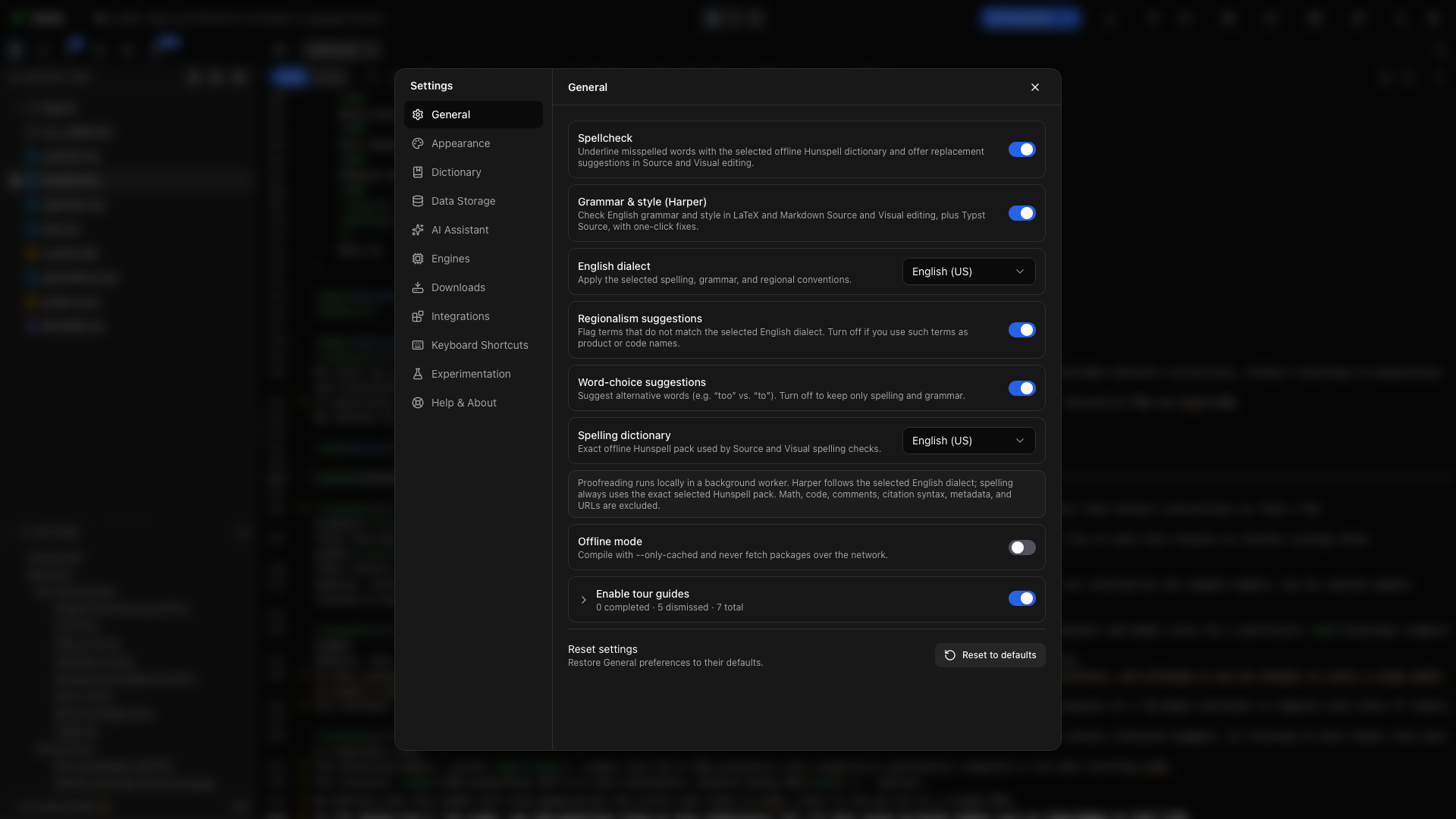
インターフェースの言語を選び、校正を設定し、オフラインコンパイルのオンとオフを切り替え、ツアーを管理します。インターフェースは 21 の言語で使え、システムの既定にするとオペレーティングシステムの言語に従います。新しい言語は、すぐに適用されます。
一般のすべての設定項目に、それぞれ説明があります。オフラインモードでは、Tectonic と Typst がすでに持っているパッケージだけを使い、ネットワーク経由の引用の検索がオフになります。新しいプロジェクトをオフラインにする前に、コンパイルを読んでください。
ライトまたはダークのテーマ、アクセントカラー、背景、アプリとエディタのフォントを選びます。コンピュータにインストールされているフォントなら、どれでも使えます。アプリ全体のズームの倍率、文字サイズの調整、プロジェクトを分割表示、エディタのみ、PDF のみのどれで開くかも設定できます。エディタにはライトモード用とダークモード用のテーマが 1 つずつあり、エディタの色で、どちらのテーマの色も変更できます。ここのエディタの設定には、ほかにも行の高さ、文字間隔、カーソル、自動補完、括弧・数式・環境の対応づけ、スティッキーなコンテキスト、キーバインド(既定、Vim、Emacs)、インラインの候補表示、ファイルを移動したときのパスの扱いがあります。ファイルツリー、ライブラリの PDF プレビュー、Zen モードも設定できます。ターミナルタブでは、組み込みターミナルのスタイルを設定します。フォルダを開く場所の設定は、ターミナルで開くと、CLI エージェントのサインインなど、Oleafly が代わりに実行するコマンドが使うターミナルアプリを選びます。組み込みターミナルのほか、macOS の iTerm、Windows の Windows Terminal、Linux の GNOME Terminal などのアプリを選べます。外観とテーマを参照してください。
無視した語を確認します。全体タブには、すべてのプロジェクトで無視した語が、プロジェクトタブには、開いているプロジェクトでだけ無視した語が一覧されます。語を削除すると、その語が再び校正の対象になります。タブの下には、オフにした文法のルール、非表示にした指摘、学術プロファイルでオフにしているルールがあります。ルールごとに、その働き、例、オンにするスイッチが表示されます。スペルと文法を参照してください。
データの保存
「データの保存」セクションライブラリの保存場所と、プロジェクト、ファイル、Git の履歴、ビルドキャッシュがどれだけの容量を使っているかを確認します。自動のチェックポイントとその保存に関する通知は、ローカルの保存領域で管理します。クラウド同期タブは、ライブラリのプロジェクトと設定を Dropbox にバックアップします。ローカルの保存領域はここで管理し、バックアップを取るときはデータの置き場所に従ってください。
AI アシスタント
「AI アシスタント」セクション| タブ | 設定できること |
|---|---|
| プロバイダとキー | クラウドのプロバイダ、互換エンドポイント、ローカルモデル、モデルピッカー、プロジェクトの承認、予算。 |
| CLI エージェント | コンピュータ上で動くエージェントのインストール、接続、設定。 |
| 指示 | 執筆の指示、モデルの既定値、PDF のキャプチャ、ツールカタログ。 |
| ペルソナ | 作業の種類ごとに用意する、名前付きの指示のプリセット。 |
| スキル | リサーチのワークフロー、分野別のガイダンス、自分で作る再利用できるスキル。検索ボックスと、スキルごとのスイッチ付き。 |
| MCP | アシスタントが使える外部ツール。サーバーの探索と設定の読み込みを含む。 |
| ツール | ローカルモデルや接続済みの CLI エージェントなどのツール用のモデルと、Mathpix のキー。 |
まずAI を設定するから始めてください。個別の設定については、CLI エージェント、スキル、使用量と予算を読んでください。
エンジン
「エンジン」セクション文書をコンパイルするツールを管理します。LaTeX では、Oleafly がシステムにインストールされた TeX を検出することも、独自の TinyTeX をインストールすることもできます。パッケージの管理とタグ付き PDF の設定もここにあります。LaTeX のエンジンとパッケージを参照してください。
LaTeX タブの TeX ディストリビューションの管理には、Oleafly が見つけたすべての TeX インストールが一覧表示されます。MacTeX、TeX Live、MiKTeX、TinyTeX などです。インストールに latexmk や tlmgr がある場合は、その行にそれぞれのバッジが付き、latexmk のコンパイルが実行されるものには使用中と表示されます。別のものでコンパイルするには、その行でコンパイルに使うを選びます。その行の自動は、選択を Oleafly に戻し、完全なシステムの TeX を先に、次に TinyTeX を選びます。Perl のない MiKTeX には latexmk には Perl が必要ですと表示され、Strawberry Perl などの Perl をインストールするまで選べません。TeX が Oleafly の探さないフォルダにインストールされている場合は、TeX のフォルダーを選ぶで指定できます。latexmk とシステムの TeXを参照してください。
Oleafly 独自の TinyTeX がない場合は、TinyTeX のカードに TinyTeX をダウンロード(約 250 MB)が表示されます。ボタンには、TinyTeX のダウンロード、展開、パッケージの追加の進行状況が表示され、キャンセルはダウンロードと展開の間のインストールを止めます。ダウンロードが途中で止まった場合、ボタンは保存済みのメガバイト数とともにダウンロードを再開となり、そこから続けます。完全な TeX インストールがすでに使用中の場合は、インストール後もそのままで、コンパイルに使うで選んだものも同様です。TinyTeX に切り替えるには、TinyTeX の行でコンパイルに使うを選びます。完全なインストールとは、latexmk、pdfLaTeX、XeLaTeX、LuaLaTeX、Biber がそろったものです。自動では、これらの一部が欠けたインストールや、Perl のない MiKTeX は TinyTeX より後ろに順位づけされるため、TinyTeX をインストールすると、自動的に TinyTeX に切り替わります。インストールが済むと、TinyTeX には独自の行ができ、削除があります。お使いの TinyTeX が、このバージョンの Oleafly が想定するリリースでない場合は、その行に更新も表示されます。
Debian、Ubuntu、Fedora では、システムのパッケージからインストールした TeX Live は apt や dnf の管理下にあります。パッケージの一覧にその旨が表示され、Oleafly はその TeX Live には手を加えません。パッケージはシステムのツールで追加するか、Oleafly に管理させたい場合は TinyTeX をダウンロードしてください。
LaTeX タブには既定のコンパイルエンジンもあります。新規、読み込み、変換された LaTeX プロジェクトは、ここで選んだエンジンで始まります。新規プロジェクトの既定を設定するを参照してください。
Typst のバージョンには、Typst 0.11 から 0.15 までが一覧されます。バージョンをインストールし、新規プロジェクトの既定を選び、新しいバージョンを試すで、開いているプロジェクトをより新しい Typst でビルドして、切り替える前にどのエラーや警告が変わるかを確認できます。各プロジェクトは、コンパイルメニューから自分のバージョンを固定します。Typst のバージョンを参照してください。
Markdown のコンパイラの行では、管理されている Pandoc をインストールまたは修復します。
ダウンロード
「ダウンロード」セクションテンプレートとフォントのパックをダウンロードし、ダウンロード済みのフォントをプロジェクトに追加し、ダウンロード済みのスペル辞書を確認し、ギャラリーに保存した AI テンプレートを管理します。ダウンロード元タブでは、ダウンロードの取得元と、tlmgr が TeX パッケージをインストールするリポジトリを設定します。ダウンロードを参照してください。
各タブには、そのサービス自身のロゴが表示されます。
| タブ | つなぐもの |
|---|---|
| GitHub | プロジェクトの公開、プル、プッシュに使うアカウントと、新しいプロジェクトに Git リポジトリを作るかどうか。 |
| alphaXiv | alphaXiv の MCP サーバー。アシスタントが論文を検索して読めるようになります。 |
| Zotero | Zotero のライブラリ。執筆中に引用したり、プロジェクトの参考文献に読み込んだりできます。 |
| 引用検索 | 学術検索サービスのキーと連絡先メールアドレス。 |
| Oleafly MCP | 外部のアシスタントがプロジェクトを扱うための、Oleafly のローカルサーバー。 |
| デスクトップアプリ | Cua Driver。許可したデスクトップのプログラムやウェブサイトを、エージェントが使えるようにします。 |
alphaXiv、Zotero、引用検索については、リサーチソースをつなぐで説明しています。外部の MCP ツールは、AI アシスタント → MCP でつなぎます。外部のアシスタントは、連携 → Oleafly MCP を通じて Oleafly につなぎます。両方向について、MCP ガイドで説明しています。
キーボードショートカット
「キーボードショートカット」セクションショートカットの一覧を検索し、カスタマイズに対応しているアプリの操作に、別のキーを記録します。エディタのキーバインドも、アプリのコマンドと並んで一覧されます。キーボードショートカットを参照してください。
実験的な機能
「実験的な機能」セクション実験的な機能には、まだベータ版の機能が入っています。セクションの上部にある警告は、これらの機能がまだ十分にテストされておらず、今後のリリースで変更されたり、不具合が出たり、削除されたりする可能性があることを知らせます。スイッチは、どれも既定ではオフです。
- LaTeX ツールは、Oleafly ツールのギャラリーとそのスラッシュコマンドを表示します。すべてのコンバーター、参考文献ビルダー、リサーチ用ユーティリティ、チェッカー、執筆ヘルパーについては、Oleafly ツールのガイドで説明しています。
- ノートは、ホームドックにノートを加えます。ノートは、ダイアグラム、グラフ、数式を含められる Markdown ファイルで、自分とエージェントの両方が編集できます。ノートはプロジェクトのライブラリには表示されず、ノートごとにプロジェクトへリンクできます。このスイッチは、設定 → 外観と設定 → キーボードショートカットにもノートタブを加えます。ノートを参照してください。
- 研究タスクは、プロジェクトのコピーの中でエージェントに自律的に作業させ、変更をあなたが確認できるように残します。アプリはこれを非常に不安定な機能として表示しています。実行が止まったり、失敗したり、手作業で整理する変更が残ったりすることがあり、その間はずっと、プロバイダの利用枠を消費します。オンにすると、設定に研究セクションが加わり、オフにすると、実行中のすべてのタスクが停止します。研究タスクを参照してください。

スイッチは、それを使うガイドに従う前に、ここでオンにしてください。
ヘルプと情報
「ヘルプと情報」セクションアプリのバージョンの確認、アップデートの確認、新着情報の閲覧、ツアーのやり直し、ドキュメントを開く、問題の報告ができます。情報をコピーは、バグ報告のために、バージョンとシステムの詳細をまとめます。論文で Oleafly を引用するは、ページの最後のカードです。
設定のサイドバーの下部には、どのセクションを開いていても、5 つの小さなボタンがあります。Discord、X、GitHub、ドキュメント、リリースノートです。最後のものは新着情報を開きます。