
エディタ
ソース編集とビジュアル編集、文書ツール、下書きの横に表示される PDF を使って、LaTeX、Typst、Markdown を書きます。
Oleafly は、ソース編集、文書内の移動、PDF プレビューをひとつのワークスペースにまとめています。CodeMirror ベースのエディタが LaTeX、Typst、Markdown に対応しています。行番号、括弧の対応表示、アクティブ行のハイライトは常にオンです。長い行は折り返されますが、 設定 → 外観 → エディタで長い行を折り返すをオフにすると折り返しません。
以下のショートカットは macOS のキーを先に示しています。Windows と Linux では、⌘ を Ctrl と読み替えてください。

書き方のガイドを選ぶ
「書き方のガイドを選ぶ」セクションドキュメントエンジンごとに、専用のツールバーとソースの構文があります。次のガイドでは、すべてのコントロールを説明し、貼り付けてコンパイルできる原稿も載せています。
| エンジン | ここから始める |
|---|---|
| LaTeX | 構造、書式、引用、図、表、数式、コードのナビゲーション |
| Typst | 見出し、リスト、書式、数式、図、引用、ラベル、コードブロック |
| Markdown | ソース編集とビジュアル編集、Pandoc の書式、リンク、画像、表 |
エディタのツールバー
「エディタのツールバー」セクション3 つのツールバーは、どれも同じ構成です。
- コード / ビジュアルが先頭にあり、開いているファイルをソースとビジュアル編集の間で切り替えます。
- 次に元に戻すとやり直すがあります。元に戻す操作ややり直す操作がないときは、それぞれグレーアウトされます。
- 中央には書式と挿入のボタンが並びます。収まらないボタンは、どの幅でもその他の書式設定(
…)に移るので、狭いエディタでも操作が失われません。 - 右端には文書ツールが表示されたままになります。LaTeX パッケージまたは Typst パッケージ(パッケージを参照)、文書の分析、文書の設定、プロジェクト情報、検索、PDF へ移動です。
Markdown にはパッケージのボタンがありません。これらのツールは ⌘K パレットからも開けます。 LaTeX パッケージを見る / Typst パッケージを見る / 文書の分析 / 文書の設定です。
現在地を見失わない
「現在地を見失わない」セクションスティッキーコンテキストは、スクロールしても、それを囲むセクションや環境を表示し続けます。Typst ファイルでは、カーソルより上の見出しが同じように固定されます。 設定 → 外観 → エディタのスティッキースクロールでオフにできます。
.tex ファイルと .typ ファイルの上にあるパンくずバーには、ファイル名と、カーソルがあるセクションが表示されます。パンくずをクリックすると、その見出しに移動します。プロジェクトのアウトラインは章の間の移動に役立ち、参照と引用のナビゲーションは、シンボルの元になっているソースへ移動します。オートコンプリートには、パッケージに応じた LaTeX コマンド、数式の入力、引用の詳細が含まれます。
サイドバーの各ビューは、プロジェクトごとにスクロール位置、展開したフォルダ、開いているセクションを記憶するので、同じ場所に戻れます。
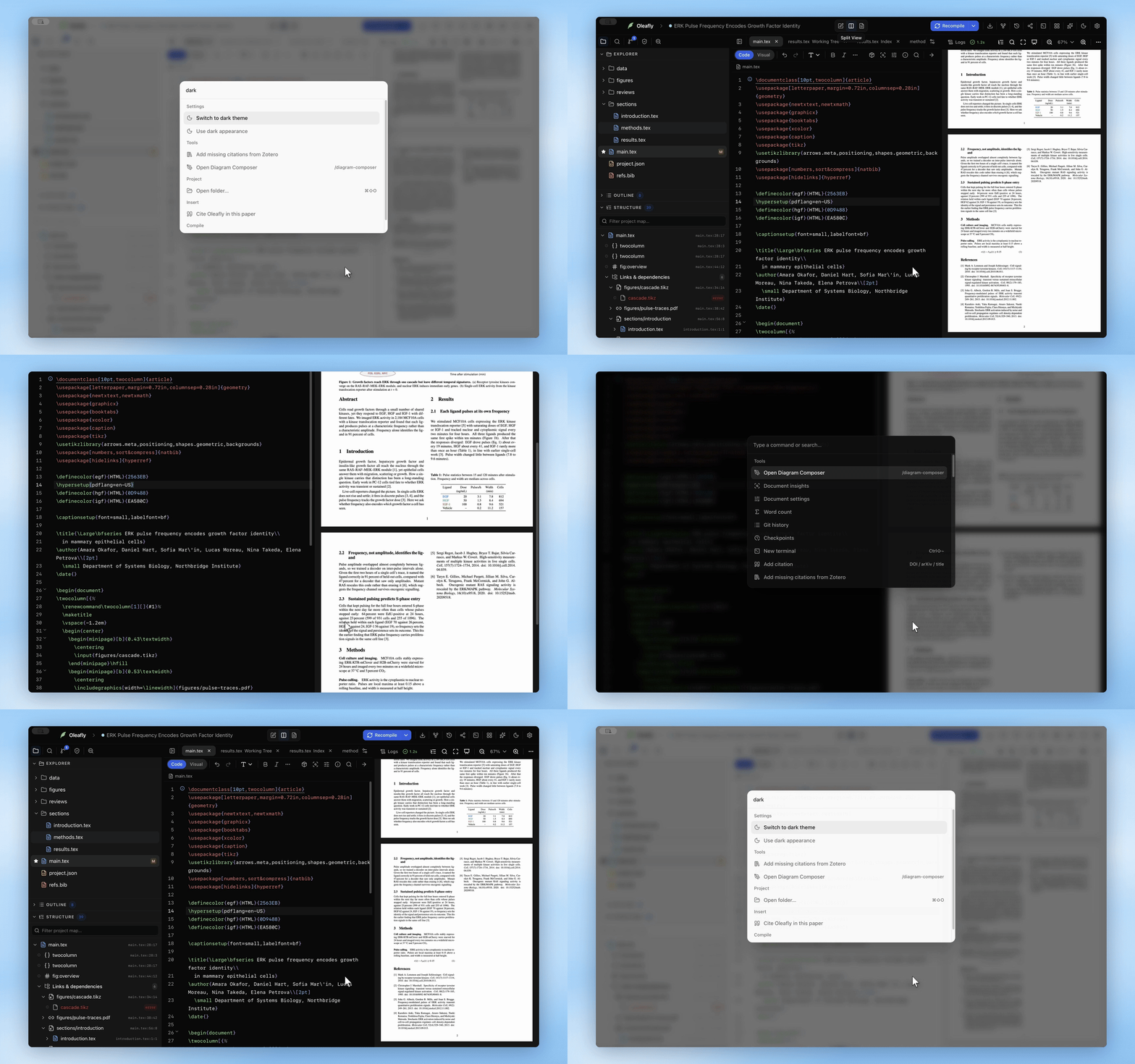
Zen モード
「Zen モード」セクションZen モードでは、プロジェクトのツールバー、サイドバー、アシスタント、ターミナル、エディタ自身のタブと書式バーが非表示になります。残るのは書いている文章だけで、エディタは全幅のまま使えます。
macOS では Ctrl+⌘⇧F、Windows と Linux では Shift+F11 を押してオンにします。プロジェクトのツールバーのレイアウトメニューか macOS の表示メニューで Zen モードを選ぶか、⌘K パレットから Zen モードを切り替えを実行してもオンにできます。終了するには、同じキーをもう一度押すか、Esc を 2 回押します。
Zen モードでは、 コンパイルボタンは右上の隅に置かれ、PDF が開いている場合はその上に重なります。ポインタを近づけると表示されます。ビルド中は、そこにある小さなラベルにコンパイル中と表示されます。ビルドに失敗するとコンパイルに失敗しましたと表示され、クリックするとコンパイルログの表示と非表示が切り替わります。⌘↵ は引き続きコンパイルし、⌘⌥P は Zen モードのまま PDF を表示または非表示にします。
2 つのオプションは設定 → 外観 → プロジェクトにあります。 全画面にするは、Zen モードがオンの間、画面全体に表示します。 コンパイル時に PDF を表示は、PDF が非表示のときに、コンパイルするたびにエディタの横に PDF を開きます。キー自体は設定 → キーボードショートカットで変更できます。
テーマ、色、フォント
「テーマ、色、フォント」セクションエディタは、アプリがライトのときとダークのときで、別々のテーマを使います。両方のテーマを選び、ソースの各部分の色を変更し、エディタのフォント、サイズ、行の高さ、文字間隔、カーソルを選ぶには、設定 → 外観 → エディタを開きます。別の CJK フォントで中国語、日本語、韓国語の文字のフォントを設定できるので、ラテン文字はコーディング用フォントのままにできます。色は、LaTeX、Typst、Markdown で同じ意味を持つ役割に従います。LaTeX では、セクションのコマンドとそのタイトルの両方が見出しの色を使い、引用キーと環境名はそれぞれのコマンドの色になり、数式は 1 色です。[@key] や @key のような Markdown の引用は、リンクではなく引用として強調されます。
検索と置換
「検索と置換」セクション⌘F を押すと、エディタの右上に VSCode スタイルのウィジェットが表示されます。
- 大文字と小文字を区別(
Aa)、単語単位で一致(ab)、正規表現(.*)の切り替え - リアルタイムの一致数カウンター(
41 件中 3 件目)。結果なしと不正の状態があり、巨大な文書では2000+で頭打ちになります - Enter で次の一致に、Shift+Enter で前の一致に移動し、Esc で閉じます
- 一致箇所をすべて選択は、すべての一致箇所をカーソルにして、同時に編集できるようにします
- 山形のボタンをクリックすると置換行が展開されます。次を置換、すべて置換、そして大文字と小文字を保つの切り替えがあります。後者は、元の語の大文字小文字を置換後の文字列に当てはめます(たとえば
figureをimageに置換すると、FigureもImageになります)
⌘A は、スクロールして見えなくなっている行も含め、ファイル全体を選択します。そのため、続けてコピーや削除をすると、すべてが対象になります。
コードの折りたたみ
「コードの折りたたみ」セクションガターの矢印をクリックして折りたたみます。
- LaTeX では、
\begin…\endの環境が 1 つのブロックとして折りたたまれ(入れ子にも対応)、セクションは、同じレベルか上位のレベルの次のセクションまで折りたたまれます。 - Typst では、見出しは、同じレベルか上位のレベルの次の見出しまで折りたたまれます。
{…}のコードブロック、[…]のコンテンツブロック、引数リスト、数式、raw ブロック、ブロックコメントも折りたたまれます。
ある章を折りたたんだまま、後ろの章を編集できます。
行をコメントアウトする
「行をコメントアウトする」セクション⌘/ を押すと、現在の行または選択した行をコメントアウトまたはコメント解除します。LaTeX の行には %、Typst の行には // が付きます。エディタの外では、同じキーでショートカット一覧が開きます。
マルチカーソルと矩形選択
「マルチカーソルと矩形選択」セクションエディタは複数の選択範囲に対応しています。 Alt+ドラッグで矩形(列)選択ができ、検索ウィジェットの一致箇所をすべて選択で、一致ごとにカーソルが 1 つずつ置かれます。すべてのカーソルで、入力、削除、貼り付けが同時に行われます。
インデントと括弧
「インデントと括弧」セクションエディタは入力に合わせてインデントし、1 レベルにつきスペース 4 つです。 設定 → 外観 → エディタのタブ幅で変更できます。Tab でインデントします。オートコンプリートの候補が開いているときは、その候補を確定します。括弧と引用符は自動で閉じられ、バックスペースを押すとペアがまとめて削除され、カーソル位置の対応する括弧が強調表示されます。
Typst の入力補助
「Typst の入力補助」セクションTypst ファイルには、専用の補助機能がいくつかあります。
$を入力すると、閉じる$も一緒に入ります。空のペアの中で Space を押すと、ディスプレイ数式の$ … $に変わります。空のペアの中で Backspace を押すと、両方の記号が削除されます。- テキストを選択して
*、_、`、$を入力すると、太字、強調、raw テキスト、数式として囲まれます。 - リスト項目で Enter を押すと、同じマーカー(
-、+、/、または数字)で次の項目が始まります。Shift+Enter は項目の中で改行し、空のマーカーの直後で Backspace を押すとマーカーが削除されます。Tab は項目を 1 つ深くネストし、Shift+Tab は 1 つ戻します。 - 行頭またはスペースの後で
/を入力すると、Typst のスニペットが開きます。見出し、画像付きの図、表付きの図、表、ディスプレイ数式、ラベル付きの番号付き数式、脚注、引用ブロック、コードブロック、目次、参考文献、改ページ、段組み、グリッド、リンク、そして 3 種類のリストです。 - ⇧⌥F(Shift+Alt+F)で、typstyle を使ってファイルを整形します。⌘S を押すたびに整形するには、設定 → 外観 → エディタの Typst にある保存時に整形をオンにします。自動保存では再整形されません。
$ の対応付けには括弧の自動補完と数式の自動補完の両方が必要で、選択範囲を囲む操作には括弧の自動補完が必要です。どちらのスイッチも設定 → 外観 → エディタにあります。リストのキーは常にオンです。補完、名前の変更、定義へ移動、シグネチャヘルプは、Typst の言語サーバーによるものです。オートコンプリートとコードインテリジェンスを参照してください。
Typst で図、表、参照を挿入する
「Typst で図、表、参照を挿入する」セクションTypst には LaTeX と同じ挿入ツールがあり、それぞれ Typst のコードを書き込みます。Typst のツールバーと、エディタの右クリックメニューにあります。
- 図を挿入は図のダイアログを開きます。プロジェクト内の画像を選ぶか、画像を読み込み、幅、キャプション、ラベル、代替テキスト、配置を設定します。カーソルが既存の
#figureの中にあると、同じボタンが図を編集を開き、それらをすべて変更できます。 - 画像ファイルをエディタに貼り付けるか、ドロップします。Oleafly は、プロジェクトに
figures/フォルダがあればそこに、なければメインドキュメントの隣に保存し、その画像を使う図を挿入します。 - 表を挿入は、選んだサイズの空の表を追加します。右クリックメニューの CSV / XLSX から表を作成… は、CSV、TSV、Excel、JSON のファイルを読み込み、キャプションとラベルは任意で付けられます。データファイルとのリンクを保つをオンにすると、Oleafly はデータをプロジェクトの
dataフォルダにコピーします。表はコンパイルのたびにそのファイルを読み込むので、データを編集すると表も追従します。 - プロジェクトから引用は、プロジェクトの参考文献にある項目の
@keyを書き込みます。文書にまだ#bibliographyがない場合は、Oleafly が追加します。 - ラベルを追加は、カーソル位置の見出し、図、数式にラベルを付けるか、すでに付いているラベルを選択します。相互参照を挿入は、プロジェクトのラベルを一覧し、
@labelを書き込みます。 - 数式のボタンは、行内数式、ディスプレイ数式、ラベル付きの番号付き数式、揃えた数式を挿入します。文書に数式の番号付けのルールがない場合は、注意書きにルールを追加が表示されます。
- 記号は、各記号を Typst での名前で挿入します。
Typst で書くで、ツールバーの各ボタンを説明しています。
ビジュアル編集
「ビジュアル編集」セクションLaTeX、Typst、Markdown のどのファイルにも、ツールバーの先頭にコード / ビジュアルスイッチがあります。新しいプロジェクトはコードで開き、各プロジェクトは最後に使っていたモードを記憶します。Markdown には両方もあり、ソースと整形後のテキストを上下または左右に並べて表示します。
LaTeX と Typst では、ビジュアルモードは、マークアップをその場で描画した同じエディタです。見出し、数式、コマンドの中にカーソルを置くと、その行のソースが元に戻って表示されます。カーソルを離れると、描画された形に戻ります。ファイルは引き続きひとつだけなので、行番号、折りたたみ、検索と置換、スペルチェック、コンパイルエラーはそのまま使えます。ツールバーのどのボタンも、コードモードと同じソースを書き込みます。
Typst ファイルでは、ビジュアルモードに次のものが表示されます。
- 見出し、太字と強調のテキスト、raw テキスト、リンク、色付きのテキスト
- マーカー付きの箇条書き、番号付きリスト、用語リスト
- 行内数式とディスプレイ数式。Typst が描画します
- 画像と図。キャプションはプレーンテキストです
- 入力できるグリッドとしての表。セルを選ぶと、罫線、配置、行や列の追加と削除、表の削除のためのツールバーが現れます
- チップとしての参照と引用、小さなマーカーとしての脚注
Typst ファイルの先頭にある #set、#show、#import、#let の行は、 文書の設定を表示バーにまとめられます。クリックすると、その場で開きます。LaTeX のプリアンブルも同じようにまとめられます。
ビジュアルモードは、文章を見直す作業に向いています。構造やカスタムコマンドを扱うときは、コードに切り替えてください。ビジュアルモードで描画できないものは、編集可能なソースのまま画面に残ります。
数式のプレビュー
「数式のプレビュー」セクションカーソルが数式の中にあると、描画結果がそのすぐ上に表示されます。LaTeX の数式は KaTeX が、Typst の数式は Typst が描画します。プレビューのメニューから、数式を離れるまで非表示にしたり、オフにしたりできます。 設定 → 外観 → エディタの数式のプレビューで、再びオンにできます。
$\frac{a}{b}$ や equation 環境のような LaTeX の数式を Typst ファイルに貼り付けると、その下に Typst の数式として貼り付けボタンが表示されます。クリックすると、貼り付けた内容が Typst の数式に置き換わります。LaTeX のままにするには Esc を押します。すでにファイルにある数式は、選択して右クリックメニューから LaTeX の数式を Typst に変換を選びます。
ソース内のコンパイルエラー
「ソース内のコンパイルエラー」セクションコンパイルに失敗すると、各エラーは、それが属するファイルの中で下線が引かれます。Typst では、下線は Typst が報告した範囲そのままに引かれ、パッケージの内部で発生したエラーは、そのパッケージを呼び出したあなたのファイルの行を指します。下線にマウスを重ねると、メッセージが読めます。未知の名前、見つからないファイルやパッケージ、閉じられていない括弧など、よくある Typst のエラーには、何が起きたか、何を確認すべきかを分かりやすく説明した文が付きます。
ログパネルには、すべてのエラーが、ソースの行と Typst のヒントとともに一覧されます。
組み込みの LaTeX リンター
「組み込みの LaTeX リンター」セクションエディタは、入力中に、コンパイルする前から、LaTeX ファイルの構造上の問題をチェックします。
- 対応する
\beginのない\end{itemize}、または対応が合わないペア(expected \end{figure}, got \end{table}) - 閉じられていない環境
- 重複した
\label{}のキー - 1 行に
$が奇数個ある(ほぼ確実に、数式の区切りの書き忘れです)
エラーには赤い波線、警告には琥珀色の波線が付き、ガターにマーカーも表示されます。リンターが読むのは LaTeX だけなので、Typst や Markdown のコンパイルが止められることはありません。実際の LaTeX の実行で出たコンパイルエラーは、ログパネルに別に表示され、プリフライトは、ソースレベルの独自のチェックをインラインで追加します。
文字数と単語数
「文字数と単語数」セクション⌘K パレットから文字数と単語数を実行すると、アクティブなファイルの単語数、文字数、行数が分かります。Typst ファイルは Typst のルールで数えるため、コードとコメントは合計に含まれません。
Vim と Emacs のキー
「Vim と Emacs のキー」セクション設定 → 外観 → エディタのキーバインドで Vim または Emacs を選ぶか、⌘K パレットから Vim モードを有効にするを実行します。Vim では、hjkl、オペレーターとテキストオブジェクト(dd、ciw)、:w、ビジュアルモードが使えます。変更はすぐに反映され、このページにある Oleafly のショートカットも並行して使えます。
.tex 以外のファイル
「.tex 以外のファイル」セクションファイルは、拡張子に合ったハイライトで開きます。BibTeX、Markdown、JSON、YAML、TOML、CSS、シェルスクリプトなどです。画像と PDF はテキストではなく描画されたビューで開き、バイナリ形式は誤って壊さないよう保護されています。ファイルとフォルダを参照してください。
未保存の編集があるファイルがディスク上で変更されると、バナーにそのファイル名が表示され、 比較 / 自分の版を残す / 再読み込み が選べます。LaTeX、Typst、Markdown のどのファイルでも同様です。
関連ページ
「関連ページ」セクション- オートコンプリートとスラッシュコマンド:コマンド、参照、引用の補完と、
/の挿入メニュー - コードインテリジェンス:定義へのジャンプ、名前の変更、ホバーカード、数式のプレビュー
- スペルと文法:LaTeX を理解する、オフラインの Hunspell と Harper によるチェック
- パッケージ、文書の分析、文書の設定:ツールバー右側の文書ツール
- キーボードショートカット:完全なリファレンス
- インライン AI 編集:選択範囲で ⌘L を押して、変更内容を伝える