
ライブラリ
ホーム画面: 本のように並ぶプロジェクト、しおり、カーソルを合わせたときのプレビュー、フォーク、GitHub の検索構文を使うプロジェクト検索を説明します。
ライブラリは Oleafly のホーム画面です。すべてのプロジェクトが棚に並ぶ本として表示され、最近動かしたものが先頭に来ます。プロジェクトの管理に必要なことは、すべてここで行えます。
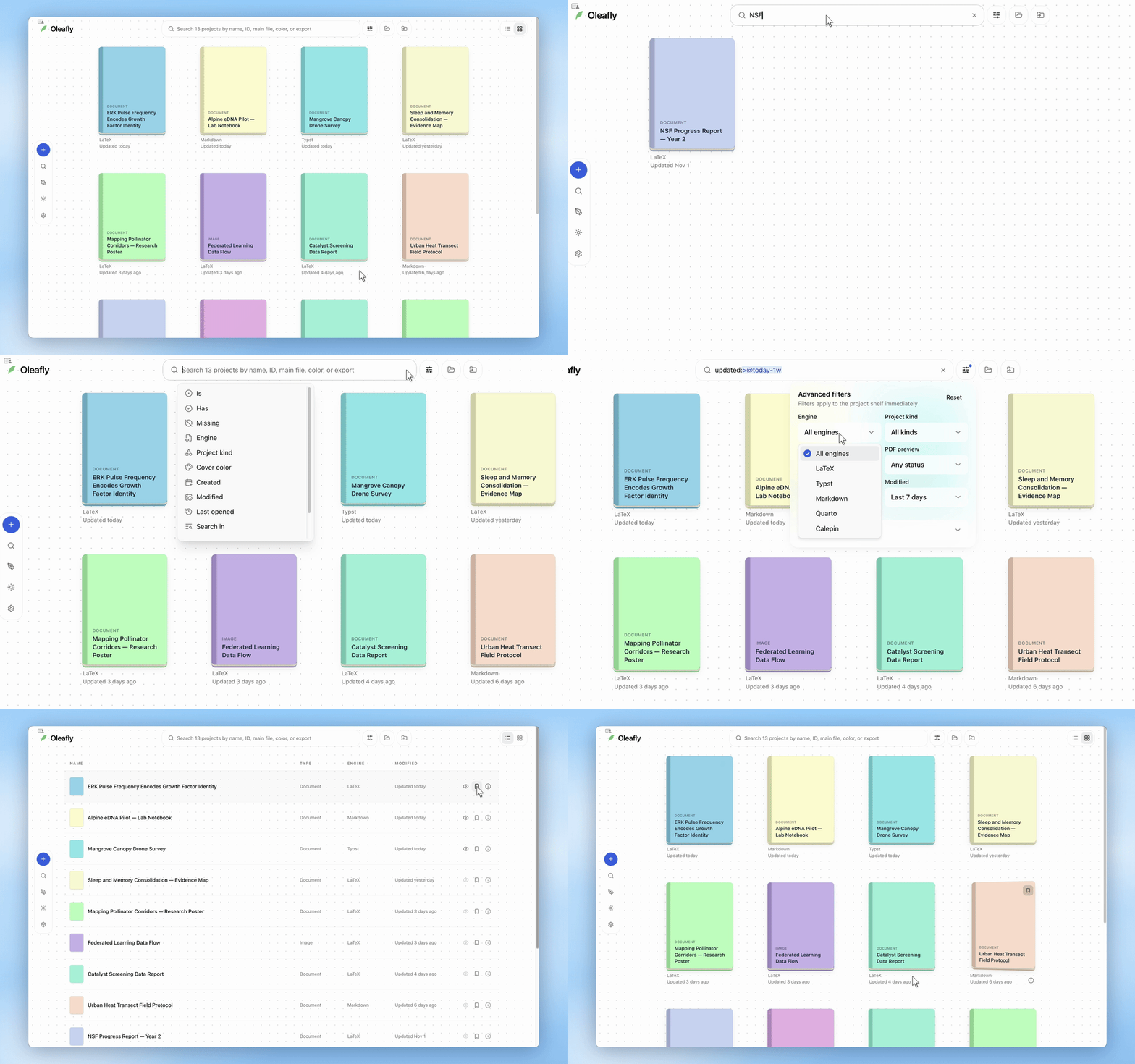
各カードには、プロジェクトの名前とカバーの色が表示されます。カバーには、プロジェクトの種類も示されます。文書、画像、ダイアグラム、そして元の場所で開いたフォルダを表す外部です。カードの下には、エンジン(LaTeX、Typst、Markdown)と最終更新の時刻が表示されます。プロジェクトを開くと、そのソースとプレビューに戻れます。
右上のボタンで、カバーを表示するグリッドと、見渡しやすいリストを切り替えます。
ライブラリが空のときは、ウェルカム画面に 新規プロジェクト と フォルダを開く が表示されます。
プロジェクトを作成する
「プロジェクトを作成する」セクション新規プロジェクト をクリックして、始め方を選びます。
- テンプレートを使う は、論文、学位論文、履歴書、プレゼンテーション、白紙の文書向けです。テンプレートギャラリーを閲覧し、テンプレートを選んで、プロジェクトに名前を付けます。
- プロジェクトを読み込む は、既存のファイルを取り込むためのものです。形式ごとの手順は読み込みガイドを参照してください。
- 研究プロジェクト は、文書、資料、タスクを備えたリサーチワークスペースを整理するためのものです。
カバーの色を選ばなければ、新しいプロジェクトにはパレットからランダムな色が付きます。Oleafly は、プロジェクトのファイルを「Create project」という最初の Git コミットとしても記録します。Git とソース管理を参照してください。
検索オムニバーを使えば、どこからでもギャラリーを開けます。⌘⇧F(Ctrl+Shift+F)を押して、/create と入力します。
元の場所で開いたフォルダ
「元の場所で開いたフォルダ」セクションフォルダを開く (⌘⇧O / Ctrl+Shift+O) を使うと、フォルダをライブラリにコピーせず、元の場所のまま作業できます。そのフォルダのビルド、設定、チェックポイント、チャットは Oleafly 自身のデータフォルダに保存されるので、あなたのフォルダには何も追加されません。フォルダは「外部」の印が付いて棚に並び、フォルダが見つからないときやドライブが接続されていないときは、そのカードに表示されます。
この方法で開いたフォルダでは、Oleafly は一部の機能を制限します。Git、外部のエージェント、latexmk 経由のシステム LaTeX などです。エディタの上のバナーに このフォルダを信頼 が表示され、これで制限した機能を有効にできます。中身を把握しているフォルダだけを信頼してください。それまでは、そのフォルダは組み込みの Tectonic エンジンでコンパイルされます。信頼すると、独自のエンジンを持たないフォルダは既定のコンパイルエンジンに従います。そのあとも、外部コマンドには別途許可が必要です。
クラウド同期でバックアップされるのはライブラリ内のプロジェクトだけなので、元の場所で開いたフォルダは同期されません。
外部のカードを右クリックすると、ファイルマネージャでフォルダを表示できます。 ライブラリにコピー は、自分のものになるプロジェクトを作ります。 Oleafly から削除 は、ファイルをその場所に残したまま取り除きます。Finder、Windows のエクスプローラー、ターミナルからフォルダを開くこともできます。システム連携を参照してください。
ホバープレビュー
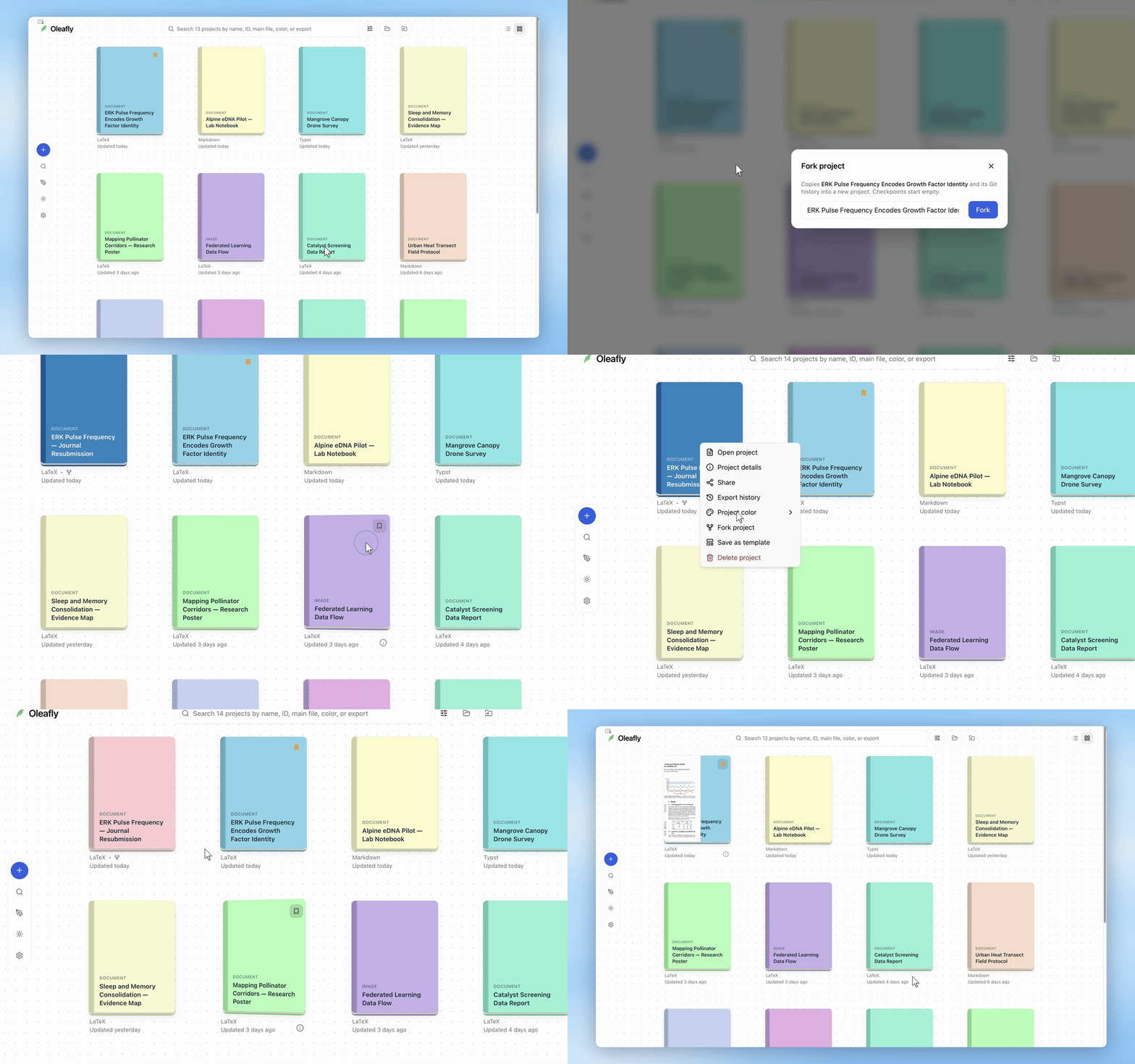
「ホバープレビュー」セクション本にカーソルを合わせると、最後にコンパイルした PDF の最初のページがカバーの上をスライドして現れるので、論文を一目で見分けられます。プレビューは実際にコンパイルされた出力から作られ、キャッシュされるため、棚は軽快なままです。
表示したくない場合は 設定 → 外観 → PDF プレビュー で カーソルを合わせて PDF をプレビュー をオフにします。
ブックマーク
「ブックマーク」セクション本にカーソルを合わせ、しおりのアイコンをクリックすると、プロジェクトをブックマークできます。ブックマークしたプロジェクトだけを表示するには、検索ボックスに is:bookmarked と入力するか、詳細な絞り込みで ブックマーク を ブックマーク済み に設定します。
右クリックメニュー
「右クリックメニュー」セクション本を右クリックすると、次の項目があります。
- プロジェクトを開く
- プロジェクトの詳細: 名前、ID、エンジン、種類、メイン文書、日付など、検索が使うメタデータが表示されます。
- 書き出しの履歴: このプロジェクトから書き出したファイルです。
- プロジェクトの色: 11 色のカバーのスウォッチ(ブルー、クリーム、ピーチ、ローズ、ピンク、ライラック、スカイ、アクア、シアン、ミント、スプリング)。色はプロジェクト自体に保存されるので、プロジェクトを別のマシンに同期すると、色も一緒に移ります。
- プロジェクトをフォーク: プロジェクトと Git の全履歴を新しいプロジェクトにコピーします。ダイアログには
<name> (copy)という名前が提案されますが、好きな名前を付けられます。履歴書や論文の別バージョンを試すときに、コピーを使います。コピーはチェックポイントなしで始まります。 - プロジェクトを削除: プロジェクトをごみ箱に移動します。ごみ箱からは復元できます。
プロジェクトの名前を変更する
「プロジェクトの名前を変更する」セクションプロジェクトを開き、上部のツールバーでそのタイトルをクリックします。その場で編集できるようになるので、新しい名前を入力して Enter を押します。名前の変更は、プロジェクト自身のメタデータに保存されます。
プロジェクトを検索する
「プロジェクトを検索する」セクションホーム画面の上部にある検索ボックスは、入力に合わせて棚を絞り込みます。構文は、GitHub の Issue とプルリクエストの検索と同じです。ふつうの語は、プロジェクト名、ID、メインファイル、フォルダのパス、書き出し、エンジン、種類、カバーの色に一致します。修飾子で一覧を絞れます。
| 修飾子 | 例 | 一致するもの |
|---|---|---|
is: | is:bookmarked、is:folder、is:library、is:forked | ブックマークしたプロジェクト、元の場所で開いたフォルダ、Oleafly 内に保存されたプロジェクト、フォーク |
has: と no: | has:preview、no:exports | コンパイル済みの PDF プレビューや書き出しがある、またはないプロジェクト |
engine: | engine:typst、engine:latex | LaTeX、Typst、Markdown |
kind: | kind:image | 文書、画像、ダイアグラムのプロジェクト |
color: | color:mint | カバーの色(スウォッチの名前で指定) |
created:、updated:、opened: | created:>2026-01-01、updated:>@today-1w | 作成日、最終更新日、最後に開いた日 |
in: | draft in:name | 語の検索対象を name、id、file、path、export に限定 |
sort: | sort:name-asc、sort:created | 棚の並び順 |
engine:latex は、どの LaTeX エンジンを使っているかに関係なく、すべての LaTeX プロジェクトを見つけます。以前の engine:tectonic も引き続き使え、同じプロジェクトを見つけます。
語を組み合わせる
「語を組み合わせる」セクションルールは GitHub のものに準じています。
- スペースは AND を意味します。大文字の
ANDとOR、およびかっこで語をグループ化でき、入れ子は 5 段までです。AND は OR より強く結び付きます。 - カンマで選択肢を並べます。
engine:typst,markdownは、どちらのエンジンにも一致します。同じ修飾子を繰り返すと両方を意味するので、engine:typst engine:markdownは何にも一致しません。 - 先頭の
-は除外を意味します。-kind:image、-is:bookmarkedのように使います。NOTも使え、-wordは、その語を含むプロジェクトを除外します。 - 引用符で囲むと、スペースを含む語をひとまとまりにできます。
"lab notes"、in:path "My Papers"のように使います。
(engine:typst OR engine:markdown) is:bookmarked -kind:image sort:updated-desc日付と並べ替え
「日付と並べ替え」セクション日付には、>、>=、<、<=、2026-01-01..2026-03-31 のような範囲(片側を開けるには * を使います)、相対日付の @today、@today-7d、@today-2w、@today-1m、@today-1y が使えます。created:>@today-1w は、過去 7 日間を意味します。
sort: には activity、updated、created、opened、name を指定でき、それぞれに -asc または -desc を付けられます。方向を付けなければ降順になります。既定は最近の動きの順です。
候補と警告
「候補と警告」セクション検索ボックスが空のときにクリックすると、修飾子の一覧がドロップダウンで表示されます。入力するにつれて、修飾子、その値、AND、OR、除外が候補に出ます。矢印キーで移動し、Enter を押すと候補が入力されます。Tab か Escape を押すと、何も入力せずに閉じます。
修飾子と値は、入力中に色付きで表示されます。間違いがあると、琥珀色に色付けされ、何が間違っているかを示す短いメモが付きます。たとえば、閉じられていないかっこや、その修飾子が受け付けない値です。未知の修飾子はふつうのテキストとして検索され、無効な値は無視されます。
詳細な絞り込み
「詳細な絞り込み」セクション検索ボックスの横にあるスライダーのボタンで 詳細な絞り込み が開きます。エンジン、プロジェクトの種類、ブックマーク、PDF プレビュー、作成日、更新日、並べ替えのメニューがあります。元の場所でフォルダを開いたことがあれば、保存場所のメニューも加わります。どのメニューも検索テキストを編集するので、ボックスとパネルは常に一致します。パネルがクエリを 1 つの選択肢として表せない場合、メニューには カスタム と表示されます。 リセット は、修飾子を取り除いて、ふつうの語だけを残します。
すべてを検索する
「すべてを検索する」セクション検索オムニバーは、⌘⇧F / Ctrl+Shift+F か、ドックの 文書を検索 で開けます。プロジェクトのメタデータと、すべてのプロジェクトのすべての文書の全文を検索し、一致したプロジェクト、ファイル、行に直接移動します。/ を入力すると、/projects、/docs、/create などのスコープ付きコマンドが使えます。
オムニバーには、name:resume や bookmark:yes のような、より単純な独自のフィルターがあります。上で説明した GitHub 形式の構文は、ホーム画面の検索ボックス用です。
ホームのドック
「ホームのドック」セクションホーム画面の小さなドックには、プロジェクト以外のものがまとまっています。
- 新規プロジェクト: テンプレートから始める、ファイルを読み込む、リサーチワークスペースを作成する、のいずれかを行います。
- 文書を検索: 検索オムニバーです(⌘⇧F / Ctrl+Shift+F)。
- ダイアグラムコンポーザー: プロジェクトを先に開かずに使えるダイアグラムコンポーザーです。ダイアグラムの用途を尋ねられるので、TikZ の図 / Typst の図 / Mermaid の図 から選びます。
- ノート: ノートを開きます。設定 → 実験的な機能でノートがオンの間だけ表示されます。
- Oleafly ツール: 検索できる文書ユーティリティのギャラリーです(下を参照)。
- 外観: ライト、ダーク、システムを切り替えます。
- 設定: 歯車のアイコン、または ⌘,(Ctrl+,)で、設定のウィンドウ全体が開きます。
Oleafly ツール
「Oleafly ツール」セクション設定 → 実験的な機能 で LaTeX ツール をオンにすると Oleafly ツール のギャラリーが表示されます。LaTeX、Typst、Markdown、Word、HTML、画像の間のコンバーターに加えて、参考文献ビルダー、バリデーター、調査用の検索、統計計算機、執筆支援のツールが入っています。それぞれの説明は、Oleafly ツールのガイドにあります。
棚がディスク上にある場所
「棚がディスク上にある場所」セクションどの本も ~/.oleafly/projects/ の下にあるふつうのフォルダで、flying-pink-pikachu のような、人が読めるランダムな名前が付いています。ライブラリに独自仕様のものはありません。データの保存場所を参照してください。
ごみ箱
「ごみ箱」セクション削除したプロジェクトは、復元するか完全に削除するまで、ごみ箱に残ります。どちらの操作も 設定 → データの保存 にあります。ストレージとごみ箱を参照してください。