
編集ツール
スペル、文法、学術的な文体
LaTeX、Markdown、Typst をローカルで校正し、的確な修正を適用して、どの語、指摘、文体のルールを作業に残すかを決めます。
校正は、文を書き終える助けになるべきで、文中のあらゆる記号と争うものではありません。Oleafly は、マークアップの周りの文章を確認し、下書きをあなたのデバイスにとどめ、すべての指摘に説明と次の一手を添えます。
2 つのローカルエンジンが作業を分担します。
- Hunspell は、選んだ辞書そのものに照らしてスペルを確認します。
- Harper は、英語の文法、用法、地域の慣習、文体を確認します。
どちらもバックグラウンドのワーカーで動きます。原稿が文法サービスにアップロードされることはありません。
校正をオンにする
「校正をオンにする」セクション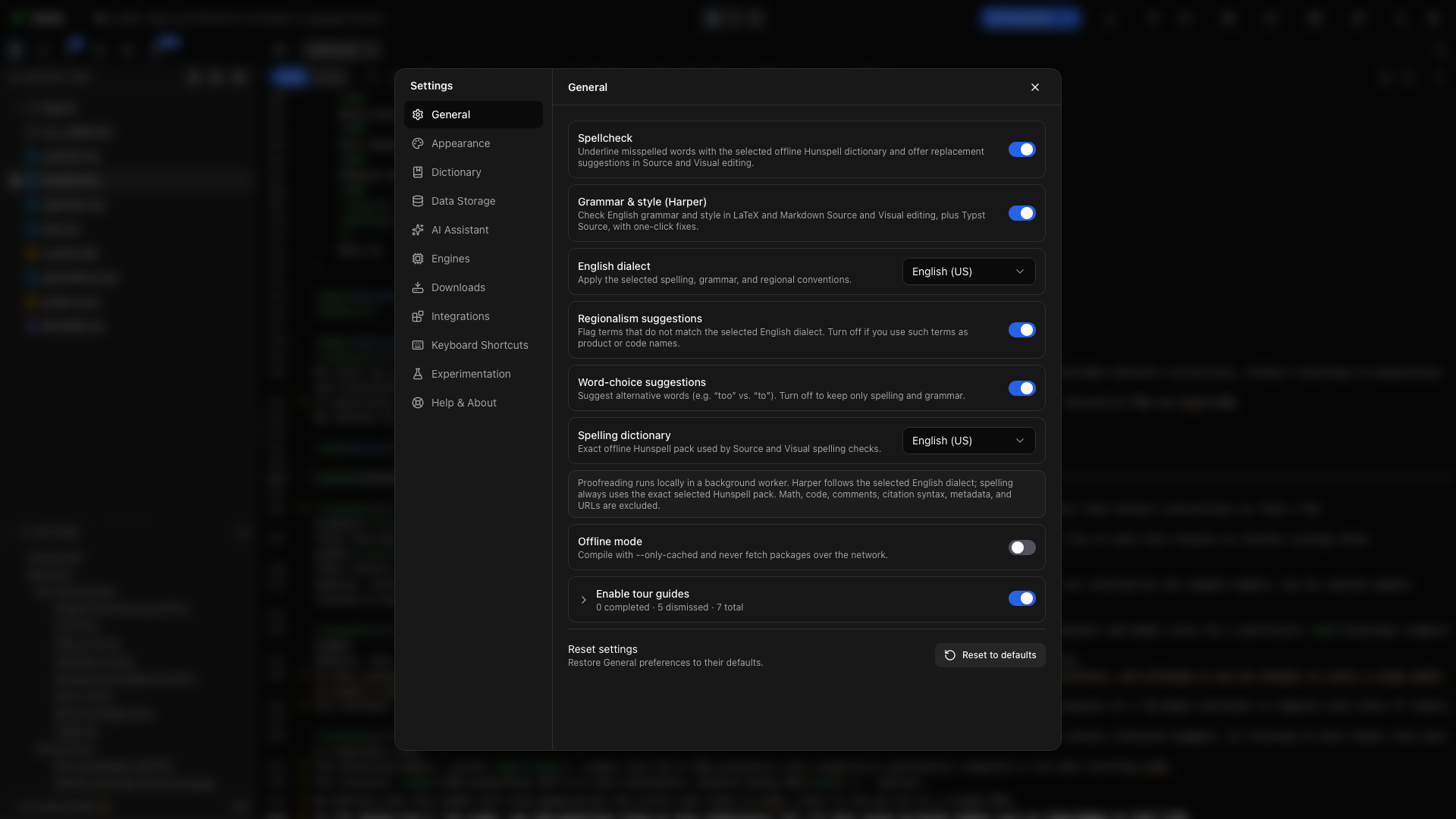
設定 → 一般を開きます。
- 辞書に基づくスペルチェックのために、スペルチェックをオンにします。
- 英語の文法と文体のために、文法と文体(Harper) をオンにします。
- Harper が従う英語の方言を選びます。
- Hunspell が使うスペル辞書を選びます。
- 地域表現の指摘と語の選び方の提案が必要かどうかを決めます。
文法の方言とスペル辞書は、意図的に別になっています。英国式の文法の慣習に英国の辞書を組み合わせることも、ドイツ語やフランス語のスペル辞書を使いながら英語の文法をオフにしておくこともできます。
5 つのスペルパックがアプリに同梱されています。英語(米国)、英語(英国)、英語(オーストラリア)、ドイツ語、フランス語です。ほかの言語を選ぶと、Oleafly がそのパックを一度ダウンロードし、オフラインで使えるように保持します。Harper の文法は、米国、英国、オーストラリア、カナダ、インドの英語に対応しています。
Oleafly が読む対象
「Oleafly が読む対象」セクション校正は、次の場面で働きます。
- LaTeX のソース編集とビジュアル編集
- Markdown のソース編集とビジュアル編集
- Typst のソース編集とビジュアル編集
コマンド、コメント、数式、引用の構文、メタデータ、URL、コードのような領域は対象外です。見出し、強調、キャプション、脚注、リストのラベルなどの構造の中にある文章は、確認の対象のままです。
たとえば、次の LaTeX では、
\section{A clearer result}The estimates is stable for $n > 20$; see \cite{lee2026}.Harper は「estimates is」を指摘しつつ、\section、$n > 20$、\cite{lee2026} はそのままにできます。
Typst では、コンテンツ引数の中のテキストも確認されます。図のキャプション、表やグリッドのセル、脚注、title: や abstract: のようなテンプレートのフィールドです。コードは対象外です。#context の後ろの式、コード内の文字列、ラベル、参照、raw ブロックも含まれます。\u{e9} のようなエスケープは、それが表す文字、ここでは é として読まれます。キャプションやセルの中に入力した " はテキストとして扱われるため、チェックが途中で切れることはなく、文法チェックもスペルチェックと同じテキストを読みます。ベンダリングした typst-packages フォルダ内のファイルは校正されません。
どのカスタムマクロでも理解できるマスクの仕組みはありません。プロジェクトのコマンドが表示される文章を含んでいるのに、そのテキストが対象外になる場合は、一時的に展開するか、その箇所を通常の段落で校正してください。
指摘を直す
「指摘を直す」セクション下線を選ぶと、そのカードが開きます。カードには、見つかった内容が示され、文法の指摘では Harper のルールが表示され、当てはまる操作が提示されます。
スペルの操作
「スペルの操作」セクション- 置き換え候補を選ぶと、ソースのその範囲にそのまま適用されます。
- このプロジェクトでは無視は、その論文に固有の用語をプロジェクトの辞書に追加します。
- どこでも無視は、自分用の用語を全体の辞書に追加します。
- 今回は無視は、現在のアプリのセッションの間、その語を隠します。
研究の略語、被験者コード、1 つの原稿だけで使う専門用語には、プロジェクトの範囲を使います。自分の名前、所属機関、プロジェクトをまたいで使う語彙には、全体の範囲を使います。
文法と文体の操作
「文法と文体の操作」セクション- 提案された置き換え、削除、挿入を適用します。
- このプロジェクトでは無視は、その文でそのルールを隠し、ほかの場所では同じルールを有効なままにします。
- ルールをオフにするは、指定した Harper のルールを、すべてのプロジェクトで無効にします。
1 つの指摘を無視すると、同じテキストで重なっている指摘も、セッションの残りの間は消えます。これにより、いま却下した下線のすぐ下に、別の下線が現れることを防ぎます。
学術プロファイル
「学術プロファイル」セクションHarper は、チャットやメールを含む一般的な文章向けに作られました。その既定値には、通常の学術的な文章と合わないものがあります。そのため Oleafly の学術プロファイルでは、文書化された一連のルールをオフにしています。長い文、ぼかした表現、kB や min のような標準的な略語、オックスフォードコンマの論争のどちらか一方、ソースのマークアップで決まるダッシュの慣習などに異議を唱えるルールです。
設定 → 辞書 → 文法ルールと非表示にした指摘を開くと、プロファイルのすべてのルールについて、オフになっている理由と例を確認できます。投稿先やハウススタイルに合うルールは、オンにしてください。
同じセクションでは、次のこともできます。
- 指摘のカードからオフにしたルールを元に戻す
- 以前に非表示にしたプロジェクトの指摘を表示する
- プロジェクトの辞書または全体の辞書の語を削除する
- 関係のない設定を変えずに、校正のカスタマイズをリセットする
範囲を絞って確認するとき
「範囲を絞って確認するとき」セクション製品名、コードの識別子、引用した文言が意図的に別の方言を使っているときは、地域表現の指摘をオフにします。もっと静かにスペルと文法だけを確認したいときは、語の選び方の提案をオフにします。辞書によるフィードバックだけが必要なときは、Harper をオフにして、スペルチェックはオンのままにします。
約 150,000 文字より長いファイルでは、入力の反応を保つために、文法のチェックが省略されます。長い原稿はインクルードするファイルに分けるか、1 章ずつ校正してください。スペルチェックは、それとは別に続けられます。
校正が判断できないこと
「校正が判断できないこと」セクションOleafly が見つけられるのは、不一致、重複した語、ぎこちない並びです。主張を検証すること、根拠の強さを判断すること、書き直しのあらゆるニュアンスを保つこと、分野特有の言い回しが意図的であることを知ることはできません。
提案を適用したあとは、その文を読み直してください。最終確認では、文書をコンパイルして、キャプション、見出し、脚注、参考文献を含め、文脈の中で文章をレビューします。
デスクトップのインターフェース言語は、校正とは独立しています。中国語のインターフェースで英語の論文を書く方法や、英語のインターフェースで別の言語で書く方法は、言語とローカライズで説明しています。