
引用と参考文献
出典を探し、メタデータを確認し、適切な参考文献ファイルに追加し、カーソル位置で引用し、Typst の引用スタイルを選び、元のデータを失わずにライブラリを整理します。
引用は鎖のようにつながっています。主張が引用キーを指し、キーが参考文献の項目を指し、項目が実在の出典を指します。Oleafly はこのつながりを見える状態に保つので、ちょっとした検索が、あとで正体のわからない参考文献になることはありません。
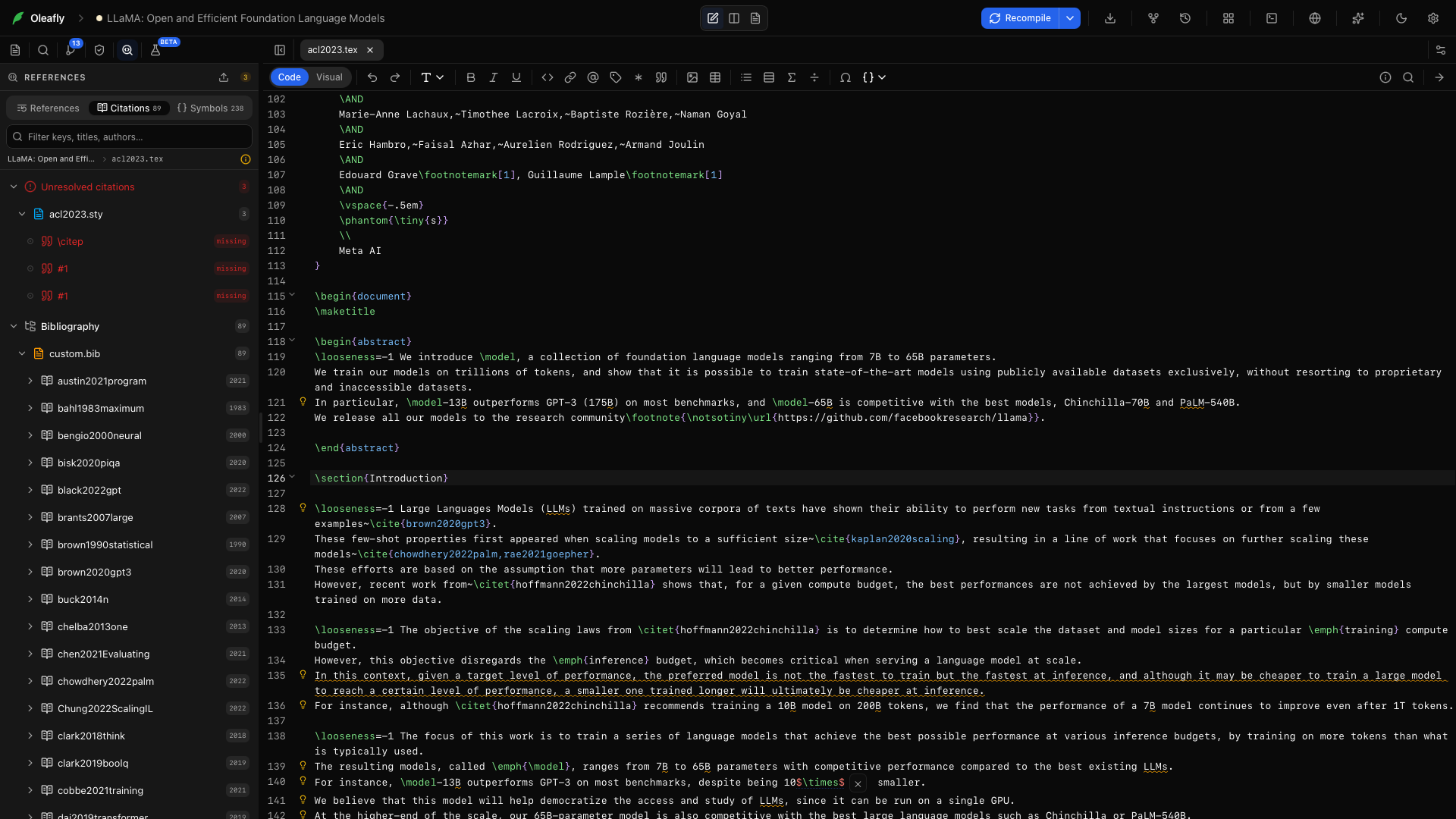
書きながら引用する
「書きながら引用する」セクション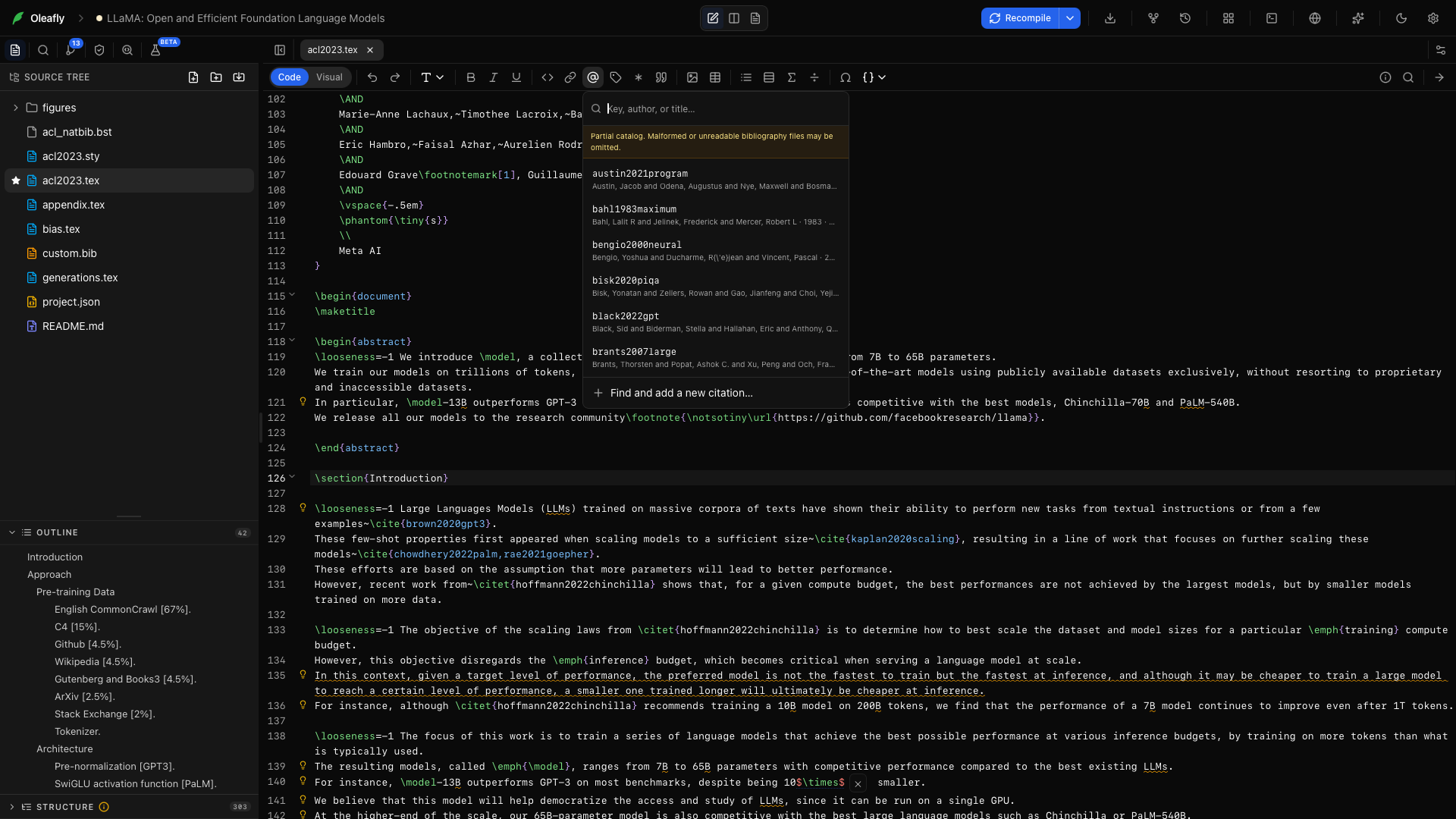
LaTeX または Typst のツールバーで、@ アイコンのプロジェクトから引用を選びます。現在の参考文献をキー、著者、タイトルで検索し、項目を選びます。
⌘K または Ctrl+K のコマンドパレットから引用を追加を実行することもできます。Oleafly は、開いているプロジェクトに合った構文を挿入します。
- LaTeX では
\cite{key}。 - Typst では
@key。メイン文書に#bibliography(...)の行がなければ、末尾に追加します。 - Markdown では
[@key]。必要に応じて、フロントマターにbibliography:の行を追加します。
Zotero を接続していると、 引用を追加には、Zotero ライブラリの一致する項目が先に表示されます。
Zotero ライブラリから引用する
「Zotero ライブラリから引用する」セクションZotero を接続したら、@ に続けて、著者名の一部、タイトルの単語、年、またはキーを入力します。プロジェクト自身の参考文献と並んで、Zotero ライブラリ全体が候補に表示されます。論文を選ぶと、Oleafly は、そのドキュメントがすでに使っている引用の書き方で引用を挿入します。LaTeX では、そのドキュメントでいちばん多く使われているコマンド (\citep や \parencite など)、Typst では @key、Markdown では [@key] になります。すでにある \cite{...} の中で @ を入力すると、そこに別のキーを追加できます。
プロジェクトの .bib に入るのは、その 1 件だけで、ファイルの末尾に追加されます。ファイルのほかの部分は変わりません。すでに .bib にある論文は、キーが同じでも DOI が同じでも、二重に追加されません。項目に、お使いのコンピュータ上の PDF のパスが含まれることはありません。プロジェクトにまだ参考文献の行がない場合は、Oleafly が追加します。LaTeX では \bibliography か \addbibresource、Typst では #bibliography、Markdown ではフロントマターの bibliography: です。.bib ファイルが複数ある場合は、新しい参考文献をどのファイルに入れるかを Oleafly が 1 度だけ尋ね、その答えを記憶します。
参考文献を thebibliography 環境で手書きしている LaTeX の論文で、初めて Zotero から引用するときは、その一覧を .bib に移すかどうかを Oleafly が尋ねます。移すと、すべての参考文献が 1 つの番号付きリストにまとまります。
.bib を Zotero と同期させる
「.bib を Zotero と同期させる」セクション引用されているのに .bib にないキーが Zotero にある場合は、 Zotero から追加が表示されます。⌘K のパレットから不足している引用を Zotero から追加を実行すると、引用されているすべてのキーを一度に確認できます。Zotero にあるものは追加し、ないものは一覧にして、すでに参考文献にある論文を指しているキーを知らせます。
Zotero で論文が変更されると、その .bib の項目に Zotero から更新が表示されます。パレットの Zotero から .bib の項目を更新では、変更されたすべての項目を確認できます。手で編集した項目は、確認したあとにだけ置き換えられます。 Zotero ライブラリを同期は、ライブラリを読み込み直します。Oleafly が自分の判断で .bib から何かを削除することはありません。
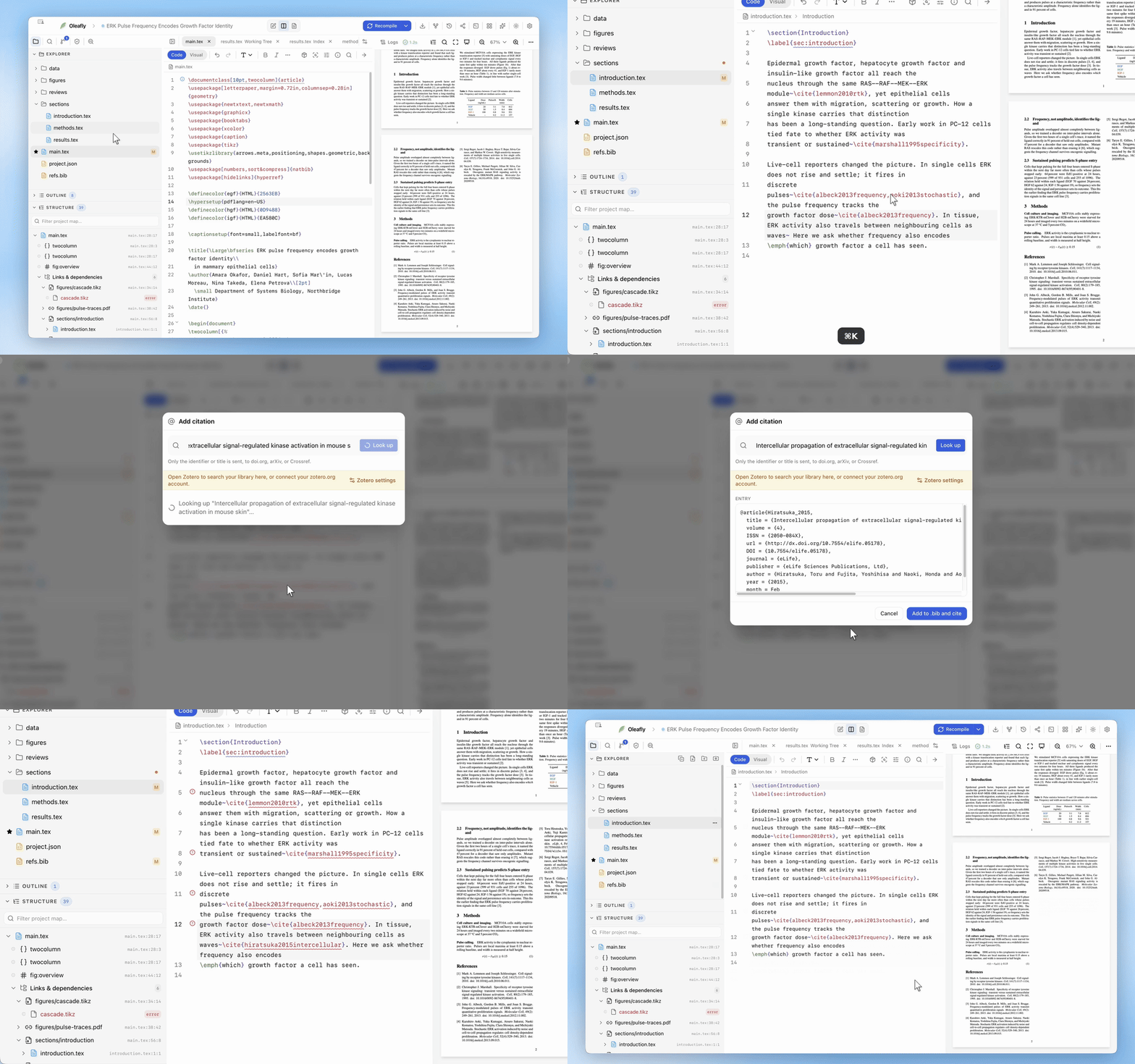
新しい参考文献を探して追加する
「新しい参考文献を探して追加する」セクション選択画面で新しい引用を探して追加を選びます。入力は次のいずれかで始められます。
10.1145/3592979のような DOI1706.03762のような arXiv ID- ISBN-10 または ISBN-13
- PubMed ID (PMID)
- これらの識別子のいずれかを含む URL
- 論文のタイトル
DOI、arXiv、ISBN、PubMed の検索には、それぞれの公開カタログを使います。タイトル検索では、著者、年、発表先とともに候補が返されるので、推測をそのまま受け入れるのではなく、自分で選べます。
返された BibTeX を確認して、.bib に追加して引用を選びます。すると Oleafly は次のことを行います。
- 開いている参考文献に、重複しないキーを追加する
- 同じ DOI がすでにある場合は、既存の項目を再利用する
- 現在のカーソル位置に引用を挿入する
- ファイルツリーと参考文献パネルをすぐに更新する
メタデータは編集できます。原稿の一部になる前に、記録を修正してください。
ドキュメントが複数の参考文献を宣言している場合、ダイアログに参考文献メニューが表示されます。項目は選んだファイルに入り、Oleafly はその選択をそのプロジェクトで記憶します。
Oleafly が参考文献ファイルを選ぶ方法
「Oleafly が参考文献ファイルを選ぶ方法」セクションLaTeX プロジェクトでは、有効なメイン文書の宣言に従います。
biblatexでは\addbibresource{references.bib}- BibTeX のワークフローでは
\bibliography{references}
パスは、TeX ツールチェーンが想定するのと同じ拡張子と相対パスの扱いで解決されます。存在しないファイルを指す宣言は、黙ってほかの場所に書き込むのではなく、そのソースの行で報告されます。
Typst プロジェクトでは、#bibliography(...) の呼び出しに従います。指定が 1 つのファイルでもリストでも、ファイルが BibTeX の .bib でも Hayagriva の .yml や .yaml でも同じです。新しい引用は、ドキュメントが宣言したファイルに入ります。そのファイルが Hayagriva 形式の場合、Oleafly は BibTeX の項目を変換してから書き込みます。呼び出しで複数のファイルが指定されている場合は、ダイアログの参考文献メニューで書き込み先を選びます。
Markdown プロジェクトでは、フロントマターの bibliography: フィールドに従います。
参考文献が宣言されていない場合、Oleafly はプロジェクト内の最初の .bib を使います。ない場合は references.bib を作成し、ファイルツリーと引用の選択画面で使えるようにします。
ライブラリが複数あるプロジェクトでは、項目を追加する前に、選ばれている書き込み先を確認してください。
Typst の引用スタイルを選ぶ
「Typst の引用スタイルを選ぶ」セクションTypst ドキュメントに #bibliography(...) の呼び出しがあると、参考文献パネルの引用ビューの下部に引用スタイルメニューが表示されます。プロジェクトの Typst のバージョンに対応する Typst 組み込みのスタイルと、プロジェクト内の .csl ファイルが一覧に並びます。スタイルを選ぶと、その呼び出しの style: 引数に書き込まれます。指定がない場合、Typst は ieee を使います。
LaTeX では、スタイルをソースで設定します。\bibliographystyle{ では、よく使う BibTeX のスタイルが補完されます。biblatex では、style= オプションを使います。
参考文献ライブラリをまとめて読み込む
「参考文献ライブラリをまとめて読み込む」セクション参考文献パネルで参考文献ライブラリの読み込みを選びます。ファイルか、Zotero ライブラリを読み込めます。
ファイルからは、書き出したライブラリを選びます。
| 元の形式 | ファイル |
|---|---|
| BibTeX | .bib |
| RIS | .ris |
| EndNote XML | .xml |
| Zotero RDF | .rdf |
Zotero からは、 設定 → 連携 → Zotero で zotero.org アカウントを 1 度接続し、Zotero のカードで Zotero ライブラリを読み込むを選びます。Oleafly は最大 5,000 件を取り込みます。設定の手順は調査ソースを接続するで説明しています。
Oleafly は記録を BibTeX に変換し、DOI が読み込み先のライブラリにすでにある、または同じバッチの前のほうにある参考文献はスキップします。重複しないキーを作り、結果を 1 回の書き込みで追記します。メッセージには、追加された件数と、すでにあった件数が表示されます。ライブラリの読み込みでは、カーソル位置に引用は挿入されません。
読み込んだあとは、引用の選択画面で新しい項目を検索し、いくつかを元のカタログと照らして確認してください。
参考文献ライブラリを整理する
「参考文献ライブラリを整理する」セクション参考文献パネルでは、ファイルを変更する前に、整理の内容をプレビューできます。
- プロジェクトを開き、参考文献パネルで参考文献ライブラリを整理を選びます。
- プロジェクトに
.bibファイルが複数ある場合は、対象のファイルを選びます。 - 操作の一覧と、変更前後の差分を読みます。
- 提案されているキーの変更、削除される DOI の重複、注意事項を一つずつ確認します。
- プレビューが意図と合っていることを確認してから適用します。
整理では、キーを著者・年・タイトルの一貫したパターンに変更し、プロジェクトのソースファイル全体の引用を更新します。DOI の重複を削除するのは、残す項目に、削除する項目のすべてのフィールドが含まれている場合だけです。DOI が食い違う記録やタイトルが似ている記録は、推測で統合せず、確認用に印を付けます。
コメントと BibTeX の string 定義は保持されます。適用するときは、ライブラリがプレビューとまだ一致しているかを確認し、ファイルを変更する前にバックアップを書き込みます。差分が大きい場合、プレビューには先頭の 500 行が表示されますが、変更を適用するときは完全なファイルが使われます。
参考文献の補完と移動
「参考文献の補完と移動」セクション\cite{}、\citep{}、\citet{}、\parencite{}、\textcite{} などの LaTeX の引用コマンドの中では、自動補完がプロジェクトのすべての .bib ファイルを検索します。Typst では、@ で .bib と Hayagriva の両方のファイルからキーが補完されます。Zotero を接続していると、候補には Zotero ライブラリも含まれます。
その .bib ファイルを開いていない間に追加された項目 (たとえばアシスタントや Zotero による追加) への引用は、すぐに解決されます。先にドキュメントで何か入力する必要はありません。
- F12 か、修飾キーを押しながらのクリックで、引用キーからその項目に移動します。
- ⇧F12 で、出典のすべての使用箇所を一覧表示します。
- F2 で、ソースと参考文献ファイル全体でキーの名前を変更します。
- ポインタを合わせると参照先が表示されます。解決できないキーや曖昧なキーには、コンパイル前に印が付きます。
ナビゲーションの全体像は、コードインテリジェンスで説明しています。
Oleafly を引用する
「Oleafly を引用する」セクション論文の作成に Oleafly が役立った場合は、コマンドパレットか、参考文献パネルの引用ビューの下部から、 この論文で Oleafly を引用するを実行します。Oleafly は、ドキュメントが宣言している参考文献ファイルに、キー oleafly の項目を、BibTeX 形式で (Hayagriva ファイルの場合は Hayagriva 形式で) 追加します。メッセージにはファイル名と使う構文 (\cite{oleafly} や @oleafly など) が表示され、横に元に戻すが付きます。項目がすでにある場合は、代わりにキーが表示されます。
参考文献ファイルがないプロジェクトは変更されず、コピーできるように項目がダイアログに表示されます。同じ項目は、設定 → ヘルプと情報にいつでもあります。
参考文献のビルドと Biber
「参考文献のビルドと Biber」セクションbiblatex では、コンパイラが使える .bbl を生成しなかった場合に、Oleafly が対応する Biber の手順をもう一度実行します。.bib のパスが見つからないといった Biber のメッセージは、コンパイルのログとエディタの診断に表示されます。
Biber 自体が失敗した場合は、コンパイルのログに理由が表示されます。足りないシステムライブラリの名前と、Biber なしでビルドする方法として \usepackage[backend=bibtex]{biblatex} が示されます。Fedora では、Oleafly の .rpm が、Biber に必要な 2 つのライブラリを推奨パッケージとして指定しています。
参照が未定義のままの場合は、次を確認します。
- 参考文献の宣言とパスを確認します。
- ログを開き、最初の Biber または参考文献のメッセージを探します。
- 引用キーがちょうど 1 つだけ存在することを確認します。
.bibファイルを保存してから、再コンパイルします。
エンジンごとの復旧方法は、コンパイルとログと LaTeX のエンジンとパッケージをご覧ください。
単体の参考文献ツール
「単体の参考文献ツール」セクションプロジェクトを開かなくても、参考文献を準備できます。
- 引用ジェネレータは、識別子、タイトル、構造化されたフィールド、または BibTeX を受け付けます。
- 参考文献ジェネレータは、リストを作成して検証します。
- スタイル別の引用ジェネレータは、8 つのスタイルを比べられます。
- 用途を絞ったツールとして、DOI、ISBN、PubMed ID、arXiv、ウェブアドレスを扱うものがあります。
手動での編集と引用の整形は、ローカルで完結します。識別子とタイトルの検索には、接続が必要です。オフラインモードでは、これらの検索はブロックされますが、既存の参考文献の補完とナビゲーションは引き続き使えます。
根拠を探し、確認する
「根拠を探し、確認する」セクション引用を探すは、学術インデックスを検索するか、開いている草稿をスキャンして、裏付けが必要そうな箇所を探します。引用する前にその論文を読み、各主張は、手法と結果が裏付ける範囲にとどめてください。