
AI でノートを使う
ノートについてアシスタントや CLI エージェントに尋ね、提案された変更を承認または却下し、研究タスクのファイルを取り込みます。
ノートは実験的な機能で、オンにするまでオフのままです。ノートをオンにするを参照してください。
ノートにはそれぞれ専用のアシスタントがいます。アシスタントはノートを読み、ノートについての質問に答えます。変更を頼むと変更を提案し、その変更は、承認または却下するまでノートに表示されます。
必要なもの
「必要なもの」セクション| 使うもの | 設定 |
|---|---|
| 組み込みのアシスタントである Oleafly エージェント | 設定 → AI アシスタントのプロバイダまたはローカルモデル。AI を設定するを参照してください。設定がないときは、アシスタントにプロバイダに接続と表示されます。 |
| CLI エージェント | 設定 → AI アシスタント → CLI エージェントで接続したエージェント。エージェント自身のサインインで動きます。CLI エージェントを参照してください。 |
| 研究タスクと、それが作るファイル | 設定 → 実験的な機能で研究タスクをオンにし、ノートをプロジェクトにリンクします。研究タスクを参照してください。 |
| Oleafly の外にある MCP クライアント | 設定 → 連携 → Oleafly MCPで MCP サーバーを有効にする。MCP で接続するを参照してください。 |
アシスタントを開く
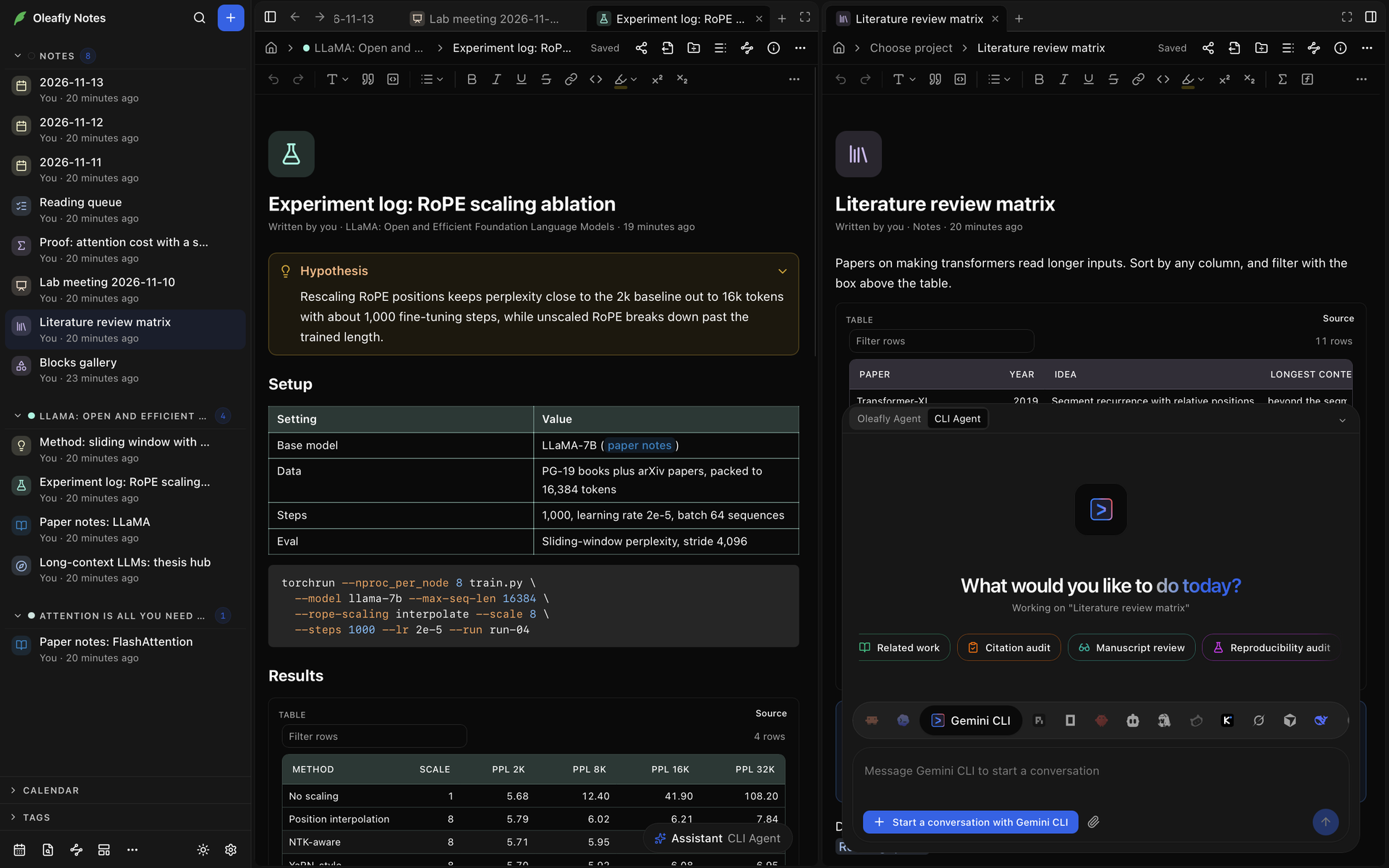
「アシスタントを開く」セクションアシスタントは、ノートの下部にあります。折りたたんだ状態では、モードの Oleafly エージェントまたは CLI エージェントも表示する、小さなアシスタントボタンです。
- アシスタントを選ぶか、ノートで ⌘J(Ctrl+J)を押します。
- 折りたたむには、プロンプトを隠すを選ぶか、プロンプトが空の間に同じキーを押します。
- 一部分について尋ねるには、その部分を選択し、選択範囲の近くの小さなバーでエージェントに依頼を選ぶか、⌘J(Ctrl+J)を押します。その部分が、メッセージに入ります。
アシスタントの作業中は、折りたたんだアシスタントボタンの横に停止ボタンが表示されます。
ほかのキーを使うには、設定 → キーボードショートカットのノートタブで、ノート: エージェントに依頼を変更します。
Oleafly エージェントでは、ノートごとに会話が別々に保持されます。新しいチャットで新しい会話を始め、チャット履歴で以前の会話を開きます。
使える CLI エージェントが 1 つ以上あるときは、アシスタントの上部のスイッチで、Oleafly エージェントまたは CLI エージェントを選べます。モデルピッカーにも、CLI エージェントの下にエージェントが一覧され、1 つ選ぶと、ノートが CLI エージェントに切り替わります。
読み取り専用のノートでは、どちらのモードでも、アシスタントに何も尋ねられません。プロンプトは、「このノートは閲覧のみのため、アシスタントは変更できません。」に置き換わります。
Oleafly エージェントに尋ねる
「Oleafly エージェントに尋ねる」セクション質問や依頼を入力します。空のプロンプトには、「このノートについて質問するか、変更を依頼してください。/ でアクションを表示」と表示されます。
@を入力してほかのノートを選ぶと、そのテキストがメッセージと一緒に送られます。/を入力すると、リサーチ用のアクションが表示されます。それぞれ、ノートに関する文章の依頼をすぐに送ります。
| アクション | 依頼する内容 |
|---|---|
| 最新の実行結果で更新 | リンクしたプロジェクトの最新の研究タスクの結果を、報告された数値だけを使って更新します。そのプロジェクトに完了したタスクがあるときに表示されます。 |
| 主張をコードと照合 | ノートの各主張を、リンクしたプロジェクトのコード、データ、論文と照合し、修正と、確認できなかった主張の一覧を出します。ノートがプロジェクトにリンクされているときに表示されます。 |
| 引用を探す | 見つけて確認できた参考文献からの [@key] の引用。確認できた出典のない記述は、「探すべき引用」という名前のセクションに、検索語とともに入ります。 |
| 選択範囲を校正 | 選択した部分のスペル、文法、句読点の修正。何も選択していないときは、ノートを校正になります。 |
| 選択範囲を書き直す | 選択した部分を、事実と数値をすべて保ったまま、わかりやすく書き直します。何も選択していないときは、ノートを書き直すになります。 |
| 短くする | 事実、数値、引用をすべて残したまま、短くしたノート。 |
| 新しい段落を書く | このノートとほかのノートにすでにある内容から、ふさわしい位置に新しい段落を 1 つ書きます。 |
| 比較表を追加 | ノートにすでにある事実から作る表。 |
| 図を追加 | ノートのデータを使った、Mermaid の図またはグラフのブロック。 |
| 要旨用に要約 | 冒頭の「要約」という名前のセクションに、アブストラクトの書き出しにできる 3〜5 文。 |
Oleafly エージェントが扱うもの
「Oleafly エージェントが扱うもの」セクションメッセージのたびに、次のものが渡されます。
- ノートのタイトルと本文(12,000 文字まで)。残りは、必要なときに読めます。
- リンクしたプロジェクトの名前。
- 確認待ちの提案の数。
- ノートの横にあるファイルの名前。
- ノートの総数と、最後に編集した 15 件のタイトル。
次のこともできます。
- ほかのノートの検索と読み取り。
- ノートのフォルダにあるほかのファイル(画像やデータなど)の読み取り、追加、変更と、そこでのコマンドの実行。ノート自体は、提案を通じてしか変更しません。
- 新しいノートの作成。承認カードには、タイトル、リンク先のプロジェクト、タグ、テキストが先に表示されます。
- リンクしたプロジェクトのファイル(論文、コード、データなど)の一覧表示、読み取り、検索。変更はしません。
- 研究タスクがオンのときは、リンクしたプロジェクトでの研究タスクの開始。
ノートによっては、できることが少なくなります。
- 共有ノートでは、ほかのノートは見えないため、
@でメンションしたり検索したりするものがありません。 - プロジェクトのノートでは、プロジェクトのファイルを変更したり、コマンドを実行したりできません。
CLI エージェントに尋ねる
「CLI エージェントに尋ねる」セクションCLI エージェントはフォルダの中で動き、どのフォルダかはノートによって決まります。共有ノートでは、Oleafly がエージェントに、そのフォルダの中にとどまるよう指示します。エージェントの権限の確認は、どのプロジェクトでも同じように動きます。権限のリクエストを参照してください。
プロジェクトのないノート
「プロジェクトのないノート」セクションエージェントはノート自身のフォルダで作業し、そこにあるノートのファイルを編集します。Oleafly は、各変更をノートに提案として表示します。エージェントの作業中にノートを閉じても、Oleafly は、作業が終わったときにその変更をファイルから外し、次にノートを開くときのために、提案として保持します。
リンクしたノートまたはプロジェクトのノート
「リンクしたノートまたはプロジェクトのノート」セクションエージェントはプロジェクトのフォルダで作業し、ノートのテキスト(最初の 60,000 文字)がメッセージと一緒に渡されます。Oleafly はエージェントに、プロジェクトを読んでファイルには手を付けないよう頼み、エージェントに読み取り専用モードまたはプランモードがあれば、そのモードにします。ノートに加えたい変更は、提案として戻ってきます。
- エージェントに読み取り専用モードがないときは、プロジェクトのファイルを変更される可能性があると Oleafly が警告し、メッセージをそれでも送るかどうかを尋ねます。それでも送信または送信しないを選びます。
- エージェントが読み取り専用モードでない間、アシスタントには「このエージェントは、リンク先のプロジェクトのファイルを変更できます。」と表示されます。
提案された変更を確認する
「提案された変更を確認する」セクション提案された変更はノートでハイライトされ、現在の変更の近くに確認バーが表示されます。
- 承認、または ⌘↵(Ctrl+Enter)で、変更を残します。
- 却下は、変更を破棄します。元に戻す、または ⌘Z(Ctrl+Z)で、却下したばかりのものが戻ります。
- 変更が複数あるときは、前の変更と次の変更で移動でき、すべて承認またはすべて却下で、すべてを一度に決められます。
個人のノートでは、Oleafly は、すべて承認で変更を適用する前にバージョンを保存します。そこへ戻るには、ノートのヘッダーでその他 → バージョン履歴を選びます。バージョン履歴を参照してください。
開いていないノートへの提案は、そのノートを開くまで、このコンピュータで待機します。サイドバーとノートのホームのノートの横にあるアイコンには、「このノートには確認待ちの変更提案があります」と表示されます。開いているノートに別のプログラムが加えた変更も、ほかの人とリアルタイムでノートを編集している場合を除き、提案として表示されます。別のプログラムでノートを編集するを参照してください。
研究タスクのファイル
「研究タスクのファイル」セクション研究タスクがオンのとき、プロジェクトにリンクしたノートには、そのプロジェクトの研究タスクが作ったファイルが集まります。
- 「ノート」でノートを開きます。
- 成果物ボタン(ノートの右上にあるパネルのアイコン)を選びます。バッジには、そのノートのプロジェクトのファイルの数が表示されます。
- ファイルを選びます。パネルには、その種類、作成したエージェント、作成した時刻、タスクの名前付きのタスクから、パス、プレビュー、タスクの要約が表示されます。
- ノートに挿入を選ぶと、ファイルがノートにコピーされます。Oleafly は、ノートの末尾に追加します。図は画像(PDF の図はリンク)、ノートブックはノートブックのブロック、それ以外はリンクとして追加されます。
ファイルには、図、インタラクティブな図、レポート、データ、ノートブック、ファイルのいずれかの種類があります。インタラクティブな図は、パネルでプレビューできません。実行するには、そのコードをノートの HTML ブロックに貼り付けて、実行を選びます。
エージェントが追加するコード
「エージェントが追加するコード」セクションエージェントがスクリプト付きの HTML ブロックや React ブロックを追加したときは、自分で追加した場合と同じように、ブロックは実行を待ちます。このブロックを常に実行にチェックを入れていた場合でも、エージェントがコードを変更すると、ブロックは再び実行を待ちます。コードを実行するブロックを参照してください。
プロジェクトのアシスタントの中のリンクしたノート
「プロジェクトのアシスタントの中のリンクしたノート」セクションノートがオンのときは、プロジェクトの Oleafly エージェントにも、そのプロジェクトにリンクした、最近編集した順に最大 12 件の個人のノートの、タイトルと短い要約が渡ります。共有プロジェクトでは、渡されません。ノートをリンクする方法は、ノートをプロジェクトにリンクするにあります。
MCP クライアント
「MCP クライアント」セクションノートがオンのときは、Oleafly に接続した MCP クライアントが、ノートの一覧表示、検索、読み取り、今日のデイリーノートの読み取り、タスクとバックリンクの一覧表示、ノートの末尾へのテキストの追加、ノートの 1 つのセクションの書き直しをできます。その変更は、提案としてノートに届きます。ノートの作成(今日のデイリーノートを含む)は、Oleafly での承認を待ちます。共有ノートは、この方法では読めますが、変更はできません。MCP で接続するを参照してください。