
AI と作業する
アシスタントと作業する
草稿の推敲、ビルドの修復、文献探しを行い、プロジェクト内でアシスタントの作業を追えます。
必要な結果を伝えてください。アシスタントは同じワークスペース内で、ファイルの読み取り、編集、論文のコンパイル、出力の確認を行えます。
この論文をコンパイルし、エラーを読んでビルドを直してください。もう一度コンパイルして結果を確認してください。
アシスタントパネルを開き、接続済みのモデルか CLI エージェントを選びます。どちらの方法も AI のセットアップで説明しています。
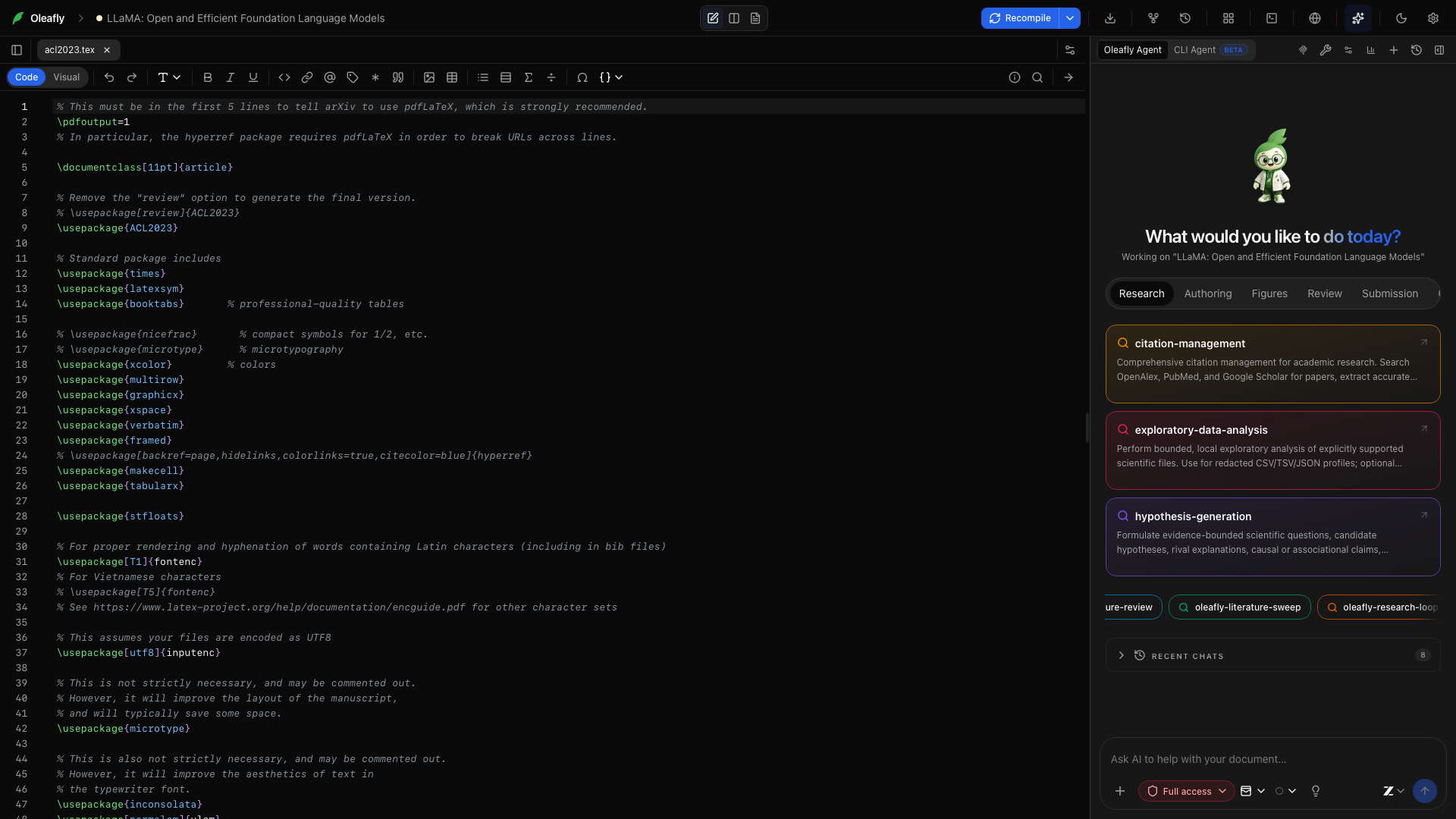
適切なコンテキストを渡す
「適切なコンテキストを渡す」セクション質問する前に、@ でファイルやフォルダをメンションする、参考資料を添付する、または該当箇所を選択します。ファイルをメンションするとファイルの内容が渡され、フォルダをメンションすると、アシスタントが必要な資料を見つけられるよう一覧が渡されます。
内蔵アシスタントは、開いているファイル、選択範囲、構成、コンパイルの状態といったプロジェクトのコンテキストを持った状態で始まります。さらに必要な情報はツールで読み取れます。リンクしたフォルダを使うと、原稿フォルダの外にあるデータや PDF を参照できます。
ウェブとほかのアプリ
「ウェブとほかのアプリ」セクション入力欄でウェブをオンにすると、アシスタントがウェブを検索し、ページを読めるようになります。Anthropic の最近の Claude モデルと OpenAI の最近のモデルは、それぞれのプロバイダ独自の検索を使います。そのほかのモデルはページを直接読み、設定で追加した検索用のキーで検索します。回答には使ったアドレスが残るので確認でき、アシスタントはページのテキストを読む材料として扱い、指示としては扱いません。
学術誌の投稿フォームや統計ソフトなど、ウェブサイトやコンピュータ上のプログラムをエージェントに操作させるには、設定 → 連携でデスクトップアプリを設定します。これは Cua Driver を実行するもので、Cua Driver は自分でインストールします。使ってよいアプリとウェブサイトを選び、クリックやキー入力のたびに確認が入ります。Oleafly のリンクは、既定のブラウザで開きます。
作業を追う
「作業を追う」セクション返信には、テキスト、ツールの動作、提案された変更、進捗が順に表示されます。ツールカードを展開すると出力を読めます。コンパイル結果からはログや PDF へ、文献の検索結果からは論文へ移動できます。
| 依頼の例 | アシスタントが扱えるもの |
|---|---|
| セクションを改善する | プロジェクトのファイル、選択したテキスト、あなたの指示、編集できる差分 |
| ビルドを直す | コンパイラ、診断、ログ、PDF のテキスト |
| 裏付けとなる文献を加える | OpenAlex の検索、メタデータの照会、あなたの参考文献 |
| 図を描く | LaTeX の TikZ や PGFPlots、Typst の CeTZ や fletcher、図単体のプレビュー、図の挿入 |
| 論文をレビューする | 原稿、参考文献、リサーチノート、レビュー用のスキル |
利用できるツールは、ドキュメントエンジンと選択したランタイムによって変わります。ツールのコントロールで、使うグループを選べます。図のツールは LaTeX と Typst のプロジェクトで使え、Markdown では使えません。
文献検索には、 設定 → 連携 → 引用検索に保存した OpenAlex の API キーと連絡先メールアドレスを使います。alphaXiv に接続すると、アシスタントは alphaXiv 上の論文の検索と閲覧、alphaXiv ライブラリの利用もできます。alphaXiv を呼び出すたびに、事前に確認が入ります。
編集の前にプランを立てる
「編集の前にプランを立てる」セクション先にいくつか決めておきたい作業では、 プランをオンにします。アシスタントはチェックリストを作る間、読み取りと検索ができます。編集、コンパイル、コマンドの実行は行わず、待機します。
プランが表示されたら、 プランを承認か修正を依頼を選びます。フィードバックを入力することもできます。作業中は、進捗表示に現在のステップと変更されたファイルが示されます。プランを承認しても、選択済みの編集の承認ポリシーはそのままです。
プランモードでも、プランを書かずに答えるモデルがあります。その場合、返信の下に「承認するプランはまだありません。アシスタントにプランを頼むか、プランをオフにしてください。」というメモが表示されます。修正を依頼しても同じ内容で返ってきたときは、「プランは変わっていません。」と表示されます。
提案された編集を確認する
「提案された編集を確認する」セクション変更を適用する前に確認したいときは、 承認を求めるを選びます。差分を読んで、操作を承認または拒否します。 自動で承認するとフルアクセスでは、アシスタントに任せる範囲が広がります。現在のポリシーは画面に表示されます。
どのポリシーでも、やり取りが終わったあとで変更を確認し、元に戻せます。エージェントの作業が終わってから、プロジェクトのコピー上で確認したい場合は、調査タスクを使います。タスクでは、選んだファイルだけを適用できます。
やり取りを確認して元に戻す
「やり取りを確認して元に戻す」セクションアシスタントや CLI エージェントがファイルを変更すると、返信の下に、変更したファイル数が、追加された行数と削除された行数とともに表示されます。たとえば 3 件のファイルを変更 と表示されます。
- レビューには、各ファイルが「追加」「変更」「削除」のいずれかで一覧表示されます。ファイルをクリックすると差分が表示されます。
- ファイルの元に戻すで、そのファイルをやり取りの前の状態に戻します。 やり直すで変更が戻ります。
- すべて元に戻すは、そのやり取りで変更されたソースファイルをまとめて元に戻します。
.auxや.logなどのビルド出力は、 ビルドファイルが更新されました の下に別に一覧表示され、元には戻されません。
やり取りのあとにもう一度変更されたファイルは、元に戻す操作の対象外になり、「このやり取りのあとに変更されました」と表示されます。 すべて元に戻すは、やり取りの最中にあなた自身が編集したファイルと、アシスタントが Git にコミットしたファイルも対象外にします。コミットしたファイルには、「(コミット) でコミット済み」の形で、そのコミットが表示されます。元に戻す操作とやり直す操作は、エージェントの作業が終わってから使えます。同じプロジェクトで別のエージェントが同時にファイルを変更した場合は、ファイルを 1 つずつ元に戻してください。
元に戻す操作は、Oleafly が各やり取りの前に作るプロジェクトのコピーを使います。コピーは Oleafly 専用のデータフォルダ ~/.oleafly/agent-turns に置かれ、プロジェクト内には作られません。25 MB を超えるファイルはコピーされないため、元に戻せません。ファイルが 20,000 件、または 512 MB を超えるプロジェクトや、コピーに時間がかかりすぎるプロジェクトでは、そのやり取りのコピーは作られず、元に戻せないことが表示に示されます。Oleafly は、過去 14 日間のすべてのやり取りと、各プロジェクトの最新 100 件のやり取りについて、コピーを保持します。それより古いやり取りには「このやり取りは、もう元に戻せません。」と表示されます。
実行中に方向を変える
「実行中に方向を変える」セクションアシスタントの作業中に追加のメッセージを送り、 今すぐ差し込むを選ぶと、次に安全なタイミングで届けられます。例:
既存の記法は維持してください。修正は式 (3) の下の説明に絞ってください。
先に実行が終わった場合、そのメッセージは次のやり取りになります。 停止で実行中の作業を取り消せます。
うまくいった手順を再利用する
「うまくいった手順を再利用する」セクション/ を入力してスキルを選ぶか、役に立った会話のあとでスキルを記録を使います。スキルには、複数の論文で繰り返す手順を記録できます。主張の確認、図の準備、査読への回答書の下書きなどです。
同梱のスキルのいくつかは、LaTeX だけでなく Typst にも対応しています。oleafly-figure-prep は CeTZ と fletcher の図を描き、citation-management は Hayagriva 形式の参考文献を書け、oleafly-response-letter は Typst の論文向けに Typst で回答書を書き、oleafly-pre-submission には Typst プロジェクト向けのチェックがあります。
ペルソナと常設の指示は、AI の設定にあります。綴り、文体、記法などの好みに使います。
履歴と使用状況
「履歴と使用状況」セクションチャット履歴を開くと、以前の会話に戻れます。復元ポイントが保存されている返信には、 この応答より前の状態にコードを戻すが表示されます。チャットの範囲を超えたドキュメントの履歴には、バージョン管理を使います。
使用状況カウンターを押すと使用状況レポートが開き、プロジェクト、エージェント、モデル、日付で作業を絞り込めます。
ホスト型のモデルには、渡したコンテキストが送られます。モデルへのリクエストを自分のコンピュータ内にとどめたいときは、ローカルモデルを使います。アシスタントのヘッダーにあるピクチャ・イン・ピクチャのボタンアシスタントを浮かせるを押すと、パネルがエディタの上に浮かびます。 元の位置に戻すで、サイドバーに戻ります。
新しいチャット
「新しいチャット」セクションアシスタントのヘッダーで新しいチャットをクリックすると、別の会話が始まります。質問や章が変わるときは新しいチャットにすると、コンテキストを追いやすくなります。新しいチャットは、設定済みの既定のモデルで始まります。
チャット履歴
「チャット履歴」セクションチャット履歴をクリックすると、過去の会話を開き直せます。前の結果を修正したいときや、どうやってその結果になったかを尋ねたいときは、既存のメッセージの続きから進めます。
ファイルを添付する
「ファイルを添付する」セクション添付メニューを開いて、補助資料を追加します。ファイルピッカーでは、画像、PDF、テキスト、LaTeX、Typst、BibTeX、Markdown のファイルを選べます。送信する前に、入力欄の上にある添付チップを確認してください。
添付を外す
「添付を外す」セクション添付チップの削除ボタンを押すと、次のメッセージから除外できます。外れるのは下書きのメッセージへの添付で、ディスク上の元のファイルは削除されません。
ファイルやフォルダをメンションする
「ファイルやフォルダをメンションする」セクション@ を入力し、候補に出たプロジェクト内の項目を選びます。ファイルをメンションするとファイルの内容が渡され、フォルダをメンションすると、次に何を読むかをアシスタントが決めるための一覧が渡されます。ファイルが長い場合は、プロンプトでも該当するセクションを指定してください。
プロンプト
「プロンプト」セクションプロンプトを開くと、用意された依頼の出だしを選べます。選ぶと入力欄に文面が入るので、送信する前に今の論文に合わせて手直しできます。セクション名や失敗したコンパイルなど、具体的な対象を含めてください。
Typst プロジェクトでは、プロンプトが LaTeX ではなく Typst を求める内容になります。 LaTeX のエラーを直すはTypst のエラーを直すに、 TikZ の図はCeTZ の図に変わり、数式、表、プレゼンテーションのプロンプトは、Typst の数式、Typst の表、Typst のスライドを作ります。
ペルソナ
「ペルソナ」セクション入力欄でペルソナを選ぶと、保存してある指示のプリセットが使われます。既定の指示に戻すにはなしを選びます。ペルソナを有効にすると、既定のカスタム指示の文章の代わりにペルソナの指示が使われます。どちらの設定方法も指示と承認で説明しています。
モデルの選択
「モデルの選択」セクション設定済みのプロバイダと、有効にしたモデルを選びます。作業に必要な機能を持つモデルを選んでください。画像を扱う作業には画像対応が、複数のステップにわたるプロジェクト作業にはツールの利用が必要です。エンドポイントやモデルを変更したあとに機能の確認をやり直したいときは、 もう一度確認を使います。
推論の強度
「推論の強度」セクション選択したモデルまたはランタイムに推論のコントロールがある場合は、作業に合わせて強度を選びます。選べる値はモデルによって異なります。強度を上げると、応答に時間がかかり、使用量も増えることがあります。短い言い回しの修正には、原稿を詳しくレビューするときほどの強度は通常必要ありません。
回答の前に思考するローカルの Ollama や Lemonade のモデルでは、なしを選ぶと思考のステップを省けます。思考のステップを省くを参照してください。
送信をクリックすると、選択した添付、モデル、ペルソナ、承認モードとともにメッセージが送られます。複数のファイルが関わる依頼は、送信する前にもう一度読み返してください。
停止をクリックすると、実行中の作業を取り消せます。アシスタントに続きを頼む前に、すでに加えられた変更を確認してください。実行を止めても、完了した編集は元に戻りません。
いちばん下へ
「いちばん下へ」セクション以前のツール出力を読んだあと、最新のメッセージに戻るにはいちばん下へを使います。作業が続いている間も、上にスクロールして会話を確認できます。
予約したメッセージ
「予約したメッセージ」セクション実行中に追加のメッセージを送ると、予約されます。 今すぐ差し込むを選ぶと、次に安全なタイミングで指示が渡されます。届けなくてよくなった追加のメッセージは、 予約したメッセージを取り消すで削除できます。
継続するゴール
「継続するゴール」セクション複数のやり取りで同じ成果を目指したいときは、ゴールを設定します。目標を入力してゴールを保存を選びます。ゴールのチップをクリックすると編集でき、 ゴールを消去で削除できます。ゴールは、手法セクションとその図をレビューできる状態にする、といったように具体的にしてください。
アシスタントの設定
「アシスタントの設定」セクションヘッダーの設定ボタンで AI の設定が開きます。プロバイダの接続、モデルの有効化、指示の編集、ペルソナやスキルの管理に使います。
アシスタントの MCP 設定
「アシスタントの MCP 設定」セクションMCP の設定ボタンでは、内蔵アシスタントが使うツール向けの外部サーバーの設定が開きます。これは、外部のアプリケーションから Oleafly を操作できるようにするサーバーとは別のものです。MCP 接続をご覧ください。
使用状況レポート
「使用状況レポート」セクション使用状況のインジケーターか使用状況レポートをクリックすると、記録された作業を確認できます。レポートのフィルターで、プロジェクト、モデル、ランタイム、期間を比べられます。各項目と予算の設定は使用状況と予算で説明しています。
1 つのセクションを最初から最後までレビューする
「1 つのセクションを最初から最後までレビューする」セクション- セクションを選択し、入力欄でそのソースファイルをメンションします。
- 接続済みのモデルと承認を求めるを選びます。
- 次のように依頼します。「このセクションを、わかりやすさの観点でレビューしてください。主張、数値、ラベル、引用キーは変えないでください。まず変更を提案してください。」
- 提案された編集とその説明を読みます。
- 採用したい変更を承認し、アシスタントにコンパイルを頼みます。
- 更新したセクションを PDF で確認します。参考文献や図の配置も見ます。