
キーボードショートカット
macOS、Windows、Linux のショートカットの完全な一覧です。コンパイルや PDF の同期から、Typst の編集、発表、プラットフォームごとのメニューまでを扱います。
Oleafly は、キーボードだけで快適に操作できます。エディタの外ならどこでも ⌘/(Ctrl+/)を押すと、この一覧を検索できる形で表示します。エディタの中では、同じキーが行のコメントアウトになります。
macOS のショートカットを先に載せ、その横に Windows と Linux のキーを載せています。ほとんどは ⌘ を Ctrl に置き換えたものですが、Zen モードや、いくつかのノートのキーのように、異なるものもあります。
ショートカットをカスタマイズする
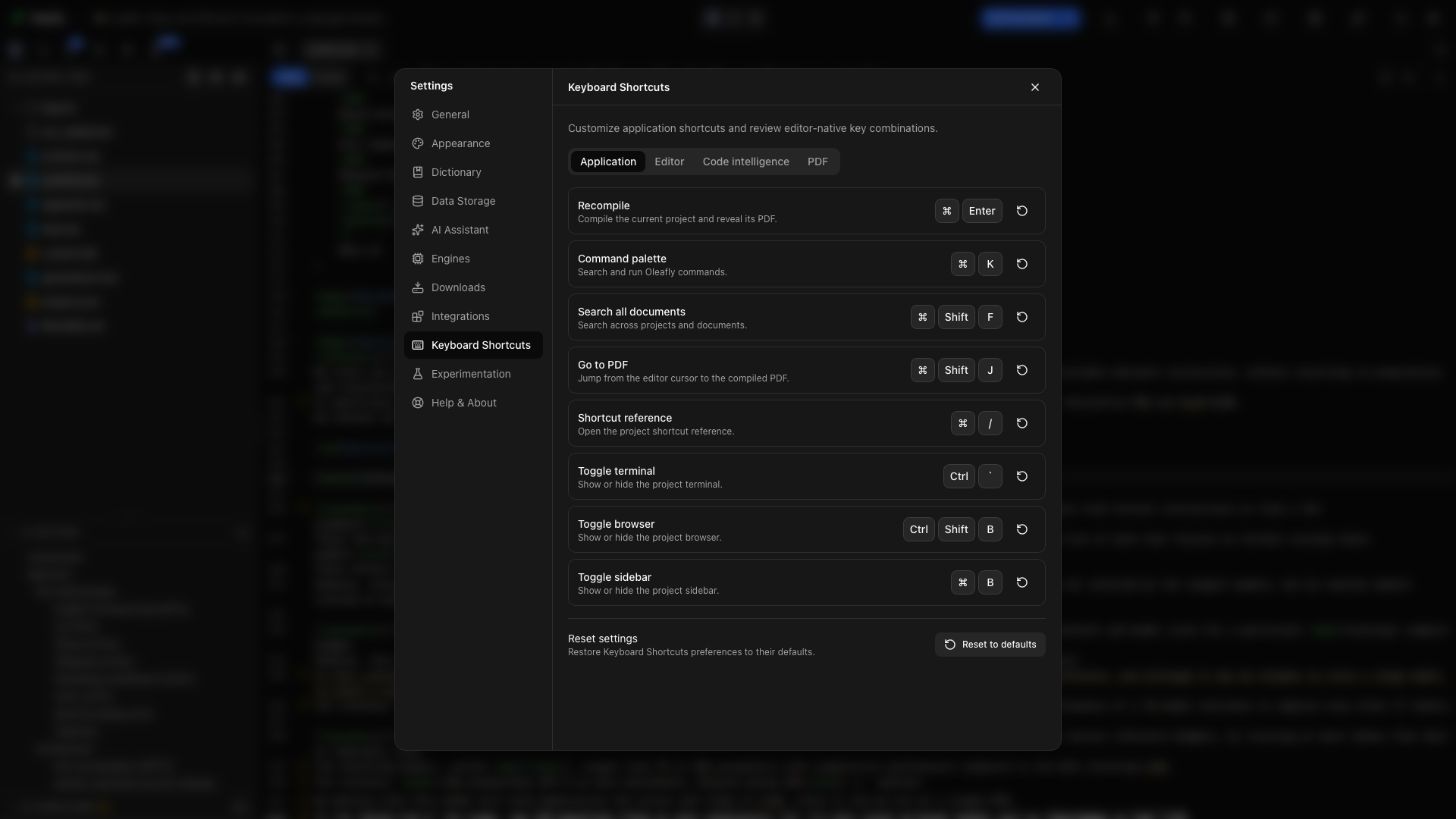
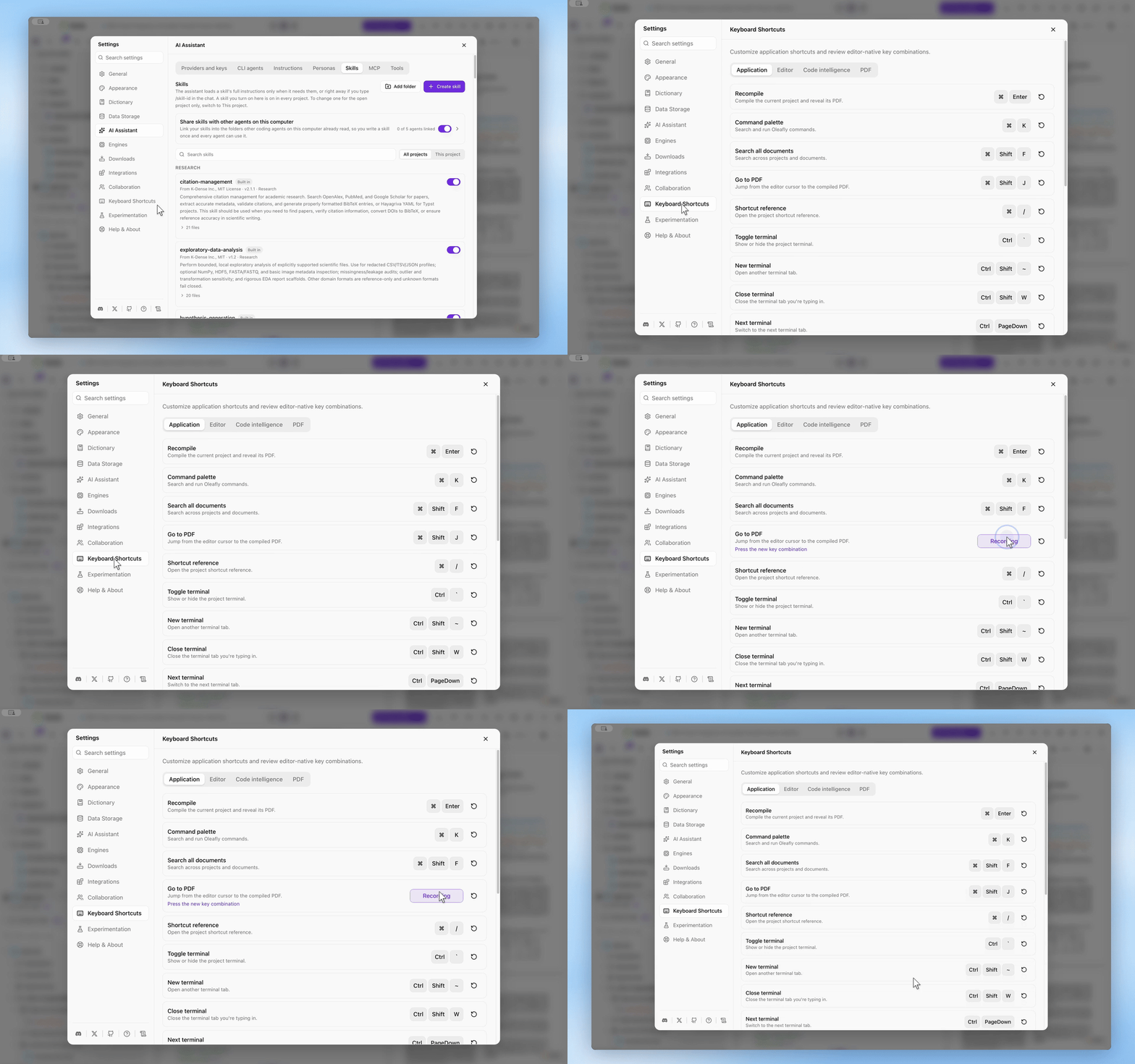
「ショートカットをカスタマイズする」セクション設定 → キーボードショートカット を開きます。 アプリケーション タブには、「再コンパイル」、「コマンドパレット」、「すべての文書を検索」、「PDF へ移動」、「ショートカット一覧」、「ターミナルの表示を切り替え」、「サイドバーの表示を切り替え」、「PDF プレビューの表示を切り替え」、「Zen モードを切り替え」、「フォルダを開く」、「設定を開く」、「拡大」、「縮小」、「ズームをリセット」が並びます。表示されているキーを選び、新しい組み合わせを押します。記録をやめるには、ほかの場所をクリックします。リセットのボタンで、1 つの割り当てまたはすべてを元に戻せます。ショートカット一覧、コマンドパレット、ボタンのツールチップ(設定ボタンのツールチップなど)には、設定したキーが表示されます。
カスタムの割り当てには、macOS では ⌘ または Control、Windows と Linux では Ctrl を含める必要があります。F11 のようなファンクションキーは、ほかのキーとの組み合わせでも単独でも使え、Alt(macOS では Option)と矢印キーの組み合わせも使えます。次のものは Oleafly が受け付けません。
- 単独のキー、およびほかの操作がすでに使っている組み合わせ
- OS が自分用に確保しているキー: ⌘(または Ctrl)と Q、W、S、A、C、X、V、Space の組み合わせです。macOS では、⌘H、⌘M、⌘`(ウィンドウの切り替え)も含まれます。
- AltGr で入力する文字、または macOS で Option を使って入力する文字。そうしないと、その文字を入力するたびにショートカットが動作してしまいます。
- macOS と Linux では、アプリのメニューで使えないキーに、ターミナルまたはフォルダを開くのショートカットを割り当てること。文字、数字、ファンクションキーなら使えます。
記録中は、現在のターミナル、フォルダを開く、終了のショートカットが一時停止するため、それらのキーを押すと、実行されずに記録されます。
エディタ タブには、もう 1 つのセット エディタのキー があり、変更できるエディタのキーに一覧があります。Backspace を押すと、その割り当てが外れます。Shift と文字または Space の組み合わせは、単に文字を入力するだけなので受け付けられません。
| macOS | Windows / Linux | 操作 |
|---|---|---|
| ⌘K | Ctrl+K | コマンドパレット |
| ⌘⇧F | Ctrl+Shift+F | 検索オムニバー: プロジェクト、すべての文書、/ コマンド |
| ⌘↵ | Ctrl+Enter | 再コンパイル |
| ⌘⇧J | Ctrl+Shift+J | カーソル位置から PDF へ移動(LaTeX と Typst) |
| ⌘/ | Ctrl+/ | キーボードショートカットの一覧(エディタの外) |
| Ctrl+` | Ctrl+` | ターミナルの表示と非表示 |
| ⌘B | Ctrl+B | サイドバーの表示と非表示(エディタにフォーカスがないとき) |
| ⌘⌥P | Ctrl+Alt+P | エディタの横の PDF の表示と非表示(Zen モードでも) |
| Ctrl+⌘⇧F | Shift+F11 | Zen モードのオンとオフ |
| ⌘⇧O | Ctrl+Shift+O | フォルダをプロジェクトとして開く |
| ⌘, | Ctrl+, | 設定を開く |
| ⌘= / ⌘- | Ctrl+= / Ctrl+- | アプリ全体を拡大または縮小(エディタと PDF も含む) |
| ⌘0 | Ctrl+0 | アプリのズームを 100% に戻す |
ターミナルのキーは、macOS でも ⌘ ではなく Control キーを使います。Zen モードでは、Esc を 2 回押しても終了できます。
エディタ
「エディタ」セクション| macOS | Windows / Linux | 操作 |
|---|---|---|
| ⌘F | Ctrl+F | 検索と置換 |
| ⌘A | Ctrl+A | ファイル全体を選択 |
| ⌘B | Ctrl+B | 太字(そのファイル自身のマークアップで) |
| ⌘I | Ctrl+I | 斜体(そのファイル自身のマークアップで) |
| ⌘Z / ⌘⇧Z | Ctrl+Z / Ctrl+Shift+Z | 元に戻す / やり直す |
| ⌘/ | Ctrl+/ | 行のコメントアウトとその解除(LaTeX では %、Typst では //) |
| ⌘L | Ctrl+L | 選択範囲の編集を AI に依頼(インライン編集) |
| Ctrl+Space | Ctrl+Space | 補完を呼び出す |
/ | / | LaTeX と Typst のスラッシュ挿入メニュー(/figure、/table、/equation など) |
| Tab | Tab | 候補を確定。候補がなければインデント |
| Alt ドラッグ | Alt ドラッグ | 矩形(列)選択 |
| ガターの矢印 | ガターの矢印 | 環境、節、Typst の見出しを折りたたむ / 展開する |
検索ウィジェットでは、Enter で次の一致、Shift+Enter で前の一致、Esc で閉じます。
プロジェクト名、検索ボックス、チャットの入力欄などのふつうのテキスト欄では、⌘Z と ⌘⇧Z が、その欄自身の入力を元に戻したり、やり直したりします。
変更できるエディタのキー
「変更できるエディタのキー」セクションこれらはソースエディタの中で動作します。 設定 → キーボードショートカット の エディタ タブで割り当てを変更できます。Vim と Emacs のモードは、独自のキーバインドを保ちます。
| macOS | Windows / Linux | 操作 |
|---|---|---|
| Ctrl+U | Ctrl+U | 大文字にする |
| Ctrl+Shift+U | Ctrl+Shift+U | 小文字にする |
| ⌘D | Ctrl+D | 行を削除 |
| ⌘⇧D | Ctrl+Shift+D | 選択範囲または行を複製 |
| Ctrl+⌥↑ / Ctrl+⌥↓ | Ctrl+Alt+↑ / Ctrl+Alt+↓ | 上 / 下にカーソルを追加 |
| ⌘⇧L | Ctrl+Shift+L | 行へ移動 |
| ⌘/ | Ctrl+/ | コメントを切り替え |
「各単語の先頭を大文字にする」、「次の一致を選択」、「インデントを増やす」、「インデントを減らす」には、初期状態でキーが割り当てられていません。使う場合は、キーを割り当ててください。
LaTeX
「LaTeX」セクション| macOS | Windows / Linux | 操作 |
|---|---|---|
| ⌘⌥. | Ctrl+Alt+. | 最も内側の開いている環境を閉じる |
| ⌘⌥E | Ctrl+Alt+E | 選択範囲を環境で囲む |
Typst
「Typst」セクション| macOS | Windows / Linux | 操作 |
|---|---|---|
| Enter | Enter | リストに新しい項目を続ける |
| Shift+Enter | Shift+Enter | リスト項目の中で改行する |
| Backspace | Backspace | カーソルの前のリストマーカーを削除する |
| Tab / Shift+Tab | Tab / Shift+Tab | リスト項目を 1 段深くする / 1 段上げる |
$、続けて Space | $、続けて Space | $ を対にする。空の対の中で Space を押すとディスプレイ数式になる |
* _ ` $ | * _ ` $ | 選択範囲を太字、強調、raw、数式で囲む |
| ⇧⌥F | Shift+Alt+F | typstyle で文書を整形する |
| ⌘S | Ctrl+S | 保存する。ただし 保存時に整形 がオンのときは、先に整形する |
詳しくはエディタを参照してください。
コードインテリジェンス
「コードインテリジェンス」セクション| macOS | Windows / Linux | 操作 |
|---|---|---|
| F12 または ⌘ クリック | F12 または Ctrl クリック | 定義へ移動(ファイルをまたいで) |
| ⇧F12 | Shift+F12 | 参照を検索(参考文献パネルを開く) |
| F2 | F2 | シンボルの名前をプロジェクト全体で変更する。ファイルパス上では、そのファイルの名前を変更し、そのファイルを指すパスを更新する |
| ⌘ ホバー | Ctrl ホバー | シンボルをクリックできるリンクとして下線表示する |
PDF プレビュー
「PDF プレビュー」セクション| macOS | Windows / Linux | 操作 |
|---|---|---|
| PDF 上で ⌘ クリック | PDF 上で Ctrl クリック | 対応するソースへ移動(LaTeX と Typst) |
| トラックパッドでピンチ | Ctrl+スクロール | PDF だけを拡大・縮小(40% から 400%) |
| Esc | Esc | フルスクリーンプレビューを終了 |
プレビュー内のどこでも、ページの余白や灰色の背景も含めて、クリックするとキーボード操作が有効になります。そのキーは、再コンパイルでページが再描画されたあとも使えます。ここでも ⌘= と ⌘- は、アプリ全体を拡大・縮小します。
スライドを発表しているときは、次のキーが聴衆用ウィンドウと発表者ビューで使えます。
| キー | 操作 |
|---|---|
| →、↓、Page Down、Space、Enter、N | 次のスライド |
| ←、↑、Page Up、Backspace、P | 前のスライド |
| Home / End | 最初 / 最後のスライド |
| B または . | 聴衆の画面を空白にする、または再表示する |
| Esc | 発表を終了する |
インライン AI レビュー
「インライン AI レビュー」セクションインライン AI 編集が差分を表示している間は、Enter で承認、Esc で却下します。
ノート
「ノート」セクションノートは実験的な機能です。ノートをオンにするで説明しているとおり、設定 → 実験的な機能でノートをオンにすると、ノートのキーが使えるようになります。ほとんどは、ノートのワークスペースでしか使えません。プロジェクトのウィンドウで開いているノートでは、ノートエディタのキー、⌘J(Ctrl+J)、⌘⇧L(Ctrl+Shift+L)も使えます。クイックメモは、どのアプリからでも使えます。
変更するには、設定 → キーボードショートカットのノートタブを開きます。このタブは、ノートがオンになると表示されます。⌘/(Ctrl+/)のショートカット一覧には、これらは載っていません。ノートのキーには、インラインコードの ⌘E(Ctrl+E)など、ノートエディタがすでに使っているキーは割り当てられません。
| macOS | Windows / Linux | 操作 |
|---|---|---|
| ⌘O | Ctrl+O | ノートへ移動: タイトルまたはエイリアスでノートを探す。Enter でこのタブで開き、⌘↵(Ctrl+Enter)で新しいタブで開く |
| ⌘⇧D | Ctrl+Shift+D | 今日のノートを開く、または作る |
| ⌘⌥N | Ctrl+Shift+N | 新規ノート |
| ⌘⌥F | Ctrl+Shift+A | ノートのサイドバーの検索ボックスに移動する |
| ⌘⇧G | Ctrl+Shift+G | すべてのノートのグラフを開く |
| ⌘⌥G | Ctrl+Shift+M | 開いているノートのローカルグラフを表示または非表示にする |
| ⌘⌥O | Ctrl+Shift+K | 開いているノートのアウトラインを表示または非表示にする |
| ⌘⌥I | Ctrl+Shift+T | ノートの情報を開閉する。ノートの情報がインラインのときは、タイトルの下のプロパティを折りたたむ |
| ⌘⌥B | Ctrl+Shift+Y | 開いているノートをお気に入りに追加する、または外す |
| ⌘⌥L | Ctrl+Shift+X | 開いているノートへのリンクをコピーする |
| ⌘⇧L | Ctrl+Shift+L | カーソルがある段落、リスト項目、表へのリンクをコピーする |
| ⌘J | Ctrl+J | 選択したテキストについてエージェントに尋ねる、またはノートのエージェントを開閉する |
| ⌘[ / ⌘] | Alt+← / Alt+→ | 現在のタブで戻る / 進む |
| ⌘⇧⌥Space | Ctrl+Shift+Alt+Space | どのアプリからでもクイックメモ |
クイックメモのキーは、Oleafly がバックグラウンドにある間も使えます。どこからでもクイックメモのスイッチと、Wayland の Linux での対処については、クイックメモを開くを参照してください。
マウスの戻るボタンと進むボタンでも、タブの履歴をたどれます。
ノートエディタのキー
「ノートエディタのキー」セクションこれらのキーはノートエディタのもので、変更できません。ノートタブにも一覧されています。
| macOS | Windows / Linux | 操作 |
|---|---|---|
| ⌘B / ⌘I / ⌘U | Ctrl+B / Ctrl+I / Ctrl+U | 太字 / 斜体 / 下線 |
| ⌘⇧S | Ctrl+Shift+S | 取り消し線 |
| ⌘E | Ctrl+E | インラインコード |
| ⌘⇧H | Ctrl+Shift+H | 最後に使った色でハイライト |
| ⌘. / ⌘⇧, | Ctrl+. / Ctrl+Shift+, | 上付き / 下付き |
| ⌘⌥1 から ⌘⌥6 | Ctrl+Alt+1 から Ctrl+Alt+6 | 見出し 1 から 6 |
| ⌘⌥0 | Ctrl+Alt+0 | テキストに変換 |
| ⌘⇧B | Ctrl+Shift+B | 引用 |
| ⌘⌥C | Ctrl+Alt+C | コードブロック |
| ⌘⇧8 / ⌘⇧7 / ⌘⇧9 | Ctrl+Shift+8 / Ctrl+Shift+7 / Ctrl+Shift+9 | 箇条書き / 番号付きリスト / タスクリスト |
| ⌘↵ | Ctrl+Enter | タスクのチェックを入れる、または外す |
| Tab / Shift+Tab | Tab / Shift+Tab | リスト項目のインデントを増やす / 減らす |
| Shift+Enter | Shift+Enter | 同じ段落内で改行 |
| ⌘F | Ctrl+F | 検索と置換 |
| ⌘A | Ctrl+A | ノート全体を選択 |
| ⌘Z / ⌘⇧Z | Ctrl+Z / Ctrl+Shift+Z | 元に戻す / やり直す |
/ | / | 行頭で挿入メニューを開く |
[[ | [[ | ノートへのリンク |
# | # | タグを付ける |
タブ、パネル、グラフ
「タブ、パネル、グラフ」セクション| キー | 操作 |
|---|---|
| ← / → | タブにフォーカスがあるとき、前または次のタブに移動する |
| Home / End | タブにフォーカスがあるとき、最初または最後のタブに移動する |
| Delete または Backspace | フォーカスのあるタブを閉じる。中クリックでもタブを閉じられる |
| F6 または Ctrl+Tab(macOS でも Control) | 次のパネルに移動する。Shift を加えると戻る |
| 矢印キー、Enter | グラフで、ノートからノートへ移動し、1 つを開く |
| + / - / 0 | グラフで、拡大 / 縮小 / グラフ全体を表示 |
これらのキーが使えるタブ、パネル、グラフについては、ノートを探して整理するにまとめています。
ノートのコマンド
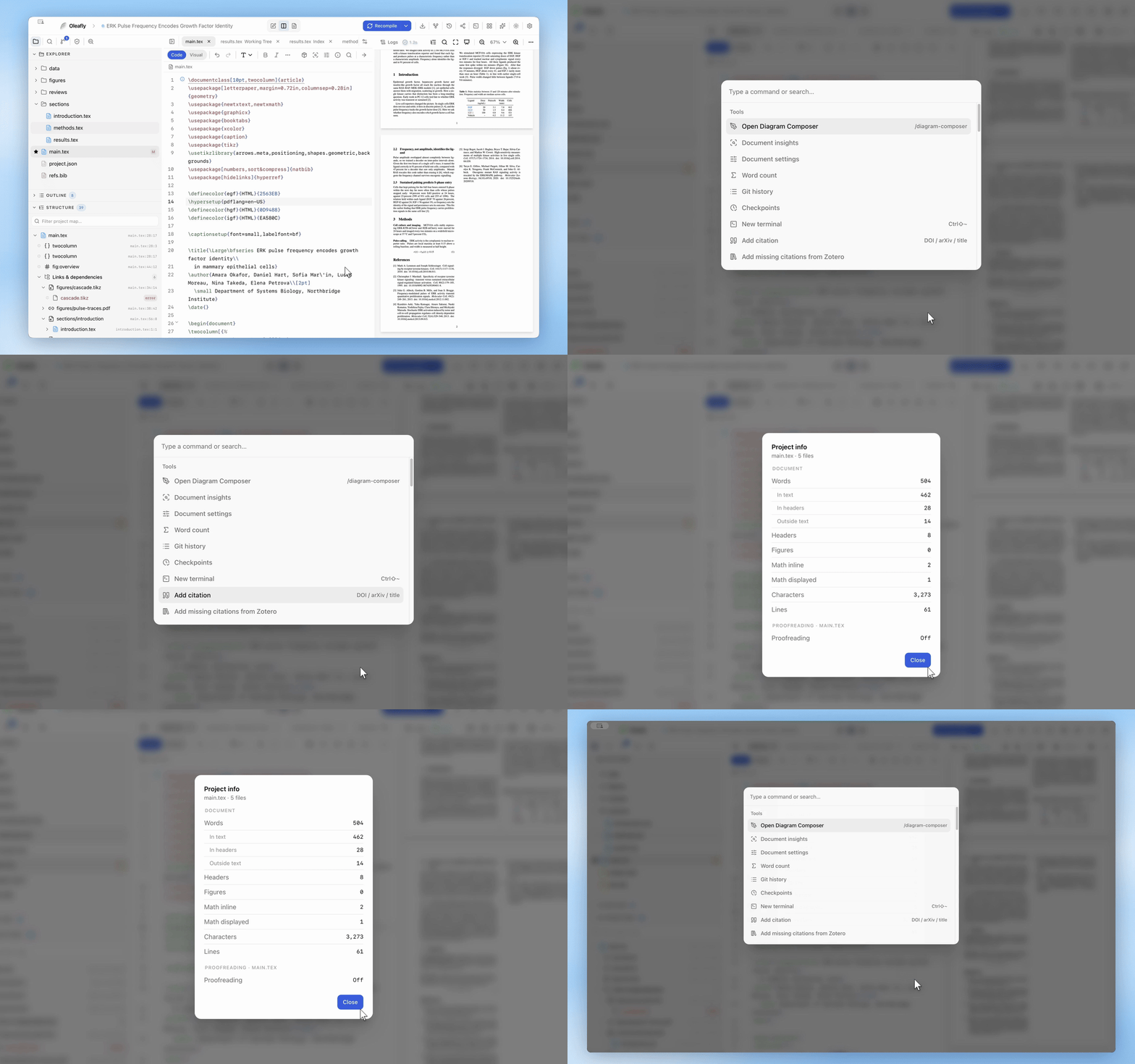
「ノートのコマンド」セクション⌘K(Ctrl+K)のコマンドパレットと ⌘⇧F(Ctrl+Shift+F)のオムニバーには、ノートを開くとクイックメモがあります。プロジェクトを開いているときは、パレットにこのプロジェクトのノートを開く、プロジェクトのノートを新規作成、このプロジェクトの個人のノートを新規作成が加わります。オムニバーでは、/notes で、ノートとその中のブロックを検索できます。
レイアウト
「レイアウト」セクションツールバーの ソース / 分割 / PDF のコントロールでレイアウトを切り替えます。区切り線をドラッグするとサイズを変えられ、アクティブなレールのタブをクリックするとサイドバーが折りたたまれます。エディタにフォーカスがないときは、⌘B でもサイドバーを表示または非表示にできます。エディタ内では太字の意味になります。⌘⌥P(Ctrl+Alt+P)は PDF を表示または非表示にし、エディタで入力している最中でも使えます。
macOS のメニュー
「macOS のメニュー」セクション- Oleafly メニューには、設定… (⌘,)、Oleafly を非表示 (⌘H)、ほかを非表示 (⌥⌘H)、すべてを表示 があります。
- 表示 メニューには Zen モード (Ctrl+⌘⇧F) があります。
- ウィンドウ メニューには、しまう (⌘M)、フルスクリーンを切り替え (Ctrl+⌘F)、すべてを手前に移動 があります。これらのキーはシステムのものなので、⌘H と ⌘M を Oleafly のショートカットに割り当てることはできません。
- ⌘A と 編集 → すべてを選択 は、今いるビューの内容を選択します。エディタではファイル全体、プレビューでは PDF 全体、ログではログ全体、ターミナルではそのテキストです。周囲のツールバーやラベルが選択されることはありません。ほかの場所をクリックすると、選択が解除されます。
- ⌘Z と ⇧⌘Z は、ホーム画面、ツアー、プレビューのウィンドウを含め、あらゆる場所のテキスト欄で動作します。編集 → 取り消す と 編集 → やり直す は、手前にあるウィンドウに作用するため、プレビューのウィンドウでクリックしても、論文が変わることはありません。
Windows
「Windows」セクション- リリースビルドでは、F5 と Ctrl+R(リロード)、Ctrl+P(印刷)、WebView 自身の検索バーは無視されるので、うっかり押したキーでアプリがリロードされたり印刷されたりすることはありません。
入力はエディタに入る
「入力はエディタに入る」セクションOleafly を開いた直後、フルスクリーンを抜けたあと、ほかのアプリから切り替えて戻ったあと(Windows では Alt+Tab またはタスクバーで)に、すぐ入力できます。新しいプレビューのウィンドウも、すぐにキーを受け付けます。先にウィンドウ内をクリックする必要はありません。
Vim と Emacs
「Vim と Emacs」セクション設定 → 外観 → エディタ の キーバインド で Vim か Emacs を選ぶか、⌘K のパレットから Vim モードを有効にする を実行します。Vim では、上記のすべてに加えて、Vim 本来のキー(hjkl、i、:w、dd、ciw、ビジュアルモード)が使えます。エディタを参照してください。
ほかにコマンドがある場所
「ほかにコマンドがある場所」セクションショートカットのあるほとんどの操作は、クリックできる場所にもあります。エディタのツールバー、右クリックメニュー、⌘K のコマンドパレット(再コンパイル、文字数カウント、引用を追加、図を挿入、テーマの切り替え、スライドの発表などのあらゆる操作をあいまい検索できます)、そして / のスコープ(/create、/projects、/docs、/theme、/settings)を持つ ⌘⇧F のオムニバーです。