
設定とカスタマイズ
ダウンロードと保存したテンプレート
オフライン作業に備えてフォントとテンプレートを用意し、再利用できる AI テンプレートを管理します。
設定 → ダウンロードを開くと、任意のアセットを 3 つのタブで管理できます。フォント、テンプレート、辞書です。4 つ目のタブダウンロード元では、それらのダウンロードや TeX パッケージの取得元を設定します。オフラインになる前に必要なパックをダウンロードしておくと、新しいプロジェクトでテンプレートとフォントがすぐに使えます。
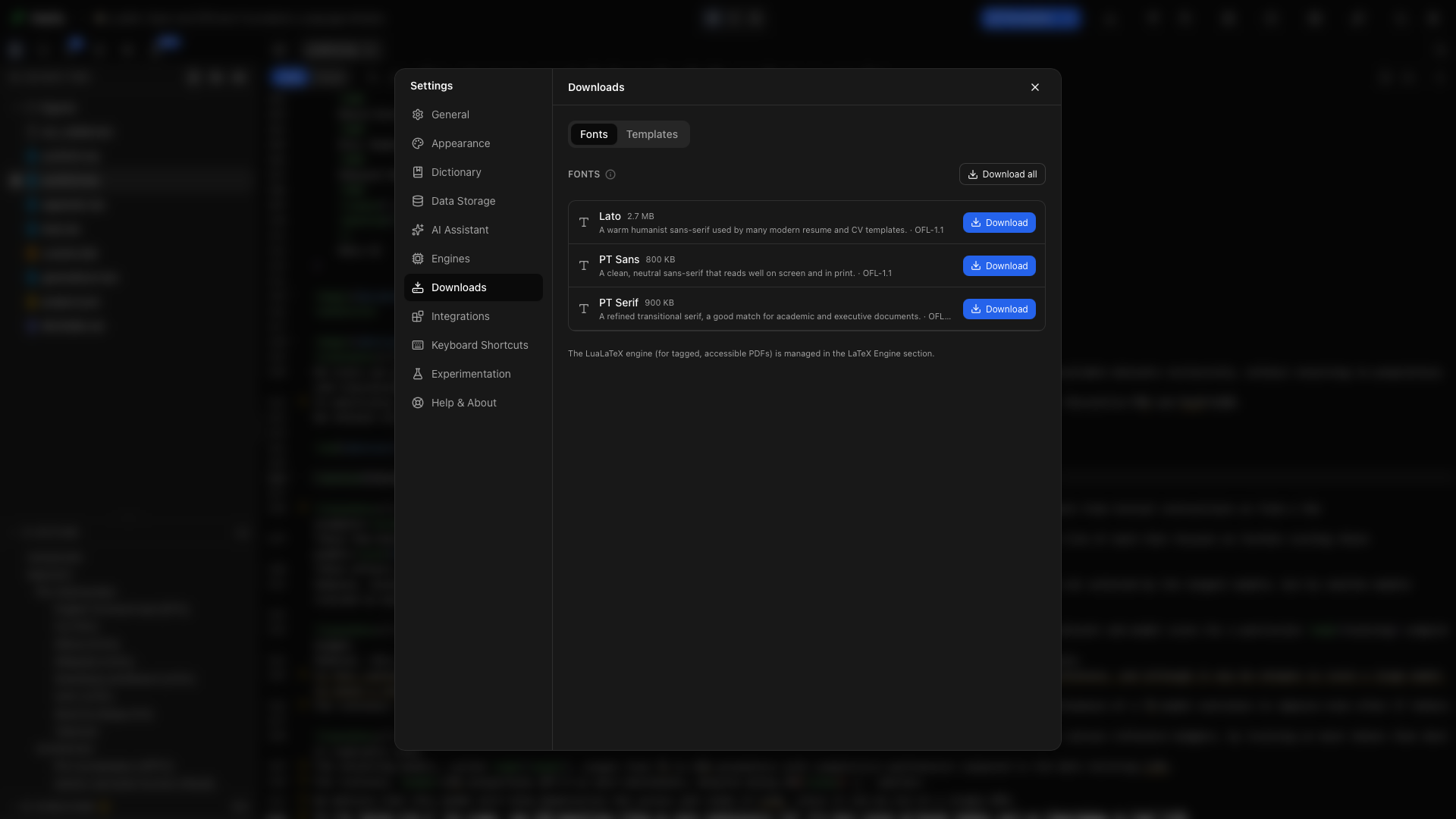
フォントタブ
「フォントタブ」セクションフォントタブには、ダウンロードできるフォントパックが、説明、おおよそのサイズ、ライセンス情報とともに一覧されます。チェックマークは、インストール済みのパックを示します。
フォントパックをダウンロードする
「フォントパックをダウンロードする」セクションパックの横のダウンロードをクリックします。進行状況のメッセージが終わるまで待ってください。これらのフォントを使うテンプレートは、プロジェクトを作成するときに、必要なファイルをプロジェクトにコピーします。
すべてのフォントをダウンロードする
「すべてのフォントをダウンロードする」セクションすべてダウンロードをクリックすると、一覧にあるフォントパックがすべて用意されます。すべてインストールされると、表示がすべてダウンロード済みに変わります。
フォントパックを取り除く
「フォントパックを取り除く」セクションインストール済みのパックの横の取り除くをクリックすると、キャッシュされたダウンロードが削除されます。すでに自分用のフォントのコピーを受け取っているプロジェクトには、そのコピーが残ります。
プロジェクトにフォントを追加する
「プロジェクトにフォントを追加する」セクションTypst のプロジェクトでは、プロジェクトが自身のフォントだけを使う設定になっていない限り、ダウンロードしたどのフォントも名前で使えます。Lato、PT Sans、PT Serif も含まれます。LaTeX では、プロジェクトを開いて、Lato、PT Sans、PT Serif の横のプロジェクトに追加をクリックします。Oleafly はフォントとそのライセンスをプロジェクトの fonts フォルダにコピーし、小さな .fontspec ファイルを書き出すので、\setmainfont{PT Serif} がオプションなしで動き、プロジェクトはほかのコンピュータでもコンパイルできます。Markdown のプロジェクトや、これらのフォントを使えない pdfLaTeX、upLaTeX、pLaTeX の LaTeX プロジェクトでは、このボタンは表示されません。
テンプレートタブ
「テンプレートタブ」セクション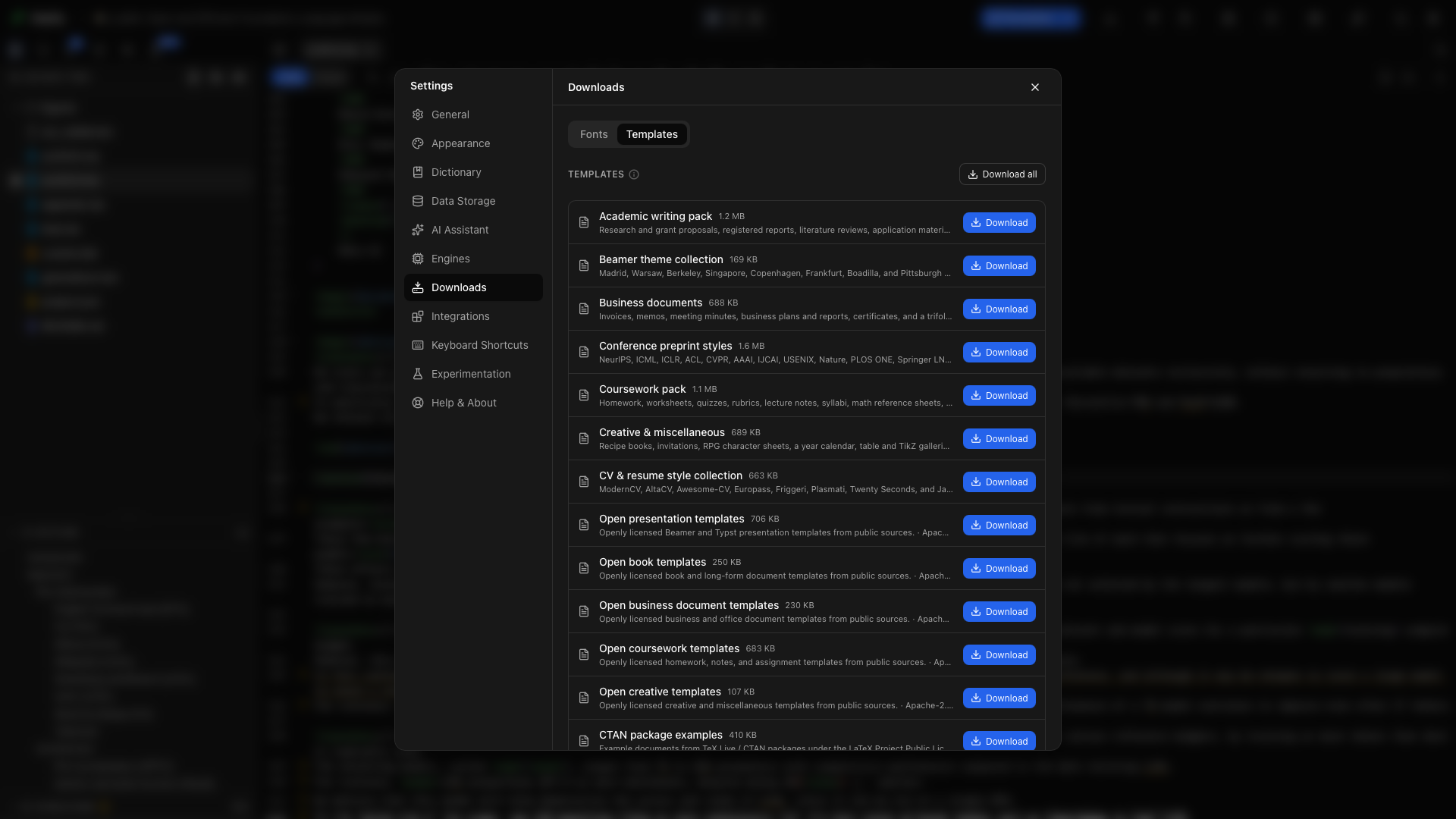
テンプレートタブには、ダウンロードできるパックが、説明、サイズ、インストールの状況とともに一覧されます。ギャラリーのうち、使いそうな部分を用意しておくのに使います。
テンプレートパックをダウンロードする
「テンプレートパックをダウンロードする」セクションパックの横のダウンロードをクリックして、完了を待ちます。そのパックのテンプレートは、もう一度ダウンロードしなくても使えるようになります。
すべてのテンプレートパックをダウンロードする
「すべてのテンプレートパックをダウンロードする」セクションすべてダウンロードを選ぶと、一覧のすべてがインストールされます。オフラインでも、利用できるカタログを見て、そこからプロジェクトを作りたいときに便利です。
テンプレートパックを取り除く
「テンプレートパックを取り除く」セクション取り除くを選ぶと、キャッシュされたパックの容量が空きます。既存のプロジェクトは別のコピーです。ギャラリーのパックを取り除いても、そのプロジェクトの原稿は削除されません。
辞書タブ
「辞書タブ」セクション辞書タブには、ダウンロード済みのスペルの言語と、それぞれが使っている容量が一覧されます。Oleafly には 5 つの言語が同梱されていて、一覧には表示されません。ほかの言語をダウンロードするには、設定 → 一般のスペル辞書でその言語を選びます。Oleafly は一度だけダウンロードし、オフラインでも使えるように保持します。
言語の横の取り除くをクリックすると、そのダウンロードが削除されます。アプリまたは開いているプロジェクトがその言語を使っていた場合は、スペルチェックが既定の辞書に戻ります。
ダウンロード元タブ
「ダウンロード元タブ」セクションダウンロード元タブでは、Oleafly が TinyTeX、ほかのバージョンの Typst、Tinymist 言語サーバー、フォントパック、Tectonic が読む TeX パッケージをダウンロードする取得元を設定します。Oleafly はこれらのファイルを、同梱しているチェックサムと照合し、一致しないダウンロードは拒否するので、ミラーでダウンロードを速くしたり、届くようにしたりはできても、インストールされるものを変えることはできません。
ダウンロードの取得元で、次のどれかを選びます。
- 既定の Oleafly ミラーを優先は、
mirrors.oleafly.comからダウンロードし、ミラーに接続できないときは、元のホスト (ほとんどのファイルでは GitHub) を使います。 - 元のホストは、GitHub やほかのプロジェクト自身のホストから直接ダウンロードします。Oleafly だけが提供しているファイルは、引き続きそのミラーから届きます。
- 独自のミラーには、大学や研究室のミラーなど、自分のサーバーにある Oleafly ミラーのコピーのアドレスを入力します。Oleafly はまずそれを試し、次に Oleafly のミラー、最後に元のホストを試します。
失敗したホストは 1 時間リストの最後に回されるので、ブロックされたホストがあっても、待たされるのはダウンロードのたびではなく 1 回だけです。
TeX パッケージリポジトリでは、tlmgr が TeX Live パッケージをインストールする取得元を選びます。既定の最寄りの CTAN ミラーは mirror.ctan.org を使い、リクエストごとに近くの CTAN ミラーに振り分けられます。特定のリポジトリには、所属機関のものなど、別の TeX Live リポジトリのアドレスを入力します。アドレスは /systems/texlive/tlnet で終わります。Oleafly がインストールする TinyTeX は、常にこの設定を使います。自分でインストールした TeX Live は、アドレスを入力した場合にだけ使います。MiKTeX には独自のパッケージマネージャがあるため、この設定では変わりません。
環境変数 OLEAFLY_DOWNLOAD_MIRROR と OLEAFLY_TEX_REPOSITORY は、これらの選択をコンピュータ全体に対して設定します。どちらかが設定されている間は、タブにその値が表示され、その選択は固定されます。スペル辞書、テンプレートパック、アプリのアップデート、Typst Universe のパッケージは、引き続きそれぞれのホストから届きます。
AI 生成のテンプレートを管理する
「AI 生成のテンプレートを管理する」セクションテンプレートタブのAI 生成のテンプレートを管理を展開します。保存されたテンプレートごとに、名前、説明、利用できる場合はプレビューが表示されます。
保存した AI テンプレートを削除する
「保存した AI テンプレートを削除する」セクションテンプレートの横の削除をクリックし、ダイアログに表示された名前のテンプレートであることを確認します。再利用できるギャラリーから、そのテンプレートが取り除かれます。それをもとにすでに作成されたプロジェクトには、自分用のコピーが残ります。
オフライン作業の準備
「オフライン作業の準備」セクション- 使いたいテンプレートパックとフォントをダウンロードします。
- オンラインの間にプロジェクトを作成します。
- 一度コンパイルして、TeX のパッケージをキャッシュします。
- ローカルのアシスタントも使いたい場合は、Ollama を設定します。
- 接続を切り、プロジェクトがコンパイルできて、モデルが応答することを確認します。
LaTeX コンパイラのインストールは、エンジンで別に管理します。