
ソースと PDF の同期
カーソルの位置から PDF の対応する場所へジャンプしたり、PDF を Cmd/Ctrl クリックしてソースのその語に移動したりします。LaTeX は SyncTeX で、Typst でも、ファイルをまたいで使えます。
ソースと PDF の同期は、書いた内容と組み上がったページをつなぎます。LaTeX では SyncTeX で動きます。Oleafly は、ビルドのたびに SyncTeX のデータを有効にしてコンパイルします。Typst では Typst の言語サーバーを通じて動くので、追加の設定なしに同じジャンプが使えます。どちらの方向も、1 つの操作で済みます。
ソースから PDF へ: ⌘⇧J
「ソースから PDF へ: ⌘⇧J」セクション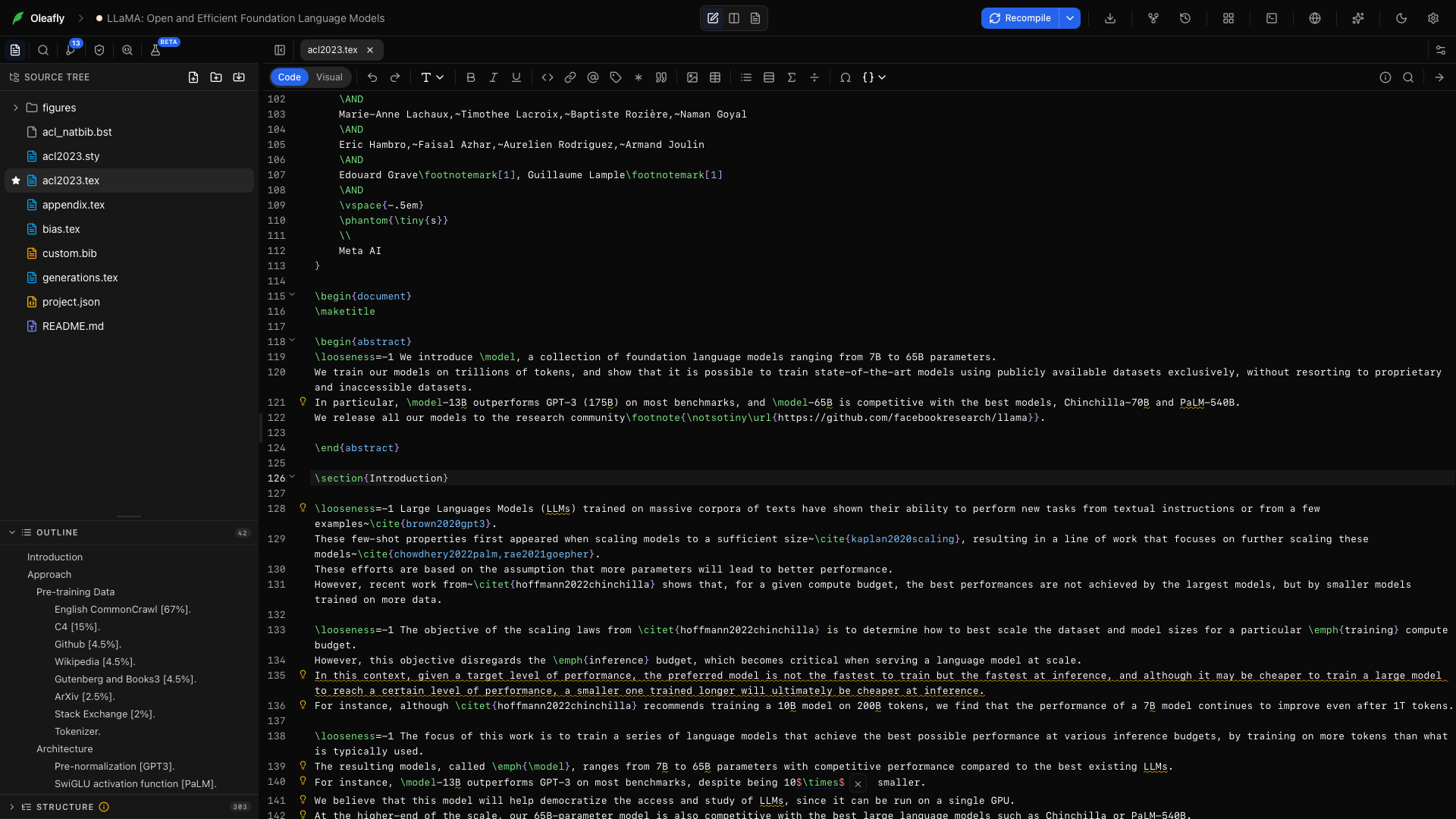
任意の行にカーソルを置いて、⌘⇧J(Ctrl+Shift+J)を押します。PDF が対応する場所までスクロールし、その上に青いハイライトが一瞬光るので、カーソルがあった場所に目がそのまま着地します。
エディタのツールバーの右端にある矢印、エディタの右クリックメニュー、⌘K のパレットからも使えます。LaTeX プロジェクトでは、このコマンドは PDF へ移動(SyncTeX) という名前です。Typst プロジェクトでは PDF へ移動という名前です。
複数ファイルのプロジェクトでも動作します。chapters/methods.tex の中のカーソルは、SyncTeX が \input の構造をたどるので、結合された PDF の中での組版位置を見つけます。Typst でも、メイン文書がインクルードするファイルで同じように動きます。
PDF からソースへ: ⌘ クリック
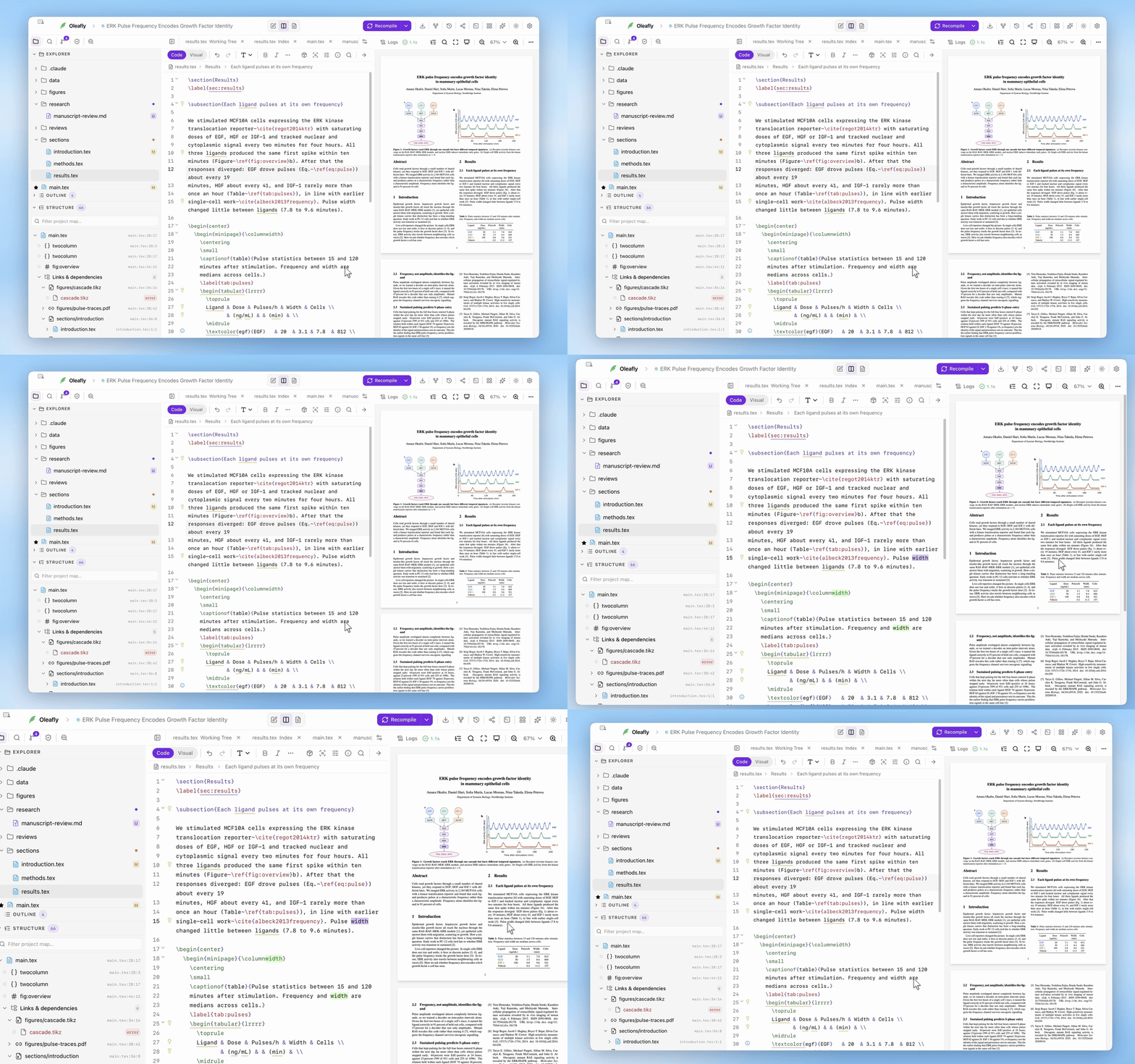
「PDF からソースへ: ⌘ クリック」セクション⌘ または Ctrl を押したままにすると、PDF の上でポインターが十字線になります。語をクリックすると、エディタのその位置にジャンプします。テキストが別のファイルから来ている場合、たとえば LaTeX の \input の子ファイルや、インクルードされた .typ ファイルの場合は、Oleafly が先に正しいファイルを開きます。
Oleafly は、行の先頭ではなく、クリックした語にカーソルを置きます。LaTeX では、PDF のテキストレイヤーを読んでその語を見つけます。Typst は位置を自分で報告します。
優先順位のルールが 1 つあります。PDF 内のハイパーリンクを ⌘ クリックすると、ジャンプではなくリンクの動作になります。
Typst プロジェクト
「Typst プロジェクト」セクションTypst での同期には、Typst 0.13 以降が必要です。Typst 0.11 または 0.12 に固定したプロジェクトは通常どおりコンパイルされますが、PDF へ移動のボタンは隠れ、⌘ クリックは何もしません。同期を戻すには、コンパイルメニューの Typst のバージョン(このプロジェクト) で、新しいバージョンに固定します。文書のレイアウトが重要なときは、先に新しいバージョンを試してください。
ジャンプしないとき
「ジャンプしないとき」セクション同期のデータは直近のコンパイルから得たものなので、古くなっていることがあります。
- 前回のビルドのあとに編集した。 変更のない行は Oleafly が正確に対応づけ、編集した行は最も近い変更のない行に対応づけるため、ほとんどのジャンプは動き続けます。ジャンプが違う場所に着地したら、再コンパイル(⌘↵)してから、もう一度ジャンプしてください。
- その行が表示される出力を生まない(コメント、プリアンブルの行、
#setルール、空行)。組版されたテキストがある行にカーソルを置いてください。
当てはまらない場合
「当てはまらない場合」セクション- 切り離したプレビューウィンドウは PDF をミラーしますが、⌘ クリックは受け付けません。メインのウィンドウからジャンプしてください。
- Markdown プロジェクトには、ソースと PDF の同期はありません。
- 画像と図のプロジェクトでは、1 ページの図に同期は必要ないため、使いません。