
スライドを発表する
コンパイルした PDF を全画面で表示します。次のスライド、タイマー、発表者ノートが付いた発表者ビューも任意で使えます。
Oleafly は、コンパイルした PDF ならどれでも発表できます。Beamer のスライド、Polylux や Touying で作った Typst のスライド、type: slides を指定した Markdown 文書、プロジェクターでめくりながら見せたい論文などです。スライドは専用のウィンドウで開き、プロジェクトはその後ろで開いたままです。
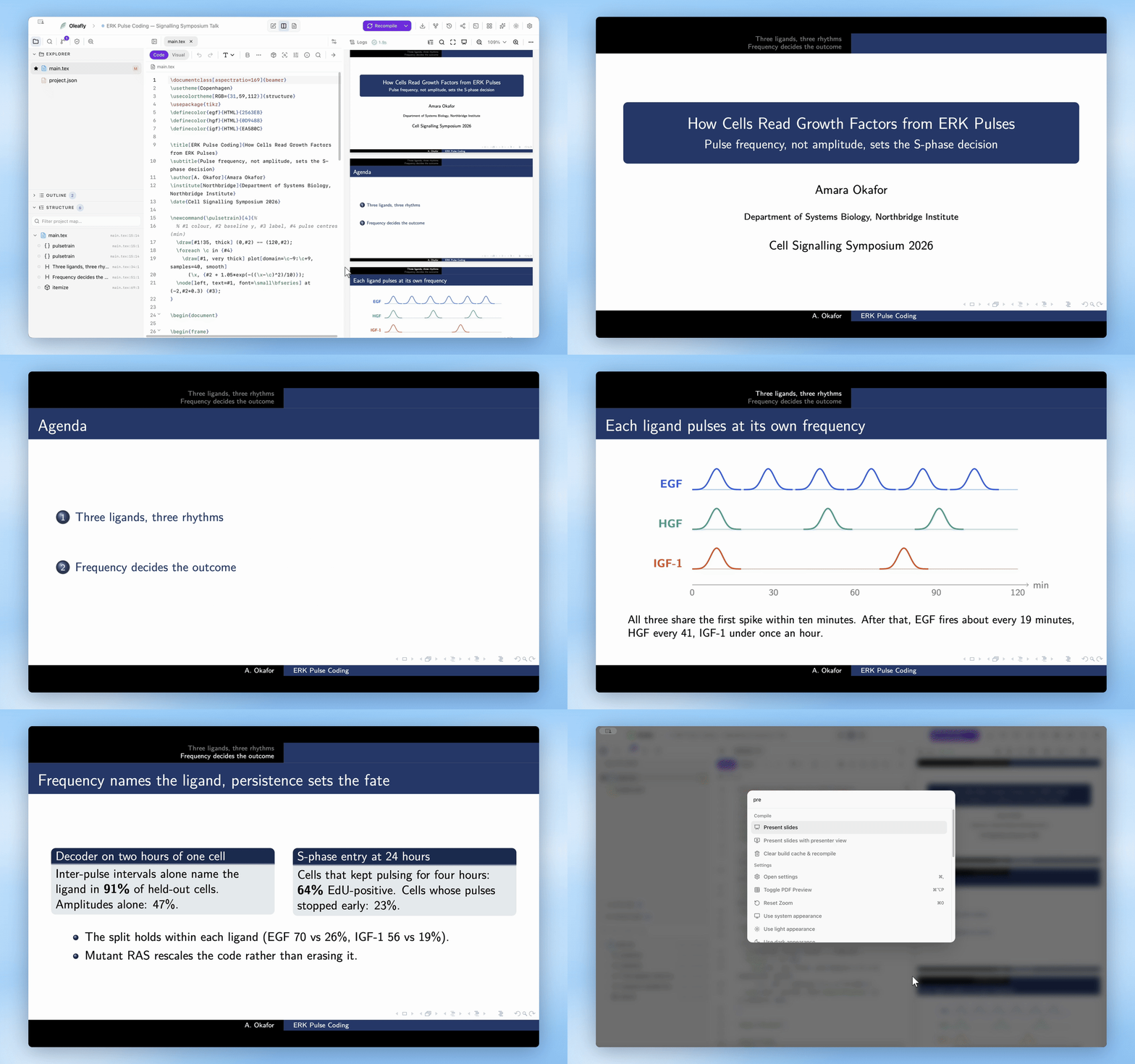
発表を始める
「発表を始める」セクション先にプロジェクトをコンパイルします。次に、PDF プレビューのツールバーで発表を開き、次のどれかを選びます。
- 最初から発表
- このページから発表: プレビューに表示しているページから始まります
- 発表者ビューで発表
プレビューのツールバーが狭いときは、発表はあふれたときのメニューに移ります。専用ウィンドウのプレビューにも、同じボタンがあります。
⌘K(Ctrl+K)のパレットから、スライドを発表を選ぶと最初のスライドから始まり、発表者ビューでスライドを発表を選ぶと 2 つのウィンドウが開きます。プロジェクト内の PDF がエディタのタブで開いている場合、パレットはコンパイルした文書ではなく、そのファイルを発表します。
まだ表示するものがないときは、スライドを開けなかったことと、先にコンパイルが必要なことがウィンドウに表示されます。
ウィンドウが開く場所
「ウィンドウが開く場所」セクション- 発表者ビューなしでは、スライドは Oleafly があるディスプレイいっぱいに表示されます。
- 発表者ビューあり、ディスプレイが 2 台のときは、スライドが別のディスプレイで全画面になり、発表者ビューは作業中のディスプレイに開きます。
- 発表者ビューあり、ディスプレイが 1 台のときは、スライドが右上の隅に近い小さなウィンドウで開き、発表者ビューは別のウィンドウで開きます。ノートパソコンでのリハーサルに向いています。
新しい発表を始めると、実行中だった発表は閉じます。
スライドを移動する
「スライドを移動する」セクション次のキーは、スライドのウィンドウでも発表者ビューでも使えます。
| キー | 操作 |
|---|---|
| →, ↓, Page Down, Space, Enter, N | 次のスライド |
| ←, ↑, Page Up, Backspace, P | 前のスライド |
| Home / End | 最初 / 最後のスライド |
| B または . | 聴衆用の画面を非表示にする、または元に戻す |
| Esc | 発表を終了する |
ほとんどのプレゼンテーション用リモコンは Page Down と Page Up を送るため、そのまま使えます。スライドのウィンドウでは、クリックで進み、右クリックで戻ります。ポインターは、動かさずに 2 秒たつと隠れます。
2 つのウィンドウには、常に同じスライドが表示されます。発表を終了するか、どちらかのウィンドウを閉じると、両方が閉じます。
発表者ビュー
「発表者ビュー」セクション発表者ビューは、あなたの画面専用です。次の内容が表示されます。
- 「スライド 3 / 20」のような、スライドの番号
- 経過時間。タイマーを一時停止、再開、リセットするボタンと、その横に現在時刻が付きます
- 現在のスライドと次のスライド。最後のスライドにいるときは、その旨の表示になります
- 現在のスライドの発表者ノート
- 前のスライド、次のスライド、聴衆用の画面を非表示にするボタンと、発表を終了
聴衆用の画面を非表示にしている間は、発表者ビューにその旨が表示され、B を押すとスライドが戻ります。
発表者ノート
「発表者ノート」セクションOleafly は、プレゼンターアプリの pdfpc が使う形式のノートを読み取ります。
- Typst プロジェクトでは、文書に保存されているノートを Typst に問い合わせます。Polylux と Touying はどちらも発表者ノートをこの方法で保存するため、どちらで書いたノートも、追加の設定なしで表示されます。
- それ以外では、メインファイルの隣にある同名の
.pdfpcファイルを探します。たとえばmain.texの隣のmain.pdfpcです。プロジェクト内の PDF を発表するときは、その PDF の隣にある.pdfpcファイルを探します。
ノートのないスライドには、「このスライドに発表者ノートはありません。」と表示されます。
関連ページ
「関連ページ」セクション- PDF プレビュー: 発表があるツールバー
- コンパイル: 発表したい PDF を作る
- キーボードショートカット: キーの一覧