
範本
範本庫:28 個可直接編輯的 LaTeX、Typst 和 Markdown 起點,從履歷到 IEEE 論文、學位論文、Beamer 簡報和海報,另有可下載的範本套組。
每個 Oleafly 專案都從範本開始。範本庫為每個範本提供真實的第一頁預覽,讓你看著輸出結果來挑選,而不是從名稱去猜。範本以純文字、可編輯的原始碼提供,依範本不同,可能是 LaTeX、Typst 或 Markdown:你建立出來的內容完全屬於你。
範本庫
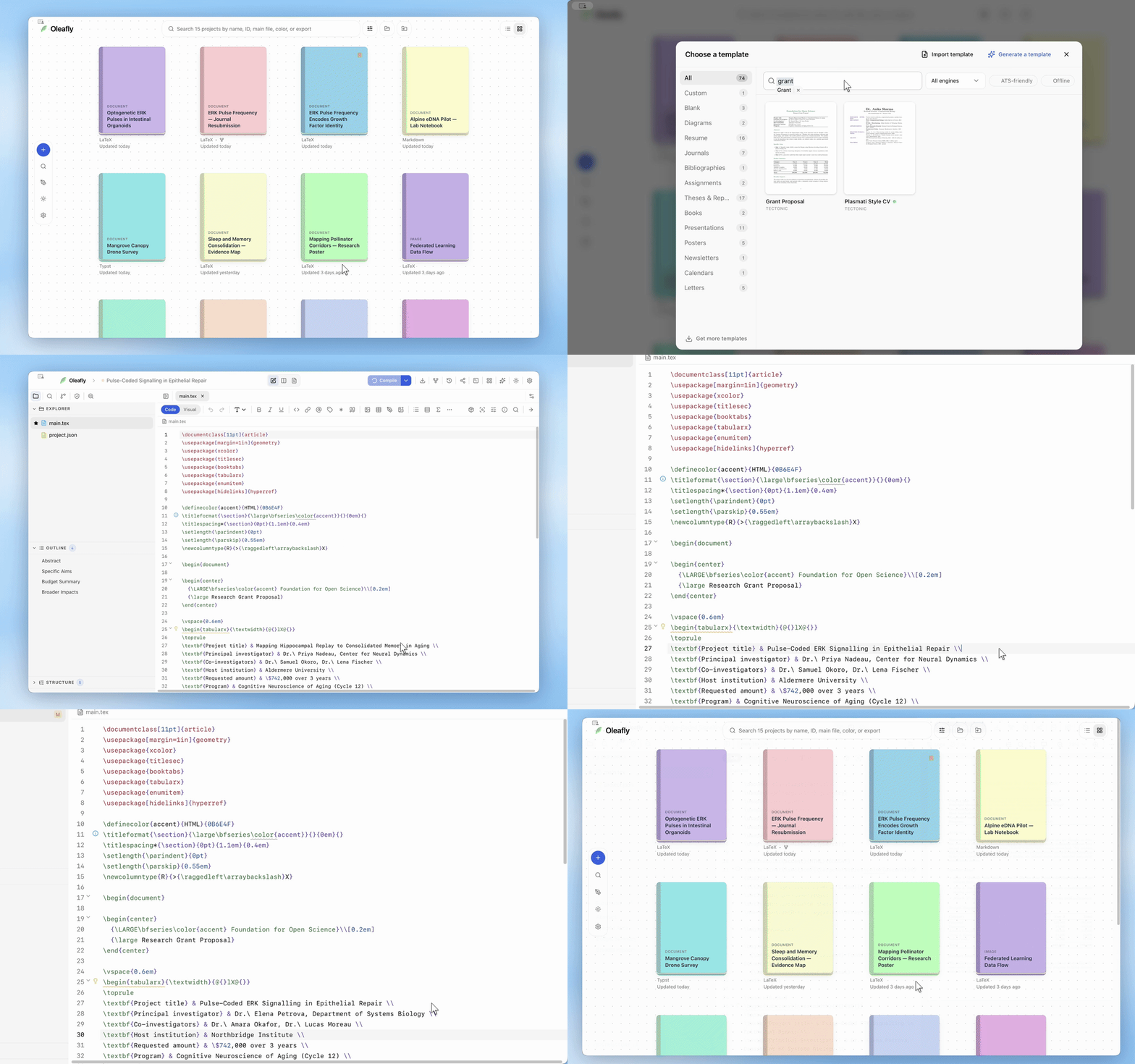
標題為「範本庫」的段落在專案庫中選擇新增專案 → 使用範本。範本庫分為兩個步驟:
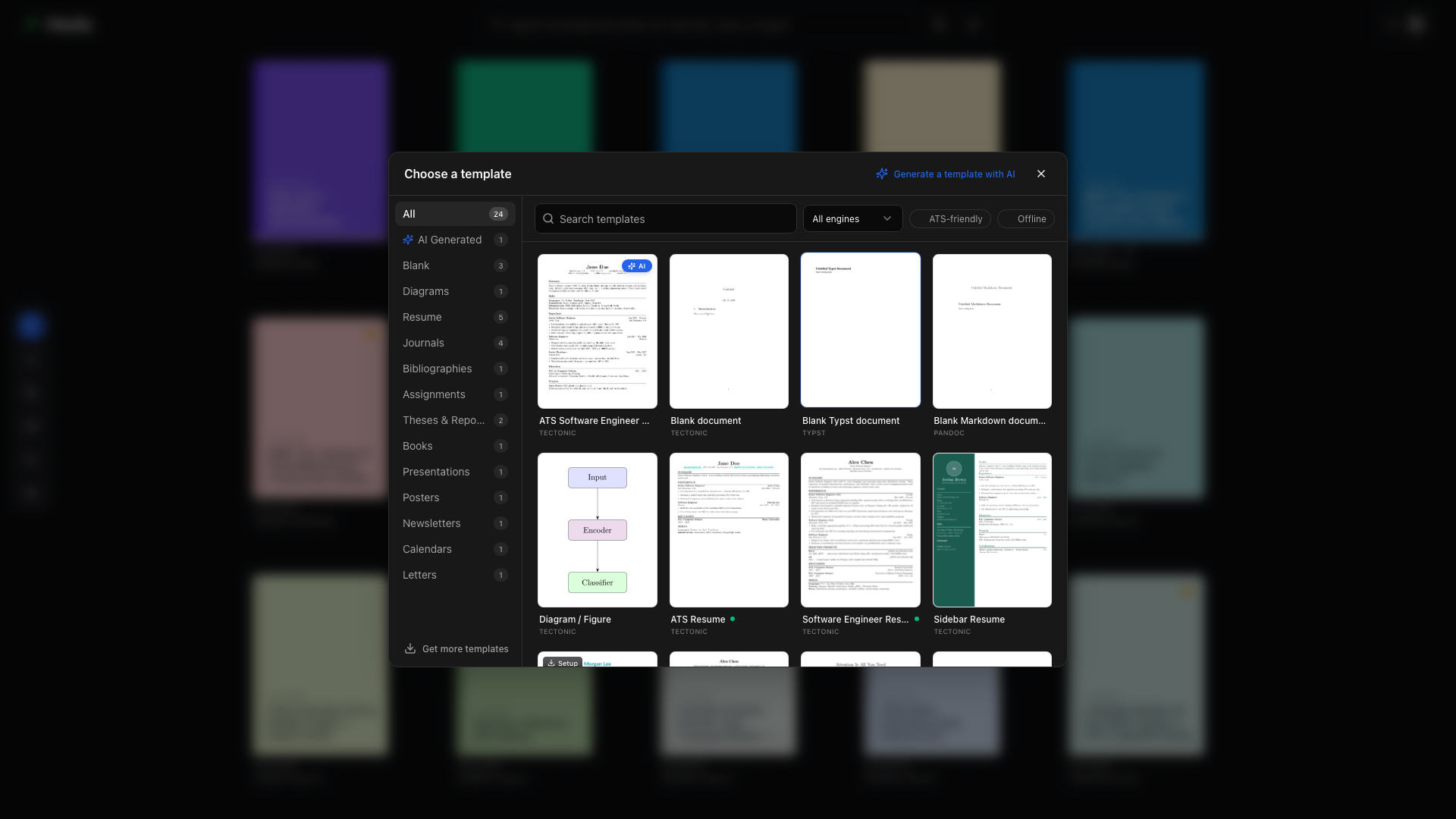
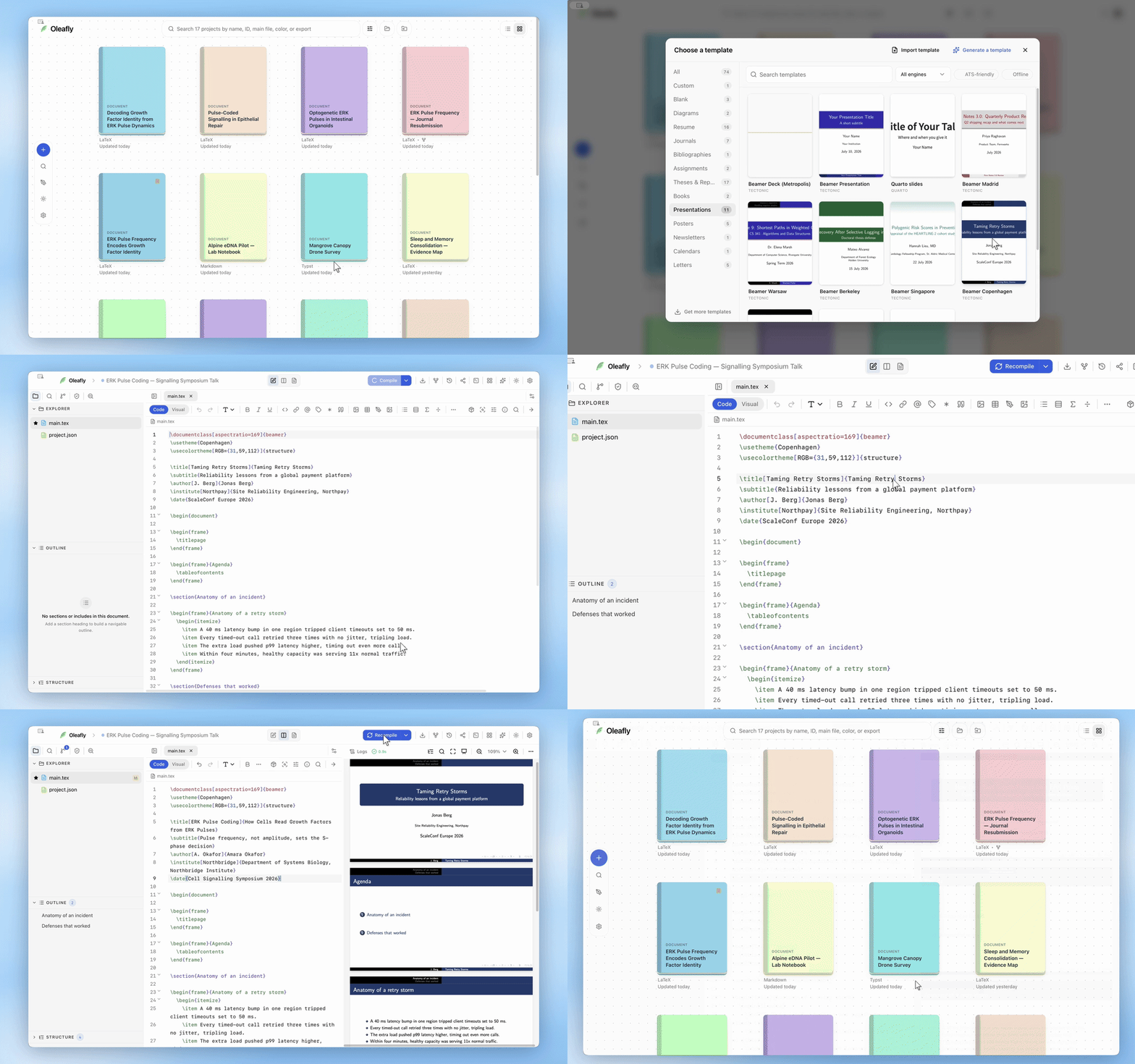
- 選擇範本。 可以用左側列依分類瀏覽,在搜尋範本方塊中輸入,或用篩選器縮小格狀範圍:適用 ATS 會顯示閱讀順序單純的履歷範本,引擎篩選器可選擇 LaTeX、Typst 或 Markdown,離線則顯示資源已經在你電腦上的範本。每張卡片都會顯示編譯後第一頁的預覽。
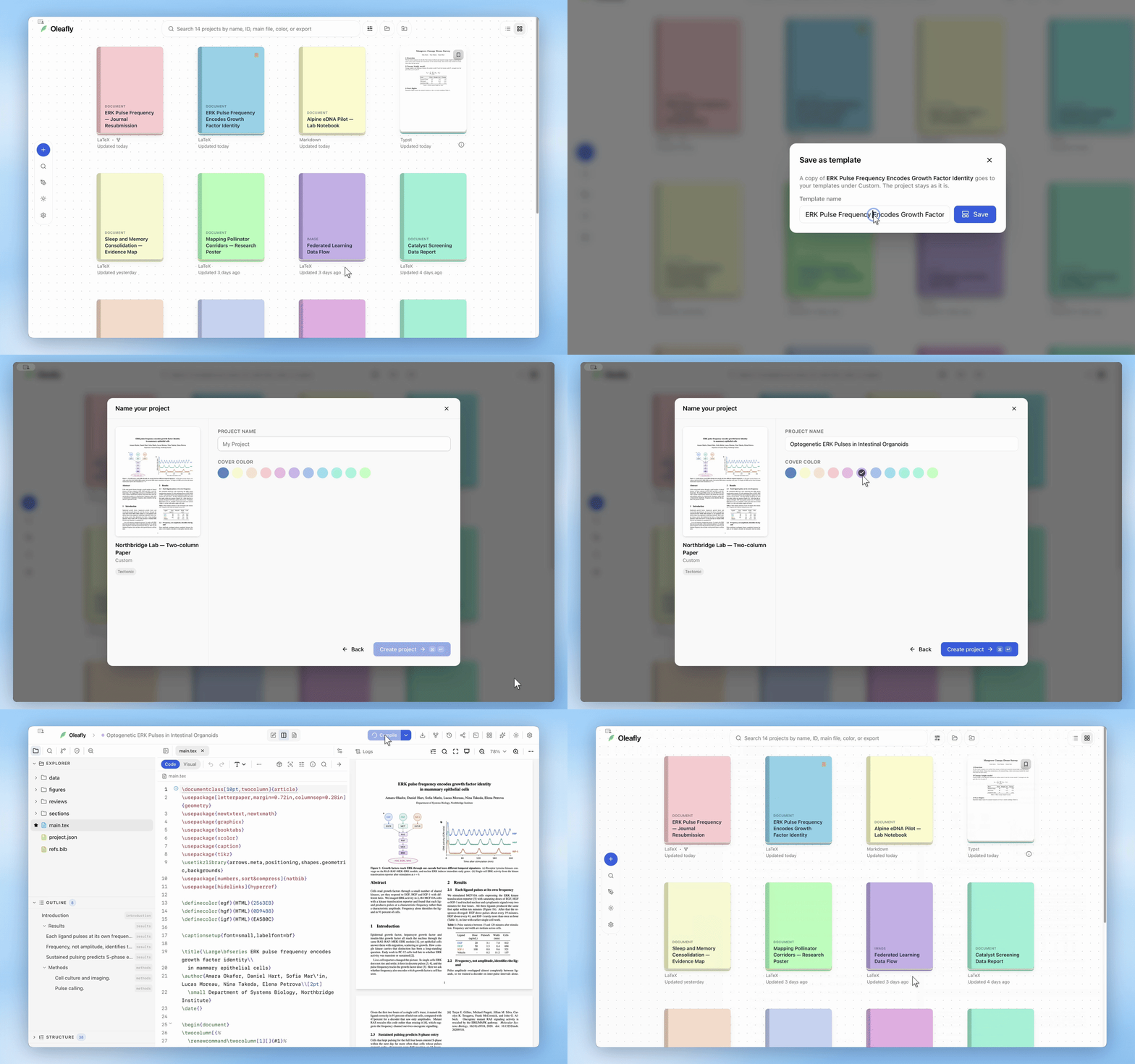
- 為專案命名。 你會看到範本的完整資訊:預覽、分類、履歷專用的適用 ATS 或設計感標記、編譯引擎,以及授權和作者。請選一個專案名稱(每個範本都會建議一個合理的預設名稱)和一個封面顏色,然後按建立專案。如果沒有選擇封面顏色,Oleafly 會從色盤中隨機挑一個。
範本目錄
標題為「範本目錄」的段落| 範本 | 分類 | 你會得到什麼 |
|---|---|---|
| Blank document | 空白 | 一份極簡的 LaTeX article,供你從頭開始。 |
| Blank Typst document | 空白 | 一份極簡的 Typst 文件,以內建的 Typst 引擎編譯。 |
| Blank Markdown document | 空白 | 一份帶有 YAML 中繼資料的 Pandoc Markdown 文件。 |
| Diagram / Figure | 圖表 | 獨立的 TikZ 圖片專案,以圖片形式預覽,並可搭配圖表編輯器使用。 |
| Typst Figure | 圖表 | 獨立的 Typst 圖片,以圖片形式預覽。用圖形和文字繪製、編譯,並可在任何地方重複使用。 |
| ATS Resume | 履歷 | 單欄、適用 ATS 的履歷,章節分隔線簡潔。 |
| Software Engineer Resume | 履歷 | 精緻的一頁式軟體工程師履歷,預先填入資深工程師的範例,讓你修改而不必從零編造。 |
| Sidebar Resume | 履歷 | 設計感十足的雙欄版面:彩色側欄、相片預留位置和左側的技能,經歷則在右側。 |
| Modern Resume | 履歷 | 使用 Lato 字型的單欄、適用 ATS 的履歷。 |
| Typst Resume | 履歷 | 簡潔的單欄 Typst 履歷:容易編輯、適用 ATS,以內建的 Typst 引擎編譯。 |
| IEEE Research Paper | 期刊 | 雙欄 IEEEtran 研討會論文,附有圖片、表格、公式和參考文獻。 |
| Academic Article | 期刊 | 極簡的單欄研究論文,附有摘要和 references.bib 參考文獻。 |
| ACM Article | 期刊 | 官方 acmart 文件類別:作者、摘要、CCS 概念、參考文獻。 |
| Elsevier Article | 期刊 | elsarticle 文件類別:所屬單位、摘要、關鍵字和 references.bib 參考文獻。 |
| Typst Conference-style Paper | 期刊 | Typst 的雙欄研討會風格論文,附有作者、摘要、圖片、表格、公式和參考文獻。 |
| Homework Assignment | 作業 | 標題區塊、頁首、編號的題目,並預留解題空間。 |
| Bibliography (natbib) | 參考文獻 | natbib + BibTeX 起始範本,附有範例 .bib 和引用範例。 |
| Thesis / Report | 學位論文與報告 | 標題頁、目錄、章節和 references.bib 參考文獻。 |
| Typst Report | 學位論文與報告 | 結構完整的 Typst 報告,附有編號章節、摘要和交互參照。 |
| Typst Technical Report | 學位論文與報告 | 完整的 Typst 技術報告,附有標題頁、執行摘要、目錄、圖片、表格和參考文獻。 |
| Typst Thesis | 學位論文與報告 | Typst 學位論文,附有標題頁、摘要、目錄、章節、圖片、參考文獻和附錄。 |
| Book | 書籍 | 部、章、前置內容和目錄。 |
| Beamer Presentation | 簡報 | beamer 簡報:標題、大綱、內容頁面和結尾投影片。也可匯出為 PowerPoint。 |
| Newsletter | 電子報 | 刊頭、頭條報導,以及雙欄版面中的短欄。 |
| Research Poster | 海報 | tikzposter 科學海報:標題橫幅、作者區塊和欄位區塊。 |
| Monthly Calendar | 行事曆 | 一頁式月曆格線,儲存格寬敞。 |
| Formal Letter | 信件 | 寄件人與收件人區塊、日期、稱呼、正文和簽名。 |
| Typst Formal Letter | 信件 | Typst 正式信件,附有寄件人與收件人區塊、日期、主旨、正文和簽名。 |
內建的範本共有 28 個:19 個 LaTeX、8 個 Typst 和 1 個 Markdown。LaTeX 範本開箱即以內建的 Tectonic 引擎編譯,如果你把 latexmk 設為預設編譯引擎,則使用 latexmk。Typst 範本使用內建的 Typst 引擎,Markdown 範本則走受管理的 Pandoc 路徑。Typst 範本不使用任何套件,所以可以用 0.13 到 0.15 的任何 Typst 離線編譯。每個範本都附有它的授權文字(全部為寬鬆授權)。
可下載的範本套組
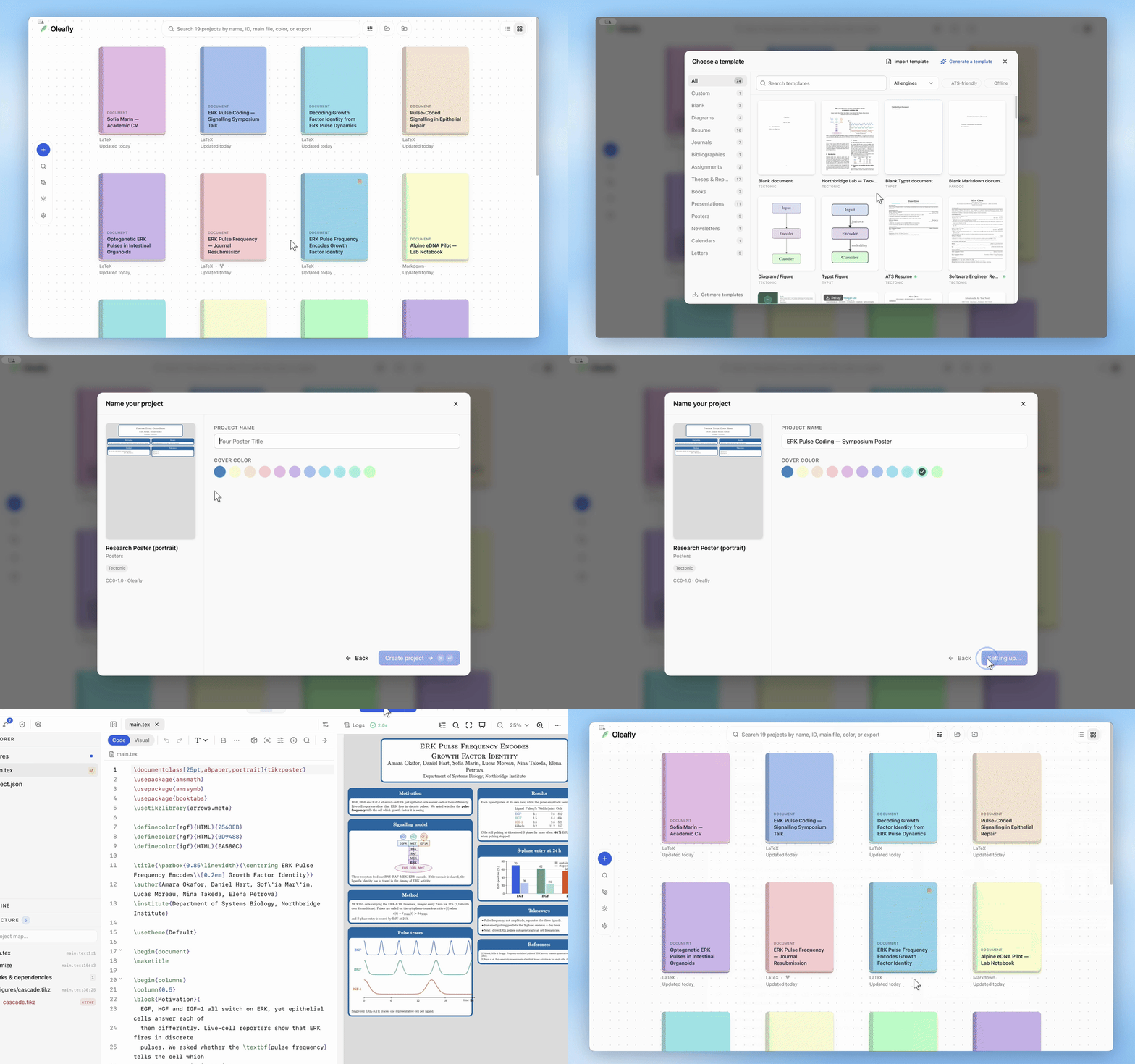
標題為「可下載的範本套組」的段落內建的範本組刻意保持精簡。隨選套組提供更多範本,涵蓋學術寫作、Beamer 主題、商務文件、研討會預印本樣式、課程作業、創意文件、CV 與履歷樣式、實驗與技術報告、簡報與海報,以及期刊或研討會文件類別。在範本庫中選擇取得更多範本,或開啟設定 → 下載,即可安裝套組。它的範本隨後會像任何內建範本一樣出現在範本庫中,你之後也可以移除套組以釋放空間。套組來自公開的目錄,連線時只要開啟下載,Oleafly 就會重新整理它,所以清單可以在應用程式版本之間持續增加。安裝套組需要網路連線。
AI 生成的範本
標題為「AI 生成的範本」的段落選擇生成範本,向 AI 模型描述你自己的版面。選擇模型、檢查生成的原始碼和預覽,然後儲存範本,或用它建立專案。使用這個範本也會把它存入範本庫。
履歷範本與 ATS
標題為「履歷範本與 ATS」的段落履歷標記可幫你選擇版面:
- 適用 ATS(綠色標記):ATS Resume、Software Engineer Resume、Modern Resume。單欄、線性的閱讀順序、沒有版面表格、使用真實文字。請用擷取預覽檢查解析器能從你完成的 PDF 讀出什麼。
- 設計感(琥珀色標記):Sidebar Resume。它看起來很醒目,而這個標記是在提醒你,多欄版面可能讓嚴格的解析器出錯。
不論選哪一個,投稿前都請執行預檢:它會用履歷解析器模擬你實際的 PDF,並顯示擷取到的內容。
隨選字型(設定標記)
標題為「隨選字型(設定標記)」的段落使用額外開源字型的範本(例如以 Lato 為基礎的 Modern Resume),會在範本庫中顯示一個小小的設定標記。建立這類範本時,會觸發一次性的字型下載並顯示即時進度,字型會複製到專案自己的 fonts/ 資料夾,所以字型會隨你的原始檔一起移動。
你隨時可以在設定的下載中預先下載或移除這些字型套件。詳細說明請見設定。
建立之後
標題為「建立之後」的段落新專案會立即開啟,並在檔案樹中帶出範本的結構:主文件、任何 .bib,以及資源檔。編譯一次(⌘↵ / Ctrl+Enter),然後開始把範例內容換成你自己的。範本是可編輯的 LaTeX、Typst 或 Markdown 原始碼。請替換它的內容,並依你的工作調整結構。
起始檔案也會儲存為專案的第一個 Git 提交,名為建立專案,所以原始檔控制從第一次編輯起就會顯示你自己的變更。開始新專案說明了何時會略過該提交。