
尋找與整理筆記
在分頁和面板中開啟筆記、在每個分頁中前進與返回,並透過搜尋、標籤、任務清單、行事曆和關聯圖再次找到筆記。
每則筆記都在一個分頁中開啟,你也可以把筆記視窗分割成多個面板。搜尋、標籤、任務清單、行事曆和關聯圖能幫你再次找到筆記。筆記是實驗功能,所以請先在 設定 → 實驗功能 中開啟 筆記,如開啟筆記所述。
你第一次開啟筆記時,它會顯示一個面板,裡面有一個 首頁 分頁,也就是筆記首頁。
- 點選側邊欄中的筆記,或筆記內的連結,它就會在新分頁中開啟。如果它已經開啟,Oleafly 會切換到它的分頁。同一則筆記絕不會同時在兩個分頁中開啟。
- 新分頁(+,在最後一個分頁之後)會在該面板中開啟筆記首頁。
- 若要關閉分頁,請點選它的 ×、按一下滑鼠中鍵,或讓它取得焦點後按 Delete 或 Backspace。
- 焦點在分頁上時,← 和 → 會移到上一個和下一個分頁。Home 和 End 會移到第一個和最後一個。
筆記開啟時會帶著你離開時的分頁和面板,而且每個分頁都會保留它的歷史記錄。
分割與停靠面板
標題為「分割與停靠面板」的段落拖曳分頁的標題即可移動它。醒目提示會顯示它將落在哪裡:
- 拖到一列分頁上方,它會插入那個位置。
- 拖到面板的中間,它會加入該面板的分頁。
- 拖到面板的左、右、上或下邊緣附近,它會在那一側停靠成為新的面板。
你無法拖曳面板中唯一的分頁來分割它。
拖曳兩個面板之間的分隔線可以調整它們的大小。連按兩下分隔線,會讓兩側得到相同的空間。分隔線取得焦點時,方向鍵會以小幅度移動它,Shift 加方向鍵則移動得更遠。
有兩個以上的面板時,每個面板都有 最大化 按鈕,可讓該面板填滿筆記視窗。還原 會帶回其他面板。面板取得焦點時,F6 或 Ctrl+Tab(macOS 上也是 Control)會移到下一個面板。加上 Shift 則往回移。
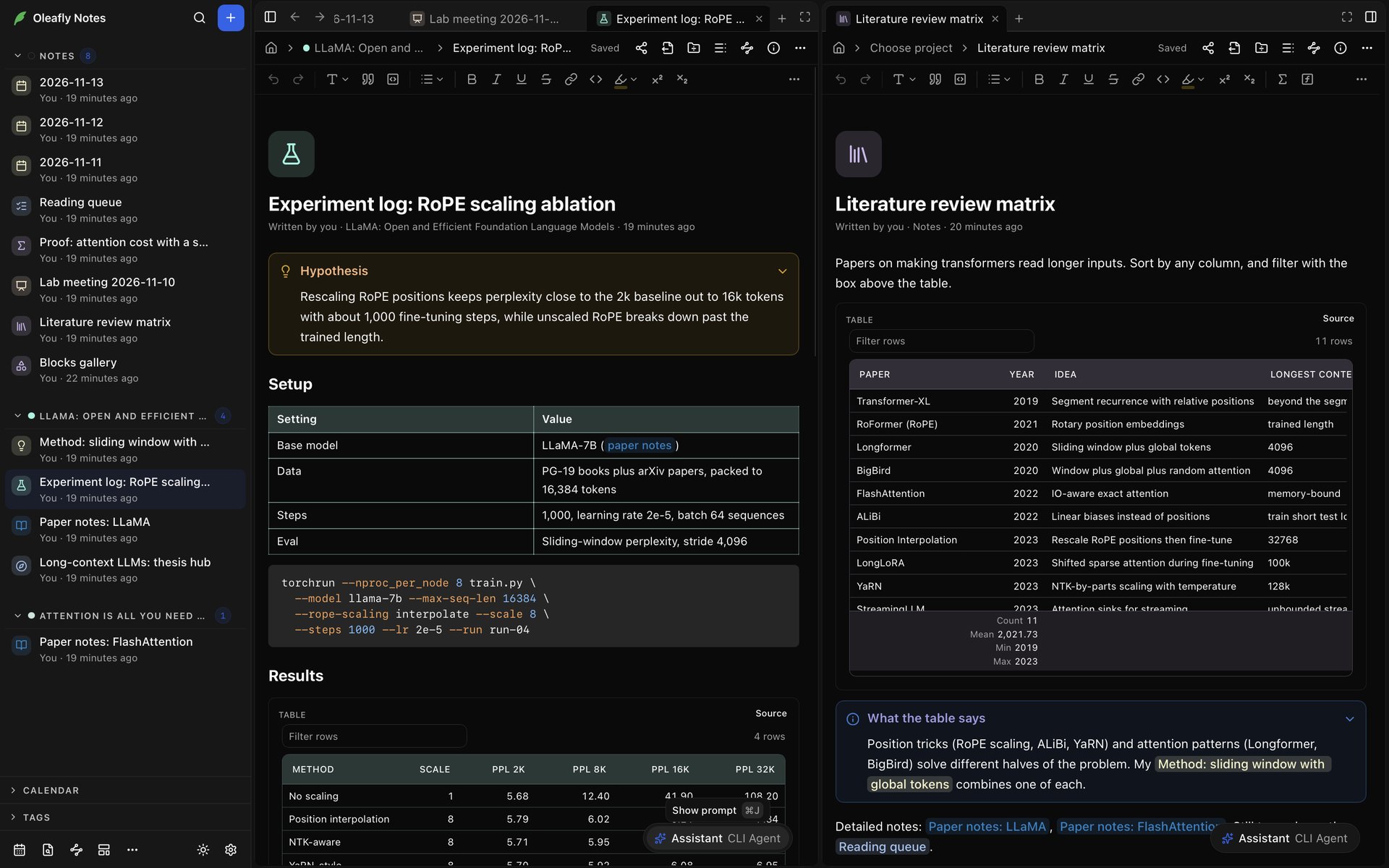
你從側邊欄或連結開啟的筆記會進入主面板,也就是筆記一開始的那個面板。當任何其他面板中的最後一個分頁關閉時,那個面板也會關閉。主面板會留著,並顯示起始頁面,上面有 首頁、新增筆記、範本和你最近編輯的筆記。當其他面板開啟時,它的 關閉面板 按鈕會移除它,另一個面板會成為主面板。
返回與前進
標題為「返回與前進」的段落每個分頁都有自己的歷史記錄。筆記視窗左上角、隱藏側邊欄 旁邊的 返回 和 前進,會逐步瀏覽你所在分頁的歷史記錄。回到某則筆記時,會把你帶回你當時捲動到的位置。
| macOS | Windows / Linux | 動作 |
|---|---|---|
| ⌘[ | Alt+← | 返回 |
| ⌘] | Alt+→ | 前進 |
滑鼠上的上一頁和下一頁按鈕也有效。對 返回 或 前進 按右鍵,會列出該方向的位置,再選擇其中一個即可直接跳過去。
當分頁在同一個分頁中顯示新的內容時,會在它的歷史記錄中加入一個位置:
每個分頁會保留它最近的 50 個位置。你已刪除的筆記會被略過。
側邊面板
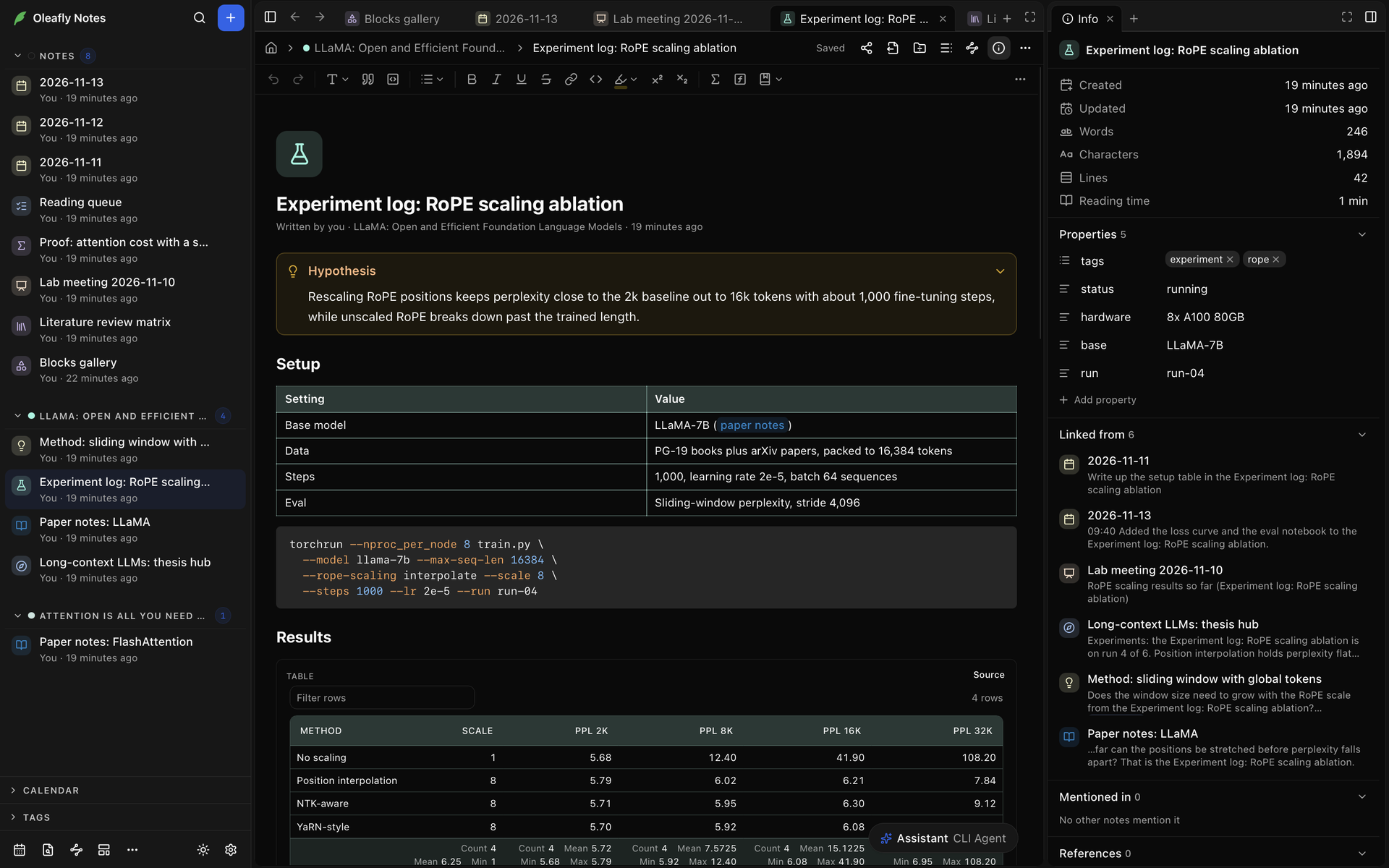
標題為「側邊面板」的段落筆記標頭右側的按鈕會在筆記旁邊開啟面板:
- 顯示大綱 會開啟大綱。
- 顯示局部關聯圖 會開啟局部關聯圖。
- 筆記資訊 會顯示筆記的日期、計數和閱讀時間、它的屬性、它的 連結來源 和 提及這篇筆記的位置、它的引用、失效連結和附加的檔案。當 設定 → 外觀 → 筆記 中的 筆記資訊 設為 側邊面板 時,才會有這個按鈕。
它們以分頁的形式共用筆記右側的一個面板,並跟隨你正在處理的筆記。再次點選按鈕(隱藏大綱、隱藏局部關聯圖)即可關閉它的面板。你可以像拖曳其他分頁一樣拖曳這些分頁。
側邊欄
標題為「側邊欄」的段落在側邊欄頂端,Oleafly 筆記 會關閉筆記,並帶你回到原本的位置:你的專案,或你開啟的專案。搜尋筆記 會開啟搜尋。當 研究任務 實驗功能也開啟時,它叫做 搜尋筆記與產物。新增筆記 會建立新筆記。筆記視窗左上角的 隱藏側邊欄 會隱藏側邊欄,顯示側邊欄 則會把它帶回來。
清單會依每則筆記所連結的專案分組。沒有專案的筆記放在 筆記 下。點選群組的名稱可以摺疊它。每一列都會顯示筆記上次變更的時間,由代理程式撰寫的筆記會帶有代理程式的名稱。對筆記按右鍵,或使用它的 更多 按鈕,可使用 加入我的最愛、重新命名、連結到專案 和 刪除 等動作。
清單下方有兩個可以展開的區段,行事曆和標籤。頁尾有 今日筆記、前往筆記、關聯圖檢視、從範本建立 和 更多,其中 更多 包含 匯入 Markdown、匯出為 Markdown 資料夾 和 失效連結。在頁尾的右端,一個按鈕可在淺色和深色主題之間切換,設定 則會開啟筆記外觀。
當 設定 → 實驗功能 中的 研究任務 開啟時,清單也會顯示研究任務所產生的檔案,搜尋也會涵蓋它們。標籤 會多出 筆記、圖片、報告、資料 和 筆記本 的標記。
把筆記連結到專案
標題為「把筆記連結到專案」的段落對筆記按右鍵並選擇 連結到專案,即可把它歸到某個專案之下。請參閱把筆記連結到專案。
搜尋筆記
標題為「搜尋筆記」的段落點選側邊欄頂端的 搜尋筆記,或按 ⌘⌥F(Windows 和 Linux 上是 Ctrl+Shift+A)。一般的字詞會搜尋筆記標題、別名,以及每則筆記的全文。每個符合的結果都會顯示一行它的文字。用 ↑ 和 ↓ 在結果間移動,用 Enter 開啟其中一個。Esc 會清除搜尋並關閉它。
限定詞可以縮小結果:
| 限定詞 | 範例 | 符合 |
|---|---|---|
tag: | tag:lab | 標有 #lab 的筆記,或其下的標籤,例如 #lab/2024 |
title: | title:protocol | 標題或別名中的字詞 |
project: | project:thesis | 連結到該專案的筆記 |
author: | author:you、author:agent | 你撰寫的筆記,或代理程式撰寫的筆記 |
is: | is:favorite | 我的最愛中的筆記 |
kind: | kind:figure | 某一種項目:note,或在研究任務開啟時是 figure、report、data 或 notebook |
組合字詞的方式和 Oleafly 首頁畫面上的專案搜尋相同:空格表示 AND,OR、括號、逗號和開頭的 - 也都有效。請參閱組合字詞。你輸入時,搜尋框會建議限定詞及其值。一旦裡面有文字,旁邊的搜尋模式按鈕就會在 最佳符合、精確文字、規則運算式 和 模糊 之間切換。
筆記首頁上的搜尋框接受相同的字詞。若要從 Oleafly 的任何地方搜尋筆記,請按 ⌘⇧F(Ctrl+Shift+F)。筆記開啟時,搜尋列會在 筆記 下列出符合的筆記,/notes 則把範圍限制在筆記以及其中的區塊。選擇一個結果,就會在該筆記或符合的區塊處開啟筆記。
前往筆記
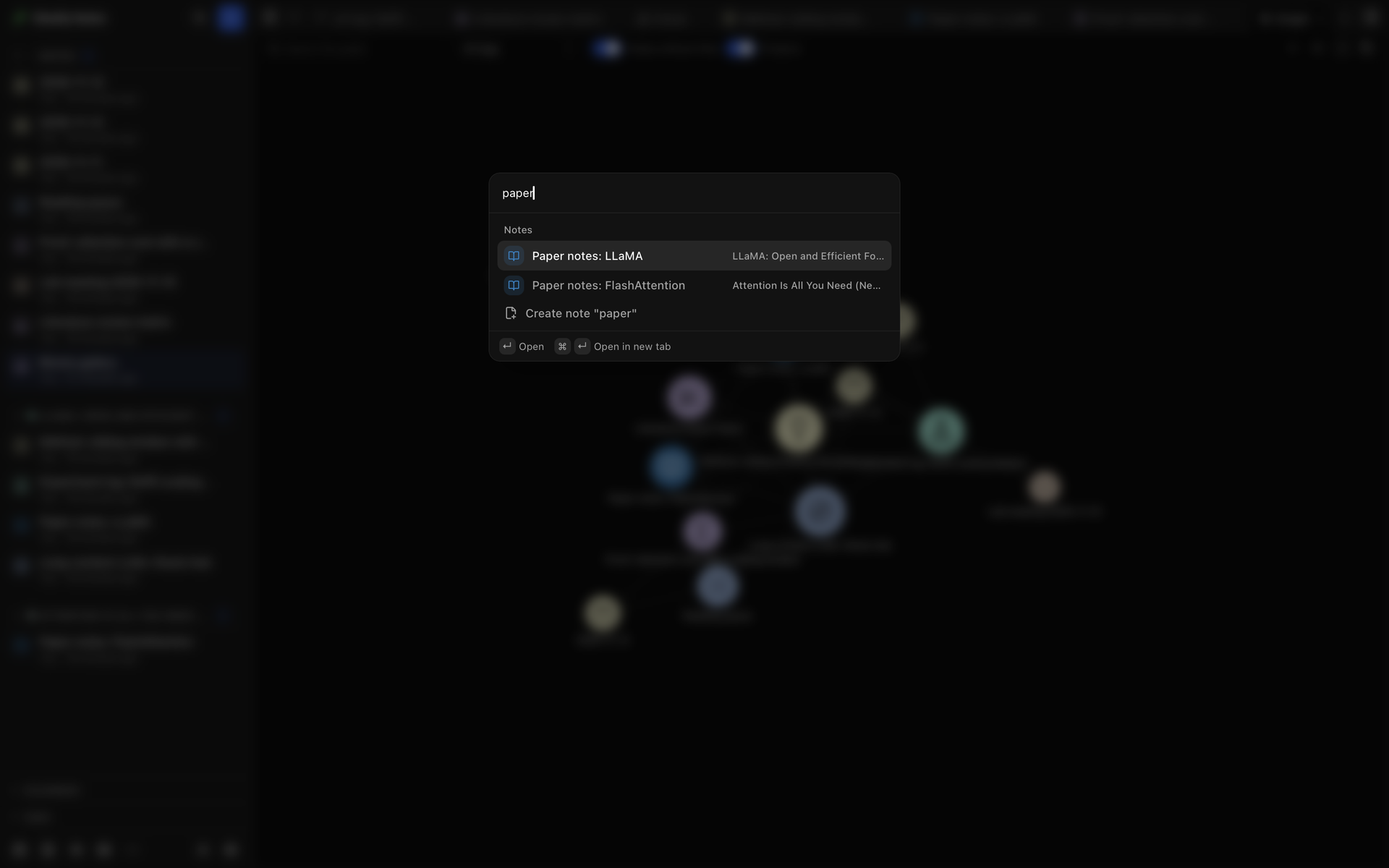
標題為「前往筆記」的段落按 ⌘O(Ctrl+O),或選擇側邊欄頁尾的 前往筆記,然後輸入筆記標題的一部分或它的其中一個別名。當輸入框是空的時,你最近開啟的筆記會排在最前面,位於 最近 下。
- Enter 會在你所在的分頁中開啟筆記。
- ⌘↵(Ctrl+Enter)會在新分頁中開啟它。
- 如果沒有任何筆記有那個完全相同的標題,建立筆記「…」 會建立一則。
- 當你輸入的字詞符合某個參考文獻時,來自參考文獻 會列出它。選擇它會開啟你關於那篇論文的筆記,或開始一則。
在筆記的任何地方輸入 # 和一個名稱,即可為它加上標籤。Oleafly 會建議你已經用過的標籤。tags 屬性也有同樣的效果。斜線會把一個標籤巢狀放在另一個之下,如 #lab/2024。
點選筆記中的標籤,即可查看有該標籤的每則筆記。側邊欄會以該標籤作為篩選條件開啟。
依標籤篩選
標題為「依標籤篩選」的段落展開側邊欄底部的 標籤。它會列出你的標籤,每個都附有計數。在 篩選標籤 中輸入可縮小清單,點選標籤即可依它篩選。再次點選它,或點選搜尋框下方的標籤標記,即可停止。
篩選條件是搜尋框中的 tag: 字詞,所以你可以再加上其他字詞。標籤會包含巢狀在它之下的標籤。結果中的每則筆記都會列出帶有該標籤的區塊。點選其中一個即可跳過去。
撰寫者 會把清單縮小到由 代理程式 或 你 撰寫的筆記。清除篩選條件 會移除每一個篩選條件。
筆記首頁
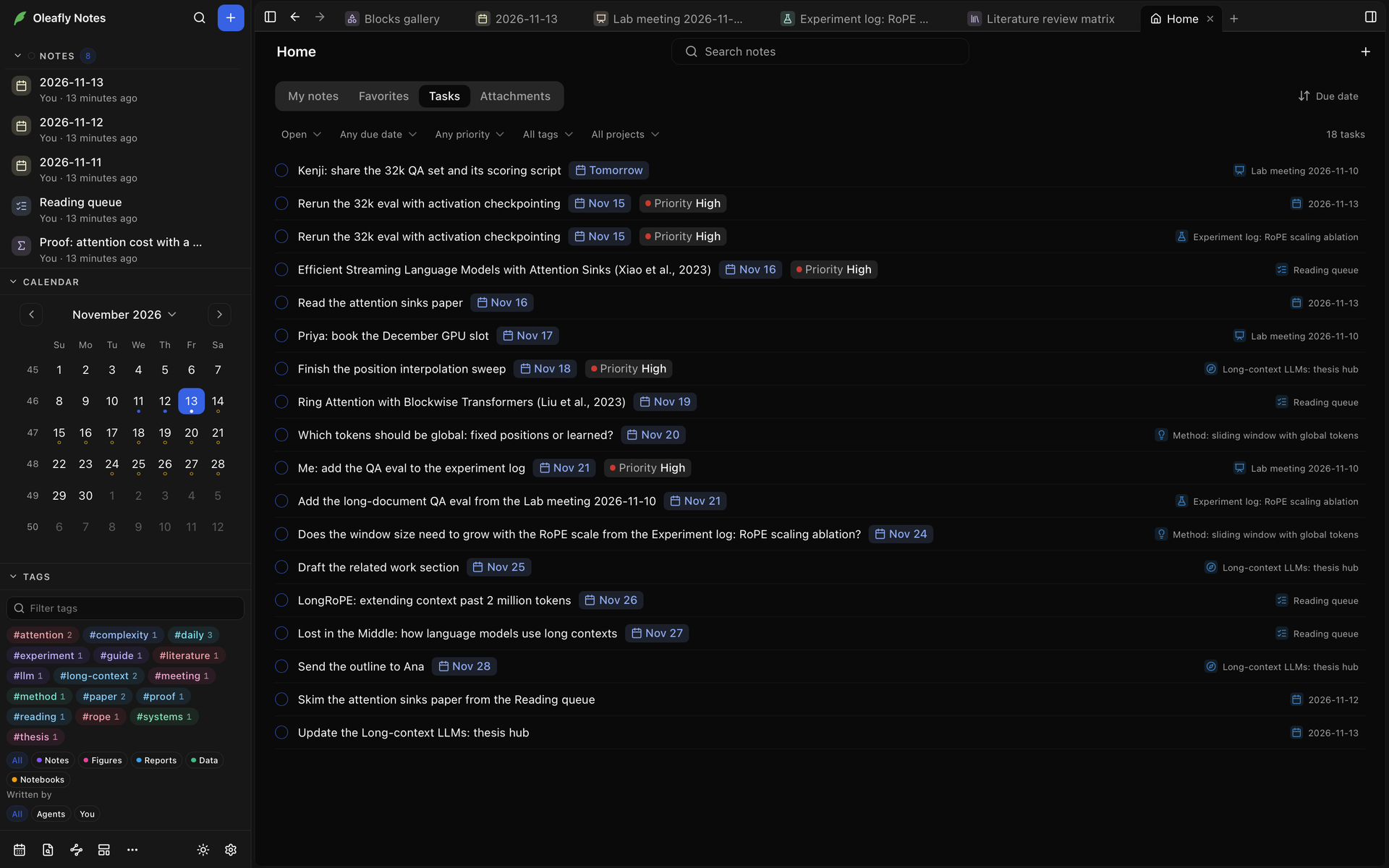
標題為「筆記首頁」的段落筆記首頁會列出你的筆記。在筆記首頁點選筆記,會在同一個分頁中開啟它,返回 則會回到清單。在新分頁中開啟 在每則筆記的選單中。
筆記首頁有四個分頁:我的筆記(你所有的筆記)、我的最愛、待辦事項 和 附件。
檢視按鈕會讓 我的筆記 和 我的最愛 在 清單檢視、格狀檢視 和 表格檢視 之間切換。排序方式 會依 上次開啟時間、上次編輯時間、建立日期 或 標題 排列清單和格狀檢視。在清單檢視中,欄標題也能排序。

表格檢視 有 標題、標籤、狀態、專案 和 上次編輯時間 欄。新增或移除欄 會為你的筆記使用的任何其他屬性新增一欄。點選欄標題可依它排序,點選標籤則可用該標籤篩選筆記首頁。按住 ⌘ 並點選標題(Windows 和 Linux 上是按住 Ctrl 並點選),即可在新分頁中開啟筆記。
我的最愛
標題為「我的最愛」的段落若要把筆記加入 我的最愛,請點選它的卡片或列上的書籤(加入我的最愛)、使用它的選單,或在開啟的筆記中按 ⌘⌥B(Ctrl+Shift+Y)。同樣的方式也能把它移除。
帶有核取方塊的項目符號清單項目就是任務,未完成時寫成 - [ ],完成後寫成 - [x]。筆記首頁的 待辦事項 分頁會收集你所有個人筆記中的任務,每個任務旁邊都有它所屬筆記的名稱。在任務中輸入 @ 可為它指定 截止日期 或 優先順序。
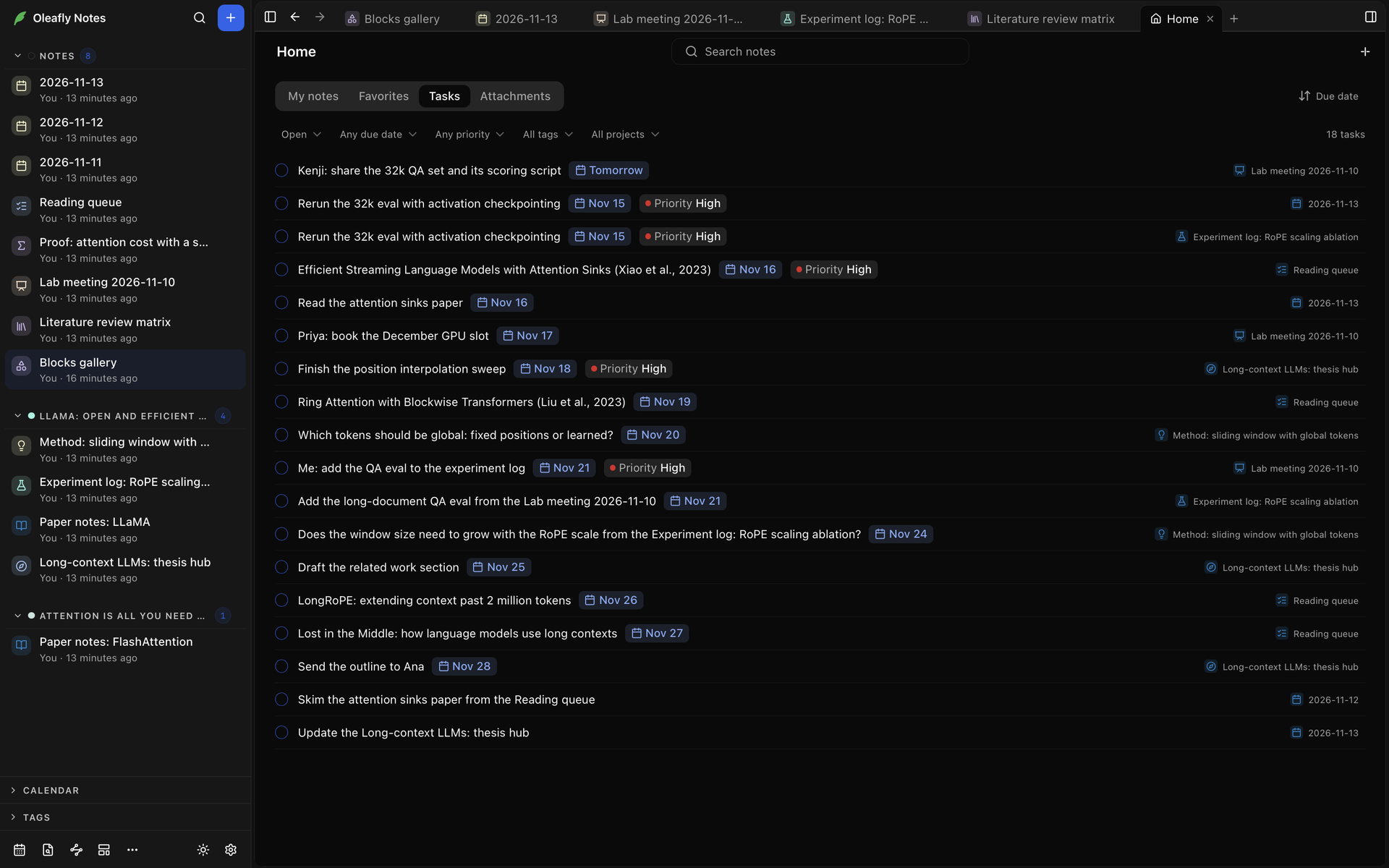
勾選任務的方塊,即可在它的筆記中把它標示為完成。點選筆記的名稱可開啟筆記。頂端的選單會篩選清單:
| 預設選項 | 其他選項 |
|---|---|
| 未完成 | 已完成、未完成和已完成 |
| 任何截止日期 | 已逾期、今天截止、未來 7 天內截止、沒有截止日期 |
| 任何優先順序 | 高優先順序、中優先順序、低優先順序、沒有優先順序 |
| 所有標籤 | 任務或它的筆記上的標籤 |
| 所有專案 | 任務的筆記所連結的專案 |
任務可以有五種優先順序,從 最高 到 最低。高優先順序 也會列出 最高 的任務,低優先順序 也會列出 最低 的任務。當你的任務有標籤或連結的專案後,標籤和專案選單才會出現。清除篩選條件 會全部重設。排序按鈕會依 截止日期 或 優先順序 排列任務,筆記首頁頂端的搜尋框則會把清單縮小到文字或筆記標題含有你的字詞的任務。
筆記首頁的 附件 分頁會列出你筆記中的檔案及其大小。所有類型 選單可縮小到 圖片、音訊、影片、PDF 或 其他。所有檔案 選單有 未使用,用來找出筆記已不再引用的檔案。每個檔案旁邊,在資料夾中顯示 會開啟存放它的資料夾,複製連結 會複製指向它的 Markdown 連結,筆記的名稱則會在該檔案處開啟筆記。
行事曆
標題為「行事曆」的段落展開側邊欄中的 行事曆。
- 某一天底下的圓點表示它有每日筆記。圓圈表示那天有尚未完成的任務到期。
- 點選某一天可開啟它的每日筆記,或建立它。
- 點選週數可開啟或建立那一週的每週筆記。
- 點選月份名稱可選擇其他月份。同一個選單有 開啟每月筆記 或 建立每月筆記。當你正在看其他月份時,它還會有 今天。
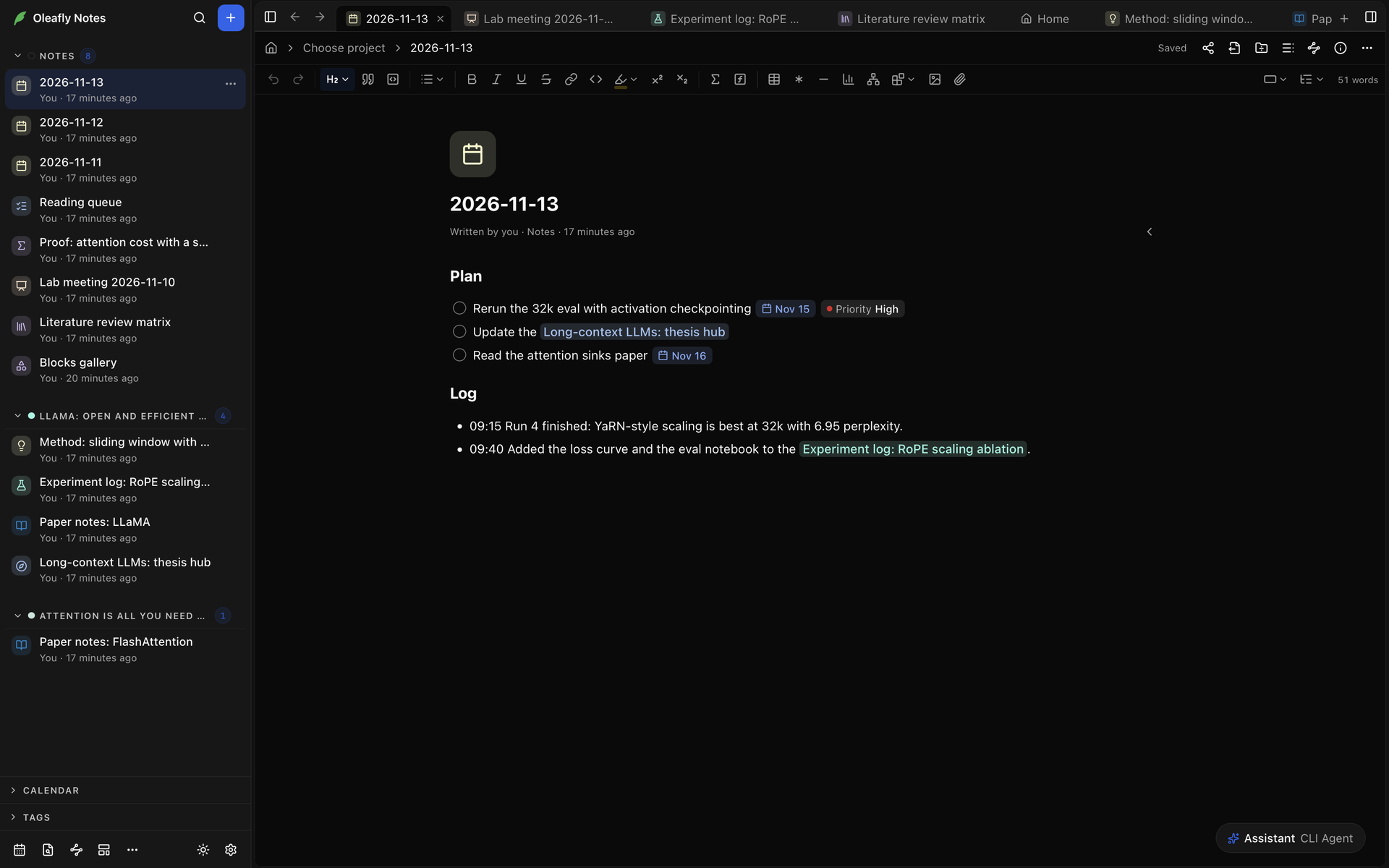
側邊欄頁尾的 今日筆記,或 ⌘⇧D(Ctrl+Shift+D),會開啟今日的每日筆記,並在第一次時建立它。在每日筆記中,標題下方那一行的右端有兩個箭頭,會前往它之前和之後的每日筆記。每個箭頭的工具提示會指出它開啟的筆記,例如 上一篇每日筆記:2026-11-11。
請在 設定 → 外觀 → 筆記 的 每日、每週和每月筆記 下設定這些。每一種都有開關、標題格式、範本 和 標籤:
| 種類 | 標題格式 | 範本 | 標籤 |
|---|---|---|---|
| 每日筆記 | YYYY-MM-DD | 每日筆記 | daily |
| 每週筆記 | GGGG-[W]WW | 每週研究記錄 | weekly |
| 每月筆記 | YYYY-MM | 空白筆記 | monthly |
三種都預設為開啟。某一種關閉時,行事曆仍會開啟你已有的那種筆記,但不會建立新的。你已有的筆記在你變更格式時會保留它們的標題,所以請在開始使用之前先變更。
每週開始於 會設定行事曆的第一欄。請選擇 星期一、星期日 或 星期六,或保留地區預設。它的標籤會指出你所在地區的第一天,例如 地區預設(星期一)。週數從那一天開始計算,選擇 星期一 時,它們就是 ISO 週數。
關聯圖
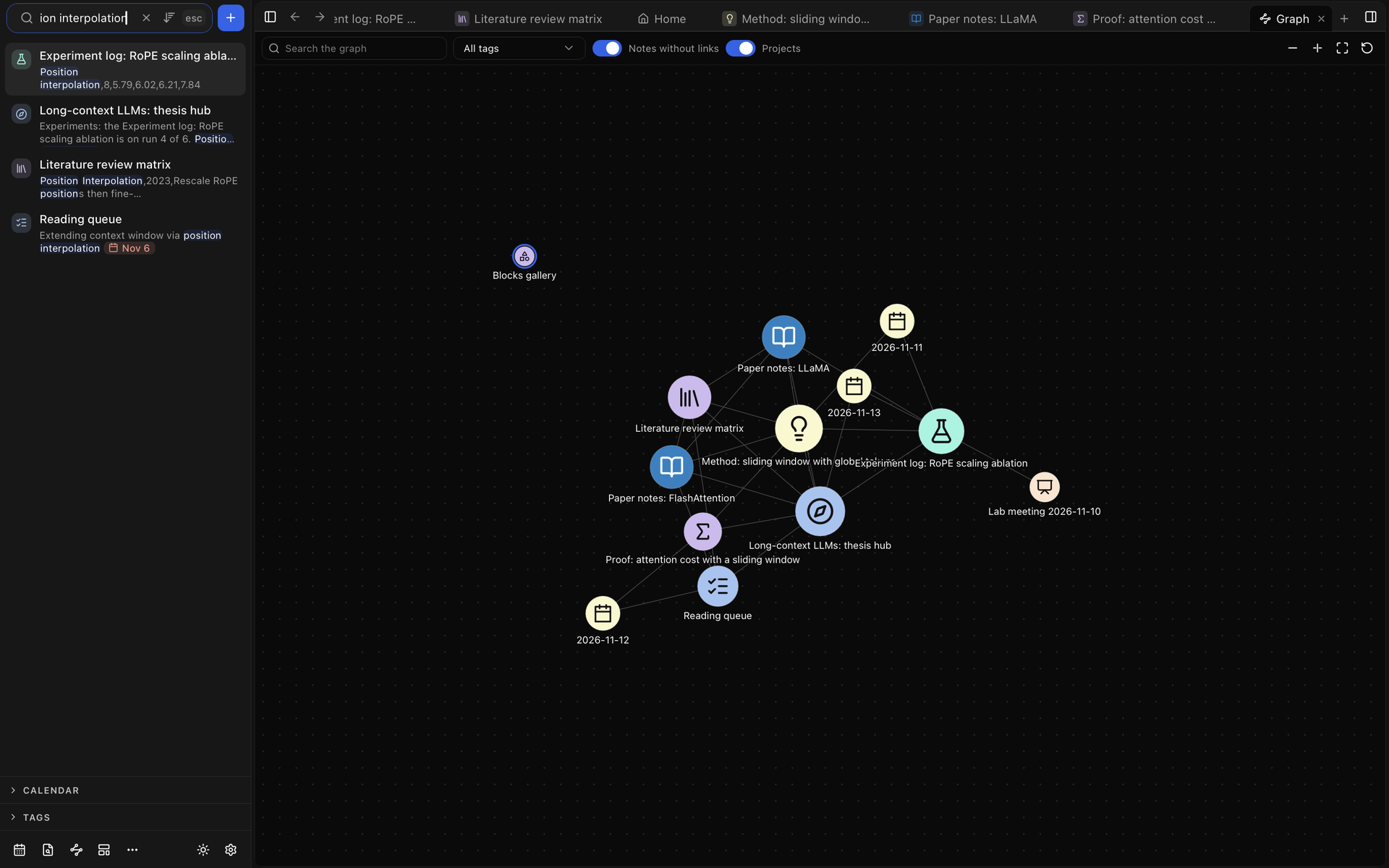
標題為「關聯圖」的段落選擇側邊欄頁尾的 關聯圖檢視,或按 ⌘⇧G(Ctrl+Shift+G),即可開啟 關聯圖 分頁。每則筆記是一個圓點,當一則筆記連結到另一則時,兩者之間會有一條線。開啟 專案 後,你的筆記所連結的專案也會以圓點出現。點選筆記可開啟它,點選專案則可開啟該專案。
- 搜尋關聯圖 會醒目提示標題或標籤符合的筆記。
- 依標籤篩選 只保留有某一個標籤的筆記。所有標籤 會再次顯示全部。
- 沒有連結的筆記 會顯示或隱藏沒有連結的筆記。
- 縮小、放大 和 符合畫面大小 可調整關聯圖的取景。重設版面配置 會從頭重新排列它。
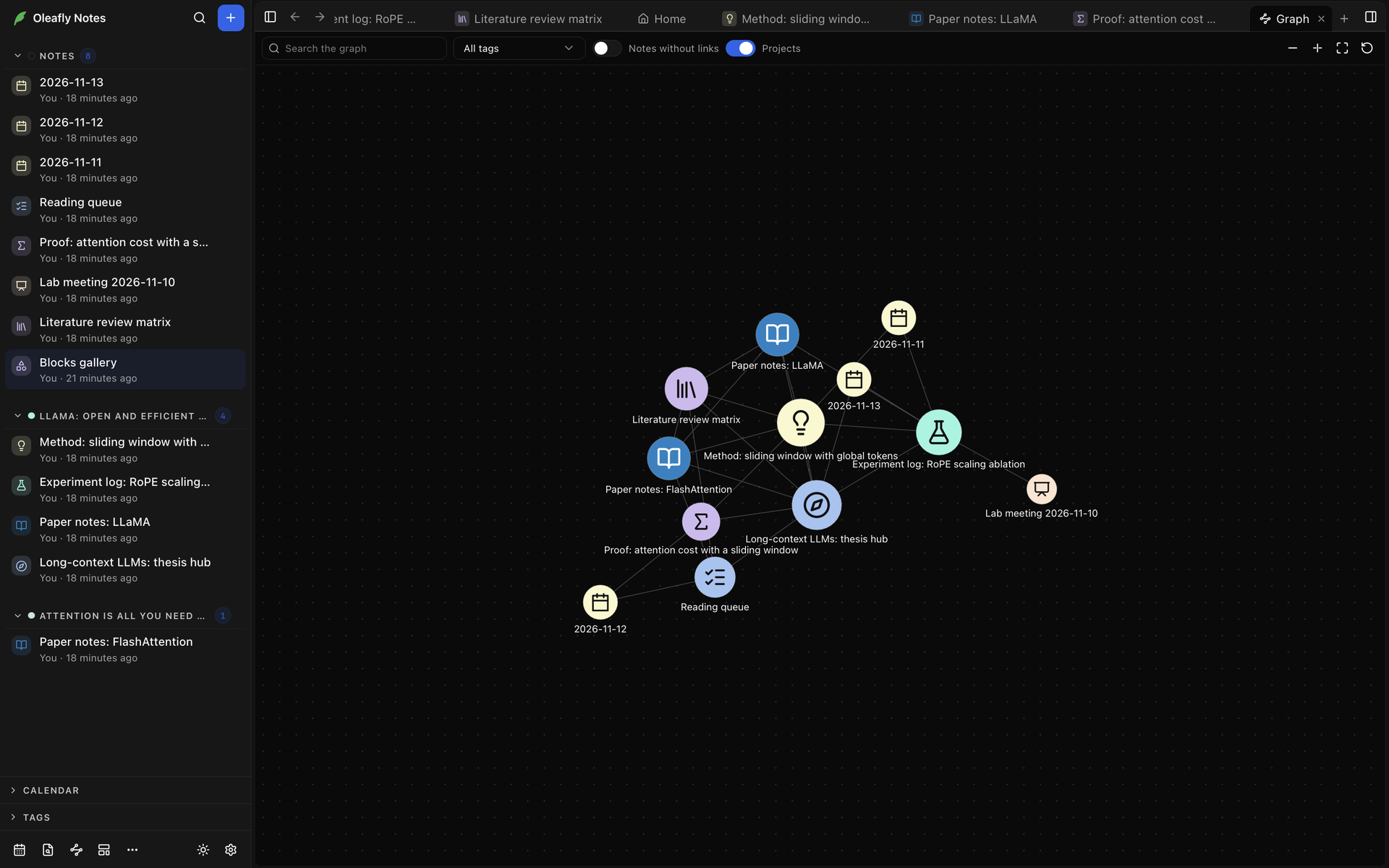
拖曳背景可以四處移動,捲動或捏合可以縮放。拖曳圓點可移動它。關聯圖會為你下次開啟時保留它的版面配置。
若要使用鍵盤,請點選關聯圖,或用 Tab 移到它。方向鍵會依標題順序逐則移動,Enter 會開啟其中一則,+ 和 - 可縮放,0 則讓整張圖符合視窗。
局部關聯圖
標題為「局部關聯圖」的段落點選筆記標頭中的 顯示局部關聯圖,或按 ⌘⌥G(Ctrl+Shift+M),即可在側邊面板中看到這則筆記以及連結到它的筆記。深度 可延伸到 1 層 或 2 層,專案 則會加入所連結的專案。局部關聯圖會跟隨你正在處理的筆記。
點選局部關聯圖中的筆記,會顯示它來取代目前的筆記。返回 會帶你回到你原本所在的筆記。按住 ⌘ 並點選它(Windows 和 Linux 上是按住 Ctrl 並點選),即可在它自己的分頁中開啟。
點選筆記標頭中的 顯示大綱,或按 ⌘⌥O(Ctrl+Shift+K)。大綱會列出筆記的標題,依層級巢狀排列,並隨你輸入而更新。點選標題即可捲動到它。你正在閱讀的標題會被醒目提示。用標題的箭頭可摺疊它的子標題。標題層級 會把清單限制為 到 H1 為止 至 到 H5 為止,或顯示 所有層級。
筆記格式工具列中的 大綱 選單會列出相同的標題,供快速跳轉。
失效連結
標題為「失效連結」的段落側邊欄頁尾的 更多 → 失效連結 會開啟一個分頁,列出指向已不存在的筆記或區塊的連結,分在 缺少的筆記 和 缺少的區塊 下。點選項目即可前往該連結。旁邊的按鈕可以建立缺少的筆記(建立筆記)、改讓區塊連結指向它的筆記(改為連結到 …),或移除連結(移除連結)。
快捷鍵
標題為「快捷鍵」的段落每個筆記快捷鍵及其 Windows 和 Linux 按鍵,都在鍵盤快捷鍵中。你可以在 設定 → 鍵盤快捷鍵 的 筆記 分頁中變更它們。