
檔案與資料夾
檔案總管:建立、重新命名、移動和複製檔案,Git 狀態,主要文件,分頁,圖片和 PDF 檢視,以及自動儲存如何保護你的工作。
每個專案都是一個真實的檔案資料夾,而 檔案總管 面板(左側欄的第一個分頁)就是你操作它的地方。多檔案專案是一等公民:把各章分成獨立的 .tex 檔案、把圖片放在資料夾裡,Oleafly 的編譯、導覽和搜尋都會跟著運作。
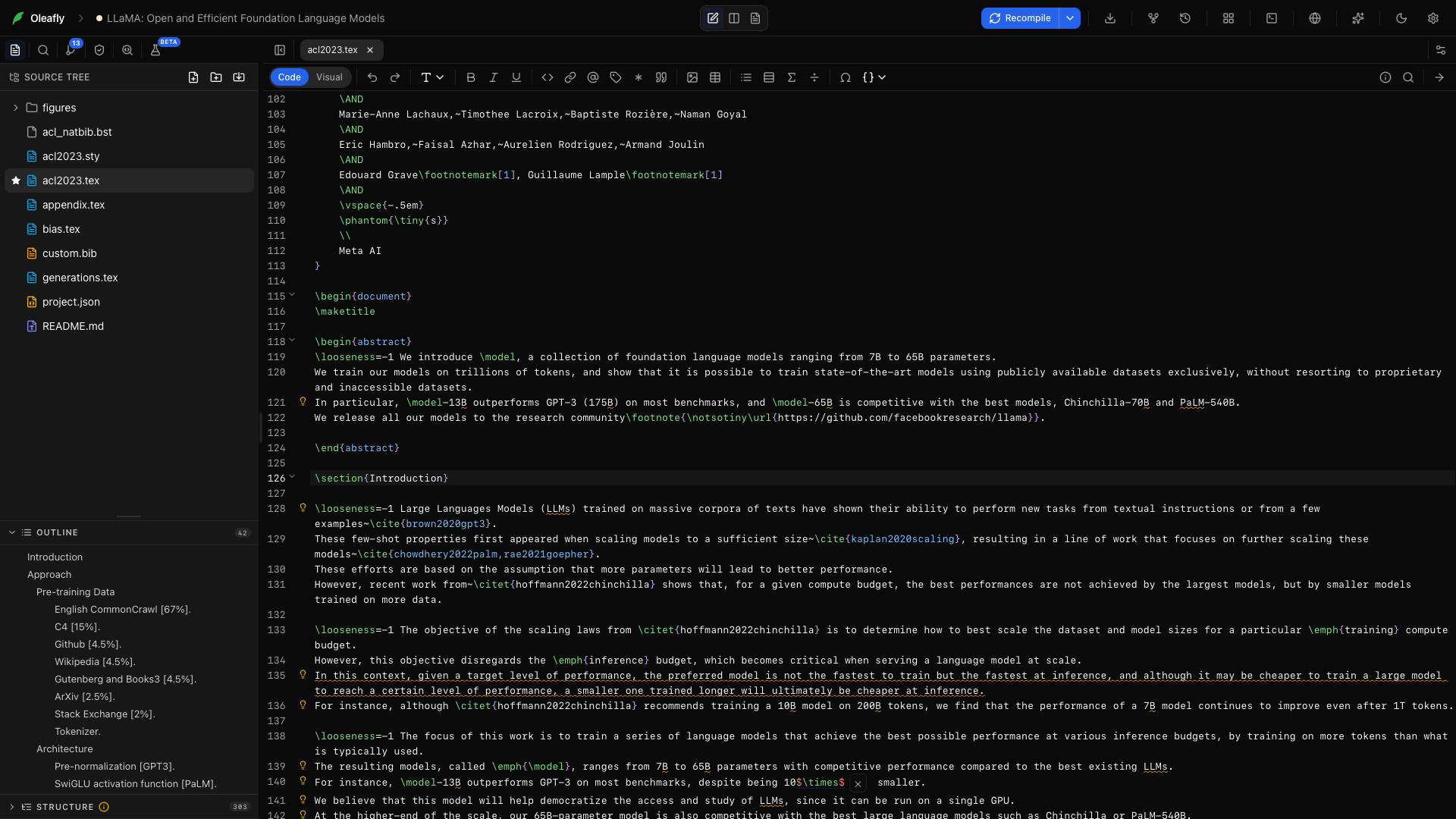
檔案總管面板
標題為「檔案總管面板」的段落資料夾排在最前面,接著是依字母排序的檔案。按一下資料夾可展開或收合,按一下檔案可在分頁中開啟它,也可以用方向鍵加 Enter 完整地用鍵盤瀏覽。專案的 主要文件(編譯器開始處理的檔案)會以星號標示。
面板標題上有兩個按鈕可以建立項目:新增檔案 和 新增資料夾。兩者都會建立在目前選取的資料夾內;如果沒有選取任何項目,就建立在專案根目錄。直接在原地輸入名稱並按 Enter;新檔案會立刻開啟。
雜務是看不見的:.git 這類內部資料夾和建置快取永遠不會出現在檔案樹中,符號連結也不會被追蹤。
檔案樹中的 Git 狀態
標題為「檔案樹中的 Git 狀態」的段落專案使用 Git 時,檔案總管會用與 原始檔控制 相同的字母標示已變更的檔案:
| 字母 | 意義 |
|---|---|
| M | 已修改 |
| A | 已新增 |
| D | 已刪除 |
| R | 已重新命名 |
| U | 未追蹤(Git 尚未追蹤的新檔案) |
| ! | 衝突 |
字母位於該列的右端,把滑鼠停在上面會顯示狀態名稱。檔案名稱維持原本的顏色。含有變更的資料夾會顯示圓點而不是字母,顏色取決於其中最緊急的變更,因此即使資料夾是收合的,sections/ 深處的衝突也會顯示在 sections 這一列上。
右鍵選單
標題為「右鍵選單」的段落在 檔案 上:
- 開啟
- 設為主要文件(適用於專案引擎能編譯的檔案類型,例如
.tex、.typ或.md):讓這個檔案成為編譯的進入點,並移動星號。 - 重新命名:在原地編輯名稱。已開啟的分頁、未儲存的編輯和主要文件的指向都會隨著重新命名而更新,指向該檔案的路徑 也可以。
- 建立副本:在原檔案旁建立
name copy.tex。以位元組為單位複製,所以圖片和其他二進位檔案都能安全複製。 - 刪除:確認後移除檔案。這無法從應用程式中復原,不過 Git 歷史記錄 可以找回任何你已提交的內容。在原地開啟的資料夾中,刪除則會改為把檔案移到垃圾桶(Windows 上是資源回收筒)。
在 資料夾 上:新增檔案、新增資料夾、匯入檔案、匯入資料夾、重新命名、建立副本(遞迴複製整個資料夾)和 刪除。
移動項目:拖放
標題為「移動項目:拖放」的段落把任何檔案或資料夾拖到另一個資料夾上,就會移進該資料夾內;拖到檔案樹底部的空白區域,則會移到專案根目錄。你把滑鼠移上去時,放置目標會醒目標示。Oleafly 會拒絕把資料夾移進它自己內部的操作。
從檔案管理員拖進來的檔案和資料夾,會複製到指標所在的資料夾中。這在 macOS、Windows 和 Linux 上都可以使用。
路徑跟著移動的檔案走
標題為「路徑跟著移動的檔案走」的段落重新命名或移動檔案,可能會讓指向它的路徑失效。Oleafly 會找出這些路徑並更新它們:
- 在 LaTeX 中:
\input、\include、\includegraphics、\bibliography和類似的指令。 - 在 Typst 中:
#include、image()和bibliography()。 - 在 Markdown 中:連結和圖片。
你可以從編輯器或檔案總管開始。在編輯器中,把游標放在路徑上並按 F2,或從右鍵選單選擇 重新命名檔案…。重新命名檔案 對話框接受完整路徑,因此也能把檔案移到另一個資料夾,並且會建立尚不存在的資料夾。在檔案總管中,使用 重新命名,或把檔案拖到新的資料夾。
預設情況下,Oleafly 會先詢問。對話框會列出每個仍在使用舊路徑的檔案,以及各有多少處參照。選擇 更新參照 或 不要更新,並勾選 不再詢問 來記住這個答案。之後要更改,請到 設定 → 外觀 → 編輯器 把 移動檔案時 設為 詢問、一律更新 或 永不更新。移動之後有變更過的檔案,或無法儲存的檔案,會保留舊路徑,對話框也會這樣告訴你。
開啟的檔案會依你開啟的順序,以分頁的形式顯示在編輯器上方。分頁上有圓點,表示有尚未儲存的變更(片刻後就會自動儲存)。Git 差異檢視 也會在同一列以分頁開啟,並標上檔案名稱加上 (Index) 或 (Working Tree)。
關閉目前的分頁,會切換到前一個分頁。復原記錄絕不會跨檔案:每個檔案各自保有自己的記錄。
不同檔案類型如何開啟
標題為「不同檔案類型如何開啟」的段落- LaTeX 和文字檔案(
.tex、.sty、.cls、.bib、.md等等)會在編輯器中開啟,並依副檔名套用語法醒目提示。 - 圖片(
.png、.jpg、.gif、.webp、.svg等等)會以轉譯後的圖片開啟。 - PDF 會在 PDF 檢視器中開啟。
- 不透明的二進位檔案(
.zip、.eps、字型檔案)會顯示「二進位檔案。無法預覽。」的通知,而不會冒著損毀的風險把它們當成文字載入。 .bib檔案 也會在專案開啟的當下於背景解析,這正是 引用自動完成 的運作基礎。
自動儲存
標題為「自動儲存」的段落你永遠不需要按儲存。編輯會在你停止輸入約 1.5 秒後寫入磁碟,而且 Oleafly 做得比單純的計時器更周到:
- 編輯檔案 A,在計時器觸發前切換到檔案 B,A 仍然會儲存。
- 關閉或重新載入應用程式時,會先寫出所有待處理的儲存,所以在防彈跳(debounce)時間窗內退出也不會遺失任何東西。
- 編譯會先儲存目前的檔案,因此 PDF 一定反映你看到的內容。
加入現有檔案
標題為「加入現有檔案」的段落使用 匯入檔案 或 匯入資料夾(在面板標題的選單和右鍵選單中),把磁碟上任何位置的圖片、.bib 檔案或整個目錄複製到專案中。匯入到選取的資料夾時,副本會放在那裡;否則會放在專案根目錄。
因為專案也只是一般資料夾,直接的做法同樣可行:用檔案管理員把檔案放進 ~/.oleafly/projects/<project>/,然後重新開啟專案,讓 Oleafly 讀取它們。請在專案關閉時進行複製(或在複製後立即重新開啟),因為應用程式的自動儲存會寫出它記憶體中的內容。