
鍵盤快捷鍵
macOS、Windows 和 Linux 的完整快捷鍵參考,從編譯與 PDF 同步,到 Typst 編輯、簡報放映和各平台的選單。
Oleafly 可以完全用鍵盤操作,非常順手。在編輯器之外的任何地方按下 ⌘/(Ctrl+/),就會出現可搜尋的快捷鍵清單。在編輯器內,同一組按鍵則是註解掉各行。
這裡先列出 macOS 的快捷鍵,旁邊是 Windows 和 Linux 的按鍵。其中大多數是把 ⌘ 換成 Ctrl,但有些不同,例如禪模式和幾個筆記按鍵。
自訂快捷鍵
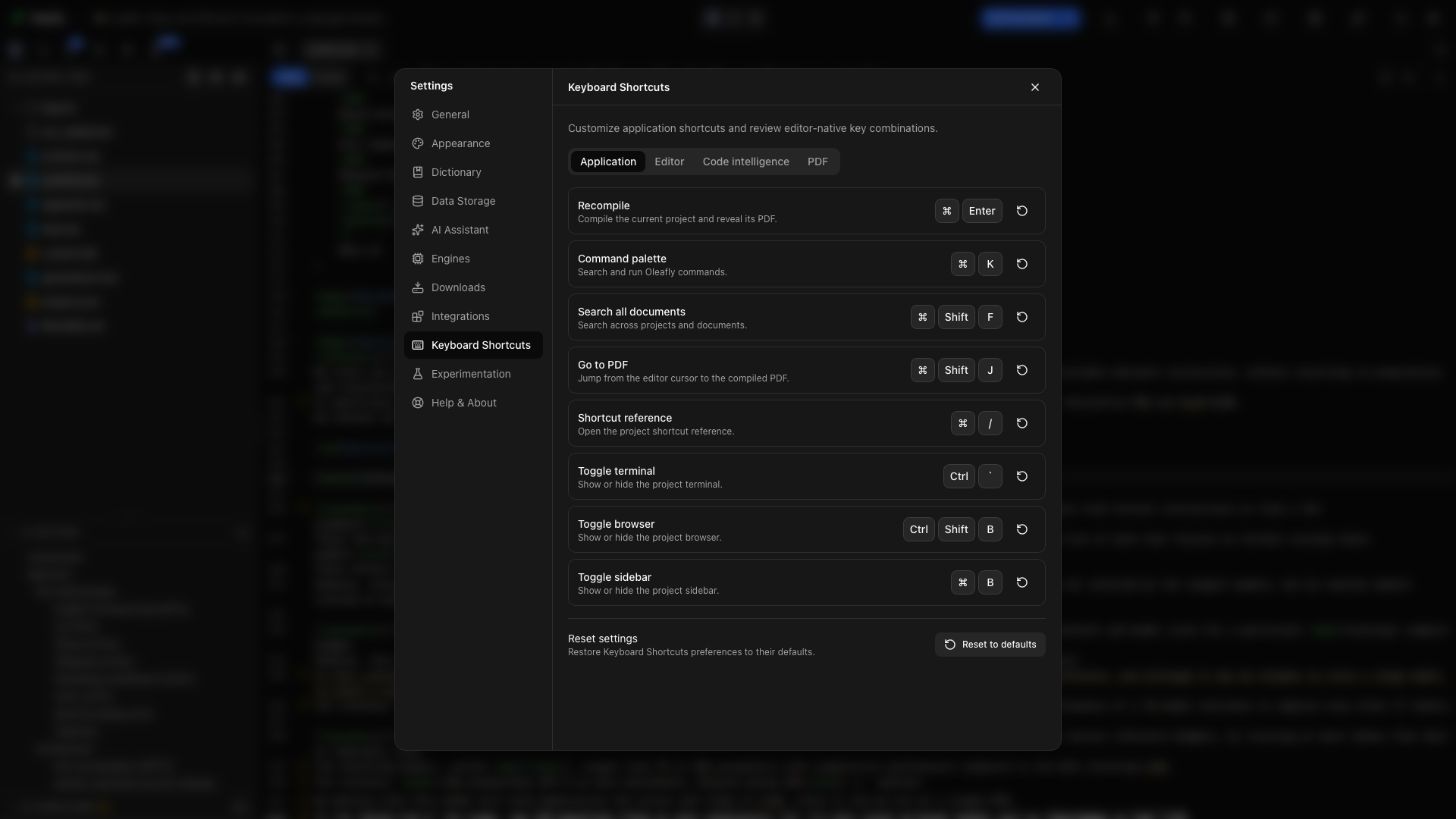
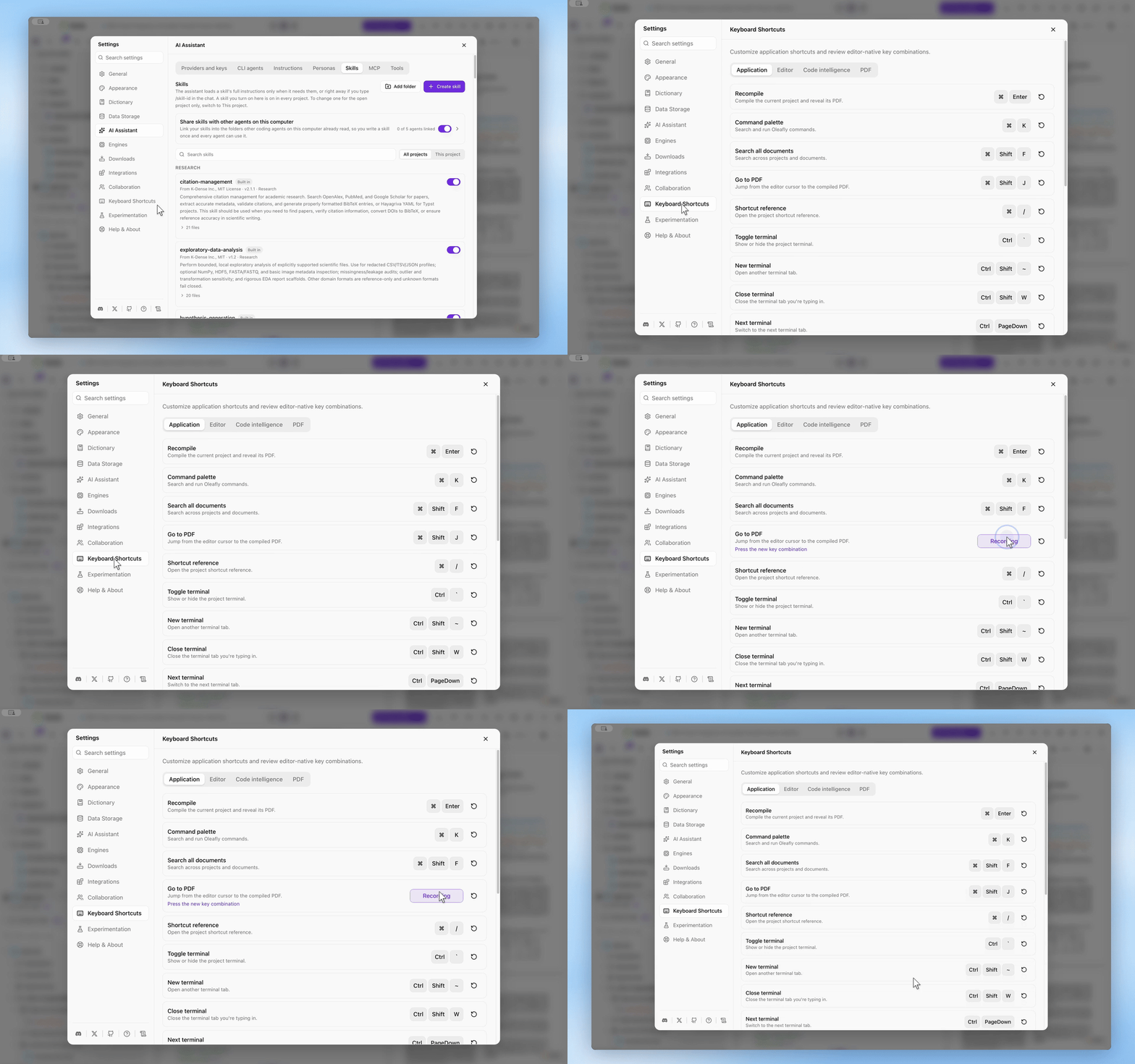
標題為「自訂快捷鍵」的段落開啟 設定 → 鍵盤快捷鍵。應用程式 分頁列出重新編譯、指令面板、搜尋所有文件、前往 PDF、快捷鍵參考、切換終端機、切換側邊欄、切換 PDF 預覽、切換禪模式、開啟資料夾、開啟設定、放大、縮小和重設縮放。選取顯示的按鍵,按下新的組合,再按一下其他地方即可取消錄製。重設控制項可以還原單一個綁定或全部綁定。快捷鍵參考、指令面板和按鈕工具提示(例如設定按鈕上的那個)會顯示你設定的按鍵。
自訂綁定在 macOS 上必須包含 ⌘ 或 Control,在 Windows 和 Linux 上必須包含 Ctrl。像 F11 這樣的功能鍵也可以使用,不論有沒有搭配其他按鍵,Alt(macOS 上為 Option)搭配方向鍵也可以。Oleafly 會拒絕:
- 單獨的按鍵,以及已被其他動作使用的組合
- 作業系統自己保留的按鍵:⌘(或 Ctrl)搭配 Q、W、S、A、C、X、V 或空白鍵。在 macOS 上,這也包括 ⌘H、⌘M 和 ⌘`(視窗切換)。
- 用 AltGr 輸入的字元,或在 macOS 上用 Option 輸入的字元。否則每次輸入那個字元都會觸發它。
- 在 macOS 和 Linux 上,使用應用程式選單無法使用的按鍵的終端機或開啟資料夾快捷鍵。字母、數字和功能鍵可以使用。
錄製時,目前的終端機、開啟資料夾和結束快捷鍵會暫停,所以按下其中一個會把它錄下來,而不是執行它。
編輯器 分頁有第二組,編輯器按鍵,列在 你可以更改的編輯器按鍵 下。Backspace 會讓其中一個變成未綁定,而 Shift 搭配字母或空白鍵會被拒絕,因為它只會輸入文字。
| macOS | Windows / Linux | 動作 |
|---|---|---|
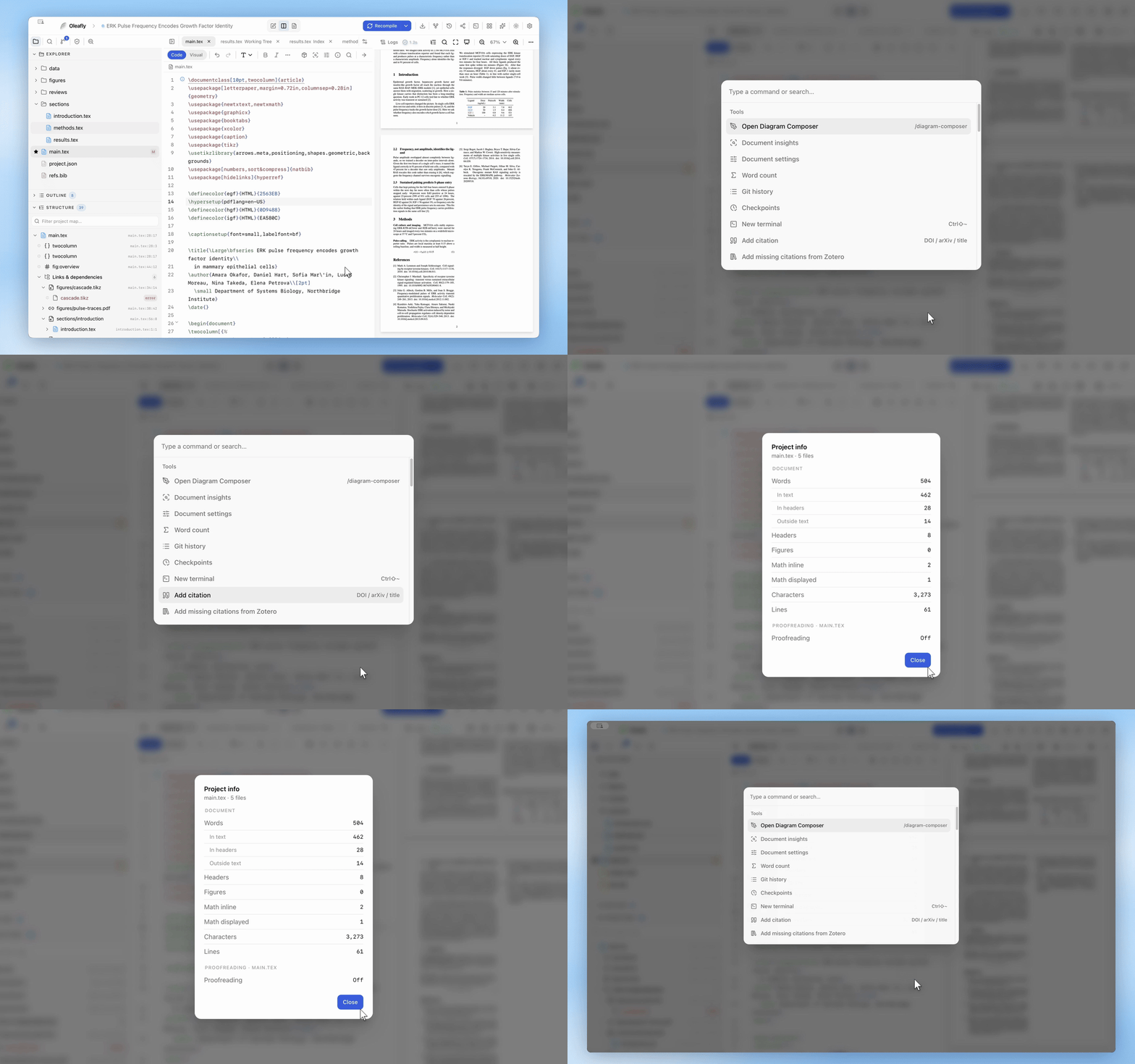
| ⌘K | Ctrl+K | 指令面板 |
| ⌘⇧F | Ctrl+Shift+F | 搜尋列:專案、所有文件、/ 指令 |
| ⌘↵ | Ctrl+Enter | 重新編譯 |
| ⌘⇧J | Ctrl+Shift+J | 從游標跳到 PDF(LaTeX 和 Typst) |
| ⌘/ | Ctrl+/ | 鍵盤快捷鍵參考(在編輯器之外) |
| Ctrl+` | Ctrl+` | 顯示或隱藏終端機 |
| ⌘B | Ctrl+B | 顯示或隱藏側邊欄(編輯器沒有焦點時) |
| ⌘⌥P | Ctrl+Alt+P | 顯示或隱藏編輯器旁的 PDF,禪模式中也適用 |
| Ctrl+⌘⇧F | Shift+F11 | 開啟或關閉 禪模式 |
| ⌘⇧O | Ctrl+Shift+O | 把資料夾當作專案開啟 |
| ⌘, | Ctrl+, | 開啟設定 |
| ⌘= / ⌘- | Ctrl+= / Ctrl+- | 放大或縮小整個應用程式,包括編輯器和 PDF |
| ⌘0 | Ctrl+0 | 把應用程式縮放設回 100% |
終端機的按鍵在 macOS 上也是使用 Control 鍵,而不是 ⌘。在禪模式中,連按兩次 Esc 也能離開。
編輯器
標題為「編輯器」的段落| macOS | Windows / Linux | 動作 |
|---|---|---|
| ⌘F | Ctrl+F | 尋找與取代 |
| ⌘A | Ctrl+A | 選取整個檔案 |
| ⌘B | Ctrl+B | 粗體,使用該檔案自己的標記語法 |
| ⌘I | Ctrl+I | 斜體,使用該檔案自己的標記語法 |
| ⌘Z / ⌘⇧Z | Ctrl+Z / Ctrl+Shift+Z | 復原/重做 |
| ⌘/ | Ctrl+/ | 註解或取消註解各行(LaTeX 用 %,Typst 用 //) |
| ⌘L | Ctrl+L | 請 AI 編輯選取的內容(行內編輯) |
| Ctrl+Space | Ctrl+Space | 觸發自動完成 |
/ | / | LaTeX 和 Typst 中的斜線插入選單(/figure、/table、/equation、…) |
| Tab | Tab | 接受建議,否則縮排 |
| Alt 拖曳 | Alt 拖曳 | 矩形(直欄)選取 |
| 邊欄箭頭 | 邊欄箭頭 | 摺疊/展開環境、章節或 Typst 標題 |
在尋找小工具中:Enter 下一個相符項目,Shift+Enter 上一個,Esc 關閉。
在純文字欄位中,例如專案名稱、搜尋框或聊天輸入框,⌘Z 和 ⌘⇧Z 會復原和重做該欄位自己的輸入。
你可以更改的編輯器按鍵
標題為「你可以更改的編輯器按鍵」的段落這些按鍵在原始碼編輯器內運作。請在 設定 → 鍵盤快捷鍵 的 編輯器 分頁中重新綁定。Vim 和 Emacs 模式保有自己的綁定。
| macOS | Windows / Linux | 動作 |
|---|---|---|
| Ctrl+U | Ctrl+U | 轉為大寫 |
| Ctrl+Shift+U | Ctrl+Shift+U | 轉為小寫 |
| ⌘D | Ctrl+D | 刪除整行 |
| ⌘⇧D | Ctrl+Shift+D | 複製選取範圍或整行 |
| Ctrl+⌥↑ / Ctrl+⌥↓ | Ctrl+Alt+↑ / Ctrl+Alt+↓ | 在上方/下方新增游標 |
| ⌘⇧L | Ctrl+Shift+L | 前往指定行 |
| ⌘/ | Ctrl+/ | 切換註解 |
轉為字首大寫、選取下一個相符處、增加縮排和減少縮排預設是未綁定的。如果你會用到,請替它們指定按鍵。
LaTeX
標題為「LaTeX」的段落| macOS | Windows / Linux | 動作 |
|---|---|---|
| ⌘⌥. | Ctrl+Alt+. | 關閉最內層尚未結束的環境 |
| ⌘⌥E | Ctrl+Alt+E | 用環境包住選取的內容 |
Typst
標題為「Typst」的段落| macOS | Windows / Linux | 動作 |
|---|---|---|
| Enter | Enter | 以新項目延續清單 |
| Shift+Enter | Shift+Enter | 在清單項目內另起一行 |
| Backspace | Backspace | 移除游標前的清單標記 |
| Tab / Shift+Tab | Tab / Shift+Tab | 將清單項目往內縮一層/往上移一層 |
$,然後 Space | $,然後 Space | 成對輸入 $;在空的成對符號中按空白鍵會變成行間數學式 |
* _ ` $ | * _ ` $ | 用粗體、強調、原始文字或數學式包住選取的內容 |
| ⇧⌥F | Shift+Alt+F | 用 typstyle 格式化文件 |
| ⌘S | Ctrl+S | 儲存;開啟 儲存時格式化 時,先格式化 |
詳情請見 編輯器。
程式碼智慧
標題為「程式碼智慧」的段落| macOS | Windows / Linux | 動作 |
|---|---|---|
| F12 或 ⌘ 點擊 | F12 或 Ctrl 點擊 | 前往定義(跨檔案) |
| ⇧F12 | Shift+F12 | 尋找參考位置(開啟參考文獻面板) |
| F2 | F2 | 在整個專案中重新命名符號;若游標在檔案路徑上,則重新命名該檔案並 更新指向它的路徑 |
| ⌘ 懸停 | Ctrl 懸停 | 為符號加上底線,作為可點擊的連結 |
PDF 預覽
標題為「PDF 預覽」的段落| macOS | Windows / Linux | 動作 |
|---|---|---|
| 在 PDF 上 ⌘ 點擊 | 在 PDF 上 Ctrl 點擊 | 跳到對應的原始碼(LaTeX 和 Typst) |
| 在觸控板上雙指捏合 | Ctrl+滾輪 | 只縮放 PDF(40% 到 400%) |
| Esc | Esc | 離開全螢幕預覽 |
在預覽中的任何地方按一下,包括頁面邊界和灰色背景,就能讓它取得鍵盤。之後重新編譯重繪頁面,它的按鍵仍然有效。⌘= 和 ⌘- 在這裡也一樣會縮放整個應用程式。
放映簡報
標題為「放映簡報」的段落當你 放映投影片 時,這些按鍵可以在觀眾視窗和講者檢視中使用:
| 按鍵 | 動作 |
|---|---|
| →, ↓, Page Down, Space, Enter, N | 下一張投影片 |
| ←, ↑, Page Up, Backspace, P | 上一張投影片 |
| Home / End | 第一張/最後一張投影片 |
| B 或 . | 讓觀眾螢幕變黑,或重新顯示 |
| Esc | 結束放映 |
行內 AI 審閱
標題為「行內 AI 審閱」的段落當 行內 AI 編輯 正在顯示它的差異時:Enter 接受,Esc 拒絕。
筆記是實驗功能。在 設定 → 實驗功能 中開啟 筆記 後,它的按鍵才會生效,開啟方式請見開啟筆記。它們大多只在筆記工作區中有效。在專案視窗中開啟的筆記裡,筆記編輯器按鍵、⌘J(Ctrl+J)和 ⌘⇧L(Ctrl+Shift+L)也能使用。快速記錄則可從任何應用程式使用。
請在 設定 → 鍵盤快捷鍵 的 筆記 分頁中變更它們,開啟筆記後才會出現這個分頁。⌘/(Ctrl+/)的快捷鍵參考不會列出它們。筆記按鍵不能是筆記編輯器已在使用的按鍵,例如行內程式碼用的 ⌘E(Ctrl+E)。
| macOS | Windows / Linux | 動作 |
|---|---|---|
| ⌘O | Ctrl+O | 前往筆記:依標題或別名尋找筆記。Enter 在這個分頁中開啟,⌘↵(Ctrl+Enter)則在新分頁中開啟 |
| ⌘⇧D | Ctrl+Shift+D | 開啟今日筆記,或開始寫它 |
| ⌘⌥N | Ctrl+Shift+N | 新增筆記 |
| ⌘⌥F | Ctrl+Shift+A | 跳到筆記側邊欄中的搜尋框 |
| ⌘⇧G | Ctrl+Shift+G | 開啟你所有筆記的關聯圖 |
| ⌘⌥G | Ctrl+Shift+M | 顯示或隱藏開啟中筆記的局部關聯圖 |
| ⌘⌥O | Ctrl+Shift+K | 顯示或隱藏開啟中筆記的大綱 |
| ⌘⌥I | Ctrl+Shift+T | 開啟或關閉筆記資訊。當 筆記資訊 設為 行內 時,會摺疊標題下方的屬性 |
| ⌘⌥B | Ctrl+Shift+Y | 把開啟中的筆記加入我的最愛,或移除 |
| ⌘⌥L | Ctrl+Shift+X | 複製開啟中筆記的連結 |
| ⌘⇧L | Ctrl+Shift+L | 複製游標所在段落、清單項目或表格的連結 |
| ⌘J | Ctrl+J | 針對選取的文字詢問代理程式,或開啟和關閉筆記的代理程式 |
| ⌘[ / ⌘] | Alt+← / Alt+→ | 在目前分頁中上一頁/下一頁 |
| ⌘⇧⌥Space | Ctrl+Shift+Alt+Space | 快速記錄,可從任何應用程式使用 |
Oleafly 在背景執行時,快速記錄的按鍵仍然有效。開啟快速記錄說明了 隨處快速記錄 開關,以及在使用 Wayland 的 Linux 上該怎麼做。
滑鼠上的上一頁和下一頁按鈕也能逐步瀏覽分頁的歷史記錄。
筆記編輯器按鍵
標題為「筆記編輯器按鍵」的段落這些按鍵屬於筆記編輯器,無法變更。筆記 分頁也會列出它們。
| macOS | Windows / Linux | 動作 |
|---|---|---|
| ⌘B / ⌘I / ⌘U | Ctrl+B / Ctrl+I / Ctrl+U | 粗體/斜體/底線 |
| ⌘⇧S | Ctrl+Shift+S | 刪除線 |
| ⌘E | Ctrl+E | 行內程式碼 |
| ⌘⇧H | Ctrl+Shift+H | 以上次使用的顏色螢光標示 |
| ⌘. / ⌘⇧, | Ctrl+. / Ctrl+Shift+, | 上標/下標 |
| ⌘⌥1 到 ⌘⌥6 | Ctrl+Alt+1 到 Ctrl+Alt+6 | 標題 1 到 6 |
| ⌘⌥0 | Ctrl+Alt+0 | 轉成文字 |
| ⌘⇧B | Ctrl+Shift+B | 引文 |
| ⌘⌥C | Ctrl+Alt+C | 程式碼區塊 |
| ⌘⇧8 / ⌘⇧7 / ⌘⇧9 | Ctrl+Shift+8 / Ctrl+Shift+7 / Ctrl+Shift+9 | 項目符號清單/編號清單/任務清單 |
| ⌘↵ | Ctrl+Enter | 勾選或取消勾選任務 |
| Tab / Shift+Tab | Tab / Shift+Tab | 縮排/取消縮排清單項目 |
| Shift+Enter | Shift+Enter | 在同一段落中換行 |
| ⌘F | Ctrl+F | 尋找與取代 |
| ⌘A | Ctrl+A | 選取整則筆記 |
| ⌘Z / ⌘⇧Z | Ctrl+Z / Ctrl+Shift+Z | 復原/取消復原 |
/ | / | 在行首開啟插入選單 |
[[ | [[ | 連結到筆記 |
# | # | 新增標籤 |
分頁、面板與關聯圖
標題為「分頁、面板與關聯圖」的段落| 按鍵 | 動作 |
|---|---|
| ← / → | 焦點在分頁上時,移到上一個或下一個分頁 |
| Home / End | 焦點在分頁上時,移到第一個或最後一個分頁 |
| Delete 或 Backspace | 關閉焦點所在的分頁。按一下滑鼠中鍵也能關閉分頁 |
| F6 或 Ctrl+Tab(macOS 上也是 Control) | 移到下一個面板。加上 Shift 則往回移 |
| 方向鍵、Enter | 在關聯圖中,逐則筆記移動並開啟其中一則 |
| + / - / 0 | 在關聯圖中,放大/縮小/讓整張圖符合視窗 |
尋找與整理筆記說明了這些按鍵所適用的分頁、面板和關聯圖。
筆記指令
標題為「筆記指令」的段落⌘K(Ctrl+K)指令面板和 ⌘⇧F(Ctrl+Shift+F)搜尋列中有 開啟筆記 和 快速記錄。開啟專案時,面板會再加入 開啟這個專案的筆記、新增專案筆記 和 為這個專案新增個人筆記。在搜尋列中,/notes 會搜尋你的筆記以及其中的區塊。
版面配置
標題為「版面配置」的段落工具列上的 原始碼 / 分割 / PDF 控制項可切換版面配置,分隔線可以拖曳來調整大小,按一下作用中的側欄分頁則會收合側邊欄。編輯器沒有焦點時,⌘B 也能顯示或隱藏側邊欄。在編輯器中,它的意思是粗體。⌘⌥P(Ctrl+Alt+P)會顯示或隱藏 PDF,而且你在編輯器中輸入時也能使用。
macOS 選單
標題為「macOS 選單」的段落- Oleafly 選單有 設定…(⌘,)、隱藏 Oleafly(⌘H)、隱藏其他(⌥⌘H)和 顯示全部。
- 檢視 選單有 禪模式(Ctrl+⌘⇧F)。
- 視窗 選單有 縮到最小(⌘M)、切換全螢幕(Ctrl+⌘F)和 將全部視窗移至最前。由於這些按鍵屬於系統,⌘H 和 ⌘M 不能指定給 Oleafly 的快捷鍵。
- ⌘A 和 編輯 → 全選 會選取你所在檢視的內容:編輯器中是整個檔案,預覽中是整份 PDF,記錄檔中是整份記錄,或是終端機的文字。它們絕不會選取周圍的工具列和標籤。按一下其他任何地方就會清除選取。
- ⌘Z 和 ⇧⌘Z 在各處的文字欄位中都能運作,包括首頁、導覽和預覽視窗。編輯 → 復原 和 編輯 → 重做 作用於最前面的視窗,所以在預覽視窗中按它們,絕不會更動你的論文。
Windows
標題為「Windows」的段落- 發行版本的建置會忽略 F5 和 Ctrl+R(重新載入)、Ctrl+P(列印),以及 webview 自己的尋找列,所以不小心按到按鍵也不會讓應用程式重新載入或列印。
直接輸入到編輯器
標題為「直接輸入到編輯器」的段落Oleafly 一開啟就可以輸入,離開全螢幕之後可以,從其他應用程式切換回來之後也可以(在 Windows 上,用 Alt+Tab 或工作列)。新的預覽視窗也會立刻接收按鍵。不需要先在視窗內按一下。
Vim 和 Emacs
標題為「Vim 和 Emacs」的段落在 設定 → 外觀 → 編輯器 的 按鍵組合 下選擇 Vim 或 Emacs,或從 ⌘K 面板執行 啟用 vim 模式。Vim 會在上述所有按鍵之外,加入它慣用的一組(hjkl、i、:w、dd、ciw、視覺模式)。請參閱 編輯器。
其他指令放在哪裡
標題為「其他指令放在哪裡」的段落幾乎所有有快捷鍵的功能,也都放在可以點擊的地方:編輯器工具列、右鍵選單、⌘K 指令面板(模糊搜尋每個動作:重新編譯、字數統計、新增引用、插入圖片、切換主題、放映投影片,等等),以及 ⌘⇧F 搜尋列和它的 / 範圍(/create、/projects、/docs、/theme、/settings)。