
編輯工具
圖片與圖表
圖表編排器:在畫布上繪製,或直接寫程式碼,LaTeX 用 TikZ、Typst 用 fletcher、Markdown 用 Mermaid,並有即時預覽和可編輯的原始碼。
在畫布上繪製圖表,就能得到你文件所用語言的純文字原始碼:LaTeX 用 TikZ,Typst 用 fletcher 圖表,Markdown 用 Mermaid 流程圖。繪圖和程式碼會保持同步,所以你可以隨時在兩者之間切換。
編排器在你的裝置上執行,不需要帳號。(由助理撰寫的圖片,請參閱 用 AI 繪製圖片。)
開啟編排器
標題為「開啟編排器」的段落在首頁的 Dock 中選擇 圖表編排器。你也可以從 ⌘K(Ctrl+K)指令面板執行 開啟圖表編排器,或在搜尋列輸入 /diagram。選擇圖表編排器 對話框會問你這個圖表要用在哪裡:LaTeX 文件選 TikZ 圖表,Typst 文件選 Typst 圖表,Markdown 文件選 Mermaid 圖表。
如果已經開啟了文件,請改選編輯器工具列上的 繪製圖表。編排器會略過這個問題,直接使用文件的語言:.tex 檔案用 TikZ,.typ 檔案用 Typst,Markdown 檔案用 Mermaid。返回專案 會帶你回到文件。
標題列會顯示圖表的名稱(可以按一下來重新命名),旁邊有一個標示其語言的小標籤。
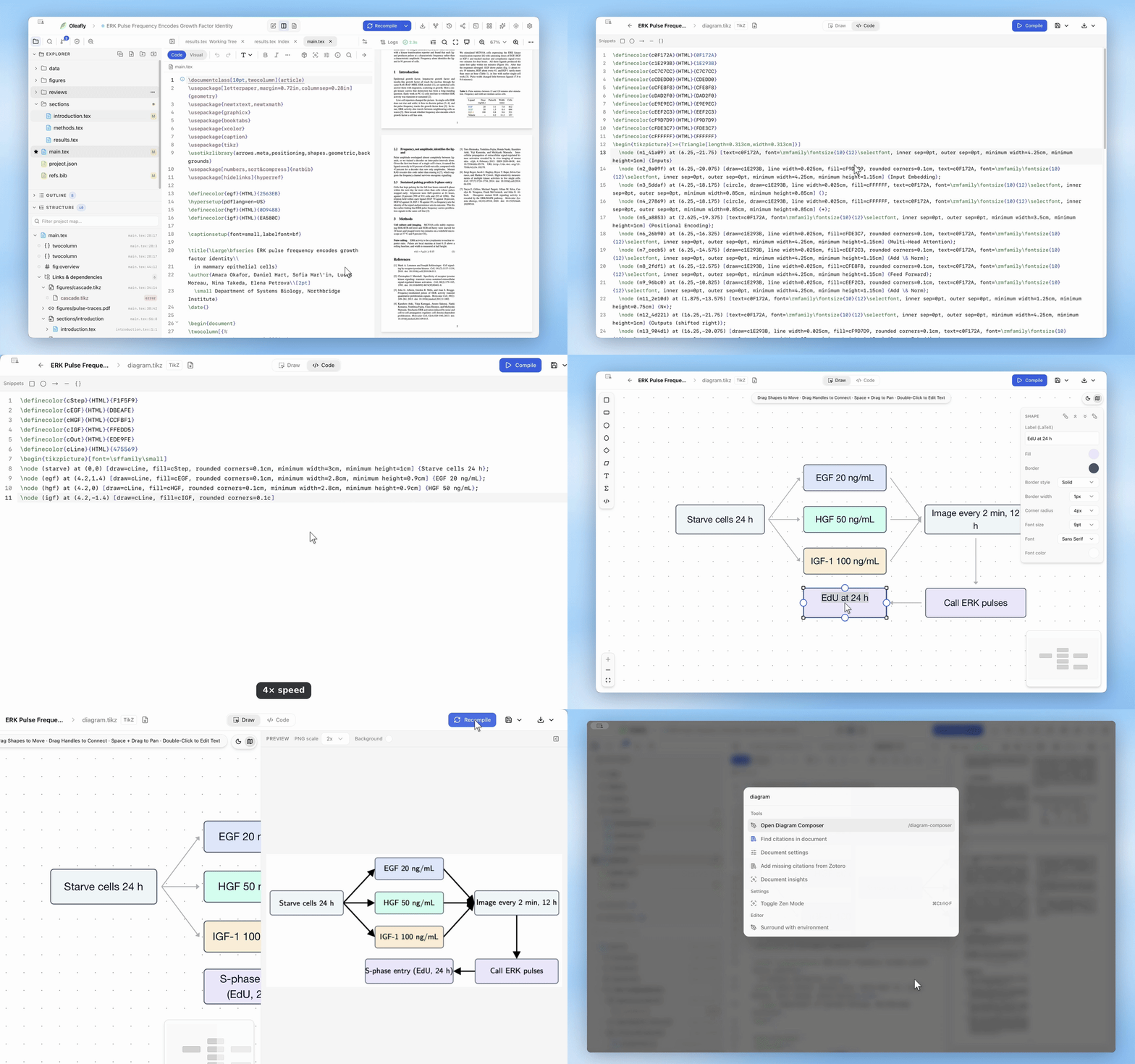
在畫布上繪製
標題為「在畫布上繪製」的段落繪製 模式就是畫布。三種語言的操作方式都相同。
從工具面板選一個形狀(矩形、圓角方框、圓形、橢圓、菱形、平行四邊形或文字),然後按住並拖曳來放置和調整大小。數學 和 程式碼 是文字方塊,一開始會帶有該圖表語言的公式或程式碼範例。
要連接兩個形狀,請從其中一個的控制點拖曳到另一個。移動任何一個形狀時,連接線都會維持連著。選取連接線,就可以選擇箭頭(終點、兩端或無)、走線方式(直線、直角或曲線)和標籤。選取形狀,則可以變更它的標籤、填色、邊框、圓角半徑或字型。
移動形狀時會自動對齊,復原和重做的運作方式也與平常一樣。按住空白鍵並拖曳可以平移,按兩下形狀可以編輯其中的文字。
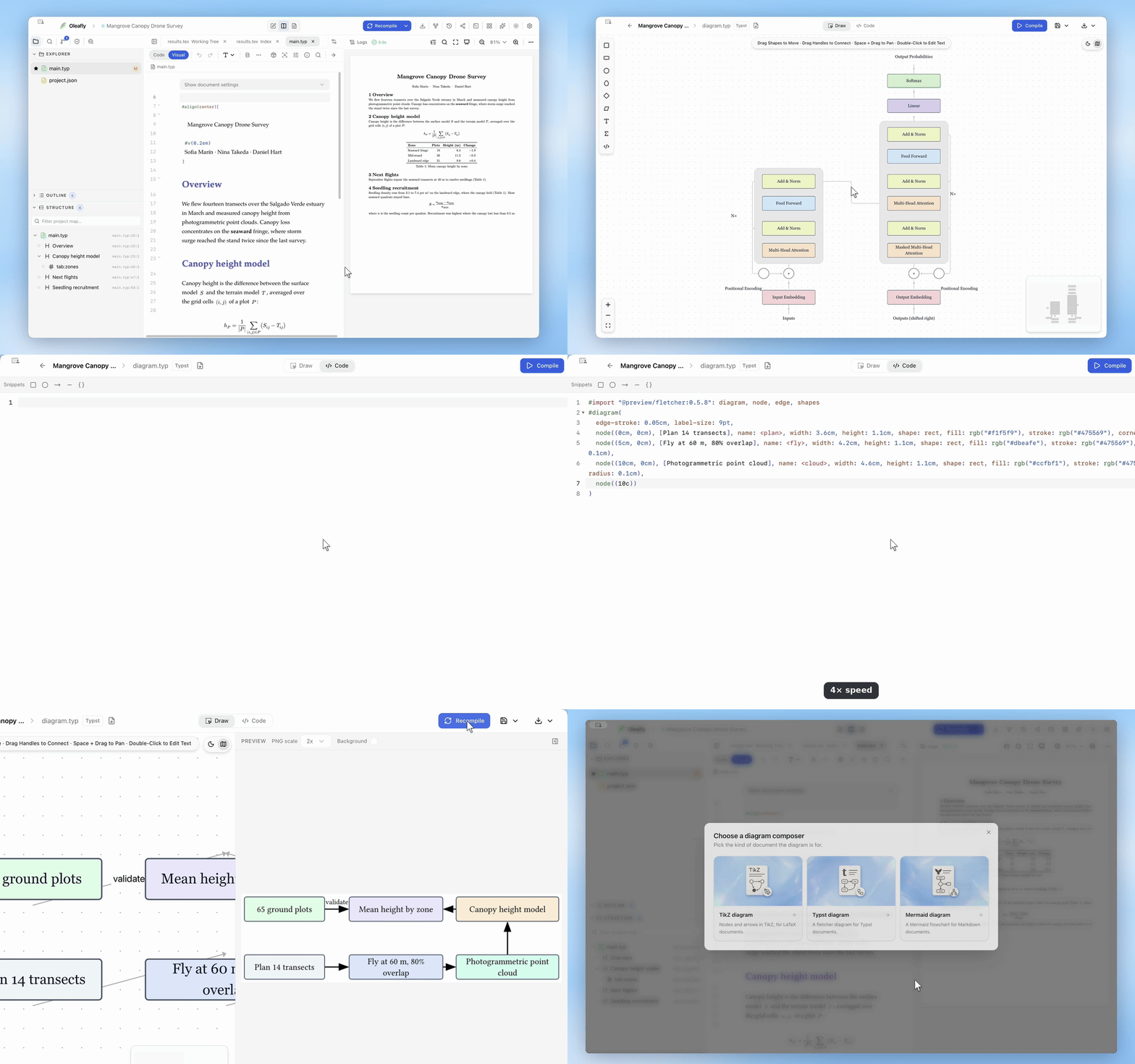
編輯程式碼
標題為「編輯程式碼」的段落程式碼 模式會把同一個圖表顯示為原始碼,並提供 程式碼片段 選單,內含常用的片段,例如矩形節點、圓形節點、箭頭邊線和直線邊線。編輯任一邊,另一邊就會跟著變:移動方框,程式碼就會改變;在程式碼中重新命名標籤,畫布也會改變。
這些程式碼是各語言的一般原始碼:
- TikZ:含有節點與邊線的
tikzpicture。 - Typst:完整的 fletcher 片段,包含
#import "@preview/fletcher:…"這一行,以及帶有node(…)和edge(…)項目的#diagram(…)呼叫。fletcher 的版本會配合已開啟 Typst 專案的 Typst 版本:Typst 0.13 以後用 0.5.8,0.12 用 0.5.5,更舊的版本用 0.5.1。 - Mermaid:含有節點形狀、帶標籤的連結、設定顏色的
style行,以及用來做群組框的子圖(subgraph)的流程圖。Mermaid 會自己排版,因此你在畫布上設定的位置不會成為程式碼的一部分。
畫布無法繪製的程式碼
標題為「畫布無法繪製的程式碼」的段落在 Typst 和 Mermaid 中,畫布無法呈現的程式碼會完全保留你寫的樣子。對 Typst 來說,這包括 import、#let 行、#figure(…) 之類的包裝、額外的圖表設定,以及迴圈。對 Mermaid 來說,這包括 click 行、指令、註解和 frontmatter。畫布上你沒碰的節點或邊線會保留它的文字,而你動過的節點或邊線,也會保留畫布不認得的選項。
當畫布沒有顯示出全部內容時,標題列會出現一個附有數字的說明按鈕,例如 2 則說明。它會列出只存在於程式碼中的內容,以及畫布只能近似呈現的內容,例如沒有設定大小的節點、格式化的標籤,或畫布沒有的 Mermaid 形狀。
TikZ 的行為則不同。說明會列出畫布沒有建模的 TikZ 指令,而在畫布上編輯會依繪圖重新寫出 TikZ,所以那些指令會遺失。手寫或複雜的 TikZ 請留在程式碼模式中處理。
預覽結果
標題為「預覽結果」的段落編譯 會在畫布旁的預覽窗格中,獨立於你的文件之外轉譯圖表。你可以選擇 1x、2x 或 3x 的 PNG 縮放倍率,以及背景顏色或透明背景。
- TikZ 以獨立的建置用 Tectonic 編譯,所以尚未完成的圖表絕不會影響你的文件。
- Typst 使用已開啟 Typst 專案自己的 Typst 版本和套件快取預覽;沒有開啟 Typst 專案時,則使用內建的 Typst。第一次 Typst 預覽會從 Typst Universe 下載 fletcher。在離線模式下或沒有連線時,預覽會指出缺少套件,而不是顯示一般性的錯誤。
- Mermaid 使用應用程式自己的 Mermaid 算繪器預覽。
錯誤會顯示在預覽窗格中。對於 Typst 和 Mermaid,每個錯誤都會標出它在程式碼中的行號,按一下即可跳到該處。
如果編譯失敗,用 AI 修正 會把程式碼和錯誤傳給你已連接的 AI 供應商,並要求以相同的語言提供修正後的程式碼。
插入、儲存與下載
標題為「插入、儲存與下載」的段落先編譯,再開啟 編譯 旁邊的 儲存 選單:
- 以 TikZ 插入、以 Typst 插入 或 以 Mermaid 插入 會把圖表依該文件的語言,放在已開啟的
.tex、.typ或 Markdown 文件的游標位置。如果編排器設定為另一種語言,圖表會先經由畫布轉換,因此畫布無法呈現的程式碼不會帶過去。 - 儲存到專案 會把
figures/<name>.png和原始碼(figures/<name>.tikz、.typ或.mmd)寫入你從清單中選擇的專案。儲存到使用另一種語言的專案時,會把圖表轉換成該專案的語言。要取代已存在的檔案時,Oleafly 會先詢問。要把儲存好的 Typst 圖表加入文件,請用#include;Mermaid 圖表則放進mermaid程式碼區塊中。 - 儲存到專案 → 新增專案 會建立一個使用編排器語言的圖表專案。
- 儲存圖片 會把 PNG 和它的原始碼保存在 Oleafly 的圖片快取中,不屬於任何專案。
下載 選單可以儲存 PNG、Typst 和 Mermaid 圖表的 SVG,或是以 TikZ (.tikz)、Typst (.typ) 或 Mermaid (.mmd) 儲存原始碼。下載成另一種語言時,會先經由畫布轉換圖表。
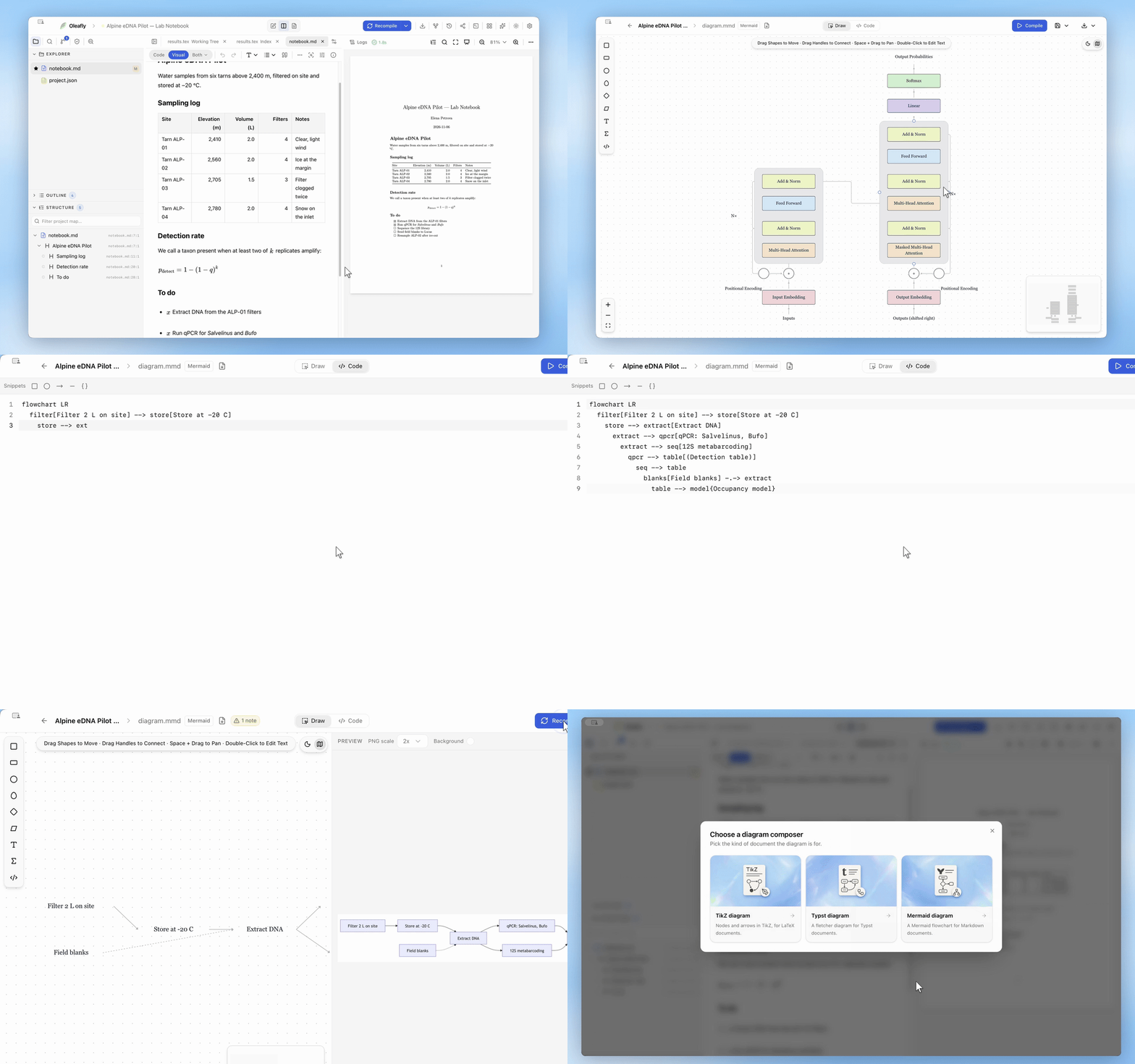
Markdown 文件中的 Mermaid
標題為「Markdown 文件中的 Mermaid」的段落插入到 Markdown 文件時,會加入一個圍欄式的 mermaid 程式碼區塊,由 Markdown 預覽繪製出來。PDF 需要圖片,所以編排器也會把轉譯好的 PNG 存到 figures/mermaid-<hash>.png,Markdown 編譯時會用這張圖片取代該區塊。因此圖表也會出現在編譯後的 PDF 中。如果你之後手動編輯這個區塊,PDF 會一直顯示程式碼,直到你再次從編排器插入或儲存圖表為止。
重新開啟與匯入圖表
標題為「重新開啟與匯入圖表」的段落編排器儲存的原始碼檔案,結尾會有一行註解,裡面存放畫布模型。匯入其中一個檔案,繪圖就會完全恢復成你離開時的樣子。
標題列中的 匯入圖表檔案 會開啟 .tikz、.tex、.typ、.mmd 或 .md 檔案,並取代目前的草稿。語言不同的檔案會把編排器切換到那種語言。畫布能讀取的程式碼會被繪製出來;其他部分則只以程式碼的形式開啟。
圖表專案
標題為「圖表專案」的段落圖表專案只包含一張圖。用 儲存到專案 → 新增專案,可以建立三種語言中任何一種的圖表專案。Typst 圖表專案有一個獨立的 main.typ,其頁面大小依繪圖而定,因此編譯它就會產生圖表的 PDF。
開啟專案的主要檔案,並把編輯器工具列從 程式碼 切換到 畫布(TikZ)或 視覺化(Typst 和 Markdown),就可以在同一個畫布上編輯它。
Diagram / Figure 範本(TikZ)和 Typst Figure 範本也會以原始碼的形式啟動單一圖片的專案。這類專案會以圖片本身預覽,它們的 匯出選單 提供 匯出為 PDF(向量圖) 和 匯出為 PNG。請把它們用在你要在多篇論文中重複使用的圖片上。