
專案庫
你的首頁:像書一樣的專案、書籤、停留預覽、分支專案,以及使用 GitHub 搜尋語法的專案搜尋。
專案庫是 Oleafly 的首頁。每個專案都以一本書的樣子放在書架上,最近有動靜的排在最前面,管理專案所需的一切都在這裡進行。
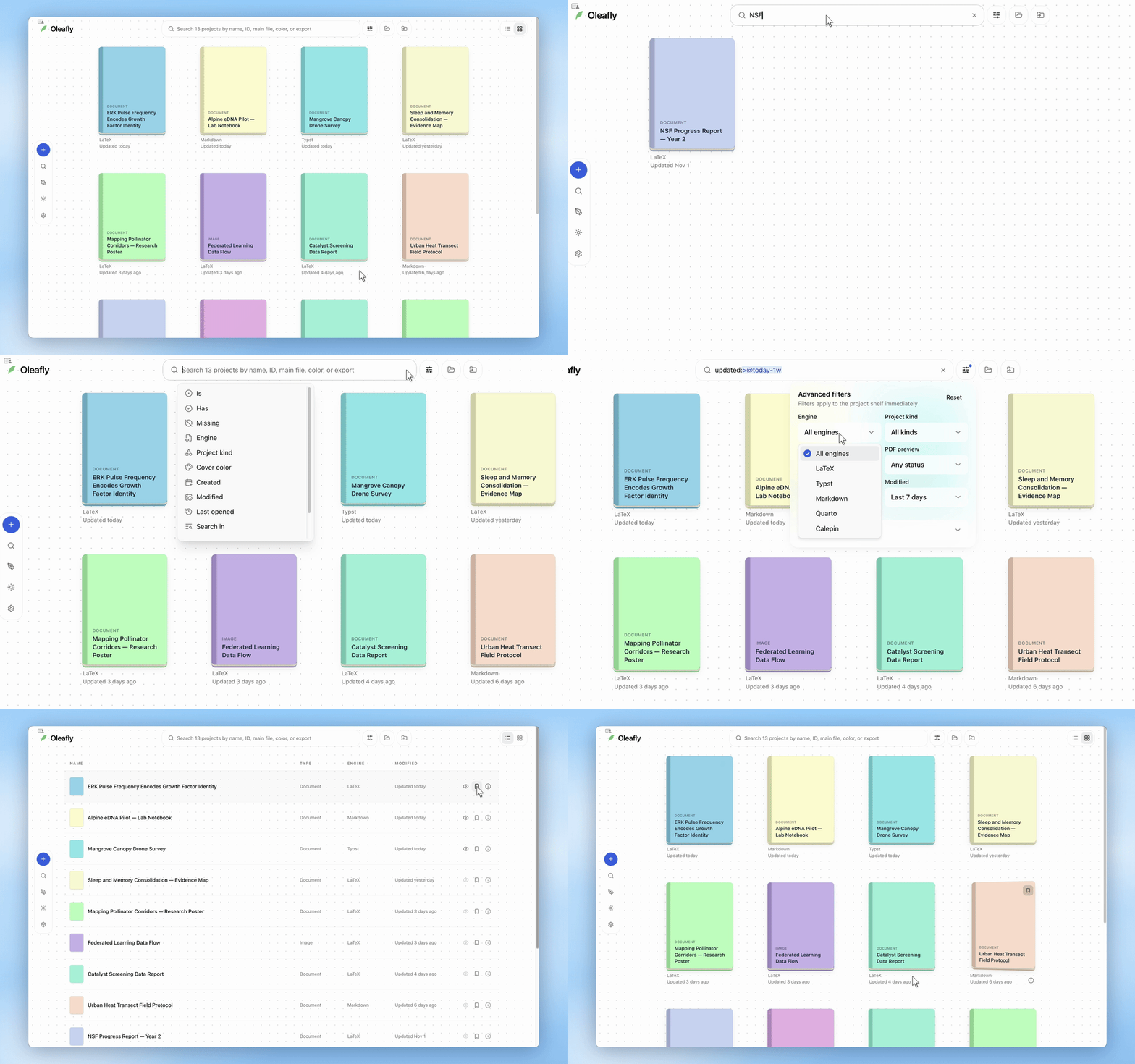
每張卡片會顯示專案的名稱和封面顏色。封面也會說明這是哪一種專案:文件、圖片、圖表,或是你原地開啟的資料夾所屬的外部。卡片下方是引擎(LaTeX、Typst 或 Markdown)和上次變更的時間。開啟專案就會回到它的原始碼和預覽。
右上角的按鈕可以在格狀檢視(顯示封面)和清單檢視(比較容易瀏覽)之間切換。
專案庫是空的時候,歡迎畫面會提供 新增專案 和 開啟資料夾。
建立專案
標題為「建立專案」的段落按一下 新增專案,並選擇如何開始:
如果你沒有選擇封面顏色,新專案會從調色盤中隨機取得一個。Oleafly 也會把專案的檔案記錄為名為「Create project」的第一次 Git 提交。請參閱 Git 與原始檔控制。
你也可以用搜尋列從任何地方開啟範本庫:按下 ⌘⇧F(Ctrl+Shift+F),然後輸入 /create。
原地開啟的資料夾
標題為「原地開啟的資料夾」的段落開啟資料夾(⌘⇧O / Ctrl+Shift+O)讓你直接處理已經在原處的資料夾,不必把它複製到專案庫中。該資料夾的建置、設定、檢查點和聊天都存放在 Oleafly 自己的資料目錄裡,所以不會有任何東西加到你的資料夾中。這個資料夾會放在書架上並標示為外部,當資料夾遺失或它的磁碟機沒有連接時,它的卡片會告訴你。
Oleafly 會限制以這種方式開啟的資料夾中的某些功能,例如 Git、外部代理程式,以及透過 latexmk 使用的系統 LaTeX。編輯器上方的橫幅會提供 信任這個資料夾 來啟用它們。請只信任你了解其內容的資料夾。在那之前,這個資料夾會使用內建的 Tectonic 引擎編譯。信任之後,沒有自己引擎的資料夾會跟隨 預設編譯引擎。外部命令在那之後仍需要它們自己的 權限。
雲端同步 只備份專案庫中的專案,所以原地開啟的資料夾不會被同步。
在外部卡片上按右鍵,可以在你的檔案管理員中顯示該資料夾,用 複製到專案庫 建立一個屬於你的專案,或用 從 Oleafly 移除(檔案會留在原處)。你也可以從 Finder、檔案總管或終端機開啟資料夾;請參閱 系統整合。
停留預覽
標題為「停留預覽」的段落把滑鼠停在一本書上,它最後一次編譯的 PDF 第一頁就會滑過封面,讓你一眼就能分辨各篇論文。預覽來自真實的編譯輸出並會快取,所以書架保持流暢。
如果你不想看到它們,請在 設定 → 外觀 → PDF 預覽 中關閉 滑鼠停留時預覽 PDF。
把滑鼠停在一本書上,按一下它的書籤圖示,就能將專案加上書籤。要只顯示有書籤的專案,請在搜尋框中輸入 is:bookmarked,或在進階篩選中把 書籤 設為 已加書籤。
右鍵選單
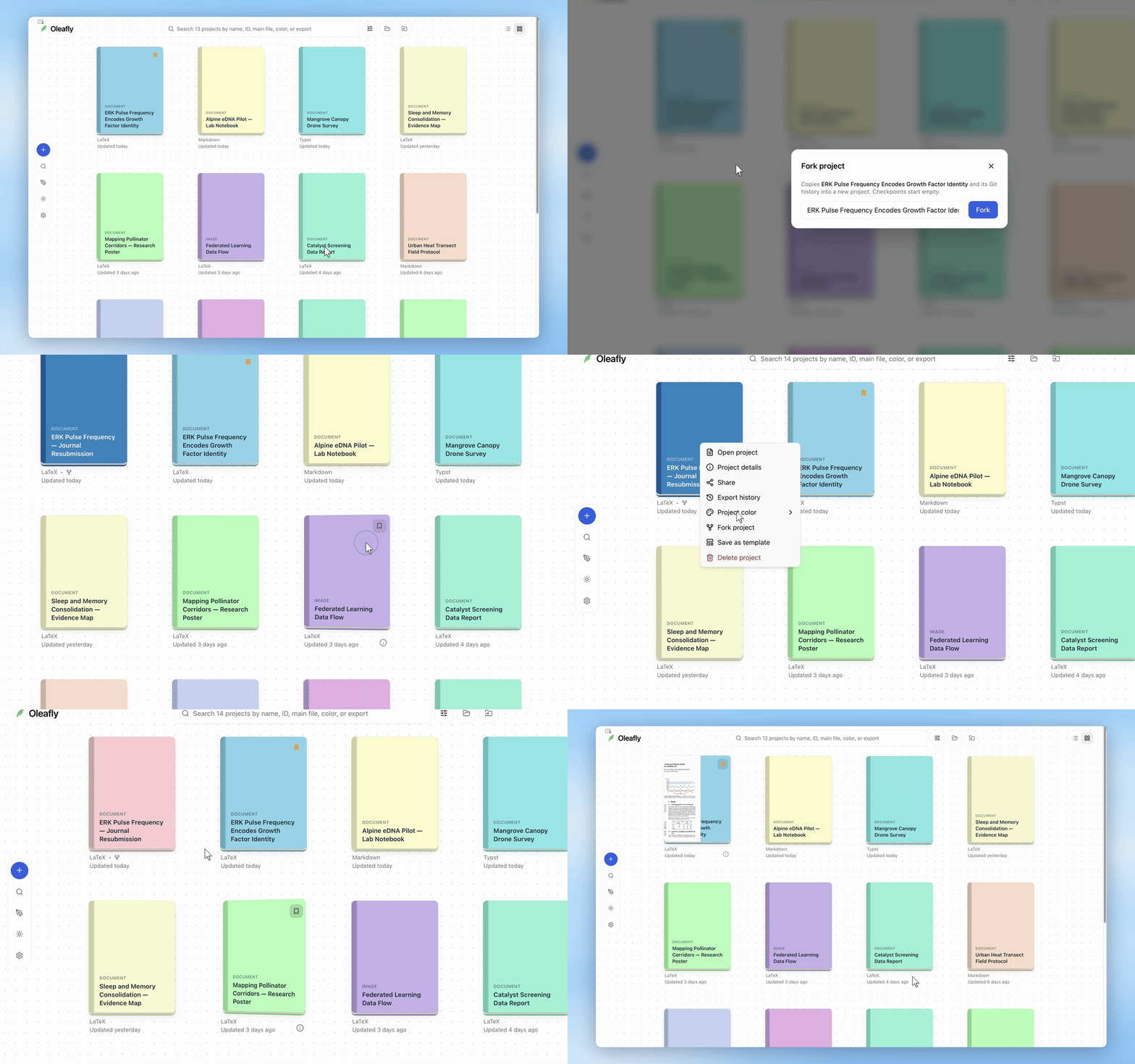
標題為「右鍵選單」的段落在任何一本書上按右鍵:
- 開啟專案
- 專案詳細資料:名稱、ID、引擎、種類、主要文件、日期,以及搜尋會用到的其他中繼資料。
- 匯出記錄:你從這個專案匯出過的檔案。
- 專案顏色:十一種封面色票(藍色、米色、蜜桃色、玫瑰色、粉紅色、淡紫色、天藍色、水藍色、青色、薄荷綠、嫩綠色)。顏色存放在專案本身,所以把專案同步到另一台電腦時,它會跟著走。
- 分支專案:把專案和它完整的 Git 歷史記錄複製成新專案。對話框會建議
<name> (copy);你可以取任何喜歡的名字。用副本來試試履歷或論文的另一個版本。副本一開始沒有任何檢查點。 - 刪除專案:把專案移到資源回收筒,可以從那裡還原。
重新命名專案
標題為「重新命名專案」的段落開啟專案,並按一下頂端工具列中的標題。它會變成可原地編輯:輸入新名稱並按 Enter。重新命名會儲存到專案自己的中繼資料中。
搜尋你的專案
標題為「搜尋你的專案」的段落首頁頂端的搜尋框會在你輸入時篩選書架。它使用與 GitHub 的 issue 和 pull request 搜尋相同的語法。一般的文字會比對專案名稱、ID、主要檔案、資料夾路徑、匯出項目、引擎、種類和封面顏色。限定詞則可縮小清單:
| 限定詞 | 範例 | 符合 |
|---|---|---|
is: | is:bookmarked, is:folder, is:library, is:forked | 有書籤的專案、原地開啟的資料夾、儲存在 Oleafly 中的專案、分支專案 |
has: 和 no: | has:preview, no:exports | 有或沒有已編譯 PDF 預覽或匯出項目的專案 |
engine: | engine:typst, engine:latex | LaTeX、Typst 或 Markdown |
kind: | kind:image | 文件、圖片或圖表專案 |
color: | color:mint | 封面顏色,以色票名稱表示 |
created:, updated:, opened: | created:>2026-01-01, updated:>@today-1w | 建立、上次變更或上次開啟的日期 |
in: | draft in:name | 把文字限定在 name、id、file、path 或 export |
sort: | sort:name-asc, sort:created | 書架的排序 |
engine:latex 會找到每一個 LaTeX 專案,不論它使用哪個 LaTeX 引擎。舊的 engine:tectonic 仍然有效,找到的是同一批專案。
組合條件
標題為「組合條件」的段落規則與 GitHub 的相同:
- 空白代表 AND。大寫的
AND和OR以及括號可以把條件分組,最多五層。AND 的優先順序高於 OR。 - 逗號列出替代選項:
engine:typst,markdown符合任一個引擎。重複一個限定詞表示兩者都要,所以engine:typst engine:markdown什麼都不符合。 - 開頭的
-表示排除:-kind:image、-is:bookmarked。NOT也行,而-word會排除包含該字詞的專案。 - 引號可以讓空白保持在一起:
"lab notes"、in:path "My Papers"。
(engine:typst OR engine:markdown) is:bookmarked -kind:image sort:updated-desc日期與排序
標題為「日期與排序」的段落日期可以使用 >、>=、< 和 <=、像 2026-01-01..2026-03-31 這樣的範圍(用 * 表示開放的一端),以及相對日期:@today、@today-7d、@today-2w、@today-1m 或 @today-1y。created:>@today-1w 表示過去七天。
sort: 接受 activity、updated、created、opened 或 name,每個後面可加上 -asc 或 -desc。沒有指定方向時,會以遞減排序。預設是最近的活動。
建議與警告
標題為「建議與警告」的段落搜尋框是空的時候按一下它,下拉選單會列出限定詞。你輸入時,它會建議限定詞、它們的值、AND、OR 和排除。用方向鍵在其中移動,並按 Enter 採用建議。按 Tab 或 Escape 會關閉它而不採用任何項目。
限定詞和值會在你輸入時以顏色顯示。有錯誤的地方會有琥珀色的底色,加上一則簡短的說明指出哪裡不對:例如括號沒有關閉,或是限定詞不接受的值。未知的限定詞會被當成一般文字搜尋,無效的值則會被忽略。
進階篩選
標題為「進階篩選」的段落搜尋框旁邊的滑桿按鈕會開啟 進階篩選,其中有引擎、專案種類、書籤、PDF 預覽、建立時間、修改時間和排序方式的選單。一旦你原地開啟過資料夾,還會多一個位置選單。每個選單都會編輯搜尋文字,所以搜尋框和面板永遠一致。當面板無法把你的查詢顯示為單一選項時,選單會顯示 自訂。重設 會移除限定詞,並保留你的一般文字。
搜尋所有內容
標題為「搜尋所有內容」的段落搜尋列(⌘⇧F / Ctrl+Shift+F,或 Dock 中的 搜尋文件)會搜尋專案中繼資料,以及每個專案中每份文件的全文。它會直接跳到相符的專案、檔案和行。輸入 / 可使用 /projects、/docs 或 /create 這類限定範圍的指令。
搜尋列有它自己較簡單的篩選條件,例如 name:resume 或 bookmark:yes。上述的 GitHub 風格語法則屬於首頁的搜尋框。
首頁 Dock
標題為「首頁 Dock」的段落首頁上的小型 Dock 收納所有不是專案的東西:
- 新增專案:從範本開始、匯入檔案,或建立研究工作區。
- 搜尋文件:搜尋列(⌘⇧F / Ctrl+Shift+F)。
- 圖表編排器:圖表編排器,不需要先開啟專案。它會問你這個圖表要用在哪裡:TikZ 圖表、Typst 圖表或 Mermaid 圖表。
- 筆記:開啟筆記。在 設定 → 實驗功能 中開啟 筆記 時才會顯示。
- Oleafly 工具:可搜尋的文件工具庫(見下文)。
- 外觀:在淺色、深色和系統之間切換。
- 設定:齒輪,或 ⌘,(Ctrl+,),會開啟完整的 設定 視窗。
Oleafly 工具
標題為「Oleafly 工具」的段落在 設定 → 實驗功能 中開啟 LaTeX 工具,就會顯示 Oleafly 工具 工具庫。它收錄了 LaTeX、Typst、Markdown、Word、HTML 和圖片之間的轉換工具,還有參考文獻產生器、驗證工具、研究查詢、統計計算器和寫作輔助工具。每一項都在 Oleafly 工具指南 中說明。
書架在磁碟上的位置
標題為「書架在磁碟上的位置」的段落每本書都是 ~/.oleafly/projects/ 下的一個一般資料夾,名稱是人類可讀的隨機名稱,例如 flying-pink-pikachu。專案庫沒有任何專有的東西:請參閱 你的資料放在哪裡。
資源回收筒
標題為「資源回收筒」的段落刪除的專案會留在資源回收筒中,直到你還原它或永久刪除它。這兩個動作都在 設定 → 資料儲存 中。請參閱 儲存空間與資源回收筒。