
與 AI 一起工作
與助理一起工作
修訂草稿、修復建置問題、尋找文獻來源,並在專案中追蹤助理的工作。
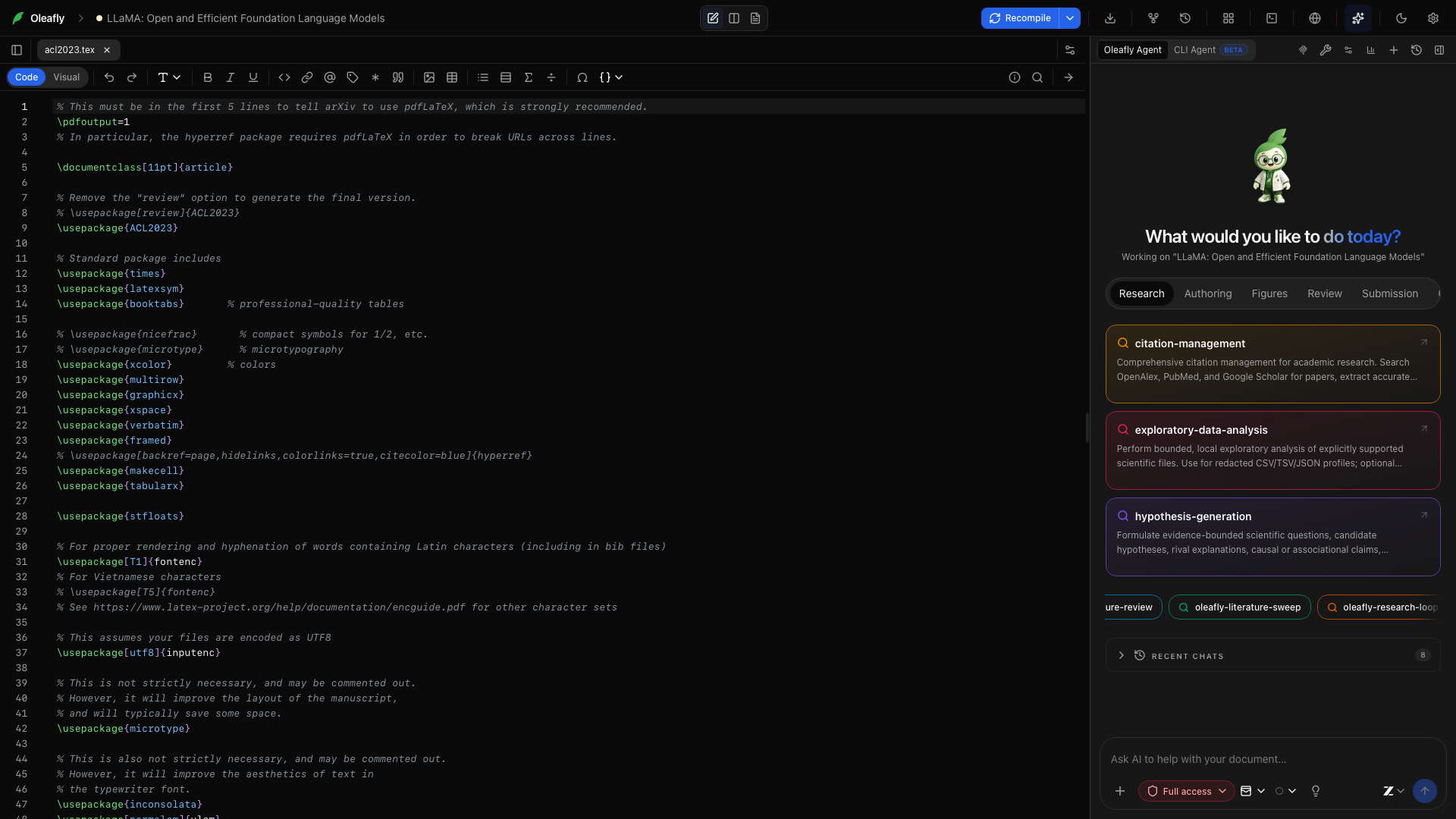
請直接說出你要的結果。助理可以在同一個工作區讀取你的檔案、進行編輯、編譯論文,並檢查輸出。
編譯這篇論文,讀取錯誤,並修復建置問題。再編譯一次以確認結果。
開啟助理面板,選擇已連線的模型或 CLI 代理程式。設定 AI 涵蓋這兩種途徑。
提供正確的上下文
標題為「提供正確的上下文」的段落提問前,可以用 @ 提及檔案或資料夾、附上參考文件,或選取一段文字。提及檔案時會帶入檔案內容;提及資料夾時會帶入內容清單,讓助理自行找到需要的資料。
內建助理一開始就帶有專案上下文,例如目前開啟的檔案、選取內容、專案結構與編譯狀態。它還能透過工具讀取更多內容。已連結資料夾讓你可以參考稿件資料夾以外的資料與 PDF。
網站與其他應用程式
標題為「網站與其他應用程式」的段落在輸入框開啟 網路,讓助理搜尋網路並讀取頁面。Anthropic 較新的 Claude 模型和 OpenAI 較新的模型使用供應商自己的搜尋。其他模型會直接讀取頁面,並用你在設定中新增的搜尋金鑰進行搜尋。回答會保留它所用的網址,方便你查證,而助理會把頁面文字當作要閱讀的材料,絕不當作指示。
若要讓代理程式在網站或你電腦上的程式中點選操作,例如期刊的投稿表單或統計軟體,請在 設定 → 整合 中設定 桌面應用程式。它會執行 Cua Driver,由你自行安裝。你選擇它可以使用的應用程式和網站,每次點擊或按鍵之前它都會先詢問。Oleafly 中的連結會在你的預設瀏覽器中開啟。
追蹤工作進度
標題為「追蹤工作進度」的段落回覆會依序顯示文字、工具活動、建議的變更與進度。展開工具卡片可以讀取它的輸出。編譯結果可帶你前往記錄檔或 PDF;文獻結果可帶你前往對應的論文。
| 請助理… | 它可以使用的資料 |
|---|---|
| 改進某一節 | 專案檔案、選取的文字、你的指示,以及可編輯的差異 |
| 修復建置問題 | 編譯器、診斷訊息、記錄檔與 PDF 文字 |
| 補充佐證文獻 | OpenAlex 搜尋、中繼資料查詢與你的參考文獻 |
| 繪製圖表 | LaTeX 中的 TikZ 或 PGFPlots,Typst 中的 CeTZ 或 fletcher,圖片本身的預覽,以及插入圖片 |
| 審閱論文 | 草稿、參考文獻、研究筆記,以及審閱技能 |
可用的工具取決於文件引擎與所選的執行環境。用工具控制項選擇要開放哪些群組。圖片工具可用於 LaTeX 與 Typst 專案,Markdown 專案則不提供。
文獻搜尋會使用你儲存在 設定 → 整合 → 引用搜尋 的 OpenAlex API 金鑰與聯絡電子郵件。如果你連接 alphaXiv,助理也能在那裡搜尋並閱讀論文,並使用你的 alphaXiv 文獻庫。每次呼叫 alphaXiv 之前,它都會先詢問你。
先規劃再編輯
標題為「先規劃再編輯」的段落遇到需要先做幾項決定的工作時,請開啟 計畫。助理在準備檢查清單的期間可以讀取與搜尋,但在編輯、編譯或執行命令之前會先等待。
計畫出現後,請選擇 核准計畫 或 修改。你也可以直接輸入意見。執行期間,進度標籤會顯示目前的步驟與已變更的檔案。核准計畫後,仍會沿用你所選的編輯核准政策。
有些模型在計畫模式下只回答,卻沒有寫出計畫。發生這種情況時,回覆下方會出現一則備註:還沒有可核准的計畫。請讓助理先提出一個計畫,或關閉「計畫」。 如果修改後送回的內容完全相同,備註則會顯示 計畫沒有變更。
審閱建議的編輯
標題為「審閱建議的編輯」的段落想在套用變更之前先檢查時,請選擇 要求核准。閱讀差異,再核准或拒絕該動作。替我核准 與 完整存取權 會給助理更多自主權;目前生效的政策會顯示在介面上。
無論採用哪種政策,你都可以在一輪結束後查看並復原該輪的變更。如果你想在代理程式完成後,才在專案副本上審閱它的工作,請使用研究任務。任務讓你可以只套用選定的檔案。
審閱並復原一輪的變更
標題為「審閱並復原一輪的變更」的段落當助理或 CLI 代理程式變更檔案時,回覆下方會有一行文字說明變更了幾個檔案,例如 已變更 3 個檔案,並列出新增與移除的行數。
- 審閱 會把每個檔案列為已新增、已修改或已刪除。點選檔案即可查看它的差異。
- 檔案上的 復原 會讓它回到該輪開始前的樣子。重做 則會把變更帶回來。
- 全部復原 會一次復原該輪的所有原始檔。
.aux、.log這類建置輸出會另外列在 已更新建置檔案 之下,而且絕不會被復原。
如果檔案在該輪結束後又被修改,復原會略過它,並標示 這一輪之後又有變更。全部復原 也會略過你在該輪期間自行編輯的檔案,以及助理已提交到 Git 的檔案;後者會顯示 已在……中提交 以及該次提交。代理程式完成之後,才能使用復原與重做。如果同一個專案中有另一個代理程式同時變更了檔案,請逐一復原這些檔案。
復原是依據 Oleafly 在每一輪開始前製作的專案副本進行的。副本存放在 Oleafly 專用的資料夾 ~/.oleafly/agent-turns,絕不會放進你的專案。超過 25 MB 的檔案不會被複製,所以復原無法還原它。檔案超過 20,000 個、大小超過 512 MB,或複製耗時過久的專案,該輪不會有副本,那一行文字會說明無法復原。Oleafly 會保留最近 14 天內每一輪的副本,以及每個專案最新 100 輪的副本。超過之後,該輪會顯示 這一輪已無法再復原。
執行中途改變方向
標題為「執行中途改變方向」的段落助理工作時可以傳送後續訊息,然後選擇 立即介入,在下一個安全的時間點送達。例如:
保留現有的符號。把修訂重點放在方程式 3 下方的說明。
如果執行先結束,這則訊息會成為下一輪。停止 會取消進行中的執行。
重複使用好用的工作流程
標題為「重複使用好用的工作流程」的段落輸入 / 選擇技能,或在一段有用的對話之後使用 錄製技能。技能可以記錄你在不同論文中重複的流程:檢查主張、準備圖片,或撰寫回覆信。
有幾個內建技能除了 LaTeX 之外也懂 Typst。oleafly-figure-prep 會繪製 CeTZ 與 fletcher 圖片,citation-management 可以撰寫 Hayagriva 參考文獻,oleafly-response-letter 會為 Typst 論文以 Typst 撰寫回覆信,oleafly-pre-submission 則有針對 Typst 專案的檢查。
角色與常設指示都放在 AI 設定中。可用它們記錄拼字、語氣與符號等偏好。
歷史記錄與用量
標題為「歷史記錄與用量」的段落開啟聊天歷史記錄即可回到先前的對話。有已儲存還原點的回覆會提供 把程式碼還原到這則回覆之前。若要查看聊天以外的文件歷史,請使用版本管理。
用量計數器會開啟用量報告,你可以依專案、代理程式、模型與日期篩選工作。
雲端模型會收到你提供給它們的上下文。若希望模型請求留在你的電腦上,請使用本機模型。浮動顯示助理 是助理標題列中的子母畫面按鈕,會把面板浮在編輯器上方。停駐回原位 會把它放回側邊欄。
新增聊天
標題為「新增聊天」的段落點選助理標題列中的 新增聊天,開始一段獨立的對話。不同的問題或章節請用新的聊天,上下文會比較容易追蹤。新的聊天會以你設定的預設模型開始。
聊天歷史記錄
標題為「聊天歷史記錄」的段落點選 聊天歷史記錄 可重新開啟對話。想修改先前的結果,或詢問結果是怎麼產生的,可以從既有的訊息繼續。
附加檔案
標題為「附加檔案」的段落開啟附件選單以加入輔助資料。檔案選擇器接受影像、PDF、文字、LaTeX、Typst、BibTeX 與 Markdown 檔案。傳送前,請檢查輸入框上方的附件標籤。
移除附件
標題為「移除附件」的段落使用附件標籤上的移除控制項,即可讓它不隨下一則訊息傳送。這只會把附件從草稿訊息中移除,不會刪除磁碟上的原始檔案。
提及檔案或資料夾
標題為「提及檔案或資料夾」的段落輸入 @ 並選擇相符的專案項目。提及檔案會提供檔案內容;提及資料夾會提供一份清單,助理可據此決定接下來要讀取什麼。檔案很長時,也請在提示中指出相關的章節。
提示詞
標題為「提示詞」的段落開啟 提示詞 可使用現成的起始請求。選擇其中一個會填入輸入框,你可以先依目前的論文調整再傳送。請加入具體的目標,例如章節名稱或失敗的編譯。
在 Typst 專案中,提示詞會要求產生 Typst 而非 LaTeX。修正 LaTeX 錯誤 會變成 修正 Typst 錯誤,TikZ 圖片 會變成 CeTZ 圖形,而方程式、表格與簡報的提示詞則會產生 Typst 數學式、Typst 表格與 Typst 投影片。
從輸入框選擇角色,即可套用已儲存的指示預設組。選擇 無 可回到你的預設指示。啟用中的角色會取代預設的自訂指示文字;指示與核准說明如何設定這兩者。
模型選擇器
標題為「模型選擇器」的段落選擇已設定的供應商與已啟用的模型。請挑選具備任務所需能力的模型:視覺任務需要支援影像,多步驟的專案工作則需要可正常運作的工具支援。變更端點或模型後如需重試能力檢查,請使用 重新檢查。
推理強度
標題為「推理強度」的段落當所選模型或執行環境提供推理控制項時,可為任務選擇推理強度。可用的值取決於該模型。強度越高,回應時間與用量也可能增加;簡短的措辭修改通常比詳細的稿件審閱需要更低的強度。
對於會先思考再回答的本機 Ollama 或 Lemonade 模型,無 會略過思考步驟。請參閱略過思考步驟。
點選 傳送,即可連同所選的附件、模型、角色與核准模式一起送出訊息。如果任務涉及多個檔案,傳送前請再讀一遍任務內容。
點選 停止 可取消進行中的執行。要求助理繼續之前,請先檢查已經做出的變更;停止執行並不會復原已完成的編輯。
捲動到底部
標題為「捲動到底部」的段落閱讀較早的工具輸出之後,可用 捲動到底部 回到最新的訊息。工作持續進行時,你也可以向上捲動檢視對話。
已排入佇列的訊息
標題為「已排入佇列的訊息」的段落在執行期間傳送後續訊息,就會讓它排入佇列。立即介入 會在下一個安全的時間點傳達該指示。使用 捨棄已排入佇列的訊息 可移除不再想送出的後續訊息。
持續目標
標題為「持續目標」的段落當多輪對話要朝同一個成果努力時,可以設定目標。輸入目標內容並選擇 儲存目標。點選目標標籤可編輯,點選 清除目標 則會移除。目標請保持具體,例如準備好方法一節及其圖片以供審閱。
助理設定
標題為「助理設定」的段落標題列的設定控制項會開啟 AI 設定。可用它連接供應商、啟用模型、編輯指示,或管理角色與技能。
助理 MCP 設定
標題為「助理 MCP 設定」的段落MCP 設定控制項會開啟內建助理所用工具的外部伺服器設定。這與讓外部應用程式控制 Oleafly 的伺服器是分開的。請參閱 MCP 連線。
用量報告
標題為「用量報告」的段落點選用量指示器或 用量報告,即可查看已記錄的工作。用報告中的篩選條件比較專案、模型、執行環境或日期範圍。用量與預算說明各欄位與預算控制項。
從頭到尾審閱一個章節
標題為「從頭到尾審閱一個章節」的段落- 選取該章節,並在輸入框中提及它的原始檔。
- 選擇已連線的模型和 要求核准。
- 提問:「請檢視這一節是否清楚。保留主張、數字、標籤與引用鍵。請先提出修改建議。」
- 閱讀建議的編輯與它的說明。
- 核准你要的變更,然後請助理編譯。
- 在 PDF 中檢查更新後的章節,包括參考文獻與圖片位置。