
設定 AI
連接 API 供應商、本機模型,或已安裝的 CLI 代理程式。
選擇你想要的工作方式。Oleafly 可以讓內建助理連接模型 API、連接本機模型,或使用已安裝的 CLI 代理程式。
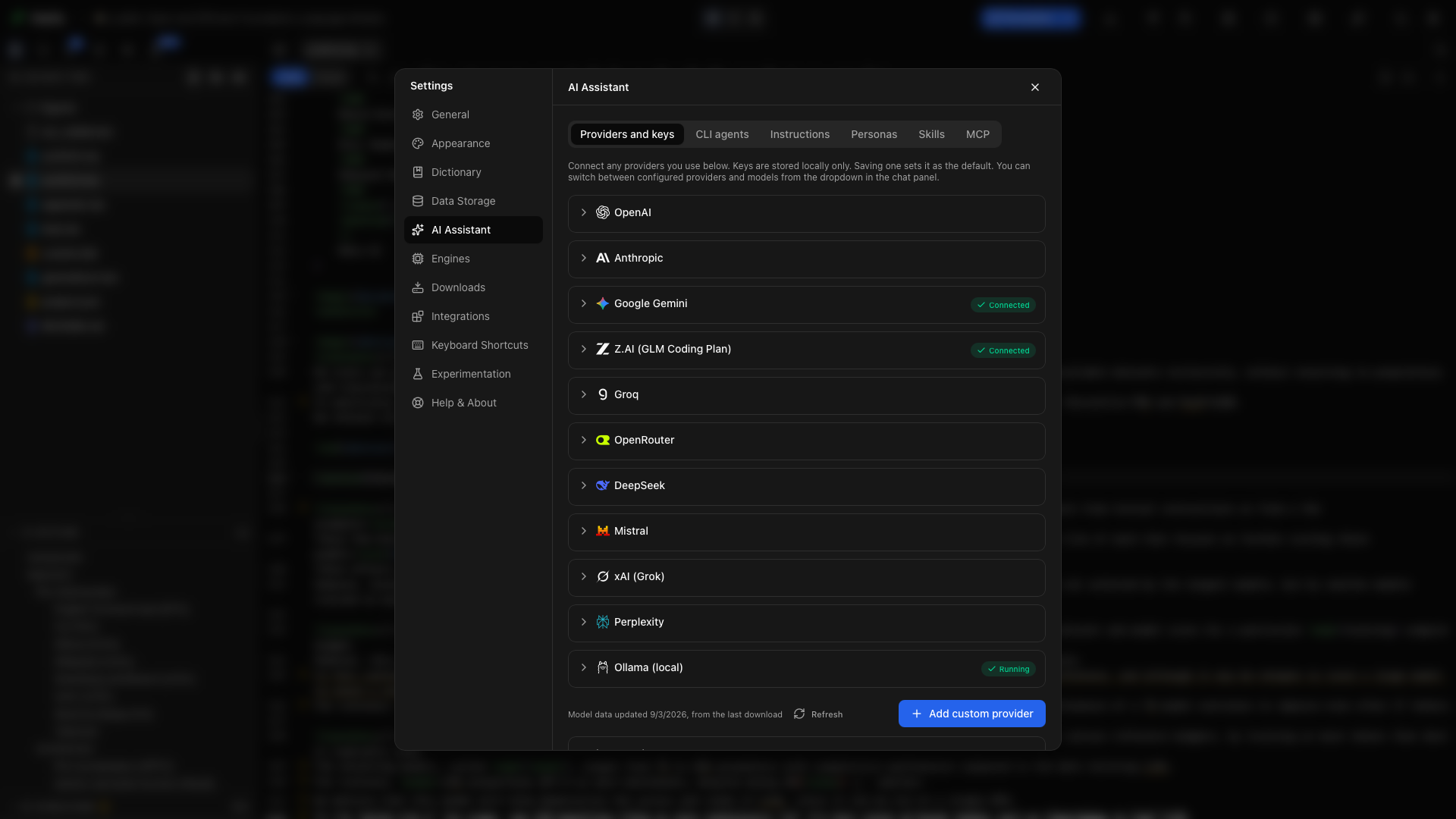
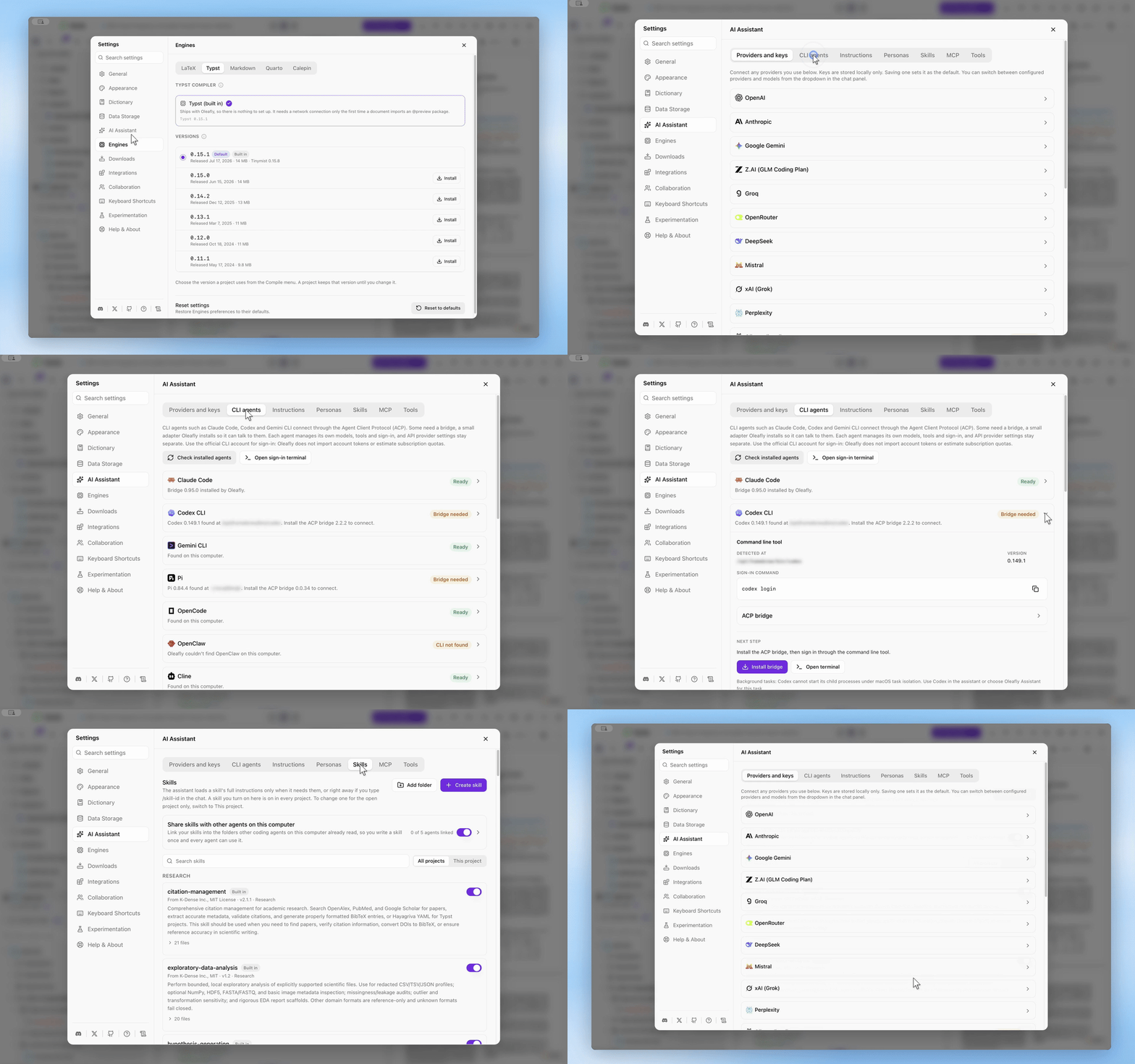
開啟 設定 → AI 助理,設定你想用的途徑。你可以同時連接多個供應商,並在聊天中切換模型。
沒有 API 金鑰?你已登入的 CLI 代理程式可以代替它。把它選為工具所用的模型,工具和 Oleafly 的其他 AI 功能就會使用它。請參閱用代理程式取代 API 金鑰。
連接供應商
標題為「連接供應商」的段落- 開啟 供應商與金鑰,並展開一個供應商。
- 輸入它的 API 金鑰並儲存。
- Oleafly 會檢查連線並重新整理模型清單。
- 在助理中選擇模型,或在 指示 中設定預設值。
設定中的每張供應商卡片都連結到它的金鑰設定。Ollama 連接的是本機模型伺服器。
選擇模型
標題為「選擇模型」的段落模型列會在有資料時顯示能力資訊:上下文大小、視覺、工具與推理。專案工作請使用支援工具的模型,檢查影像則需要支援視覺。
已驗證 表示工具呼叫檢查已成功。未測試 表示助理尚未驗證該模型;已封鎖 會附上無法選取的原因。這些徽章描述的是工具相容性,並不評價模型的研究或寫作品質。
無法呼叫工具的模型仍可用於一般聊天。選取它時,輸入框會顯示 僅限聊天,這個模型無法使用工具。
供應商的可用模型有變動時,請在其卡片上選擇 重新整理。每個供應商每 30 秒只能重新整理一次;將滑鼠停在按鈕上可以看到還要等多久。你也可以用識別碼新增模型。
全部啟用 和 全部停用 會一次開啟或關閉供應商清單中的所有模型。一次點選就能關掉很長的清單,再重新開啟你會用到的少數模型。
連接本機模型
標題為「連接本機模型」的段落安裝並啟動 Ollama (在新分頁開啟),然後在 Ollama 中下載一個模型。在 Oleafly 中開啟 Ollama 卡片,選擇 偵測 Ollama。找到伺服器後,選取已安裝的模型。
本機模型會讓模型請求留在你的電腦上。線上研究工具在使用時,仍會連線到它們的來源服務。
新增自訂端點
標題為「新增自訂端點」的段落對於與 OpenAI 相容的服務、本機伺服器或閘道,請選擇 新增自訂供應商。輸入名稱、基礎 URL,以及任何需要的金鑰。儲存後選擇模型。
OpenCode Zen 和 OpenCode Go 可以作為自訂供應商使用。它們會拒絕沒有工作階段 ID 的請求,所以 Oleafly 會把每個聊天的 ID 傳給它們,而且不會傳給其他任何供應商。本機的 Lemonade 伺服器也能在這裡使用。若要了解它那些會先思考再回答的模型,請參閱略過思考步驟。
編輯已儲存的供應商時可以更改它的位址。使用該供應商時,已儲存的金鑰會傳送到新位址,所以儲存前請先確認目的地。
設定寫作偏好
標題為「設定寫作偏好」的段落指示 存放常設偏好與預設對話模型。請使用具體的指示:
使用英式拼字。保留引用鍵。套用之前,先說明方程式的變更。
角色 存放有名稱的指示預設組。技能 提供重複性研究工作的流程。探索技能 →
金鑰與費用
標題為「金鑰與費用」的段落供應商金鑰會加密存放在本機的應用程式儲存空間,不會寫入專案原始檔。雲端請求會連同提供的上下文送到所選的供應商。模型 API 費用與 CLI 訂閱,都由各自的供應商計費。