
Git 與原始檔控制
在一般的 Git 儲存庫中審閱差異、暫存檔案,並儲存里程碑。
用 Git 來保存你想命名的版本:完成的一章、寄給指導教授的修訂版,或是投稿所依據的原始碼。它在本機運作,不需要 GitHub 帳號。
開啟原始檔控制
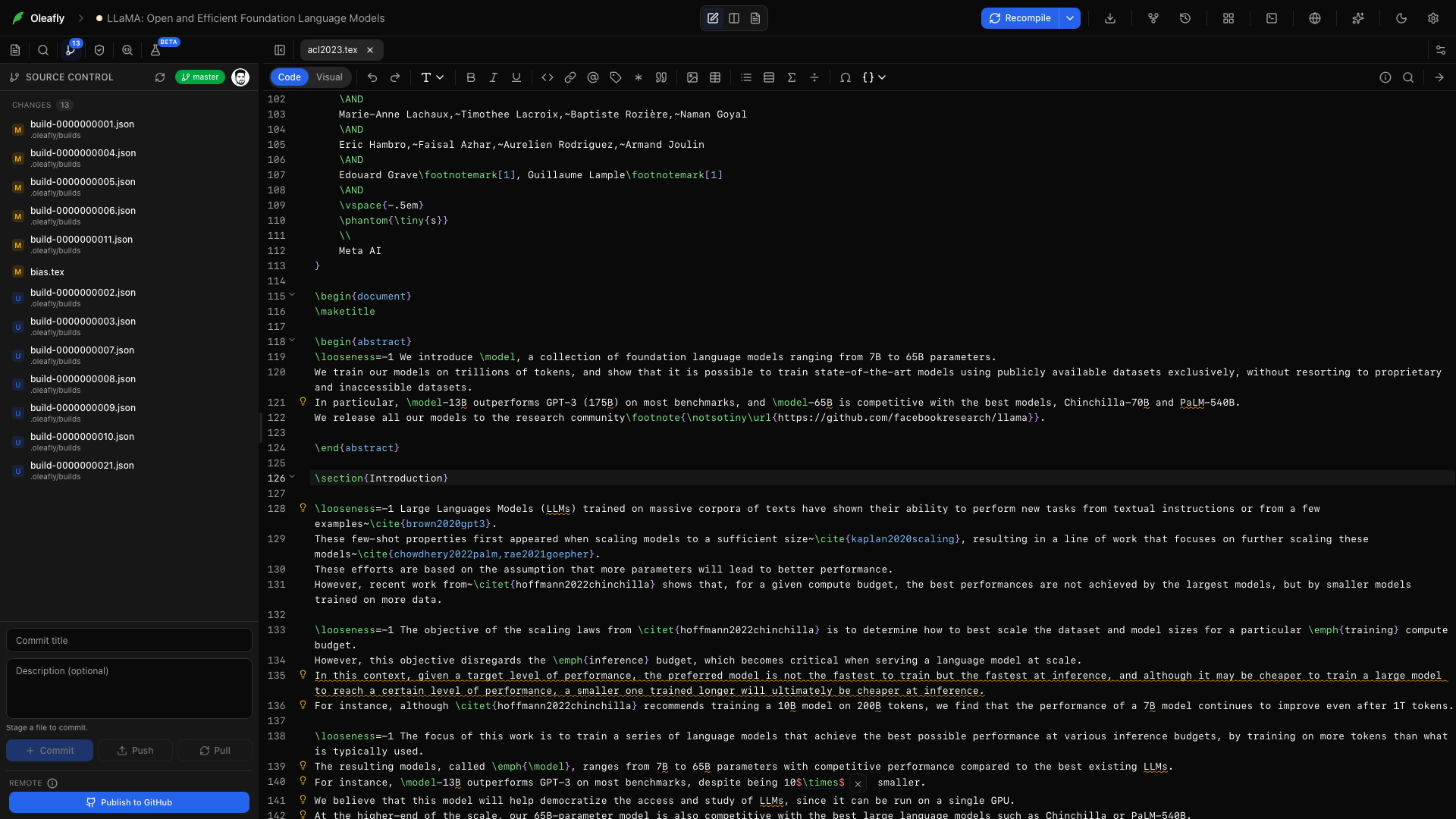
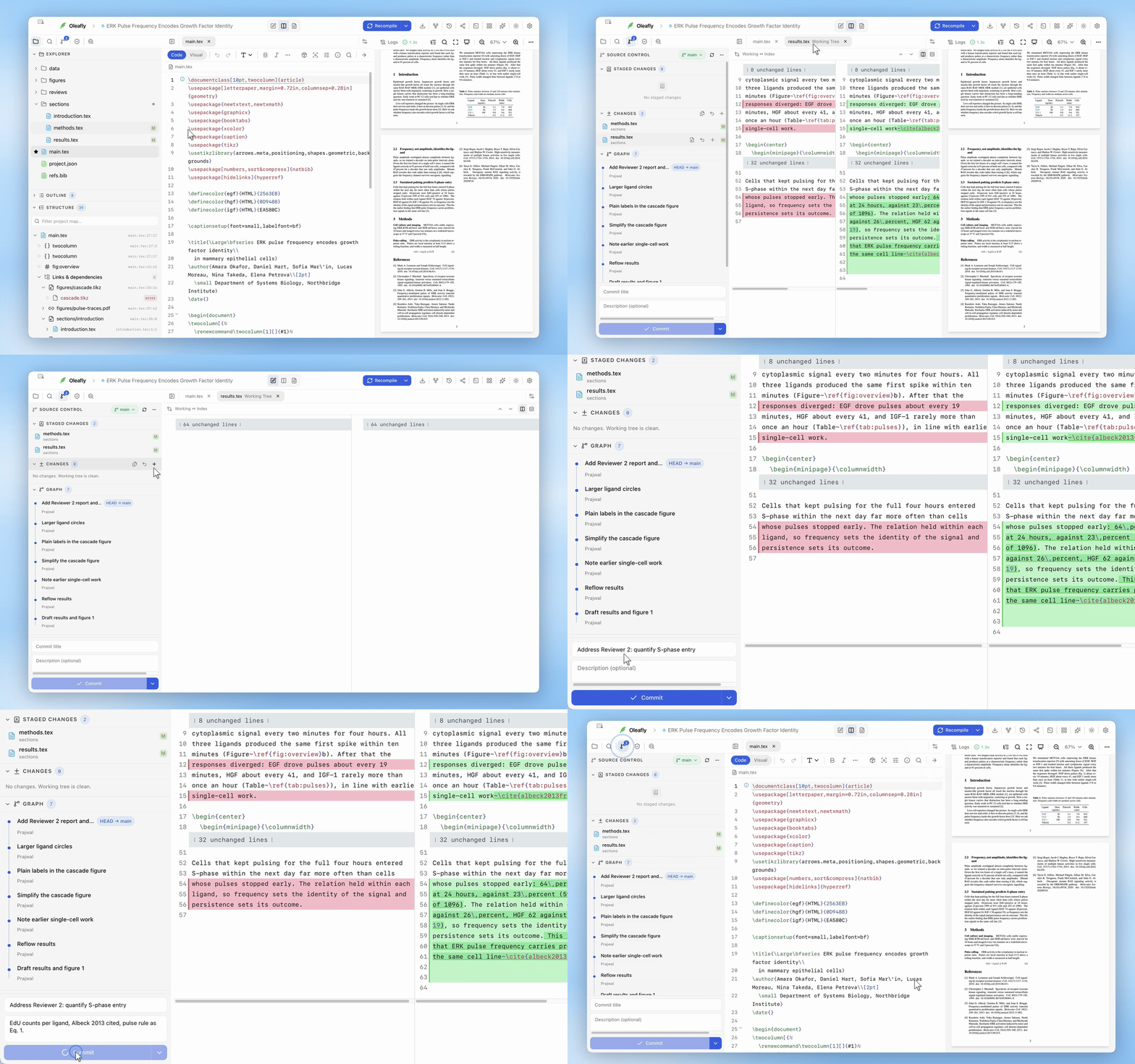
標題為「開啟原始檔控制」的段落從專案側欄開啟 原始檔控制。面板會顯示目前的分支、已暫存的檔案和工作中的變更。
按一下檔案可查看它的差異。你可以在並排檢視和統一檢視之間切換、在各個變更之間移動,也可以直接編輯工作中的副本。已暫存的差異維持唯讀。
檔案總管會用與原始檔控制相同的字母標示已變更的檔案,例如 M 表示已修改、A 表示已新增、D 表示已刪除、U 表示未追蹤。檔案名稱維持原本的顏色,含有變更的資料夾會顯示一個圓點。請參閱 檔案與資料夾。
第一次提交
標題為「第一次提交」的段落Oleafly 建立或匯入專案時,會設定一個 Git 儲存庫,並把專案的檔案記錄為一次名為「Create project」的提交。這樣原始檔控制從一開始就能顯示真正的差異。這次提交絕不會執行 Git hook 和提交簽署,因此全域的 hook 或簽署提示不會阻擋專案的建立。
在下列情況下,Oleafly 會略過第一次提交:
- 專案檔案的總大小超過 100 MB;
- 有通常存放密碼或金鑰的檔案,例如
.env、*.pem、SSH 私密金鑰或credentials.json。機密一旦提交,即使之後把它加入忽略清單,仍會留在歷史記錄中。.env.example這類範本、公開金鑰和 Keynote 的.key檔案不算在內。
略過提交時,儲存庫仍然會建立。所有檔案都維持未追蹤,由你自己處理,應用程式記錄會說明原因。
開啟一個沒有儲存庫的專案時,只會執行 git init;絕不會提交。第一次提交之後,Oleafly 只會在你要求時才提交。你原地開啟的資料夾不會被動,已經位於另一個儲存庫內的資料夾也一樣。
要關閉這一切,請在 設定 → 整合 → GitHub 中關閉 為每個專案初始化 Git。這樣原始檔控制只會在你按下 初始化儲存庫 或發布到 GitHub 時才啟用。
沒有安裝 Git 時
標題為「沒有安裝 Git 時」的段落Oleafly 使用你電腦上安裝的 Git。沒有 Git 時,專案仍然可以開啟和編譯。原始檔控制會顯示 未安裝 Git,並說明如何為你的系統取得 Git,而不是顯示會失敗的按鈕:
- Windows:選擇 下載 Git for Windows,安裝 Git,然後重新啟動 Oleafly。
- macOS:在終端機中執行
xcode-select --install來安裝 Apple 的命令列工具,其中包含 Git。複製指令 會替你複製它。然後重新整理面板。 - Linux:用你的套件管理員安裝
git套件,然後重新整理面板。
儲存里程碑
標題為「儲存里程碑」的段落- 審閱已變更的檔案。
- 暫存你想放進這次提交的檔案。
- 寫一則描述結果的訊息,例如
Revise methods and add calibration figure。 - 提交。
提交 旁邊的選單還提供 修改上次提交、提交並推送 和 提交並同步。這些都是一般的 Git 提交。你可以用其他 Git 用戶端或命令列檢視同一個儲存庫。
分支與擱置
標題為「分支與擱置」的段落按一下面板頂端的分支名稱,可以切換分支或選擇 建立分支…。更多原始檔控制操作 選單中有 擷取、提取、推送、同步、擱置變更 和 套用最近的擱置。
提取或擱置遇到衝突時,面板會列出有衝突的檔案。對每一個檔案,選擇 使用目前版本、使用傳入版本,或編輯檔案後選擇 標記為已解決。合併期間,每個檔案都解決後就可以使用 完成合併,而 中止合併 會讓檔案回到合併開始之前的樣子。
還原提交
標題為「還原提交」的段落開啟 版本管理 → Git 歷史記錄,選擇一次提交,並檢視還原確認。還原會用那個版本取代已追蹤的專案內容,並重新載入已開啟的編輯器緩衝區。你的分支仍停留在目前的提交上。
如果你想要在成功編譯之後自動擷取的快照,請使用 已儲存的檢查點。那些快照是分開存放的;它們不會建立 Git 提交。
加入遠端
標題為「加入遠端」的段落想要一份異地備份,或想在電腦之間轉移工作時,請連接 GitHub。發布到 GitHub、推送 和 提取 都在原始檔控制面板中。