
設定與自訂
設定
選擇你的寫作方式、連接研究工具,並管理本機儲存空間。
從側邊列的齒輪或指令面板開啟設定,也可以在 macOS 上按 ⌘,,在 Windows 與 Linux 上按 Ctrl+,。這個快捷鍵在分離的 PDF 視窗中也能使用,在 macOS 上,Oleafly 選單裡也有設定…。設定只適用於這台電腦,除非你開啟了雲端同步。專案的引擎、主文件和其他專案選項,則會隨專案檔案一起移動。
尋找設定
標題為「尋找設定」的段落在左欄頂端的搜尋設定中輸入一個詞,例如「theme」、「Zotero」或「spelling」。區段清單會縮減為符合的區段和設定。選擇一項設定即可跳過去。Oleafly 會開啟正確的分頁,捲動到該列,並加上底色讓你找得到。
重設區段
標題為「重設區段」的段落一般、外觀、字典、AI 助理、引擎、鍵盤快捷鍵和實驗功能的最後,都有重設為預設值。按鈕上的小圓點表示該區段中有內容與預設值不同。重設某個區段,不會影響其他區段。
路徑保持隱藏
標題為「路徑保持隱藏」的段落家目錄內的路徑會顯示為 ~/…。設定中的檔案與資料夾路徑,例如專案資料夾、引擎位置和 CLI 代理程式,在你把游標移到上面或用 Tab 鍵移到它之前,都會保持模糊。這樣設定畫面的螢幕截圖就不會洩漏你的檔案放在哪裡。
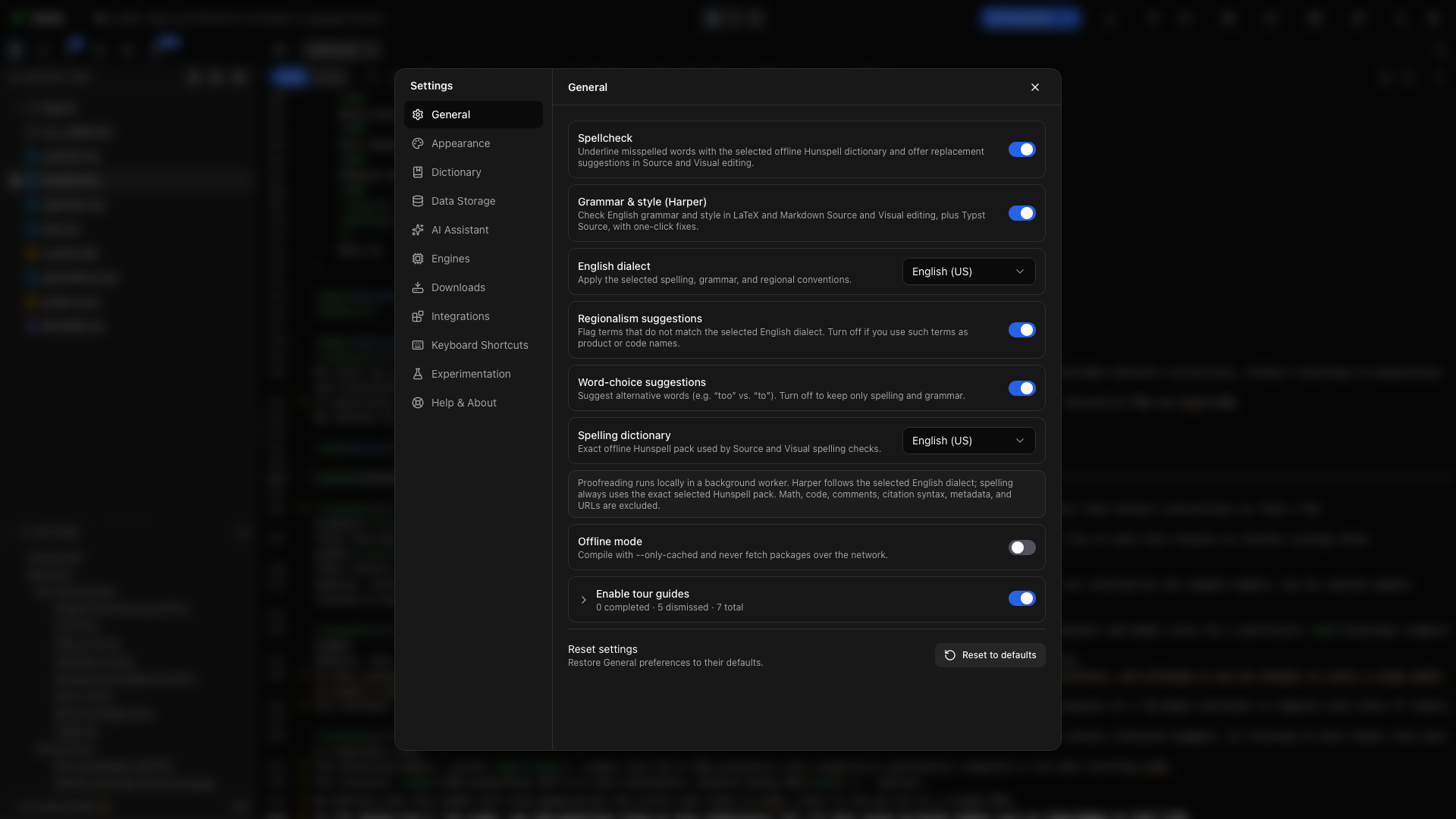
選擇介面語言、設定校對、開啟或關閉離線編譯,並控制導覽。介面提供 21 種語言,系統預設會跟隨你的作業系統。新的語言會立即生效。
一般的每個控制項都有各自的說明。離線模式會讓 Tectonic 和 Typst 只使用它們已有的套件,並關閉網路引用查詢。讓新專案離線之前,請先閱讀編譯。
選擇淺色或深色主題、強調色、背景,以及應用程式和編輯器的字型。電腦上安裝的任何字型都可以使用。設定整個應用程式的縮放等級、調整文字大小,並選擇專案要以分割檢視、僅編輯器或僅 PDF 開啟。編輯器有一個淺色模式主題和一個深色模式主題,編輯器顏色可以變更任一主題的任何顏色。這裡的編輯器控制項還包括行高、字元間距、游標、自動完成、括號、數學與環境的配對、固定捲動的上下文、按鍵組合(預設、Vim 或 Emacs)、行內建議,以及檔案移動時路徑要如何處理。你也可以控制檔案樹、專案庫的 PDF 預覽和禪模式。終端機分頁會設定內建終端機的樣式。它的資料夾開啟方式設定會選擇在終端機中開啟,以及 Oleafly 替你執行的命令(例如登入 CLI 代理程式)所使用的終端機應用程式。可以是內建終端機,也可以是其他應用程式,例如 macOS 上的 iTerm、Windows 上的 Windows 終端機,或 Linux 上的 GNOME Terminal。請參閱外觀與主題。
檢視你已忽略的字詞。全域分頁列出在每個專案中都略過的字詞,專案分頁則列出只在開啟中的專案略過的字詞。移除某個字詞後,校對就會再次納入它。分頁下方是你關閉的文法規則、已駁回的發現,以及學術設定檔預設關閉的規則:每條規則都附有說明、範例,以及開啟它的開關。請參閱拼字與文法。
資料儲存
標題為「資料儲存」的段落查看專案庫放在哪裡,以及專案、檔案、Git 歷史記錄和建置快取用了多少空間。在本機儲存下控制自動檢查點及其儲存空間通知。雲端同步分頁會把你專案庫中的專案和設定備份到 Dropbox。請在這裡管理本機儲存空間,備份時請依照你的資料放在哪裡。
AI 助理
標題為「AI 助理」的段落| 分頁 | 你可以設定的內容 |
|---|---|
| 供應商與金鑰 | 雲端供應商、相容端點、本機模型、模型選擇器、專案核准與預算。 |
| CLI 代理程式 | 安裝、連接並設定在你電腦上執行的代理程式。 |
| 指示 | 寫作指示、模型預設值、PDF 擷取與工具目錄。 |
| 角色 | 針對不同類型工作的具名指示預設組。 |
| 技能 | 研究工作流程、領域指引與你自己可重複使用的技能,附有搜尋框,每項技能各有一個開關。 |
| MCP | 助理可使用的外部工具,包括伺服器探索與設定匯入。 |
| 工具 | 工具所用的模型,例如本機模型或已連接的 CLI 代理程式,以及你的 Mathpix 金鑰。 |
請從設定 AI 開始。個別控制項請閱讀 CLI 代理程式、技能以及用量與預算。
管理用來編譯文件的工具。對於 LaTeX,Oleafly 可以偵測系統上的 TeX 安裝,也可以安裝它自己的 TinyTeX。套件管理和標記式 PDF 設定都在這裡。請參閱 LaTeX 引擎與套件。
LaTeX 分頁上的管理 TeX 發行版會列出 Oleafly 找到的每個 TeX 安裝,例如 MacTeX、TeX Live、MiKTeX 或 TinyTeX。安裝有 latexmk 或 tlmgr 工具時,每一列會顯示對應的徽章,而使用中標示 latexmk 編譯所使用的那一個。要改用另一個編譯,請在它那一列選擇用於編譯。那一列上的自動會把選擇交還給 Oleafly,它會先選完整的系統 TeX,再選 TinyTeX。沒有 Perl 的 MiKTeX 會顯示 latexmk 需要 Perl,在你安裝 Perl(例如 Strawberry Perl)之前無法選用。如果 TeX 安裝在 Oleafly 不會尋找的資料夾中,選擇 TeX 資料夾可以讓你選取它。請參閱 latexmk 與系統 TeX。
沒有 Oleafly 自己的 TinyTeX 時,TinyTeX 卡片會提供下載 TinyTeX(約 250 MB)。TinyTeX 下載、解壓縮和加入套件時,按鈕會顯示進度,而取消可以在下載和解壓縮期間停止安裝。如果下載中途停止,按鈕會顯示繼續下載,並附上已經儲存的 MB 數,然後從那裡接續。如果已有完整的 TeX 安裝處於使用中,安裝之後它仍會維持使用中,你以用於編譯選定的那一個也一樣。要切換,請在 TinyTeX 上選擇用於編譯。完整的安裝有 latexmk、pdfLaTeX、XeLaTeX、LuaLaTeX 和 Biber。在自動模式中,Oleafly 會把缺少其中某些工具的安裝,或沒有 Perl 的 MiKTeX,排在 TinyTeX 後面,所以 TinyTeX 一安裝好就會自行接手。安裝之後,TinyTeX 有自己的一列,附有移除。當你的 TinyTeX 不是這個版本的 Oleafly 預期的發行版時,該列也會顯示更新。
在 Debian、Ubuntu 和 Fedora 上,用系統套件安裝的 TeX Live 屬於 apt 或 dnf。套件清單會這樣說明,而 Oleafly 不會動那個 TeX Live。請用系統工具加入套件,或在你想讓 Oleafly 管理它們時下載 TinyTeX。
LaTeX 分頁中也有預設編譯引擎。新建、匯入和轉換的 LaTeX 專案,都會從你在那裡選的引擎開始。請參閱為新專案設定預設值。
對於 Typst,版本列出 Typst 0.11 到 0.15。你可以安裝某個版本、選擇新專案的預設版本,並用試用較新版本,以較新的 Typst 建置開啟中的專案,在切換之前看看哪些錯誤和警告會改變。每個專案都在編譯選單中固定自己的版本。請參閱 Typst 版本。
Markdown 編譯器列會安裝或修復受管理的 Pandoc。
下載範本和字型套件、將已下載的字型加入專案、檢視已下載的拼字字典,並管理儲存到你範本庫的 AI 範本。下載來源分頁會設定下載的來源,以及 tlmgr 安裝 TeX 套件所用的套件庫。請參閱下載。
每個分頁都會顯示該服務自己的標誌。
| 分頁 | 它連接的對象 |
|---|---|
| GitHub | 你用於發布、拉取和推送專案的帳號,以及新專案是否取得 Git 儲存庫。 |
| alphaXiv | alphaXiv 的 MCP 伺服器,讓助理可以搜尋並閱讀論文。 |
| Zotero | 你的 Zotero 文獻庫,可在寫作時從中引用,或匯入專案的參考文獻。 |
| 引用搜尋 | 學術搜尋服務的金鑰與聯絡電子郵件。 |
| Oleafly MCP | Oleafly 的本機伺服器,供外部助理處理你的專案。 |
| 桌面應用程式 | Cua Driver,讓代理程式可以使用你允許的桌面程式和網站。 |
連接研究來源說明了 alphaXiv、Zotero 和引用搜尋。外部 MCP 工具在 AI 助理 → MCP 下連接。外部助理透過整合 → Oleafly MCP 連接到 Oleafly。MCP 指南涵蓋這兩個方向。
鍵盤快捷鍵
標題為「鍵盤快捷鍵」的段落搜尋快捷鍵清單,並為支援自訂的應用程式動作記錄替代按鍵。編輯器的按鍵組合會和應用程式指令一併列出。請參閱鍵盤快捷鍵。
實驗功能
標題為「實驗功能」的段落實驗功能收納仍在測試階段的功能。區段頂端的警告說明,這些功能尚未經過完整測試,可能在未來版本中變更、損壞或移除。每個開關預設都是關閉的:
- LaTeX 工具會顯示 Oleafly 工具庫及其斜線指令。Oleafly 工具指南涵蓋了每一個轉換器、參考文獻產生器、研究工具、檢查器和寫作輔助工具。
- 筆記會在首頁側邊列新增筆記。筆記是一個 Markdown 檔案,可以包含圖表、圖形和數學公式,你和你的代理程式都能編輯。筆記不會出現在你的專案庫中,而且你可以把每則筆記連結到專案。這個開關也會在設定 → 外觀和設定 → 鍵盤快捷鍵中新增筆記分頁。請參閱筆記。
- 研究任務讓代理程式在專案的副本中自行工作,並把它的變更留給你檢視。應用程式把它標示為高度不穩定:執行可能停滯、失敗,或留下需要手動整理的變更,而且全程都會消耗你供應商的額度。開啟它會在設定中新增研究區段,關閉它則會停止所有執行中的任務。請參閱研究任務。

跟著使用某個功能的指南操作之前,請先在這裡開啟對應的開關。
說明與關於
標題為「說明與關於」的段落查看應用程式版本、檢查更新、閱讀更新內容、重新開始導覽、開啟說明文件,或回報問題。複製資訊會收集版本和系統詳細資料,供錯誤回報使用。在論文中引用 Oleafly 是頁面上的最後一張卡片。
無論開啟哪個區段,設定側邊欄底部都有五個小按鈕:Discord、X、GitHub、說明文件和版本資訊。最後一個會開啟更新內容。