
搭配 AI 的筆記
針對筆記詢問助理或 CLI 代理程式、接受或拒絕它建議的變更,並匯入研究任務產生的檔案。
筆記是實驗功能,在你開啟之前會一直保持關閉。請參閱開啟筆記。
每則筆記都有自己的助理。它會閱讀筆記,並回答與筆記有關的問題。當你要求變更時,它會提出建議,這項變更會顯示在筆記中,直到你接受或拒絕。
你需要準備什麼
標題為「你需要準備什麼」的段落| 要使用 | 設定 |
|---|---|
| Oleafly 代理程式,內建的助理 | 在 設定 → AI 助理 中設定供應商或本機模型。請參閱設定 AI。沒有設定時,助理會顯示 連接供應商。 |
| CLI 代理程式 | 在 設定 → AI 助理 → CLI 代理程式 中連接的代理程式。它使用代理程式自己的登入。請參閱 CLI 代理程式。 |
| 研究任務及其產生的檔案 | 在 設定 → 實驗功能 中開啟 研究任務,並有一則連結到專案的筆記。請參閱研究任務。 |
| Oleafly 之外的 MCP 用戶端 | 在 設定 → 整合 → Oleafly MCP 中選擇 啟用 MCP 伺服器。請參閱透過 MCP 連接。 |
開啟助理
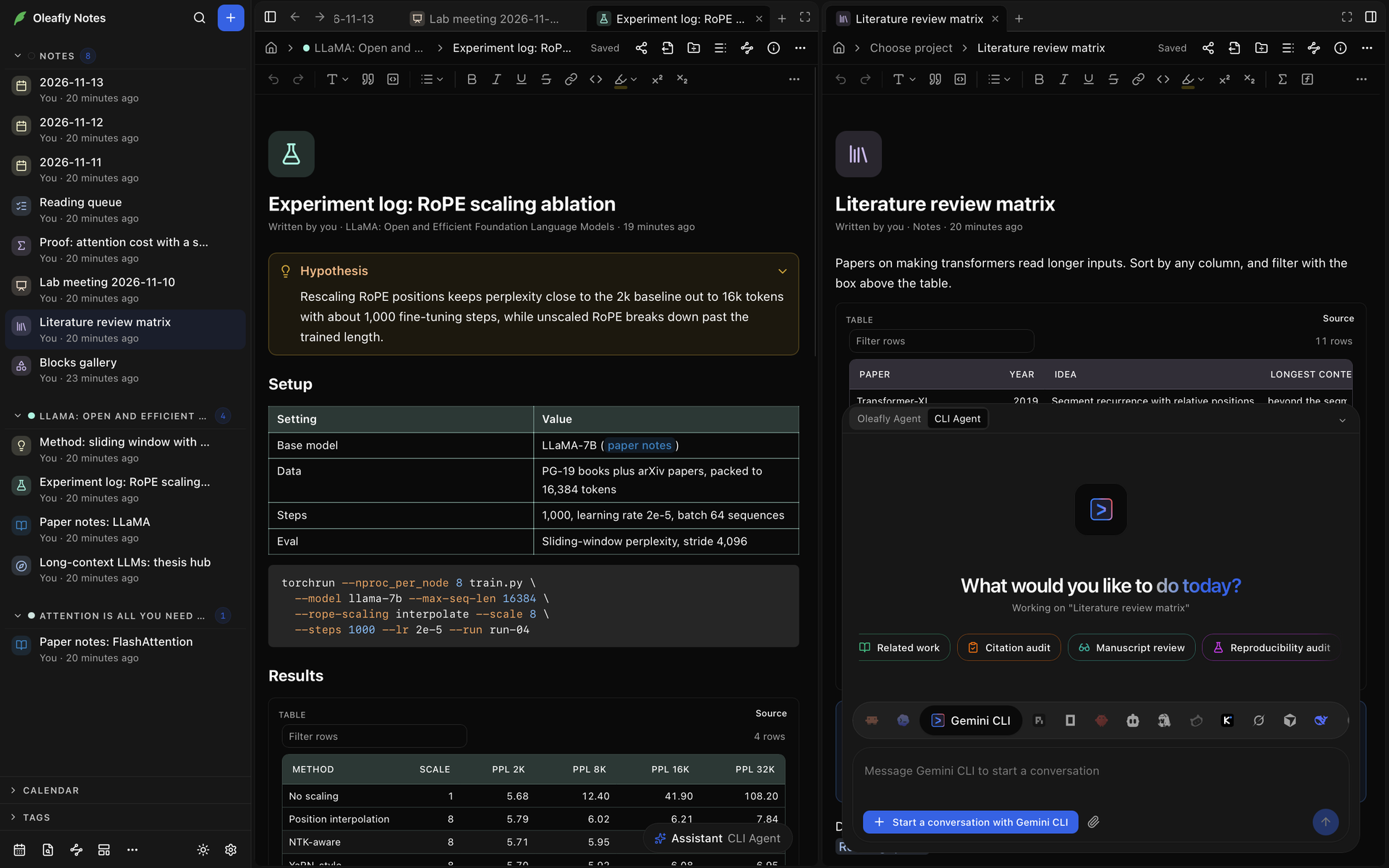
標題為「開啟助理」的段落助理位在筆記的底部。收合時,它是一個小小的 助理 按鈕,同時也會標明模式:Oleafly 代理程式 或 CLI 代理程式。
- 選擇 助理,或在筆記中按 ⌘J(Ctrl+J)。
- 要收合它,請選擇 隱藏指示框,或在指示框是空的時候按同一組按鍵。
- 要詢問某個段落,請選取它,然後選擇選取範圍旁小列中的 詢問代理程式,或按 ⌘J(Ctrl+J)。該段落會放進你的訊息中。
助理工作時,收合的 助理 按鈕旁會出現 停止 按鈕。
若要使用其他按鍵,請在 設定 → 鍵盤快捷鍵 的 筆記 分頁中變更 筆記:詢問代理程式。
使用 Oleafly 代理程式 時,每則筆記都會保留自己的對話。新聊天 會開始新的對話,聊天歷史記錄 則會開啟先前的對話。
當至少有一個 CLI 代理程式就緒時,助理頂端會有一個開關,用來選擇 Oleafly 代理程式 或 CLI 代理程式。模型選擇器也會在 CLI 代理程式 下列出你的代理程式,選擇其中一個就會把筆記切換到 CLI 代理程式。
在你只能閱讀的筆記中,兩種模式都無法詢問助理任何事。指示框會被「你只能檢視這篇筆記,因此助理無法變更它。」取代。
詢問 Oleafly 代理程式
標題為「詢問 Oleafly 代理程式」的段落輸入問題或要求。空白的指示框寫著「詢問這篇筆記的相關問題,或要求修改。輸入 / 查看動作」。
- 輸入
@並選擇另一則筆記,就會把它的文字隨你的訊息一起傳送。 - 輸入
/可使用研究動作。每個動作都會立即傳送一則與筆記有關的書面要求。
| 動作 | 它要求什麼 |
|---|---|
| 根據最近一次執行更新 | 連結專案最近一次研究任務的結果,只使用它所回報的數字。當該專案有已完成的任務時才會顯示。 |
| 對照程式碼查核論點 | 對照連結專案的程式碼、資料和論文,逐項查核每個論點,附上更正以及它無法驗證的論點清單。當筆記連結到專案時才會顯示。 |
| 尋找引用 | 來自它能找到並驗證的參考文獻的 [@key] 引用。沒有確認來源的陳述,會連同搜尋詞一起放進名為「待尋找的引用」的章節。 |
| 校對選取範圍 | 修正選取段落中的拼字、文法和標點。沒有選取任何內容時,它會顯示為 校對筆記。 |
| 改寫選取範圍 | 把選取的段落改寫得更清楚,並保留每個事實和數字。沒有選取任何內容時,它會顯示為 改寫筆記。 |
| 改得更精簡 | 更精簡的筆記,保留每個事實、數字和引用。 |
| 撰寫新段落 | 根據這則筆記和你其他筆記已經說過的內容,在適當的位置寫一個新段落。 |
| 新增比較表格 | 用筆記中已有的事實建立的表格。 |
| 新增圖片 | 一個 Mermaid 圖表,或一個帶有筆記資料的圖表區塊。 |
| 濃縮成摘要 | 在開頭加上名為「摘要」的章節,用三到五句話,可以作為摘要的開頭。 |
Oleafly 代理程式能使用什麼
標題為「Oleafly 代理程式能使用什麼」的段落每則訊息都會帶上:
- 筆記的標題和文字,最多 12,000 個字元。需要時它可以讀取其餘部分。
- 所連結專案的名稱。
- 有多少修改建議正等著你檢視。
- 筆記旁邊檔案的名稱。
- 你有多少則筆記,以及你最近編輯的 15 則筆記的標題。
它也可以:
- 搜尋並閱讀你的其他筆記。
- 讀取、新增和變更筆記資料夾中的其他檔案,例如它的圖片和資料,並在那裡執行命令。它只會透過修改建議來變更筆記本身。
- 建立新筆記。核准卡片會先顯示它的 標題、連結的專案、標籤 和 內文。
- 列出、讀取和搜尋所連結專案的檔案,例如它的論文、程式碼和資料。它不會變更這些檔案。
- 當 研究任務 開啟時,在所連結的專案中啟動研究任務。
在某些筆記中,它能做的比較少:
- 在共用筆記中,它看不到你的其他筆記,所以沒有可以用
@提及或搜尋的內容。 - 在專案筆記中,它無法變更專案中的檔案,也無法執行命令。
詢問 CLI 代理程式
標題為「詢問 CLI 代理程式」的段落CLI 代理程式在某個資料夾中工作,而是哪個資料夾取決於筆記。在共用筆記中,Oleafly 會告訴代理程式留在那個資料夾內。代理程式的權限提示和在任何專案中一樣運作。請參閱權限請求。
沒有專案的筆記
標題為「沒有專案的筆記」的段落代理程式在筆記自己的資料夾中工作,並編輯那裡的筆記檔案。Oleafly 會把每項變更以修改建議的形式顯示在筆記中。如果你在代理程式仍在工作時關閉筆記,Oleafly 會在它完成時把它的變更從檔案中取出,並保留為修改建議,等你下次開啟筆記時使用。
已連結的筆記或專案筆記
標題為「已連結的筆記或專案筆記」的段落代理程式在專案的資料夾中工作,筆記的文字(前 60,000 個字元)會隨你的訊息一起傳送。Oleafly 會請代理程式閱讀專案並且不要動它的檔案,並在代理程式有唯讀或規劃模式時,讓它進入該模式。它想在筆記中做的變更,會以修改建議的形式傳回。
- 如果代理程式沒有唯讀模式,Oleafly 會警告它可能變更專案中的檔案,並詢問是否仍要傳送你的訊息。請選擇 仍然傳送 或 不要傳送。
- 當代理程式不在唯讀模式時,助理會顯示「這個代理程式可以變更所連結專案中的檔案。」
檢視建議的變更
標題為「檢視建議的變更」的段落建議的變更會在筆記中以醒目提示標示,目前這一項旁邊有一個檢視列。
- 接受,或 ⌘↵(Ctrl+Enter),會保留這項變更。
- 拒絕 會捨棄它。復原,或 ⌘Z(Ctrl+Z),會帶回你剛拒絕的內容。
- 變更不只一項時,上一個變更 和 下一個變更 可以在它們之間移動,全部接受 或 全部拒絕 則會一次處理完每一項。
在個人筆記中,Oleafly 會在 全部接受 套用變更之前儲存一個版本。要回到它,請選擇筆記標頭中的 更多 → 版本記錄。請參閱版本記錄。
尚未開啟的筆記的修改建議,會在這台電腦上等到你開啟它為止。側邊欄和筆記首頁中筆記旁的圖示會顯示「這篇筆記中有待處理的修改建議」。其他程式對開啟中筆記所做的變更,也會以修改建議的形式出現,除非你正在和其他人即時編輯這則筆記。請參閱用其他程式編輯筆記。
研究任務產生的檔案
標題為「研究任務產生的檔案」的段落開啟 研究任務 後,連結到專案的筆記會收集該專案的研究任務所產生的檔案。
- 在筆記中開啟這則筆記。
- 選擇 產物 按鈕,也就是筆記右上角的面板圖示。它的徽章會計算筆記所屬專案的檔案數量。
- 選擇一個檔案。面板會顯示它的類型、產生它的代理程式、時間、帶有任務名稱的 來自任務、它的路徑、預覽,以及任務的摘要。
- 選擇 插入筆記,把檔案複製到筆記中。Oleafly 會把它加在筆記的結尾:圖片會以影像形式加入(PDF 圖片則是連結),筆記本會以筆記本區塊加入,其他任何檔案則以連結加入。
每個檔案都有類型:圖片、互動式圖表、報告、資料、筆記本 或 檔案。互動式圖表在面板中沒有預覽。要執行它,請把它的程式碼貼到筆記的 HTML 區塊中,然後選擇 執行。
代理程式加入的程式碼
標題為「代理程式加入的程式碼」的段落當代理程式加入帶有指令碼的 HTML 區塊或 React 區塊時,區塊會等待 執行,就像是你自己加入的一樣。如果你勾選了 一律執行這個區塊,代理程式對程式碼所做的變更,會讓區塊再次等待 執行。請參閱會執行程式碼的區塊。
專案助理中的連結筆記
標題為「專案助理中的連結筆記」的段落開啟筆記後,專案中的 Oleafly 代理程式也會取得連結到該專案的最多 12 則個人筆記的標題和簡短摘要,最近編輯的排在最前面。在共用專案中,它不會取得這些內容。把筆記連結到專案說明了如何連結一則筆記。
MCP 用戶端
標題為「MCP 用戶端」的段落開啟筆記後,連接到 Oleafly 的 MCP 用戶端可以列出、搜尋和閱讀你的筆記、讀取今日的每日筆記、列出任務和反向連結、在筆記結尾加入文字,並改寫其中一個章節。它的變更會以修改建議的形式出現在筆記中。建立筆記,包括今日的每日筆記,會等待你在 Oleafly 中核准。共用筆記可以讀取,但無法用這種方式變更。請參閱透過 MCP 連接。