
專案中的筆記與共用筆記
把筆記連結到專案、把筆記保存在專案的 notes 資料夾中,並透過協作伺服器與其他人一起撰寫筆記。
筆記是實驗功能,在你開啟之前會一直保持關閉。請參閱開啟筆記。
筆記可以用兩種方式與專案放在一起。個人筆記存在筆記中,你可以把它連結到專案,只有你看得到。專案筆記則是專案的 notes 資料夾中的檔案,所以會隨專案一起移動,與專案共用的每個人也都會有它。
把筆記連結到專案
標題為「把筆記連結到專案」的段落筆記中某則筆記的標頭會顯示它的位置:代表 筆記首頁 的房子圖示、它的專案,然後是它的標題。

- 在筆記中開啟這則筆記。
- 在標頭中,選擇專案名稱。沒有專案的筆記,在那裡會顯示 選擇專案。
- 從清單中選擇一個專案。沒有專案 會移除連結。
筆記的 更多 選單中的 連結到專案 也能做同樣的事,在筆記側邊欄中對筆記按右鍵得到的選單也一樣。若要把筆記連結到尚未存在的專案,請選擇筆記標頭中的 新增專案。你建立的專案會連結到這則筆記。
已連結的筆記仍然是個人筆記。它留在筆記中,與你共用專案的人不會取得它。這個連結只保存在這台電腦上。
筆記連結之後:
- 筆記中的引用可以來自專案的參考文獻。
- 筆記中的助理可以讀取專案的檔案,專案中的助理則會取得筆記的標題和簡短摘要。詳情請見搭配 AI 的筆記。
專案中的筆記面板
標題為「專案中的筆記面板」的段落開啟專案後,選擇專案側邊列中的 筆記,或從指令面板執行 開啟這個專案的筆記。面板有兩個清單:
- 專案筆記 是專案的
notes資料夾中的檔案。擁有這個專案的每個人都有它們。 - 我的筆記 是連結到這個專案的個人筆記。它們留在筆記中。
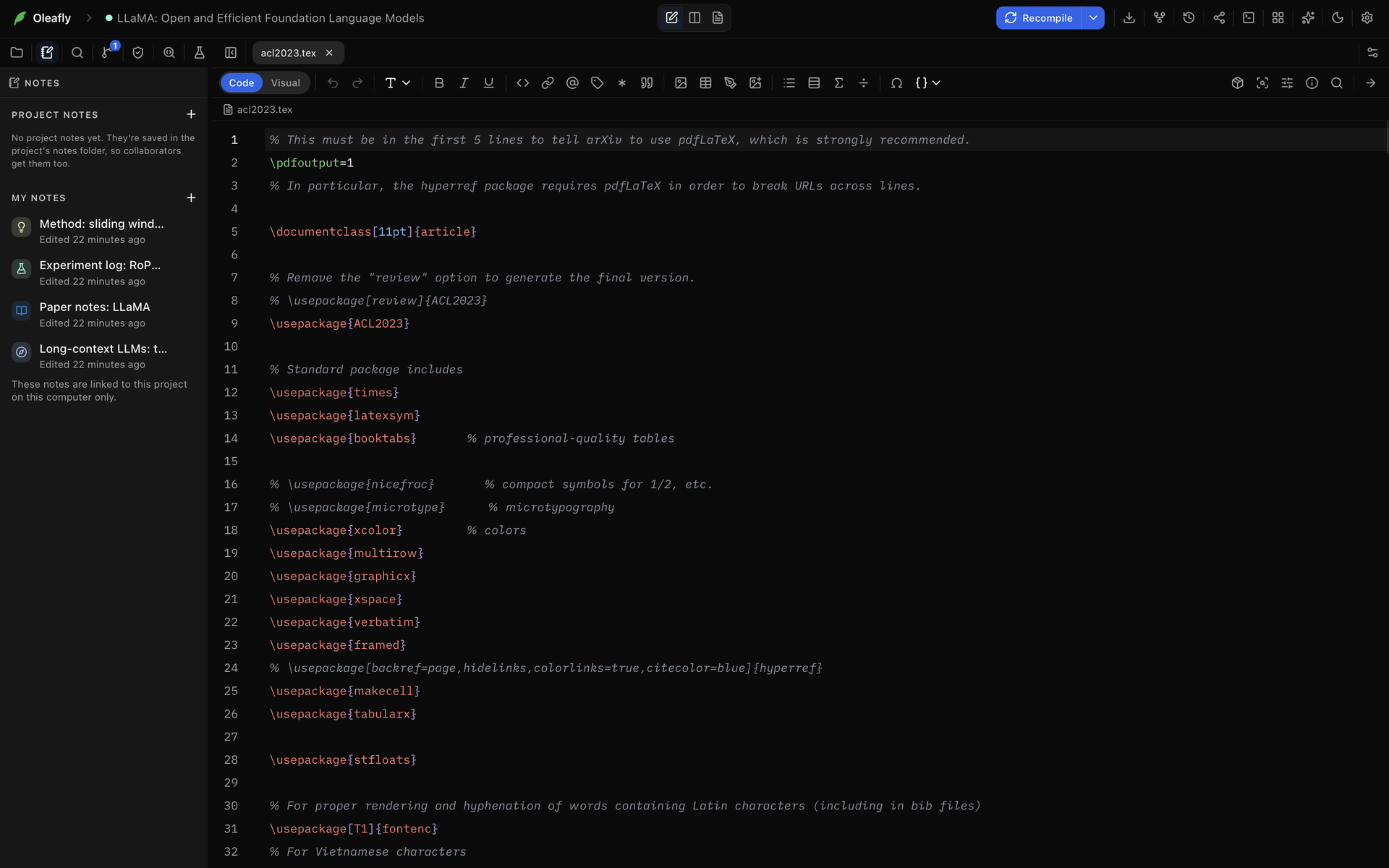
當兩個清單合計超過八則筆記時,它們上方會出現搜尋欄位。
專案中的個人筆記
標題為「專案中的個人筆記」的段落選擇 我的筆記 旁的 新增個人筆記(+),或執行 為這個專案新增個人筆記,就能開始一則連結到專案的個人筆記。它會在你的檔案旁邊的分頁中開啟。分頁上寫著 個人筆記 和 只有你看得到,如果你已分享這則筆記,則是 從「筆記」分享。在筆記中開啟 會在筆記中開啟同一則筆記。
我的筆記 下的每一列都會顯示你上次編輯這則筆記的時間。它的選單有 移至專案、在筆記中開啟、重新命名、取消與這個專案的連結 和 移至資源回收筒。取消連結一則筆記之後,訊息會提供 復原。
專案筆記
標題為「專案筆記」的段落專案筆記是專案中位於 notes/<Title>.md 的 Markdown 檔案。它的 front matter 寫著 kind: note,Oleafly 就是依據這一行才把它當作筆記開啟。notes 中沒有那一行的 Markdown 檔案不會列在 專案筆記 下,開啟時和其他 Markdown 檔案一樣。
建立專案筆記
標題為「建立專案筆記」的段落- 選擇專案側邊列中的 筆記。
- 選擇 專案筆記 旁的 新增專案筆記(+)。Oleafly 會建立
notes/Untitled.md並開啟它。 - 在清單中出現的欄位裡輸入標題,然後按 Enter。Oleafly 會把檔案重新命名為
notes/<Title>.md。
如果你沒有輸入標題就離開欄位,筆記會維持 Untitled。指令面板中的 新增專案筆記 也會開始一則 Untitled 筆記。請在筆記頂端輸入它的標題。
檔案名稱會跟著標題:
- 某些系統不允許出現在檔案名稱中的字元,例如
/、\、:、*、?、"、<、>和|,會變成空格。 - 名稱最長到 80 個字元。
- Windows 保留給自己的名稱,例如
CON或AUX,會加上 “note”,如同notes/CON note.md。 - 名稱已被使用時,Oleafly 會加上數字,如同
notes/Methods-2.md。
開啟與編輯
標題為「開啟與編輯」的段落選擇 專案筆記 下的一則筆記,或從檔案樹的 notes 資料夾開啟它的檔案。它會在標示著 專案筆記 和 與這個專案的檔案儲存在一起 的分頁中開啟。
- 以 Markdown 編輯 會顯示檔案的原始碼。橫幅「你正在以 Markdown 編輯這篇筆記。」有 以筆記編輯 可以切換回來。對分頁按右鍵也有同樣的切換。
- 複製到我的筆記 會用它建立一則連結到專案的個人筆記,並帶著它用到的圖片和檔案。這份副本是另一則獨立的筆記。
清單會跟著磁碟上的資料夾,所以當其他程式新增、變更或移除筆記檔案時,專案筆記 會更新。它最多從資料夾讀取 200 個 Markdown 檔案,並說明還有多少沒有列出。
關閉筆記後,檔案仍留在專案中,並以一般 Markdown 開啟。
重新命名
標題為「重新命名」的段落選擇該列選單中的 重新命名,或變更筆記頂端的標題。Oleafly 會更新 front matter 中的標題,並把檔案重新命名為相符的名稱,所以把 Draft 重新命名為 Results,會讓 notes/Draft.md 變成 notes/Results.md。當另一個檔案已經有那個名稱時,新名稱會加上數字。
Oleafly 會先儲存你開啟中的筆記。如果其中有任何一則無法儲存,就不會重新命名任何東西,而你會看到「有些筆記還有未儲存的變更,因此沒有重新命名這篇筆記。請先儲存,再試一次。」
筆記的列選單中的最後一項會移除筆記。這個項目叫什麼,以及它做什麼,取決於專案放在哪裡:
- 在專案庫中的專案裡,刪除 會移除檔案。你無法復原這項操作。
- 在就地開啟的資料夾中,macOS 和 Linux 上的 移到垃圾桶,或 Windows 上的 移到資源回收筒,會把檔案移到那裡,你可以在那裡還原它。
把個人筆記移入專案
標題為「把個人筆記移入專案」的段落- 在專案中開啟個人筆記,並選擇 移至專案。它也在 我的筆記 下該筆記的列選單,以及分頁的右鍵選單中。
- 對話方塊會警告專案中的每個人都能看到並編輯這則筆記。請選擇 移至專案。
Oleafly 會把筆記寫入 notes/<Title>.md,把筆記用到的圖片和檔案複製到 notes/assets,並開啟它。你的個人副本會放進 設定 → 資料儲存 中的資源回收筒。如果 notes/assets 中已有另一個同名的檔案,副本會加上數字,筆記的連結也會指向它。
共用專案中的專案筆記
標題為「共用專案中的專案筆記」的段落當你分享專案時,它的 notes 資料夾會像其他資料夾一樣隨它一起分享,而你的個人筆記則留在你身邊。開啟筆記後,分享 對話方塊會這樣說明:「專案筆記會分享給這個專案的每個人,個人筆記則只有你看得到。」當資料夾中沒有筆記時,它會說「個人筆記只有你看得到。只有專案筆記資料夾中的筆記會被分享。」
在共用專案中:
- 筆記 面板會說「專案筆記會分享給這個專案的每個人,你的個人筆記則只有你看得到。」
- 專案筆記的分頁會顯示 這個專案的每個人都能查看和編輯。
- 你們在輸入時一起撰寫專案筆記,筆記中會顯示每個人的游標和名稱。
- 只有擁有者和編輯者可以變更專案筆記。其他人都只能閱讀,而筆記會說「你可以閱讀這篇筆記,但無法編輯。」
與其他人一起撰寫筆記
標題為「與其他人一起撰寫筆記」的段落你可以透過協作伺服器單獨分享一則個人筆記,不需要專案。你需要伺服器上的帳號。開始使用說明如何新增伺服器並登入。
分享筆記
標題為「分享筆記」的段落- 在筆記中開啟這則筆記,並選擇它標頭中的 分享。分享 也在筆記側邊欄中該筆記的選單裡。
- 在 人員 分頁上,選擇 伺服器。
- 檢查摘要。它會顯示筆記的 檔案 和 大小,並指出可以讀取它們的伺服器。
- 選擇 分享。
筆記中的圖片和其他檔案會隨它一起分享。Oleafly 設定和 Git 歷史記錄則不會。同一個分頁接著會顯示 有存取權的人。新增人員並選擇他們的角色,方式和專案一樣。請參閱新增人員。共用的筆記在側邊欄和筆記首頁中會有 已分享 標記。
和共用專案中的專案筆記一樣,只有擁有者和編輯者可以在筆記中撰寫。審閱者、評論者和檢視者可以閱讀它,助理也無法替他們變更它。
若要結束分享,擁有者在同一個分頁中選擇 停止分享,其他人則選擇 退出專案。當擁有者停止分享時,每個人都保有自己的筆記副本,但不再同步。當你退出時,你的副本會留在這台電腦上,並停止同步。請參閱停止共用和離開專案。
你的協作者需要什麼
標題為「你的協作者需要什麼」的段落- 同一個伺服器上的帳號,並已登入 Oleafly。
- 已開啟筆記。
這則筆記會像共用專案一樣,顯示在他們專案庫的 與你分享的專案 下。開啟 會下載它並在筆記中開啟。開啟與你共用的專案說明了清單和連結。
一起編輯
標題為「一起編輯」的段落當其他人和你一起在筆記中時:
- 他們的頭像會在筆記的標頭中。把游標移到其中一個上面,會顯示那個人的名稱、角色,以及他正在做什麼,例如 編輯 後面接著筆記的標題。選擇頭像可捲動到那個人所在的區塊。
- 每個人的游標會以他的顏色顯示,並附上他的名稱。左邊界的彩色長條標示某人所在的區塊。把游標移到它上面可以看到是誰。
- 頭像旁的同步狀態會說明你的變更是否已傳到每個人,例如 已是最新 或 正在同步。同步狀態列出了每一種狀態。
同一時間只有一則共用筆記是即時的。如果你在第一則仍開在畫面上時移到另一則共用筆記,第二則會說「另一篇筆記正在即時編輯」。選擇 改在這裡即時編輯,即可把即時編輯移到它上面。
當變更沒有送出時
標題為「當變更沒有送出時」的段落如果 Oleafly 無法送出你最近的變更,筆記上方的通知會這樣說明:
- 「你對這篇筆記的最近變更沒有送出,因為你現在只能檢視它。」
- 「Oleafly 無法送出你對這篇筆記的最近變更,因此這些變更已被捨棄。」
選擇 × 可關閉通知。
沒有連線時
標題為「沒有連線時」的段落如果連線中斷,請繼續寫。筆記會儲存在你的電腦上,Oleafly 會自行重新連線並送出你的變更。變更在等待時,同步狀態會顯示 離線。等待同步的變更: 和一個數字。離線與重新連線說明了重新連線與合併如何運作。
發布唯讀副本
標題為「發布唯讀副本」的段落同一個對話方塊的 發布 分頁會把筆記的唯讀副本放在公開連結上。任何有連結的人都可以不必登入就閱讀它。你不需要先把筆記分享給任何人。
- 在筆記中開啟這則筆記,選擇 分享,然後選擇 發布。
- 選擇 伺服器。
- 選擇 發布。分頁會顯示 公開連結,並附有 複製連結 和 開啟。
頁面包含圖片、圖表、圖解、數學公式、Typst 和分子。HTML、React、CSV、序列和筆記本區塊不會包含在內。
頁面不會跟著筆記變動。你變更筆記之後,分頁會說「自上次發布以來,你變更了這篇筆記。再次發布即可更新頁面。」選擇 再次發布 來更新它。取消發布 會立刻停止連結,不過已儲存頁面副本的人仍然保有它。設定 → 協作 中每個伺服器卡片上的 已發布的筆記,會列出你在那裡發布的內容。
一些限制:
- 只有筆記的擁有者可以發布它。
- 伺服器的管理員必須在管理主控台的設定中開啟 允許筆記公開連結。預設為關閉。
- 管理員可以下架已發布的頁面。在他們恢復之前,讀者無法開啟它,你也無法再次發布。你仍然可以取消發布。