
放映投影片
全螢幕放映任何編譯後的 PDF,還可選用簡報者檢視,內含下一張投影片、計時器和講者備忘稿。
Oleafly 可以放映任何編譯後的 PDF:Beamer 簡報、用 Polylux 或 Touying 製作的 Typst 投影片、帶有 type: slides 的 Markdown 文件,或是你想在投影機上逐頁翻閱的論文。投影片會在自己的視窗中開啟,你的專案則繼續開在後面。
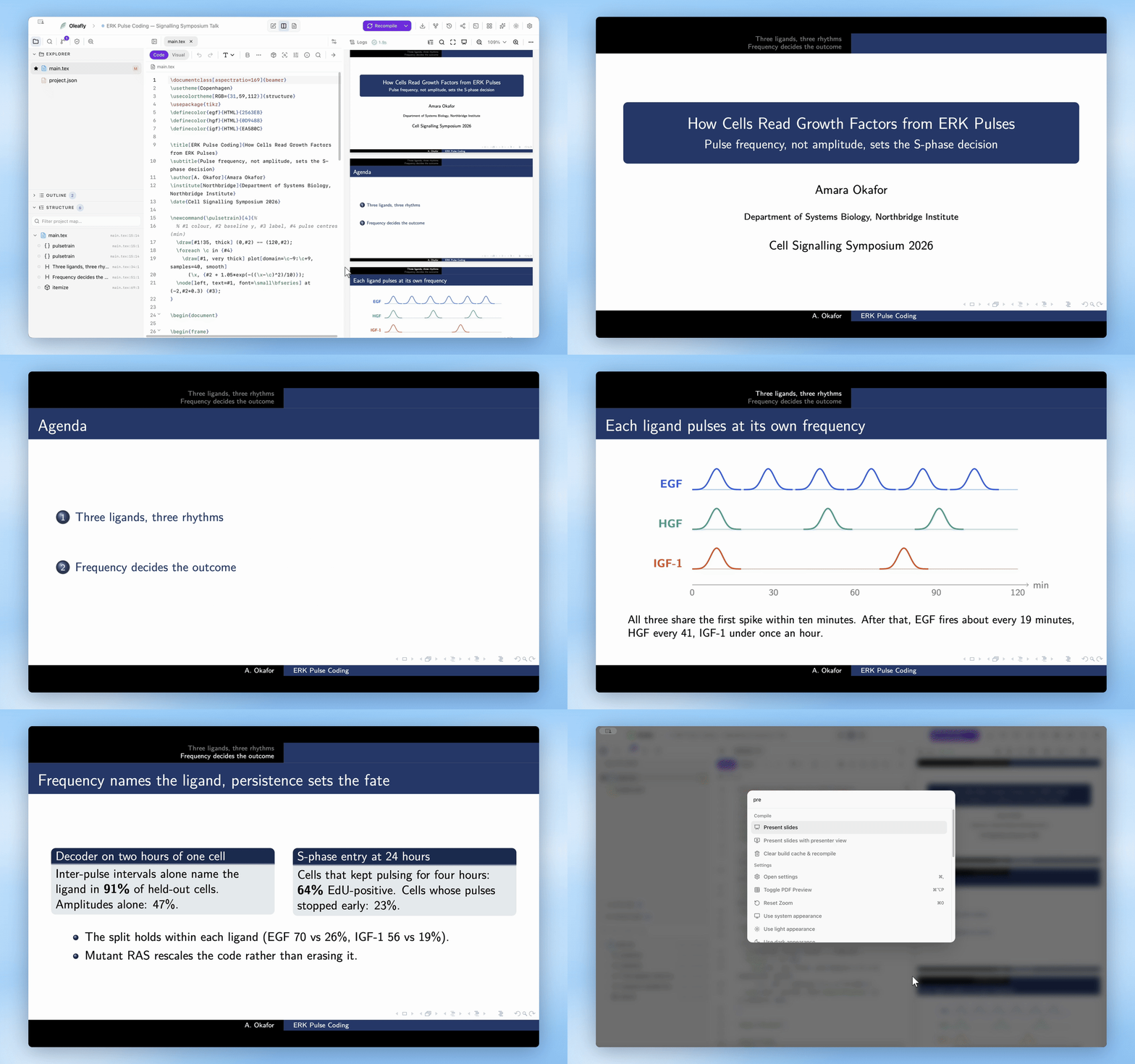
開始放映
標題為「開始放映」的段落請先編譯專案。然後開啟 PDF 預覽工具列上的放映,並選擇下列其中一項:
- 從頭放映
- 從這一頁放映,從預覽中目前顯示的頁面開始
- 以簡報者檢視放映
預覽工具列較窄時,放映會移到溢出選單中。獨立視窗中的預覽也有相同的按鈕。
從 ⌘K(Ctrl+K)面板選擇放映投影片,會從第一張投影片開始;以簡報者檢視放映投影片則會同時開啟兩個視窗。如果專案中的某個 PDF 開在編輯器分頁裡,面板會改為放映那個檔案,而不是編譯後的文件。
如果還沒有任何內容可以顯示,視窗會告訴你無法開啟投影片,並請你先編譯。
視窗會出現在哪裡
標題為「視窗會出現在哪裡」的段落- 不使用簡報者檢視時,投影片會填滿 Oleafly 所在的螢幕。
- 使用簡報者檢視且有第二個螢幕時,投影片會在另一個螢幕上全螢幕顯示,簡報者檢視則開在你正在操作的螢幕上。
- 使用簡報者檢視但只有一個螢幕時,投影片會在右上角附近的較小視窗中開啟,簡報者檢視則開在自己的視窗中。這很適合在筆記型電腦上排練。
開始新的放映時,會關閉正在進行的那一場。
在投影片之間移動
標題為「在投影片之間移動」的段落這些按鍵在投影片視窗和簡報者檢視中都可使用:
| 按鍵 | 動作 |
|---|---|
| →、↓、Page Down、Space、Enter、N | 下一張投影片 |
| ←、↑、Page Up、Backspace、P | 上一張投影片 |
| Home / End | 第一張 / 最後一張投影片 |
| B 或 . | 讓觀眾螢幕變黑,或恢復顯示 |
| Esc | 結束放映 |
大多數簡報遙控器會送出 Page Down 和 Page Up,所以也能使用。在投影片視窗中,按一下左鍵是往前,按一下右鍵是往後。游標在兩秒內沒有移動就會隱藏。
兩個視窗永遠顯示同一張投影片。結束放映,或關閉其中任何一個視窗,兩個視窗都會關閉。
簡報者檢視
標題為「簡報者檢視」的段落簡報者檢視只給你自己的螢幕看。它會顯示:
- 投影片編號,例如「第 3 張,共 20 張」
- 經過時間,附有暫停、繼續和重設計時器的按鈕,旁邊是目前時間
- 目前投影片和下一張投影片,或是你已在最後一張投影片的提示
- 目前投影片的講者備忘稿
- 上一張投影片、下一張投影片、讓觀眾螢幕變黑,以及結束放映的按鈕
觀眾螢幕變黑時,簡報者檢視會說明這件事,按 B 就能讓投影片回來。
講者備忘稿
標題為「講者備忘稿」的段落Oleafly 讀取的備忘稿,採用 pdfpc 簡報工具所使用的格式:
- 在 Typst 專案中,它會向 Typst 要求文件中儲存的備忘稿。Polylux 和 Touying 都用這種方式儲存講者備忘稿,所以用任何一個寫的備忘稿都不需要額外設定就會出現。
- 否則,它會在主檔案旁邊尋找同名的
.pdfpc檔案,例如main.tex旁邊的main.pdfpc。放映專案中的 PDF 時,它會在該 PDF 旁邊尋找.pdfpc檔案。
沒有備忘稿的投影片會顯示「這張投影片沒有講者備忘稿。」