
引用與參考文獻
尋找來源、檢視其中繼資料、將它加入正確的參考文獻檔案、在游標處引用、選擇 Typst 引用樣式,並整理文獻庫而不失去原始內容。
引用是一條鏈:論點指向一個鍵,鍵指向一筆參考文獻條目,條目再指向一個真實的來源。Oleafly 讓這條鏈保持可見,這樣一次快速查詢就不會在日後變成一筆來路不明的參考文獻。
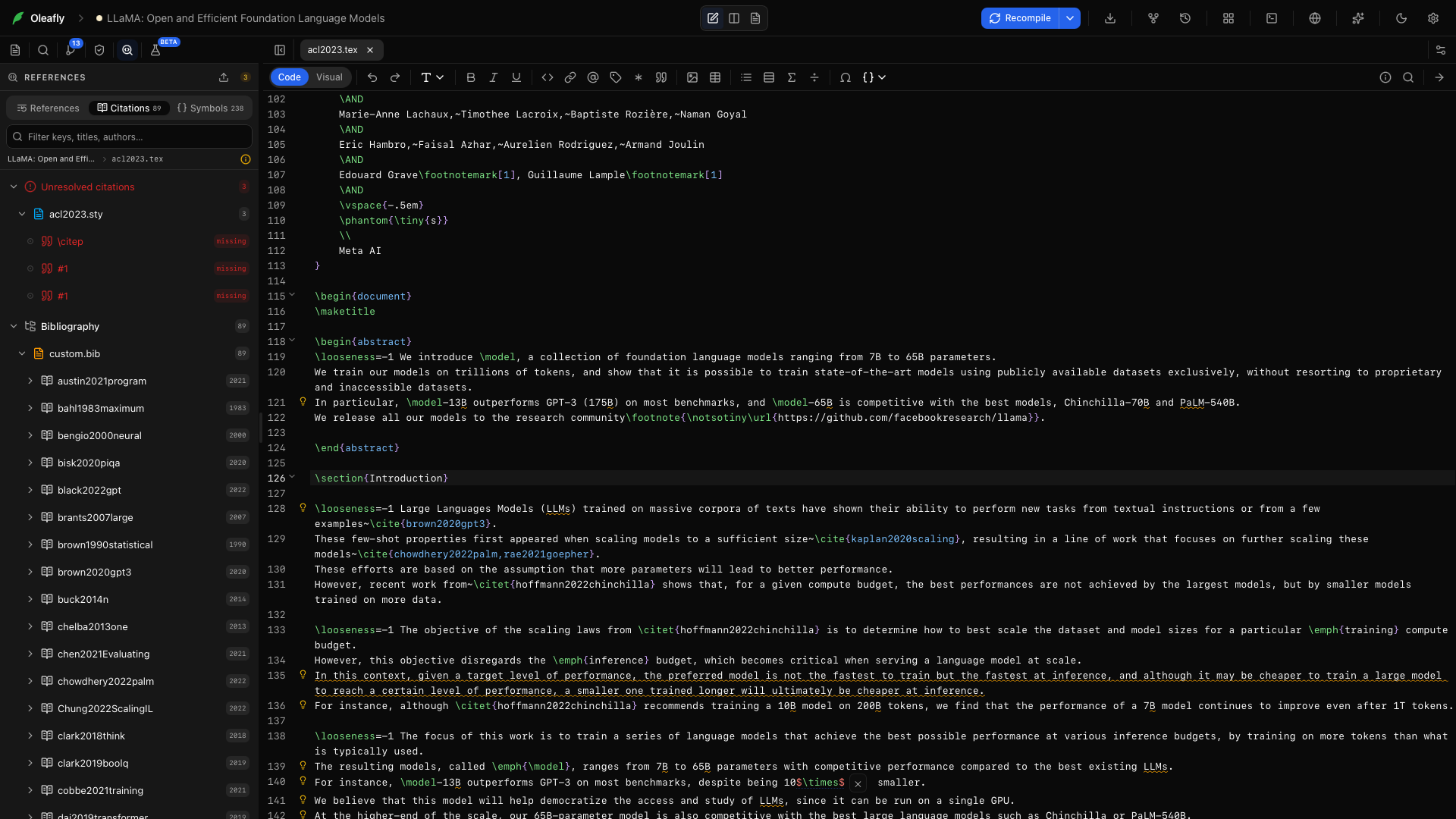
寫作時引用
標題為「寫作時引用」的段落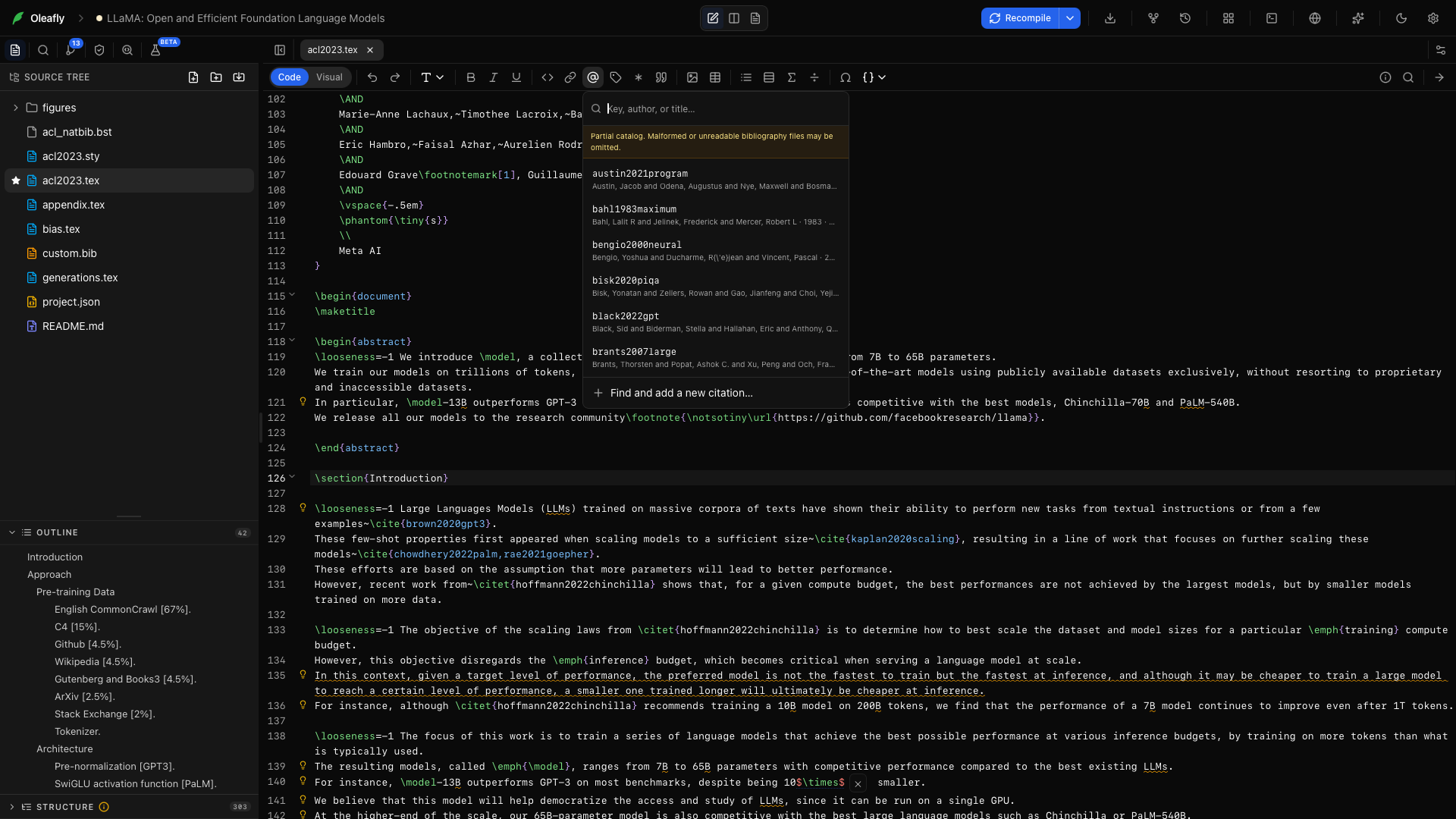
在 LaTeX 或 Typst 工具列中,選擇 從專案引用(@ 圖示)。依引用鍵、作者或標題搜尋目前的參考文獻,然後選擇一個條目。
你也可以從 ⌘K 或 Ctrl+K 指令面板執行 新增引用。Oleafly 會插入適用於目前專案的語法:
- 在 LaTeX 中為
\cite{key}; - 在 Typst 中為
@key,若主文件沒有#bibliography(...),會在主文件結尾加上這一行; - 在 Markdown 中為
[@key],必要時會在 front matter 加上bibliography:這一行。
連接 Zotero 後,新增引用 會先列出來自你 Zotero 文獻庫的符合結果。
從你的 Zotero 文獻庫引用
標題為「從你的 Zotero 文獻庫引用」的段落連接好 Zotero後,輸入 @ 加上作者姓名的一部分、標題中的一個字、年份或引用鍵。你的整個 Zotero 文獻庫會顯示在專案自己的參考文獻旁邊。選擇一篇論文,Oleafly 會依文件原本的引用方式插入引用。LaTeX 會使用文件最常用的命令,例如 \citep 或 \parencite,Typst 會得到 @key,Markdown 則得到 [@key]。在既有的 \cite{...} 內輸入 @,會為它再加上一個鍵。
只有那一筆條目會加到專案的 .bib 檔案結尾,檔案的其餘部分維持原樣。已經在 .bib 中的論文(依它的鍵或 DOI 判斷)絕不會重複加入。條目絕不會包含你電腦上 PDF 的路徑。如果專案還沒有參考文獻那一行,Oleafly 會加上:LaTeX 用 \bibliography 或 \addbibresource,Typst 用 #bibliography,Markdown 則在 front matter 中加入 bibliography:。若有多個 .bib 檔案,Oleafly 會詢問一次哪個檔案要接收新的參考文獻,並記住你的答案。
第一次在以 thebibliography 環境手動列出參考文獻的 LaTeX 論文中從 Zotero 引用時,Oleafly 會提議把該清單移進 .bib。這樣一來,所有參考文獻就共用同一份編號清單。
讓 .bib 與 Zotero 保持同步
標題為「讓 .bib 與 Zotero 保持同步」的段落被引用的鍵若不在 .bib 中、卻存在於 Zotero,會提供 從 Zotero 新增。從 ⌘K 面板執行 從 Zotero 新增缺少的引用,可一次檢查所有被引用的鍵。它會加入 Zotero 有的條目、列出 Zotero 沒有的條目,並指出引用了你參考文獻中已有論文的鍵。
當論文在 Zotero 中有變更時,它的 .bib 條目會提供 從 Zotero 更新。面板中的 從 Zotero 更新 .bib 條目 會檢視每一筆有變更的條目。你手動編輯過的條目,只有在你確認後才會被取代。同步 Zotero 文獻庫 會重新讀取文獻庫。Oleafly 絕不會自行從 .bib 移除任何內容。
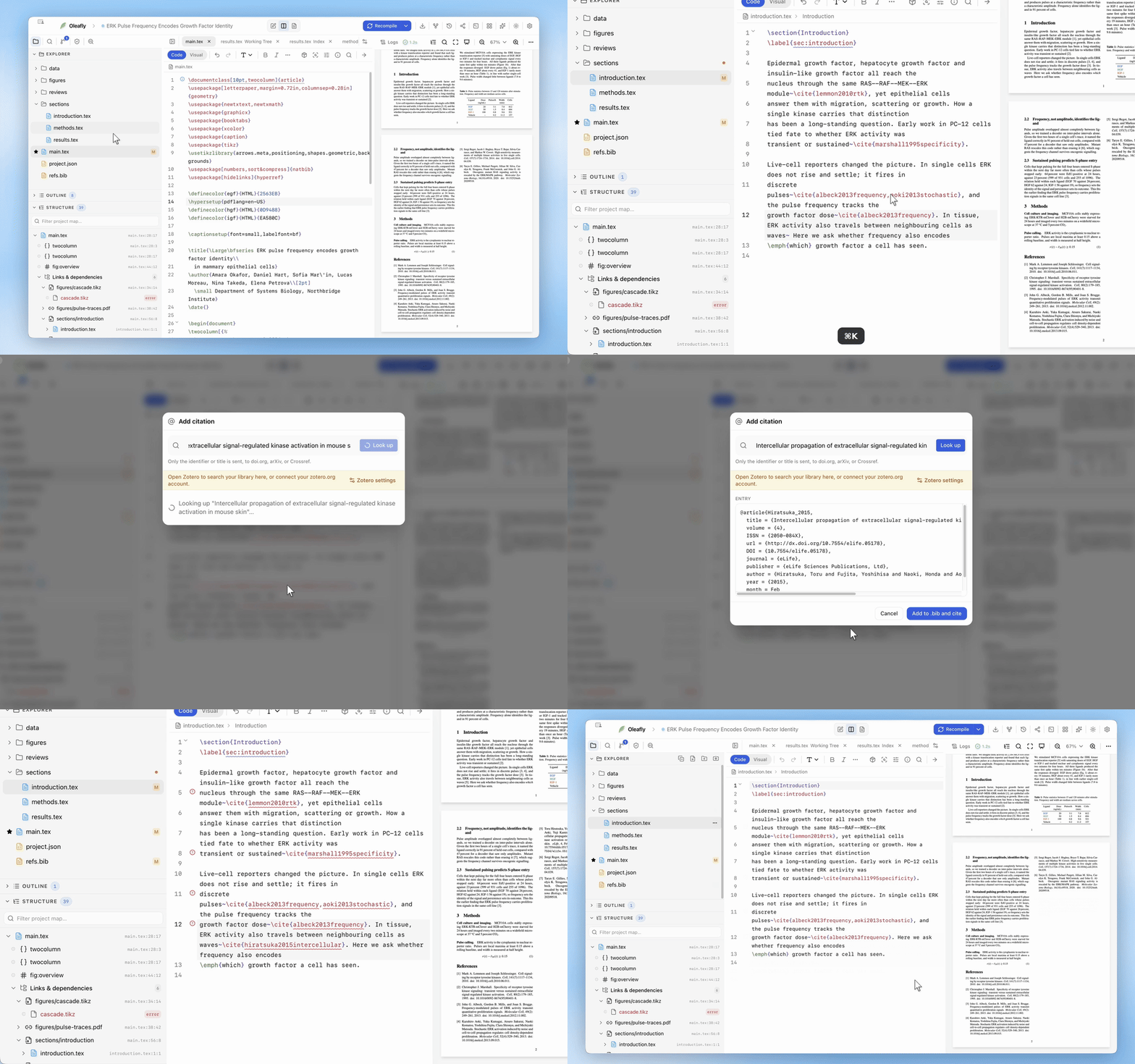
尋找並新增參考文獻
標題為「尋找並新增參考文獻」的段落從選擇器中選擇 尋找並新增引用。可以從下列任一種開始:
- DOI,例如
10.1145/3592979; - arXiv 編號,例如
1706.03762; - ISBN-10 或 ISBN-13;
- PubMed 編號(PMID);
- 包含上述任一識別碼的 URL;
- 論文標題。
DOI、arXiv、ISBN 與 PubMed 的查詢會使用它們的公開目錄。標題搜尋會回傳可能符合的結果,並附上作者、年份與發表場所,讓你自己選擇,而不是接受猜測。
檢視回傳的 BibTeX,然後選擇 新增至 .bib 並引用。Oleafly 會:
- 為目前使用中的參考文獻加入不會衝突的鍵;
- 當 DOI 已存在時,重複使用既有的條目;
- 在目前游標處插入引用;
- 立即重新整理檔案樹與參考文獻面板。
中繼資料可以編輯。請在記錄成為稿件的一部分之前先修正它。
當文件宣告了多個參考文獻時,對話框會顯示 參考文獻 選單。條目會加入你選擇的檔案,Oleafly 會記住該專案的選擇。
Oleafly 如何選擇參考文獻
標題為「Oleafly 如何選擇參考文獻」的段落LaTeX 專案會依循實際生效的主文件中的宣告:
\addbibresource{references.bib}用於biblatex;\bibliography{references}用於 BibTeX 工作流程。
路徑的解析方式,與 TeX 工具鏈預期的副檔名和相對路徑行為相同。指向不存在檔案的宣告,會在該原始碼行回報,而不是悄悄寫到別處。
Typst 專案會依循 #bibliography(...) 呼叫,無論它指定的是一個檔案還是一份清單,也無論檔案是 BibTeX .bib 還是 Hayagriva .yml 與 .yaml。新的引用會加入文件宣告的檔案。如果該檔案是 Hayagriva,Oleafly 會先轉換 BibTeX 條目再寫入。當呼叫指定了多個檔案時,請在對話框的 參考文獻 選單中選擇目標。
Markdown 專案會依循 front matter 中的 bibliography: 欄位。
沒有宣告任何參考文獻時,Oleafly 會使用專案中的第一個 .bib。如果一個都沒有,它會建立 references.bib,並讓它出現在檔案樹與引用選擇器中。
專案有多個文獻庫時,加入記錄之前請先檢查所選的目標。
選擇 Typst 引用樣式
標題為「選擇 Typst 引用樣式」的段落當 Typst 文件有 #bibliography(...) 呼叫時,參考文獻面板的 引用 檢視底部會顯示 引用樣式 選單。它會列出該專案 Typst 版本內建的樣式,以及專案中的所有 .csl 檔案。選擇樣式後,會把它寫進該呼叫的 style: 引數。沒有指定時,Typst 會使用 ieee。
在 LaTeX 中,請在原始碼裡設定樣式。\bibliographystyle{ 會自動完成常見的 BibTeX 樣式;使用 biblatex 時,請用它的 style= 選項。
匯入整個參考文獻庫
標題為「匯入整個參考文獻庫」的段落在參考文獻面板中選擇 匯入參考文獻庫。你可以匯入檔案,或匯入你的 Zotero 文獻庫。
從檔案匯入時,選擇已匯出的文獻庫:
| 來源格式 | 檔案 |
|---|---|
| BibTeX | .bib |
| RIS | .ris |
| EndNote XML | .xml |
| Zotero RDF | .rdf |
從 Zotero 匯入時,先在 設定 → 整合 → Zotero 連接一次你的 zotero.org 帳號,然後在 Zotero 卡片上選擇 匯入 Zotero 文獻庫。Oleafly 最多匯入 5,000 個項目。連接研究來源會逐步說明設定方式。
Oleafly 會把記錄對應成 BibTeX,並略過 DOI 已存在於目標文獻庫,或已出現在同一批較前面位置的參考文獻。它會建立不會衝突的鍵,並一次寫入附加結果。訊息會說明加入了多少筆參考文獻、有多少筆原本就有。匯入文獻庫不會在游標處插入引用。
匯入後,在引用選擇器中搜尋新的條目,並對照原始目錄抽查幾筆。
整理參考文獻庫
標題為「整理參考文獻庫」的段落參考文獻面板可以在變更檔案之前預覽整理結果。
- 開啟專案,在參考文獻面板中選擇 整理參考文獻庫。
- 專案有多個
.bib檔案時,選擇其中一個。 - 閱讀動作清單與前後差異。
- 檢查每一項建議的鍵重新命名、移除的 DOI 重複項目與提醒。
- 預覽符合你的意圖之後才套用。
清理工具會把鍵重新命名為一致的「作者-年份-標題」模式,並更新整個專案原始檔中的引用。只有在保留下來的條目保有被移除條目的每個欄位時,才會移除 DOI 重複項目。DOI 記錄衝突與標題相似的項目會標記出來供你檢視,而不會憑臆測合併。
註解與 BibTeX 字串定義都會保留。套用時會確認文獻庫仍與預覽相符,並在變更檔案之前寫入備份。較大的差異在預覽中只顯示前 500 行;套用變更時仍會使用完整的檔案。
自動完成與瀏覽參考文獻
標題為「自動完成與瀏覽參考文獻」的段落在 \cite{}、\citep{}、\citet{}、\parencite{} 與 \textcite{} 這類 LaTeX 引用命令中,自動完成會搜尋專案的每個 .bib 檔案。在 Typst 中,@ 會從 .bib 與 Hayagriva 檔案中自動完成鍵。連接 Zotero 後,清單也會包含你的 Zotero 文獻庫。
當 .bib 檔案沒有開啟時被加入的條目(例如由助理或從 Zotero 加入),對它的引用會立即解析。你不必先在文件中輸入任何內容。
- F12 或按住修飾鍵點選,可從引用鍵跳到它的條目。
- ⇧F12 會列出某個來源的每一處使用。
- F2 會在原始檔與參考文獻檔案中重新命名某個鍵。
- 將滑鼠停在上面會顯示目標;未解析或有歧義的鍵會在編譯之前標記出來。
程式碼智慧說明完整的導覽模型。
引用 Oleafly
標題為「引用 Oleafly」的段落如果 Oleafly 協助完成了一篇論文,請從指令面板,或從參考文獻面板 引用 檢視的底部,執行 在這篇論文中引用 Oleafly。Oleafly 會把鍵為 oleafly 的條目加入文件所宣告的參考文獻,格式為 BibTeX;若是 Hayagriva 檔案,則為 Hayagriva。訊息會指出檔案與要使用的語法,例如 \cite{oleafly} 或 @oleafly,旁邊有 復原。如果條目已經存在,則會改為提醒你它的鍵。
沒有參考文獻檔案的專案不會有任何變更,並會以對話框顯示條目讓你複製。同一個條目永遠都可以在設定 → 說明與關於找到。
參考文獻建置與 Biber
標題為「參考文獻建置與 Biber」的段落對於 biblatex,當編譯器沒有產生可用的 .bbl 時,Oleafly 會重新執行與之搭配的 Biber 步驟。Biber 的訊息(包括缺少 .bib 路徑)會出現在編譯記錄與編輯器診斷中。
當 Biber 本身失敗時,編譯記錄會說明原因。它會指出缺少的系統程式庫,並建議使用 \usepackage[backend=bibtex]{biblatex},作為不用 Biber 也能建置的辦法。在 Fedora 上,Oleafly 的 .rpm 會建議安裝 Biber 需要的兩個程式庫。
如果參照仍然未定義:
- 檢查參考文獻的宣告與路徑。
- 開啟 記錄檔,找出第一則 Biber 或參考文獻訊息。
- 確認該引用鍵恰好只出現一次。
- 儲存
.bib檔案後重新編譯。
針對特定引擎的復原方式,請參閱編譯與記錄檔和 LaTeX 引擎與套件。
獨立的參考文獻工具
標題為「獨立的參考文獻工具」的段落你不必開啟專案也能準備參考文獻:
手動編輯與引用格式化都在本機進行。識別碼與標題查詢則需要連線。離線模式會封鎖這些查詢,而既有的參考文獻自動完成與導覽仍可繼續運作。
尋找佐證,再加以驗證
標題為「尋找佐證,再加以驗證」的段落尋找引用會搜尋學術索引,或掃描開啟中的草稿,找出可能需要佐證的段落。引用論文之前請先閱讀它,並讓每項主張都不超出方法與結果所能證實的範圍。