
原始碼與 PDF 同步
從游標跳到 PDF 中對應的位置,或按住 Cmd/Ctrl 點選 PDF,落在原始碼中的那個字上。LaTeX 透過 SyncTeX,Typst 也支援,並可跨檔案運作。
原始碼與 PDF 同步,把你寫的內容連到排版後的頁面。在 LaTeX 中,它依靠 SyncTeX:Oleafly 每次建置都會啟用 SyncTeX 資料。在 Typst 中,它透過 Typst 語言伺服器運作,所以不需要額外設定,同樣的跳轉就能使用。兩個方向都只要一個動作。
原始碼到 PDF:⌘⇧J
標題為「原始碼到 PDF:⌘⇧J」的段落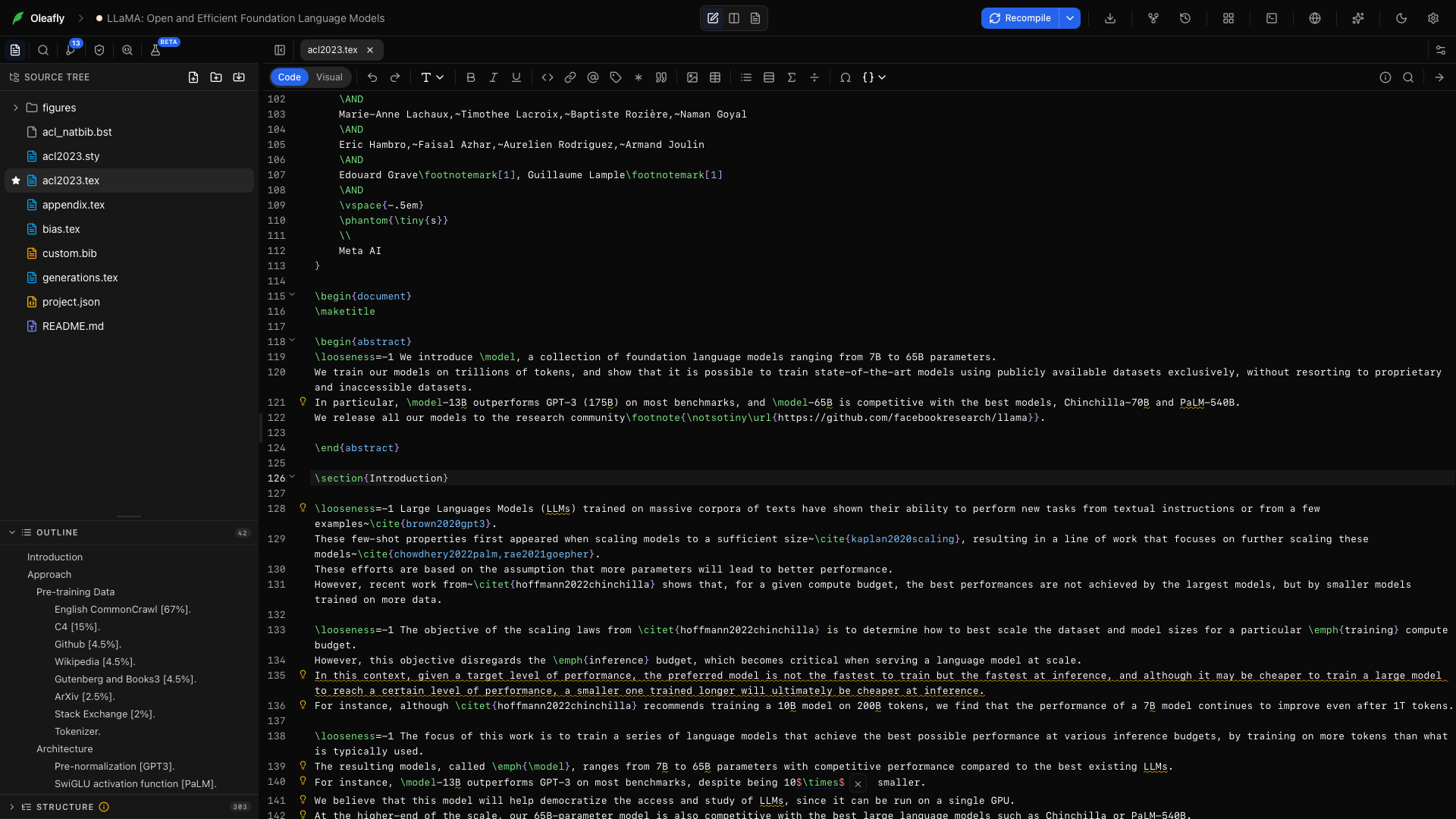
把游標放在任何一行,然後按 ⌘⇧J(Ctrl+Shift+J)。PDF 會捲動到對應的位置,並在上面閃現一下藍色醒目標示,讓你的視線準確落在游標原本所在的位置。
你也可以使用編輯器工具列最右邊的箭頭、編輯器的右鍵選單,或 ⌘K 面板。LaTeX 專案稱這個指令為前往 PDF(SyncTeX),Typst 專案則稱為前往 PDF。
它可以跨多檔案專案運作。游標位於 chapters/methods.tex 內時,可以在合併的 PDF 中找到它的排版位置,因為 SyncTeX 會跟隨你的 \input 結構。Typst 對主文件引入的檔案也一樣。
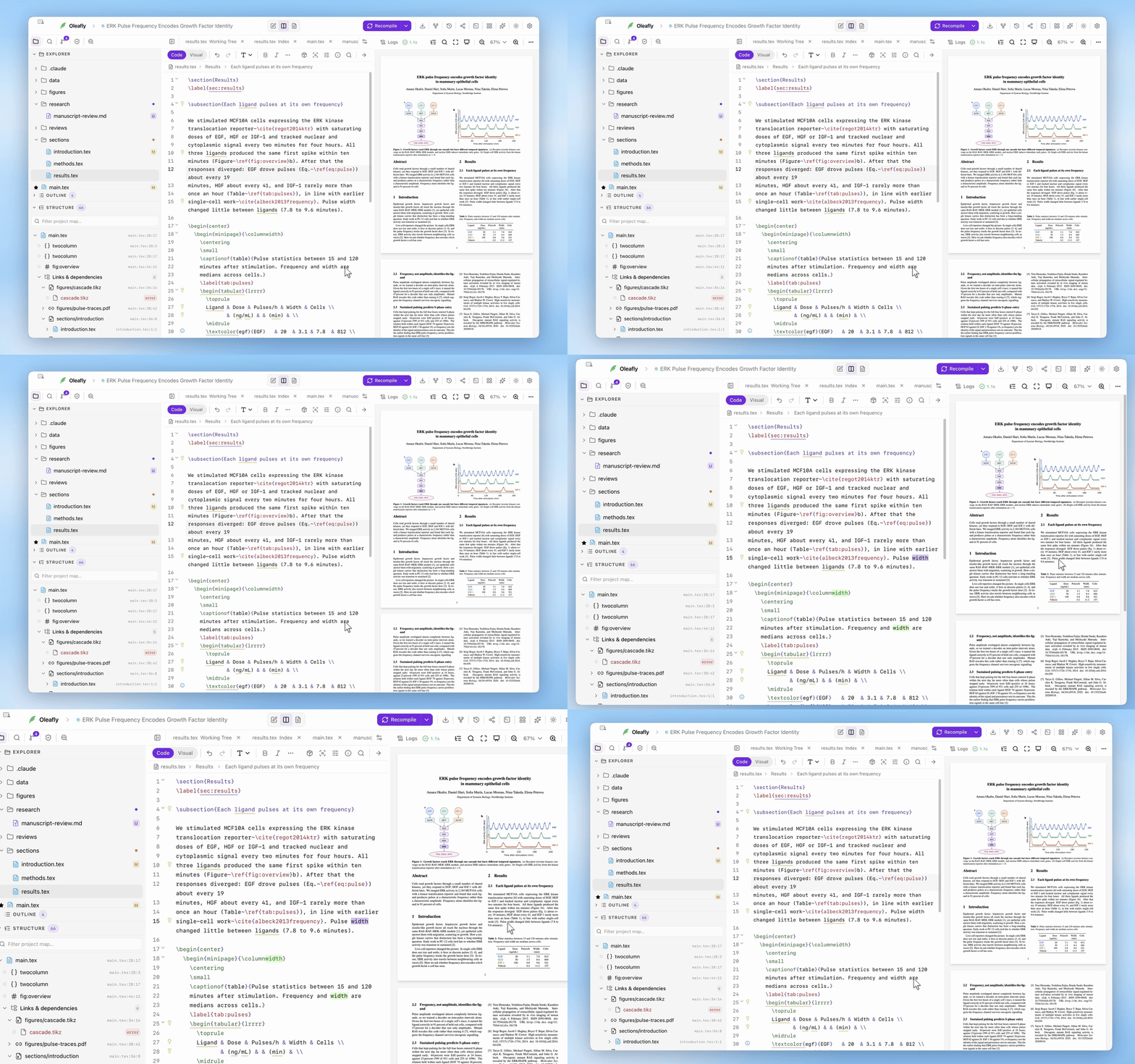
PDF 到原始碼:⌘-點選
標題為「PDF 到原始碼:⌘-點選」的段落按住 ⌘ 或 Ctrl,PDF 上的指標會變成十字準星。點選一個字,就會跳到它在編輯器中的位置。當文字來自另一個檔案時,例如 LaTeX 中以 \input 引入的子檔案,或引入的 .typ 檔案,Oleafly 會先開啟正確的檔案。
Oleafly 會把游標放在你點選的那個字上,而不是行首。在 LaTeX 中,它會讀取 PDF 的文字層來找到那個字。Typst 則自己回報位置。
有一條優先規則:⌘-點選 PDF 中的超連結時,會執行連結的行為,而不是跳轉。
Typst 專案
標題為「Typst 專案」的段落Typst 同步需要 Typst 0.13 或更新版本。固定使用 Typst 0.11 或 0.12 的專案可以正常編譯,但「前往 PDF」按鈕會隱藏,⌘-點選也不會有任何作用。要找回同步功能,請在編譯選單的 Typst 版本(本專案) 下固定較新的版本。如果文件的版面很重要,請先試用較新版本。
跳轉沒有反應時
標題為「跳轉沒有反應時」的段落同步資料來自上一次編譯,所以可能過期:
- 自上次建置以來你編輯過。 Oleafly 仍會精確對應未變更的行,並把編輯過的行對應到最近一行未變更的行,所以大多數跳轉仍然有效。如果跳轉落在錯誤的位置,請重新編譯(⌘↵)後再跳一次。
- 該行不產生可見的輸出(註解、前言行、
#set規則、空白行)。請把游標放在有排版文字的行上。
不適用的情況
標題為「不適用的情況」的段落- 分離的預覽視窗會鏡像 PDF,但不接受 ⌘-點選。請從主視窗跳轉。
- Markdown 專案沒有原始碼與 PDF 同步。
- 圖片和圖表專案不使用它,因為單頁的圖不需要。