
在筆記中寫作
筆記編輯器、筆記可以包含的每一種區塊,以及筆記的每個部分如何儲存在它的 Markdown 檔案中。
筆記會在豐富的編輯器中開啟,並在你寫作時自動儲存為 Markdown。本頁說明你可以在筆記中放入什麼,以及每個部分在檔案中看起來如何。筆記是實驗功能,在你開啟之前會一直隱藏。請參閱開啟筆記。
筆記的各個部分
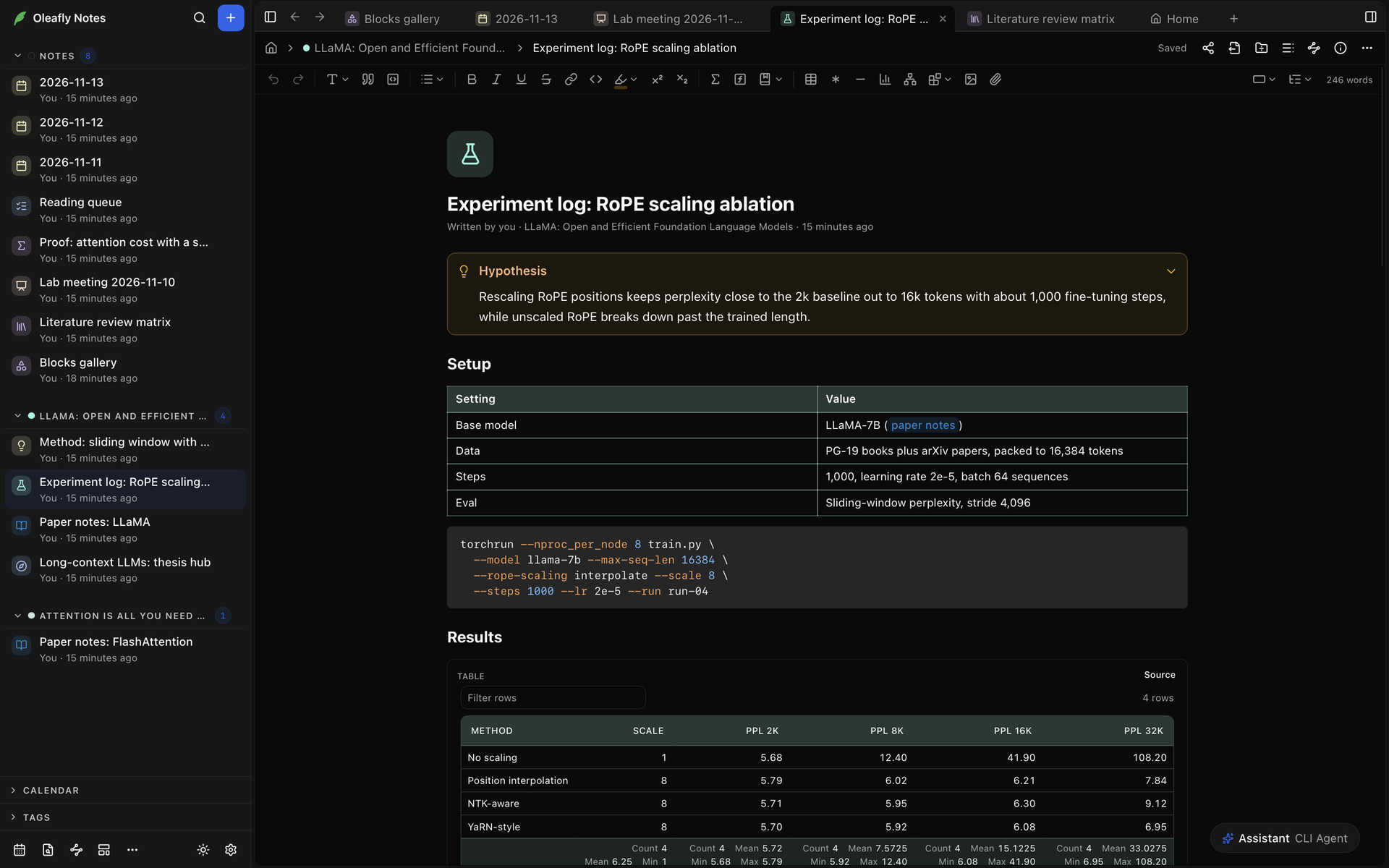
標題為「筆記的各個部分」的段落從分頁頂端往下依序是:
- 標頭。它的導覽路徑會顯示 筆記首頁、筆記的專案和筆記的標題。右側是儲存狀態,以及 匯出、顯示大綱、筆記資訊 和 更多 這類按鈕。
- 格式工具列。
- 圖示。
- 標題。點選它即可變更。Enter 會移到內文,Esc 則會還原舊標題。
- 屬性,當 筆記資訊 設為 行內 時。
- 筆記的文字。
邊輸入邊使用 Markdown
標題為「邊輸入邊使用 Markdown」的段落你輸入的 Markdown 會立刻轉成格式:
| 輸入 | 你會得到 |
|---|---|
行首的 # 到 ###### | 標題 |
- 或 1. | 項目符號或編號清單 |
行首的 [ ] 或 [x] | 任務,未完成或已完成 |
> | 引文。> [!tip] 會建立標註 |
```,後面可接 python 這類語言,然後加一個空格 | 程式碼區塊。像 ```mermaid 這樣的區塊名稱會產生繪製的區塊 |
$x^2$ | 行內公式 |
空白行上的 $$ | 行間公式 |
單獨一行的 --- | 分隔線 |
==text== | 醒目提示的文字 |
輸入時取代 會把 -> 這類配對換成 →,把 != 換成 ≠。程式碼和數學公式會保持你輸入的樣子,替換之後立刻按 Backspace 會還原你的文字。請在 設定 → 外觀 → 筆記 中編輯這些配對,或關閉這項功能。在筆記中檢查拼字 在同一個分頁上。
格式按鍵,例如粗體的 ⌘B(Ctrl+B)和待辦清單的 ⌘⇧9(Ctrl+Shift+9),列在筆記編輯器按鍵中。
工具列
標題為「工具列」的段落筆記上方的工具列由左至右有:
- 復原 和 重做。
- 區塊類型,可把一行轉成 內文 或從 標題 1 到 標題 6 的標題。
- 引文 和 程式碼區塊。
- 清單,包含 項目符號清單、編號清單 和 待辦清單。
- 粗體、斜體、底線、刪除線 和 新增連結(用於網址)。
- 行內程式碼 和 醒目提示。醒目提示 可選擇 黃色、橘色、紅色、粉紅色、紫色、藍色 或 綠色,或 移除醒目提示。
- 上標 和 下標。
- 行內公式 和 行間公式。
- 引用,當筆記連結到專案時。它會列出該專案參考文獻中的參考資料,並以
[@key]插入其中一個。開啟該專案並連接 Zotero後,它也會搜尋 Zotero。 - 插入表格、插入註腳、分隔線、統計圖、Mermaid 圖表、插入區塊(斜線選單中資料、數學式、圖表、程式碼和科學群組的區塊)、插入影像 和 附加檔案。
- 筆記寬度(標準、寬 或 全寬)和 大綱,後者會列出筆記的標題。大綱面板會把它們顯示在筆記旁邊。
- 字數,當 顯示字數 開啟時。
在較窄的視窗中,放不下的控制項會移到工具列末端的 更多 中。游標在程式碼區塊中時,語言 會設定它顏色所用的語言。游標在表格中時,會出現 表格工具。請參閱表格。選取圖片後,圖片大小 可設定 原始大小、25%、50%、75% 或 100%,替代文字 則描述這張圖片。
斜線選單
標題為「斜線選單」的段落斜線選單可以插入任何區塊。
- 在空白行輸入
/。這在清單、引文和標註內也有效。 - 繼續輸入以縮小清單,例如
/chart或/dna。 - 用 ↑ 和 ↓ 移動,然後按 Enter 或 Tab 插入。Esc 會關閉選單,並把
/留作文字。
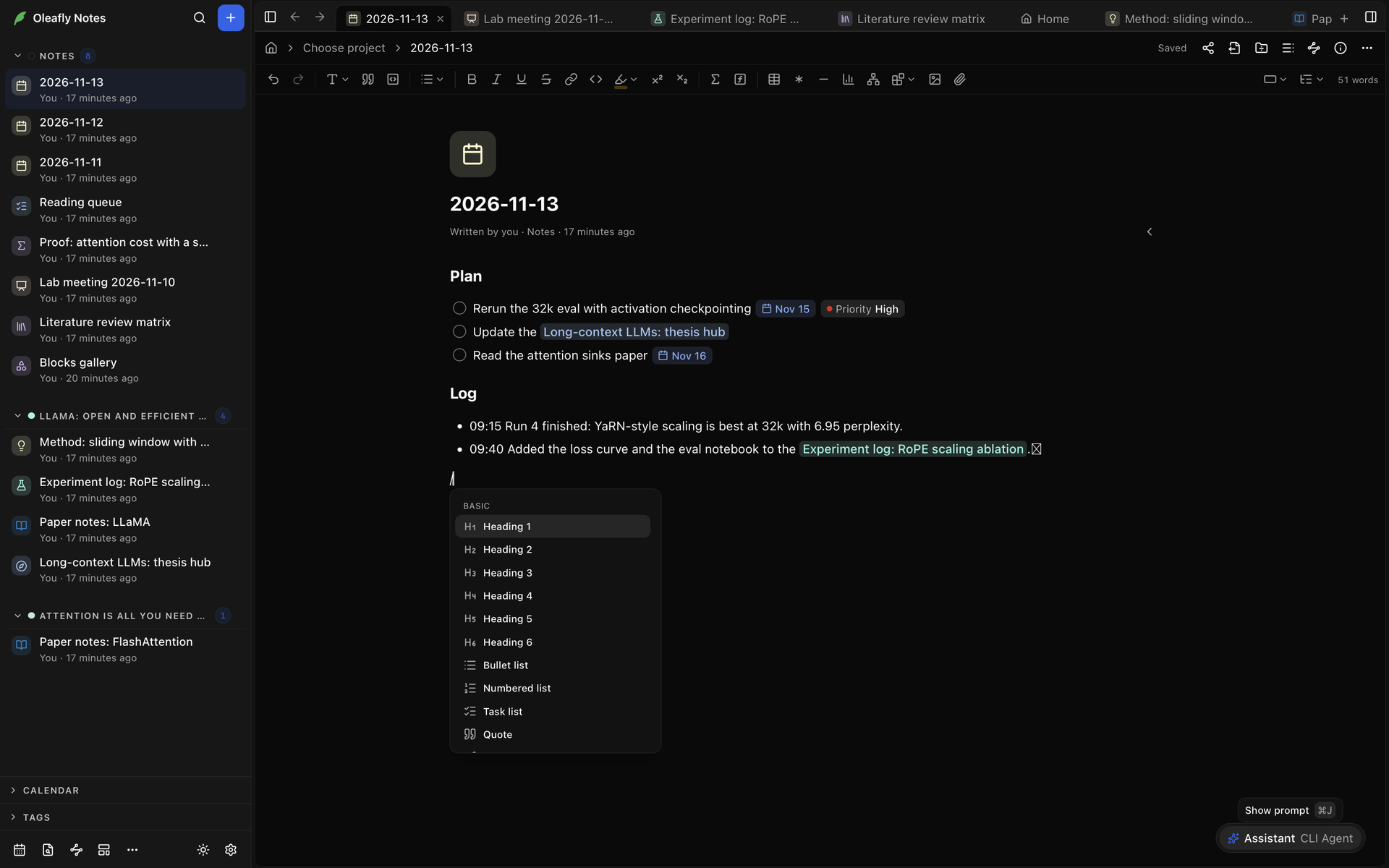
選單有六個群組:
| 群組 | 項目 |
|---|---|
| 基本 | 標題 1 到 標題 6、項目符號清單、編號清單、待辦清單、引文、標註、表格、程式碼、數學式、分隔線、註腳、書籤、附加檔案 |
| 資料 | 表格、統計圖、函數圖形 |
| 數學式 | LaTeX、Typst |
| 圖表 | Mermaid、D2、TikZ、CircuiTikZ、SVG |
| 程式碼 | HTML、React |
| 科學 | 化學結構、3D 分子、序列 |
基本 下的 表格 會插入三列三欄的 Markdown 表格。資料 下的 表格 會插入 CSV 表格區塊。繪製的區塊一開始會有一個你可以修改的範例。
區塊選項
標題為「區塊選項」的段落把指標移到段落、標題、清單項目、任務、引文、標註、表格或程式碼區塊上,它的左側會出現一個控點。點選它可使用 區塊選項:
- 複製區塊連結 會複製一個可貼到另一則筆記的連結。如果區塊沒有短 ID,Oleafly 會先為它加上一個。按鍵是 ⌘⇧L(Ctrl+Shift+L),它會複製游標所在區塊的連結。
- 連結來源 會列出連結到這個區塊的筆記。選擇其中一則即可開啟。
其他筆記連結到的區塊,會顯示有多少則筆記連結到它。點選數字即可開啟同一個選單。
筆記可以包含的區塊
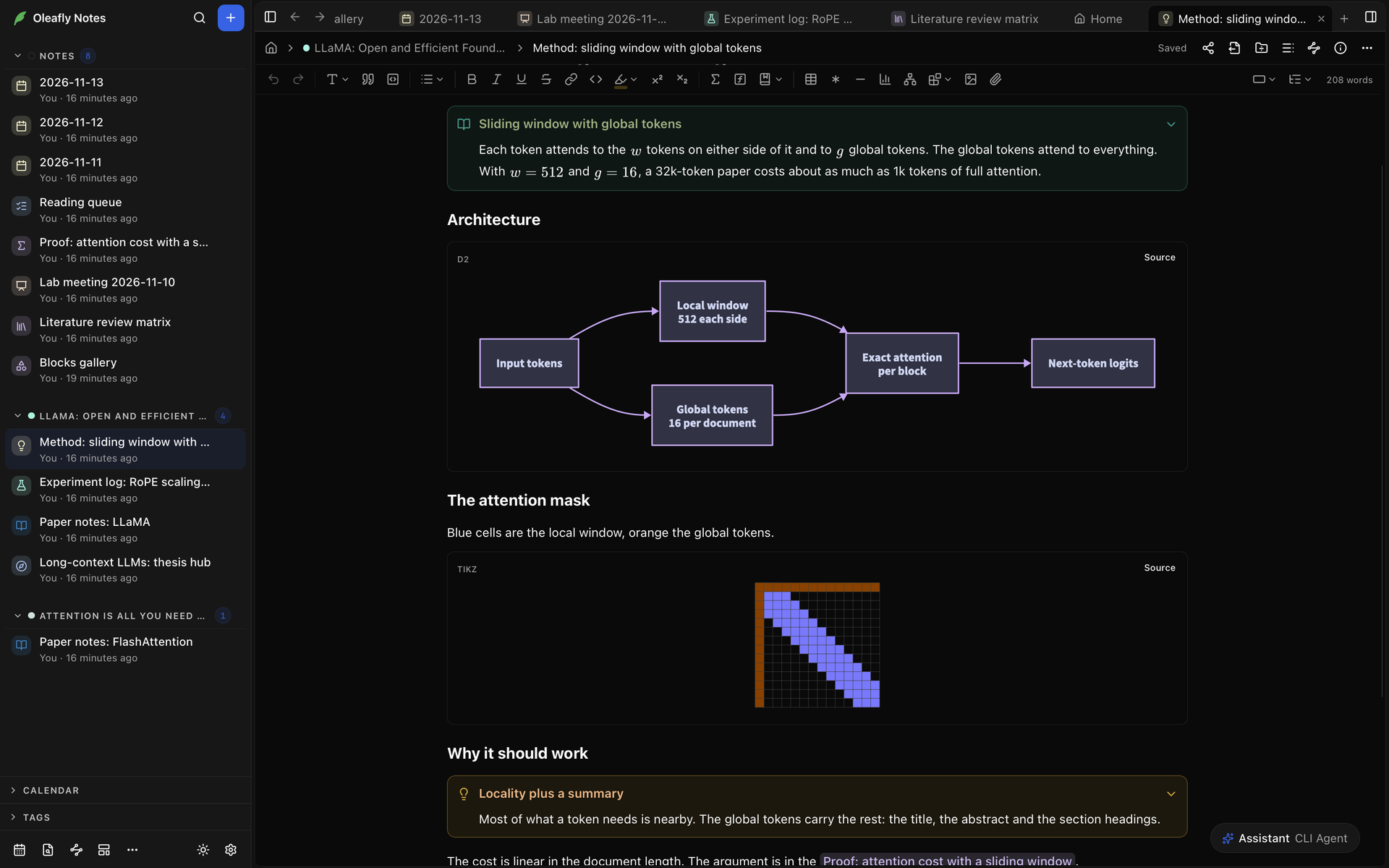
標題為「筆記可以包含的區塊」的段落下表中的區塊都是繪製的區塊。每一個都是 Markdown 檔案中的圍欄程式碼區塊,筆記會顯示它所描述的內容,例如統計圖或圖表。筆記一開始附帶的 區塊範例集 筆記中,有其中大多數的範例。
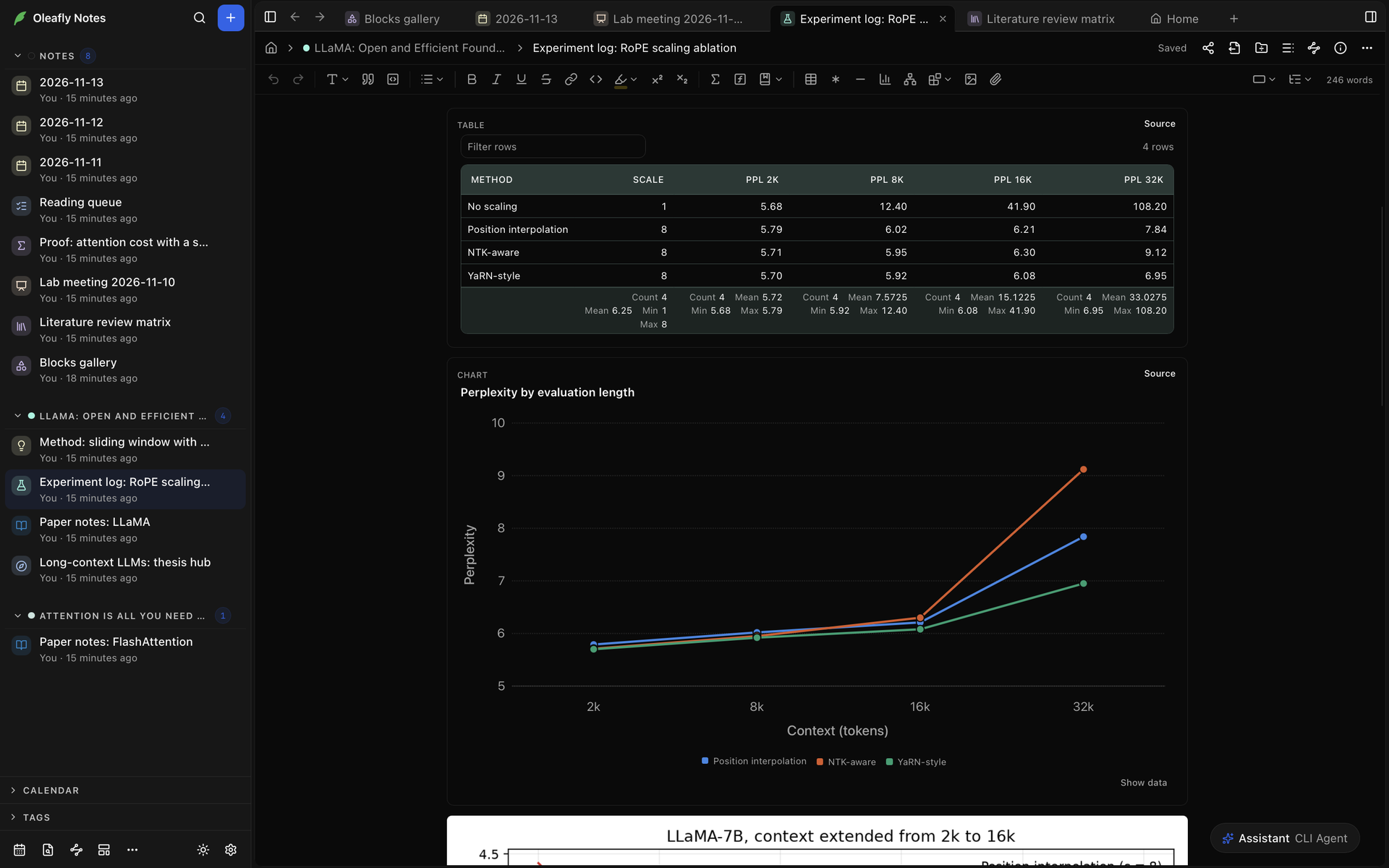
- 在繪製的區塊上選擇 原始碼 可編輯繪製它的內容,選擇 預覽 則可回去。把游標移到區塊中也會顯示它的原始碼。
- 繪圖會在你停止輸入片刻後更新。
- 顯示原始碼時,複製程式碼 會複製它,區塊名稱旁的資訊按鈕則說明如何撰寫那一種區塊。
- 如果原始碼有錯誤,區塊會顯示一則訊息來取代繪圖。請開啟原始碼來修正。
| 區塊 | 圍欄 | 它顯示什麼 |
|---|---|---|
| 表格(資料) | csv 或 tsv | 附有摘要列的表格。可依任何一欄排序,或用 篩選列 篩選。把列放在區塊中,第一列是標題,或用像 path: assets/results.csv 這樣的一行讀取檔案。檔案可以是 .csv、.tsv、.xlsx 或 .xls,最大 6 MB |
| 統計圖 | chart | 長條圖、折線圖、面積圖、散佈圖、圓餅圖、環圈圖或直方圖,以含有 type、categories 和 series 的 JSON 撰寫。最多 8 個數列,支援誤差線、對數刻度和堆疊長條。顯示資料 會把數字顯示成表格 |
| 函數圖形 | plot | 由運算式產生的曲線,每行一條,例如 y = x^2 - 1 或 x = cos(t), y = sin(t)。像 domain: -5, 5、range: 0, 1、labels: Time, Signal 和 point: 1, 0, Root 這樣的行會設定座標軸並標出點。最多 8 條曲線和 50 個點 |
| LaTeX | latex | 行間公式,例如 equation 或 align 環境。\ce{H2O} 寫化學式,\pu{5 mg} 寫單位 |
| Typst | typst | 一段 Typst 程式碼片段,繪製成圖片。無法使用來自網際網路的套件 |
| Mermaid | mermaid | Mermaid 圖表,例如流程圖或序列圖 |
| D2 | d2 | D2 圖表 |
| TikZ | tikz | TikZ 指令或整個 tikzpicture,以你電腦上的 LaTeX 編譯 |
| CircuiTikZ | circuitikz | 電路,由 CircuiTikZ 指令或整個 circuitikz 環境產生 |
| SVG | svg | 一個 svg 元素。指令碼、連結和遠端圖片會被移除 |
| HTML | html | 帶有 CSS 和指令碼的頁面或片段。指令碼會在你選擇 執行 時啟動 |
| React | jsx | 一個帶有預設匯出的元件檔案。它會在你選擇 執行 時啟動 |
| 化學結構 | smiles | 最多 24 個結構,每行一個 SMILES 字串,各可附上選用的名稱,如 Aspirin: CC(=O)OC1=CC=CC=C1C(=O)O |
| 3D 分子 | molecule | 可拖曳旋轉、捲動縮放的 3D 檢視。貼上檔案的文字,或用 path: assets/1abc.pdb 指向檔案。可讀取 PDB、SDF、MOL、XYZ、CIF 和 MOL2。style: 和 color: 行會設定外觀,樣式 和 配色 選單則在螢幕上變更它 |
| 序列 | sequence | 來自 FASTA 記錄或原始序列的 DNA、RNA 或蛋白質,並附上它的長度。DNA 和 RNA 還會顯示 GC 含量,反向互補 和 轉譯 則顯示這些檢視 |
| Jupyter 筆記本 | notebook | 筆記本檔案的儲存格與輸出。請參閱筆記本 |
| 書籤 | bookmark | 一張顯示網頁標題、說明和網站的卡片。請參閱書籤與影片 |
斜線選單會用 ```{=latex} 和 ```{=typst} 圍欄寫入 LaTeX 和 Typst 區塊。單純的 ```latex 和 ```typst 圍欄也會以同樣的方式開啟。
標註是一個有圖示、標題和內文的方塊。請在斜線選單中選擇 標註,或以 > [!tip] 開頭一行,後面接標題。在標題中按 Enter 會移到內文。在標題開頭按 Backspace 會把標註轉回引文。
點選圖示即可變更類型。共有 24 種:筆記、摘要、資訊、待辦、提示、成功、問題、警告、失敗、危險、錯誤、範例、引用、定理、引理、推論、命題、定義、證明、假說、假設、結果、方法 和 備註。其他常見的名稱,例如 summary、hint、caution 和 error,會對應到其中最接近的一種。沒有標題的標註會顯示它類型的名稱。
圖示旁的箭頭會摺疊標註。摺疊只會改變檢視,絕不會改變檔案。若要讓標註一開始就是摺疊的,請在類型後面加上 -,如 > [!example]- Protocol。
設定 → 外觀 → 筆記 中的 標註樣式,會把標註繪製成 淺色底、填滿、外框 或帶有 側邊線。
Markdown 表格是你可以在其中輸入的格線。用斜線選單中的 表格,或工具列中的 插入表格 來插入,後者讓你選擇大小。游標在表格中時,工具列中的 表格工具 有 在上方插入列、在下方插入列、在左側插入欄、在右側插入欄、刪除列、刪除欄、欄靠左對齊、欄置中對齊、欄靠右對齊 和 刪除表格。
對於想排序和篩選的資料,請改用 CSV 表格 區塊。把 .csv、.tsv 或 Excel 檔案拖放到筆記中就會建立一個。
數學式
標題為「數學式」的段落斜線選單中的 數學式 會插入行間公式。點選公式即可編輯它的原始碼。對於 align 環境或化學式,請使用 LaTeX 區塊。
會執行程式碼的區塊
標題為「會執行程式碼的區塊」的段落HTML 和 React 區塊在封閉的框架中執行,無法存取網際網路,所以請把資料放在區塊中。選擇 執行 啟動,選擇 停止 結束。React 區塊可以匯入 react、recharts、d3、lodash、papaparse、chart.js 和 lucide-react。
當你變更區塊的程式碼時,它會要求再次執行。勾選 一律執行這個區塊,就能讓那個區塊在筆記開啟時自行啟動,直到它的程式碼變更為止。如果某個區塊曾經當機或關閉了應用程式,那則筆記中的區塊下次不會自行啟動,區塊也會說明原因。
LaTeX 繪圖
標題為「LaTeX 繪圖」的段落TikZ 和 CircuiTikZ 區塊以你電腦上的 LaTeX 編譯,並把結果顯示為繪圖。圖片上方的行,例如 \usetikzlibrary{positioning},會放在該區塊的序言區中。若要讓每個 TikZ 和 CircuiTikZ 區塊都以相同的行開頭,請在 設定 → 外觀 → 筆記 中設定 TikZ 序言區。
LaTeX 在你的電腦上執行,而且可以讀取你的檔案。在與其他人共用的筆記中,這些區塊會等到你檢查原始碼並選擇 繪製 才會執行。
筆記本
標題為「筆記本」的段落若要顯示 Jupyter 筆記本,請附加它的 .ipynb 檔案。筆記會以唯讀方式顯示它的儲存格和輸出。在區塊的原始碼中,筆記本的路徑是第一行,另外兩個選用的行可以改變顯示的內容:
cells: 2-5只顯示那些儲存格。一個數字則顯示一個儲存格。code: hide只顯示輸出,不顯示程式碼。
筆記本必須是格式 4,且小於 64 MiB。
圖片、檔案與媒體
標題為「圖片、檔案與媒體」的段落若要加入檔案,請把它拖放到筆記中、貼上,或選擇 插入影像 或 附加檔案。Oleafly 會把它複製到筆記旁邊的 assets 資料夾,並在名稱後加上一個短代碼。筆記可以包含:
| 檔案 | 顯示為 |
|---|---|
| 圖片:PNG、JPEG、GIF、WebP、AVIF、SVG | 圖片 |
| 音訊:MP3、WAV、M4A、AAC、OGG、Opus、FLAC | 播放器 |
| 影片:MP4、M4V、WebM、MOV、OGV | 播放器 |
| PDF 的一頁,附有它的名稱、頁碼和 開啟 PDF | |
| CSV、TSV、Excel | CSV 表格 區塊 |
| PDB、SDF、CIF、MOL、MOL2、XYZ | 3D 分子 區塊 |
| Jupyter 筆記本 | 筆記本區塊 |
每個檔案最大可達 64 MB。如果音訊或影片無法播放,筆記會說明。你的電腦可能沒有那種格式的轉碼器。
拖曳圖片側邊的控點可以調整它的大小,連按兩下控點則會回到原始大小。PDF 會顯示它的第一頁。若要顯示其他頁,請在 Markdown 中把 #page=3 加到它路徑的結尾。
來自網路的圖片在你允許之前不會載入。請選擇 載入圖片,或開啟 更多載入圖片的方式,使用 載入這篇筆記中的所有圖片 和 一律載入來自 該網站的圖片。你允許的網站會列在 設定 → 外觀 → 筆記 的 來自網路的圖片 下。
書籤與影片
標題為「書籤與影片」的段落- 斜線選單中的 書籤 會詢問網址,並建立一張顯示該頁面標題、說明和網站的卡片。點選卡片可在你的瀏覽器中開啟該頁面。
- 在空白行貼上網址,筆記會詢問要如何顯示它。選擇 書籤卡片 會得到卡片,選擇 保留為連結 則保留單純的連結。繼續輸入也會保留連結。
- 對於 YouTube 或 Vimeo 連結,選項是 嵌入影片 和 保留為連結。嵌入的影片在你點選時會在筆記中播放。
研究任務產生的檔案
標題為「研究任務產生的檔案」的段落當筆記連結到專案,而且研究任務已開啟時,你可以插入該專案的任務所產生的檔案。請參閱研究任務產生的檔案。
屬性是關於筆記的具名值,例如狀態或截止日期。它們儲存在筆記的 front matter 中。
它們顯示在哪裡,取決於 設定 → 外觀 → 筆記 中的 筆記資訊。預設的 側邊面板 會把它們放在 資訊 面板中,位於筆記的日期和計數下方。筆記標頭中的 筆記資訊,或 ⌘⌥I(Ctrl+Shift+T),可開啟和關閉它。使用 行內 時,它們在標題下方,同樣的按鍵會摺疊它們。
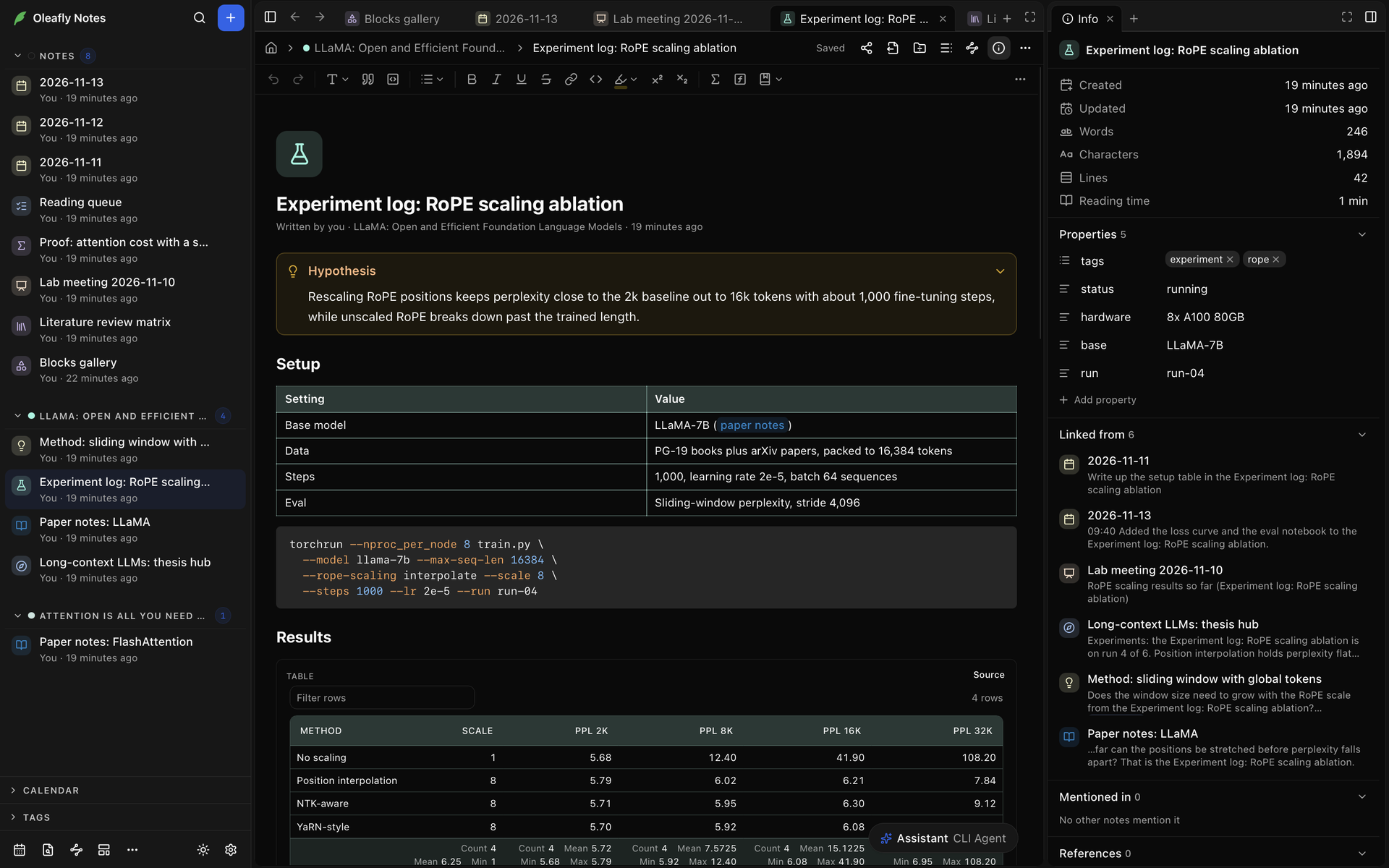
若要新增屬性:
- 選擇 新增屬性。使用 行內 時,把指標移到標題上就會顯示。
- 輸入 屬性名稱 並按 Enter。
- 填入值。
Oleafly 會從值推測每個屬性的類型。點選屬性名稱旁的圖示,可選擇其他類型或移除屬性。類型有:
| 類型 | 保存什麼 |
|---|---|
| 文字 | 任何文字 |
| 清單 | 多個項目。用 新增項目 加入一個 |
| 數字 | 一個數字 |
| 核取方塊 | 是或否 |
| 日期 | 從日曆中選擇的日期 |
| 筆記連結 | 指向另一則筆記的連結。選擇筆記 可選取它 |
Oleafly 會記住你為某個屬性名稱選擇的類型。如果變更類型會損失部分的值,它會先詢問。tags 和 aliases 一律是清單。別名是筆記的其他名稱:連結選單、前往筆記 和 提及這篇筆記的位置 除了標題之外也會尋找它們。若要重新命名屬性,請在它的名稱欄中輸入新名稱。
如果 front matter 不是有效的 YAML,就無法在這裡編輯屬性。請選擇 在 Markdown 中修正 來開啟檔案的 Markdown 並更正它。
圖示與顏色
標題為「圖示與顏色」的段落把指標移到標題上並選擇 新增圖示,或點選筆記已有的圖示。請從 表情符號 或 圖示 分頁中挑選,或搜尋它們。移除 會拿掉圖示。
表情符號 和 圖示 分頁下方的一列顏色會設定筆記的顏色。它是筆記在任何列出處圖示後面的顏色,也會為筆記的表格上色。圖示和顏色會儲存在 front matter 中。
筆記之間的連結
標題為「筆記之間的連結」的段落輸入 [[ 可連結到另一則筆記或某個專案。
- 輸入
[[和筆記標題或別名的一部分。選單會在 筆記 下列出符合的筆記,在 專案 下列出專案。 - 用 Enter 選擇其中一個。連結會顯示筆記的標題。
- 如果沒有任何筆記有那個名稱,建立筆記「…」 會建立一則並連結到它。
![輸入 [[exp 會在 筆記 下列出 Experiment log: RoPE scaling ablation,在 專案 下列出一個專案,還有 建立筆記「exp」。](https://cdn.oleafly.com/images/screenshots/desktop/docs/notes-link-menu-dark-window-v2.png)
若要顯示不同的字詞,請把它們輸入在直線之後,如 [[Masking|the masking study]]。若要取得你所在筆記的連結,請選擇它的 更多 選單中的 複製連結,或按 ⌘⌥L(Ctrl+Shift+X)。
點選連結即可開啟筆記。把游標停在上面片刻,可以看到筆記的預覽。
連結到標題或區塊
標題為「連結到標題或區塊」的段落[[Masking#會列出筆記 Masking 中的標題。選擇其中一個即可直接連結到它。[[#會在 這篇筆記 下列出你所在筆記的標題。[[Masking#^會列出該筆記的區塊:段落、清單項目、表格等等。如果區塊還沒有 ID,Oleafly 會在那則筆記中加上一個。
標題連結會顯示為 Masking > Results。開啟它會捲動到該標題。
嵌入筆記
標題為「嵌入筆記」的段落嵌入會在這則筆記中顯示另一則筆記的文字。輸入 ![[ 來選擇筆記,或在 [[ 選單中醒目提示一則筆記,然後按 Shift+Enter 而不是 Enter。那個選單中的筆記也有 嵌入 按鈕。
嵌入可以包含整則筆記、某個標題的章節,或某個區塊,如上所述用 # 和 #^ 選擇。用它標頭中的箭頭可摺疊它,用 開啟筆記 則可開啟該筆記。一則筆記無法嵌入它自己。
反向連結與提及
標題為「反向連結與提及」的段落資訊 面板,或當 筆記資訊 為 行內 時筆記的結尾,有兩個清單:
- 連結來源:連結到這裡的筆記,每一則都附有包含連結的那一行。如果連結指向這則筆記中的某個區塊,旁邊的按鈕會前往該區塊。當有超過 50 則筆記連結到這裡時,像 全部顯示 73 項 這樣的按鈕會列出其餘的。
- 提及這篇筆記的位置:把這則筆記的標題或它的某個別名當作純文字使用、而沒有連結的筆記。連結 會把那則筆記中第一個這類提及轉成連結。
失效連結
標題為「失效連結」的段落指向已不存在的筆記的連結會在文字中標示出來。點選它會以連結的字詞為標題建立一則筆記,連結則會指向這則新筆記。
資訊 面板的 失效連結 區段會列出這則筆記指向缺少的筆記和區塊的連結,修正方式和側邊欄中的失效連結相同:建立筆記、改為連結到 … 和 移除連結。
輸入 # 和一個名稱即可為筆記加上標籤,例如 #method 或 #lab/2024。第一個字母之後,選單會建議你已經用過的標籤。用 Enter 或 Tab 選擇其中一個,或繼續輸入新的。
- 標籤從行首開始,或接在空格或
(之後。 - 它可以包含字母、數字、
_、-和/。斜線會把一個標籤巢狀放在另一個之下。 - 只有數字的標籤,例如
#12,不算標籤。 - 程式碼中和連結內的文字不會被加上標籤。
標籤會顯示為彩色標記。tags 屬性也會為筆記加上標籤。標籤說明了如何依標籤尋找筆記。
@ 選單
標題為「@ 選單」的段落輸入 @ 可插入日期、任務欄位、標籤或筆記連結。選單會把符合的內容分組:
| 群組 | 項目 |
|---|---|
| 日期 | 今天、明天、昨天、下星期一 和 選擇日期。輸入 next 可使用其他星期幾,或輸入像 2026-11-20 這樣的日期來使用該日期 |
| 待辦事項欄位 | 截止日期、排定日期、優先順序、自訂欄位。輸入 @high 會提供 高優先順序 |
| 標籤 | 你已經用過的標籤 |
| 筆記 | 可連結的筆記 |
日期會以欄位的形式加入。在任務中,日期群組稱為 截止日期,你選擇的日期會成為任務的 due 欄位。在其他任何地方,它是 date 欄位。
若要依名稱設定欄位,請輸入 @ 和名稱加兩個冒號,例如 @owner:: Ana,然後選擇 將 owner 設為「Ana」。如果你輸入的字還不是欄位,新增欄位「…」 會以那個名稱開始一個。
欄位是一個名稱和一個值,在 Markdown 中寫成 [due:: 2026-11-20]。輸入那個形式在你關閉括號後也會建立欄位。欄位可用於任務、段落、標註和表格,但不能用於連結或程式碼。
欄位會顯示為標記。日期標記在接近今天時會用文字顯示,例如 今天 或 明天,已過期的截止日期會被標示出來。點選標記即可變更它:
- 日期標記會開啟日曆
- 優先順序標記提供 高、中 和 低
- 其他任何標記有 名稱 和 值 欄位以及 儲存
移除 會刪除欄位。設定 → 外觀 → 筆記 中的 日期與欄位標記,會把標記繪製成 淺色底、外框 或 底線。
任務與截止日期
標題為「任務與截止日期」的段落任務是帶有核取方塊的清單項目。以 [ ] 開頭一行、選擇 待辦清單,或按 ⌘⇧9(Ctrl+Shift+9)。
- 點選方塊,或在游標位於任務中時按 ⌘↵(Ctrl+Enter),即可把它標示為完成或未完成。
- Enter 會開始下一個任務。Tab 和 Shift+Tab 會把它巢狀放在上方的任務之下,或移回外層。
- 在任務開頭按 Backspace 會移除它的方塊,留下單純的清單項目。
在任務中輸入 @ 可為它指定截止日期、排定日期或優先順序:
- [ ] Send the draft to Ana [due:: 2026-11-20] [priority:: high]- [x] Book the cluster [scheduled:: 2026-11-10]你個人筆記中的任務會顯示在筆記首頁的 待辦事項 下,側邊欄行事曆則會在每個有未完成任務到期的日期上畫一個圓圈。專案筆記中的任務在這兩個地方都不會出現。請參閱任務。設定 → 外觀 → 筆記 中的 待辦核取方塊 可讓方塊變成 方形 或 圓形。
尋找與取代
標題為「尋找與取代」的段落在筆記中按 ⌘F(Ctrl+F)。如果你選取了幾個字,它們已經在 尋找 中。
- Enter 會前往下一個符合項目,Shift+Enter 則前往上一個。計數會顯示你在哪裡,例如 第 3 個,共 12 個。
- 大小寫須相符、全字拼寫須相符 和 使用規則運算式 會改變它符合的方式。
- 切換取代欄 會開啟取代列。取代 會變更目前的符合項目並移到下一個,全部 則在一個步驟中變更每一個符合項目,一次復原就能還原。保留大小寫 會保留每個符合項目的大寫。
- Esc 會關閉這一列,並選取你所在的那個符合項目。
尋找會搜尋筆記的文字,包括程式碼區塊和繪製區塊的原始碼。它不會搜尋 Markdown 標記。符合項目會停留在同一個段落、標題或其他區塊內,絕不會跨越行內公式或欄位。
取代的內容會以純文字加入。在 取代 中輸入的網址或 Markdown 會保持你寫的樣子,不會變成連結或格式。每個被取代的字都會保留它原有的格式。開啟 使用規則運算式 時,取代 中的 $1 會插入第一個群組。只能閱讀的筆記沒有取代列。
儲存與復原
標題為「儲存與復原」的段落筆記會在你停止輸入片刻後自動儲存。標頭在寫入時會顯示 儲存中,然後是 已儲存。
如果儲存失敗,筆記上方的一個橫幅會顯示 未儲存 並說明原因,附有 重試 可以再試一次。
工具列中的 復原 和 重做,或 ⌘Z 和 ⌘⇧Z(Ctrl+Z 和 Ctrl+Shift+Z),會逐步瀏覽你的編輯。關閉後保留復原記錄 預設為開啟,所以在你關閉筆記或結束 Oleafly 之後,復原仍然有效。
- 歷史記錄會留在這台電腦上,並在你最後一次編輯筆記後保留 30 天。
- 如果檔案在這段期間被其他程式變更,筆記開啟時會有全新的歷史記錄。
- 在 設定 → 外觀 → 筆記 中關閉這項設定,會刪除保留的歷史記錄。
版本記錄
標題為「版本記錄」的段落版本是筆記的已儲存副本,你可以回到它。開啟筆記標頭中的 更多 並選擇 版本記錄。
- 儲存版本 會保留筆記現在的樣子。如果自上一個版本以來沒有任何變更,Oleafly 會說明並且不儲存任何東西。
- 每當你接受所有建議的變更時,以及還原舊版本之前,Oleafly 也會儲存一個版本。
- 選擇一個版本,查看還原它會帶來什麼變更,然後選擇 還原此版本。
還原只會變更筆記的文字。附加的檔案維持不變。
匯出筆記
標題為「匯出筆記」的段落選擇筆記標頭中的 匯出,或對筆記按右鍵並開啟 匯出:
- Markdown 資料夾(.md) 會把筆記儲存為新資料夾中的 Markdown 檔案,並把它的附件放在
attachments資料夾中。 - Word 文件(.docx)、網頁(.html)、LaTeX(.tex) 和 Typst(.typ) 會把筆記轉換成該格式。Oleafly 會詢問要把檔案儲存在哪裡。
- 複製為 Markdown 會複製筆記的文字,並把它的標題當作標題。
Word 文件或網頁會把筆記的圖片保留在檔案內。需要圖片檔案的 LaTeX 或 Typst 匯出會儲存為 .zip 檔案,圖片放在文件旁邊的 figures 資料夾中。
若要一次匯出你所有的個人筆記,請選擇側邊欄列中的 更多 → 匯出為 Markdown 資料夾。
在 Markdown 檔案中看起來如何
標題為「在 Markdown 檔案中看起來如何」的段落筆記是一個 Markdown 檔案,頂端有 front matter。筆記檔案長什麼樣子顯示了 Oleafly 寫入的欄位。在文字中,筆記的每個部分都有自己的形式:
| 在筆記中 | 在檔案中 |
|---|---|
| 標註 | > [!tip] Title,然後內文在以 > 開頭的行上。[!tip]- 一開始是摺疊的 |
| 任務 | - [ ] Open task 和 - [x] Done task |
| 欄位 | [due:: 2026-11-20] |
| 標籤 | #method |
| 醒目提示 | 黃色用 ==text==。其他顏色用 <mark data-color="green">text</mark> |
| 上標、下標 | <sup>2</sup>、<sub>2</sub> |
| 行內和行間公式 | $x^2$ 和 $$ ... $$ |
| 註腳 | 文字中的 [^1] 和下方的 [^1]: The note. |
| 引用 | [@key] |
| 繪製的區塊 | 以區塊命名的圍欄程式碼區塊,例如 ```chart |
| 圖片或檔案 | ,當你調整過大小時,後面會加上 {width=50%} |
| 筆記連結 | [Masking](oleafly://note/<id>),其中 <id> 是所連結筆記的 id |
| 標題連結 | oleafly://note/<id>#results,使用標題的文字,轉為小寫並以連字號相連 |
| 區塊連結 | oleafly://note/<id>#^k3x9q2。區塊會在它那一行的結尾帶有 ^k3x9q2,或在表格、清單、引文或程式碼區塊之後的獨立一行 |
| 嵌入 |  |
連結指向筆記的 id,所以你重新命名筆記時,連結仍然有效。
儲存會改寫什麼
標題為「儲存會改寫什麼」的段落Oleafly 會把你沒有動過的區塊逐位元組寫回。你編輯過的區塊會以 Oleafly 自己的風格寫入,所以它的標記可能會變:
*和+項目符號會變成-,有序清單會從它的開頭重新編號。_em_會變成*em*,__strong__會變成**strong**。- 加了底線的標題(
Title在=====之上)會變成# Title。 ~~~圍欄會變成反引號,縮排的程式碼會變成圍欄區塊。- 任務中的
[X]會變成[x]。 - 參考式連結會變成行內連結。
- 會被當作標記讀取的字元,例如單獨的
*,會加上反斜線。
用其他程式編輯筆記說明了另一個程式變更開啟中的筆記時會發生什麼事。