
編輯工具
程式碼智慧
LaTeX 與 Typst 的 IDE 等級導覽:前往定義、尋找參考、全專案重新命名、懸停卡片、數學預覽、文件大綱,以及 Typst 的簽章說明與格式化。
Oleafly 會為整個專案建立索引,包括每個 \label、引用鍵、自訂巨集、定理、詞彙表條目,以及連接你各個檔案的 \input 圖。這份索引支援跨檔案的導覽。Typst 檔案使用相同的快捷鍵,由 Typst 的語言伺服器回應;請參閱下方的 Typst 檔案。
快捷鍵顯示的是 macOS 的按鍵。在 Windows 與 Linux 上,請把 ⌘ 讀作 Ctrl。
前往定義:F12 或 ⌘ 加點選
標題為「前往定義:F12 或 ⌘ 加點選」的段落把游標放在 \ref、\cite 的鍵、自訂巨集、你所定義環境的 \begin{env},或詞彙表詞彙上,然後按 F12(或按住 ⌘ 並點選它)。編輯器會跳到定義的位置;如果定義在專案的其他地方,則會開啟定義所在的檔案。
當游標已經在定義上時按 F12,會切換成尋找它的參考,這與 IDE 採用的慣例相同。
尋找參考:⇧F12
標題為「尋找參考:⇧F12」的段落Shift+F12 會在左側側邊列的 參考文獻 面板中列出該符號的每一處使用:每個出現位置一列,附有檔案、行號與預覽,定義本身則有「def」標記。點選一列即可跳過去。這是回答「我可以刪掉這個標籤嗎?」或「我在哪裡引用過這篇論文?」最快的方式。
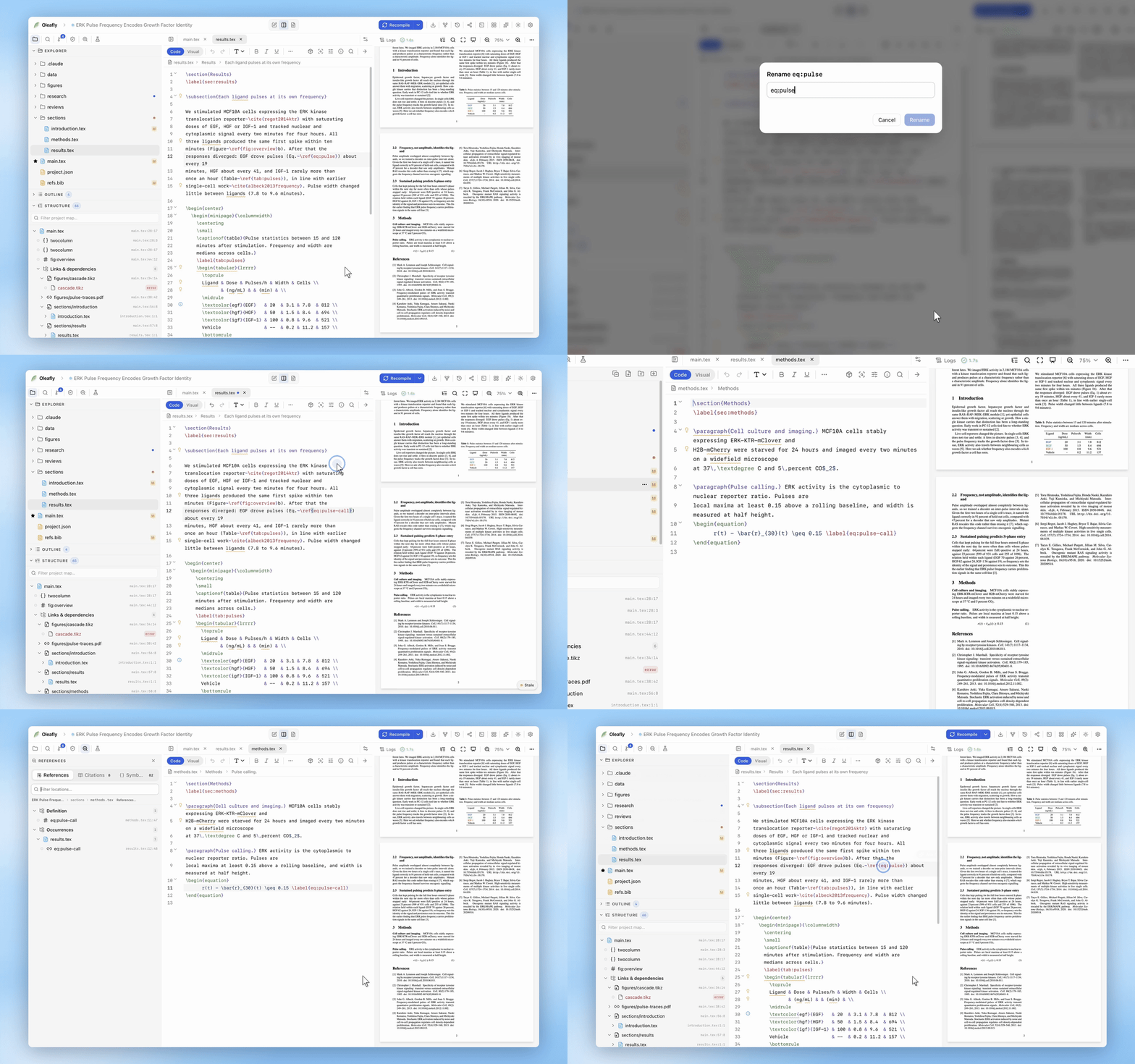
重新命名符號:F2
標題為「重新命名符號:F2」的段落F2 會一步完成,在整個專案中重新命名標籤、引用鍵、巨集、定理、詞彙表條目或環境:開啟中的檔案即時更新,其他檔案則在磁碟上被改寫,索引也會重建。如果新名稱已經存在,重新命名會在造成衝突之前被擋下,並由提示訊息回報有多少處編輯落在多少個檔案中。
把 fig:overview 重新命名為 fig:architecture,並讓全部六個 \ref 跟著改,只要兩秒鐘。
如果游標改放在檔案路徑上,例如 \input 或 \includegraphics 的引數,F2 會重新命名該檔案,並更新指向它的路徑。這對 Typst 中的 #include 與 image(),以及 Markdown 中的連結與影像也同樣有效。請參閱路徑會隨移動的檔案更新。
懸停卡片
標題為「懸停卡片」的段落將滑鼠停在任何符號上,就會出現一張卡片說明它:
- 在 參照 上:符號種類、原始碼預覽與位置。LaTeX 建置成功後,支援的參照還會顯示編譯出的編號與頁碼。
- 在 定義 上:它在整個專案中有多少處參照。
- 在任何 未解析 的項目上:明確的「未解析」標籤,這是你最早得知
\ref打錯字或缺少.bib條目的警告。
懸停時按住 ⌘(Ctrl),可點選的符號會像連結一樣加上底線,點選即可跳過去。
懸停時預覽數學
標題為「懸停時預覽數學」的段落將滑鼠停在行內 $…$、\(…\) 或行間 \[…\] 數學上,即可用 KaTeX 算繪它,不必編譯。行間數學使用顯示樣式。有問題的運算式會顯示它的錯誤。
大綱面板
標題為「大綱面板」的段落在檔案樹下方,大綱 面板會顯示你文件的結構:依層級縮排的章節,加上 \input 引入,涵蓋所有檔案。來自其他檔案的項目帶有檔名標記。點選任何項目即可直接跳過去。對於拆成十幾個章節檔案的學位論文,這就是你用來導覽的目錄。
章節標題以純文字顯示,所以標題中的顏色命令、字型切換或 \nameref 不會以原始 LaTeX 顯示。由你自己包裝 \section 的巨集所產生的標題會被列出,而巨集定義內部的標題則不會。
檔案樹與大綱之間的面板分隔線可以拖曳來調整大小。
工具列與選單的位置
標題為「工具列與選單的位置」的段落這三個導覽命令也都在編輯器工具列的 程式碼智慧 選單(大括號圖示)和按右鍵的選單中,所以在快捷鍵變成肌肉記憶之前,你也能找到它們。
Typst 檔案
標題為「Typst 檔案」的段落在 .typ 檔案中,這些命令大多由 Typst 的語言伺服器 Tinymist 回應。Oleafly 會執行與專案 Typst 版本相符的 Tinymist 版本(請參閱 Typst 專案)。
- F12 或 ⌘ 加點選,會前往標籤、變數或函式的定義,包括位於另一個檔案中的定義。
- ⇧F12 會在 參考文獻 面板中列出每一處使用。
- F2 會在整個專案中重新命名標籤、變數或函式。
- 將滑鼠停在函式上可閱讀它的文件。停在
@preview匯入上,則會出現指向 Typst Universe 上該套件的連結。
同樣這三個命令也在 Typst 工具列的 程式碼智慧 選單、按右鍵的選單,以及 ⌘K 面板中。Typst 與 LaTeX 檔案中的標籤彼此獨立,所以兩者都使用的標籤不會被重複回報,重新命名其中一個也不會動到另一個。
簽章說明與參數提示
標題為「簽章說明與參數提示」的段落在函式名稱後輸入 (,卡片就會顯示它的參數,並醒目標示你正在輸入的那一個。按 Esc 可關閉。若要在函式呼叫中,於每個引數前看到參數名稱,請在 設定 → 外觀 → 編輯器 的 Typst 下,開啟 參數名稱提示。
像 rgb("#1f77b4") 這樣的顏色值,旁邊會出現一個小色塊。在原始碼中按住 ⌘ 點選連結或檔案路徑即可開啟它。
格式化 Typst 檔案
標題為「格式化 Typst 檔案」的段落格式化文件 會用 typstyle 整理整個檔案。按 ⇧⌥F(Shift+Alt+F)、在編輯器中按右鍵,或在 ⌘K 面板中找到它。格式化選取範圍 只會格式化選取的行。
設定 → 外觀 → 編輯器 中的 Typst 群組控制格式化工具:
- 儲存時格式化 會在你每次按 ⌘S(Ctrl+S)時格式化 Typst 檔案。自動儲存不會動檔案。預設為關閉。
- 格式化工具行寬 是 typstyle 換行折疊長行的位置。預設為 120 個字元。
- 格式化工具縮排 是每一層的空格數。預設為 2。
- Typst lint 檢查 會在每次儲存時尋找可能的錯誤。開啟或關閉它會重新啟動語言伺服器。
一個資料夾中有多份文件
標題為「一個資料夾中有多份文件」的段落一個資料夾可以放不只一篇論文,例如 manuscript.tex 旁邊有 manuscript_v1.tex,或是 latexdiff 的輸出。每個有自己 \documentclass 的 LaTeX 檔案都算一份獨立的文件,連同它透過 \input、\include 或 \subfile 引入的檔案。標籤、定理、詞彙表條目和巨集都屬於各自的文件,所以一篇論文三個副本中的同一個標籤,不會顯示成被定義了三次。
前往定義、尋找參考、重新命名、自動完成、預檢和 oleafly check 都只在你正在處理的文件內運作。指向只有另一份文件定義的標籤的 \ref,會顯示為未定義,編譯的結果也是這樣說。尚未被任何文件引入的檔案仍能看到所有標籤,而只有單一文件的專案則不受影響。
AI 看到的是同一份索引
標題為「AI 看到的是同一份索引」的段落AI 助理有一個建立在同一份索引上的 project_map 工具:大綱、標籤、引用、巨集、檔案圖,以及所有未解析的參照。當你問它「方法論那一節」時,它真的能找到。