
編輯器
用原始碼與視覺化編輯來撰寫 LaTeX、Typst 和 Markdown,使用文件工具,並讓 PDF 與草稿並排顯示。
Oleafly 把原始碼編輯、文件導覽和 PDF 預覽整合在同一個工作區。它的 CodeMirror 編輯器支援 LaTeX、Typst 和 Markdown。行號、括號配對和目前行醒目提示一律開啟。除非你在 設定 → 外觀 → 編輯器 中關閉 長行自動換行,否則長行會自動換行。
以下的快捷鍵先列出 macOS 的按鍵;在 Windows 和 Linux 上,請把 ⌘ 讀作 Ctrl。

選擇你的寫作指南
標題為「選擇你的寫作指南」的段落每個文件引擎都有自己的工具列和原始碼語法。這些指南會說明每個控制項,並附上可以貼上並編譯的稿件:
| 引擎 | 從這裡開始 |
|---|---|
| LaTeX | 結構、格式、引用、圖片、表格、數學式與程式碼導覽 |
| Typst | 標題、清單、格式、數學式、圖片、引用、標籤與程式碼區塊 |
| Markdown | 原始碼與視覺化編輯、Pandoc 格式、連結、影像與表格 |
編輯器工具列
標題為「編輯器工具列」的段落三種工具列使用相同的配置:
- 程式碼 / 視覺化 在最前面,可以在原始碼與視覺化編輯之間切換開啟的檔案。
- 接著是 復原 和 重做。沒有可復原或重做的內容時,各自會變成灰色。
- 中間是格式與插入按鈕。放不下的按鈕,在任何寬度下都會移進 更多格式選項(
…),所以窄的編輯器也不會失去任何控制項。 - 右端保留文件工具,讓它們一直可見:LaTeX 套件 或 Typst 套件(請參閱套件)、文件分析、文件設定、專案資訊、尋找 和 前往 PDF。
Markdown 沒有套件按鈕。你也可以從 ⌘K 面板開啟這些工具:瀏覽 LaTeX 套件、瀏覽 Typst 套件、文件分析 和 文件設定。
掌握你的位置
標題為「掌握你的位置」的段落固定捲動會在你捲動時,讓所在的章節或環境保持可見。在 Typst 檔案中,游標上方的標題也會以同樣的方式固定在上方。設定 → 外觀 → 編輯器 中的 固定捲動 可以將它關閉。
.tex 和 .typ 檔案上方有一條階層導覽列,會指出檔案以及游標所在的章節。按一下其中一項可以跳到該標題。專案大綱幫助你在各章之間移動,而參照和引用導覽會帶你前往符號背後的原始碼。自動完成包含能辨識套件的 LaTeX 命令、數學輸入和引用詳細資料。
每個側邊欄檢視都會為每個專案記住它的捲動位置、展開的資料夾和開啟的區段,所以你回來時會回到同一個位置。
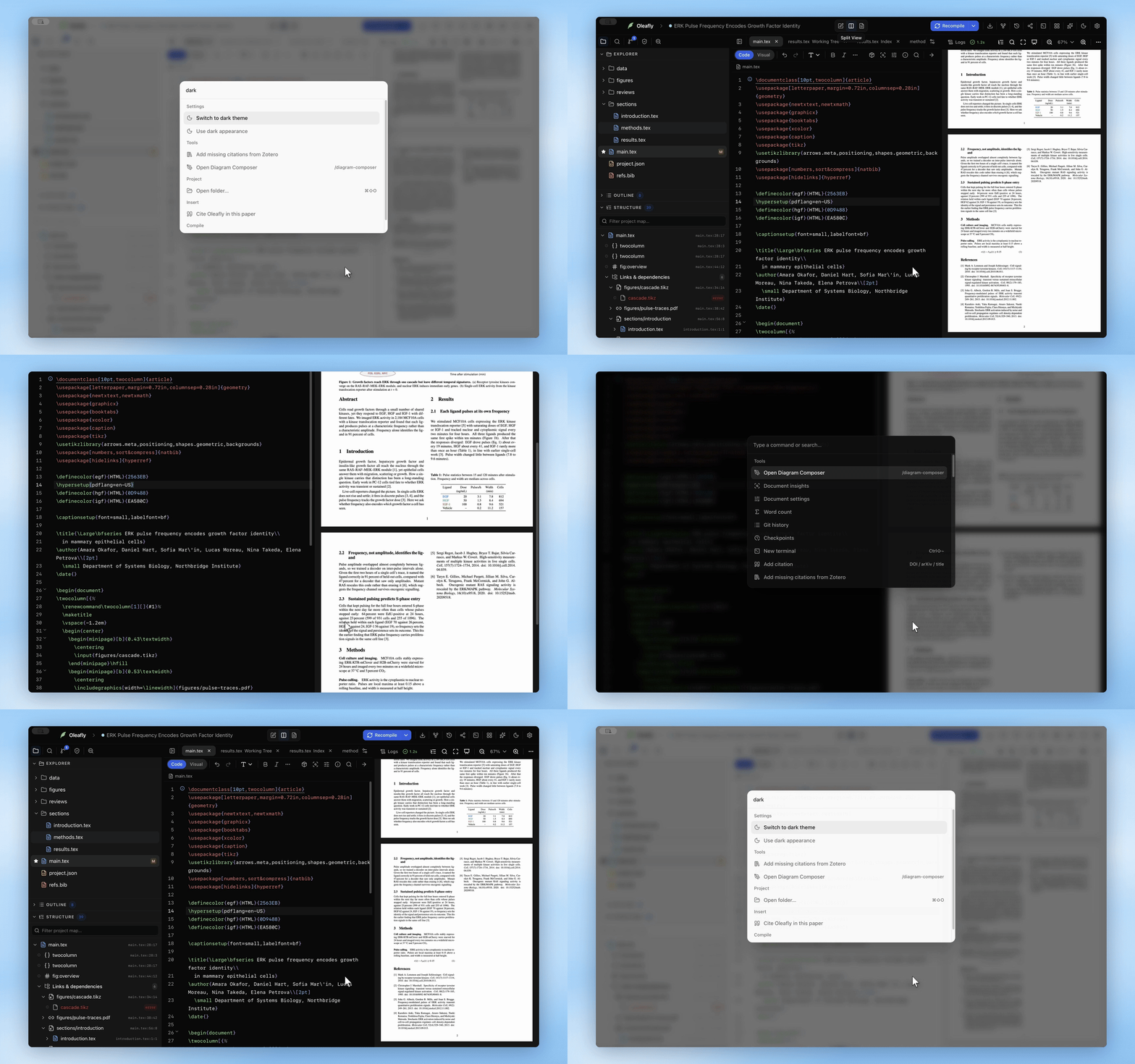
禪模式
標題為「禪模式」的段落禪模式會隱藏專案工具列、側邊欄、助理、終端機,以及編輯器自己的分頁和格式列。只留下你的寫作內容,編輯器保有完整的寬度。
在 macOS 上按 Ctrl+⌘⇧F,在 Windows 和 Linux 上按 Shift+F11 即可開啟。你也可以在專案工具列的 版面配置 選單或 macOS 的 檢視 選單中選擇 禪模式,或從 ⌘K 面板執行 切換禪模式。再按一次同一個鍵,或按兩次 Esc,就能離開。
在禪模式中,編譯 按鈕位於右上角,PDF 開啟時就在 PDF 上方,當指標靠近時才會顯示。建置期間,那裡的一個小膠囊會顯示 正在編譯。建置失敗後,它會顯示 編譯失敗,點選它可以顯示或隱藏編譯記錄檔。⌘↵ 仍然會編譯,而 ⌘⌥P 可以在不離開禪模式的情況下顯示或隱藏 PDF。
有兩個選項位於設定 → 外觀 → 專案下。進入全螢幕 會在禪模式開啟時填滿螢幕。編譯時顯示 PDF 會在 PDF 隱藏時,每次編譯都在編輯器旁邊開啟 PDF。快捷鍵本身可以在 設定 → 鍵盤快捷鍵 中變更。
主題、顏色與字型
標題為「主題、顏色與字型」的段落編輯器在應用程式為淺色時使用一個主題,在深色時使用另一個。請在設定 → 外觀 → 編輯器下選擇兩者、變更原始碼任何部分的顏色,並選擇編輯器字型、大小、行高、字距和游標。另外有獨立的中日韓字型,可設定中文、日文與韓文字元的字型,讓拉丁文字維持使用程式碼字型。顏色依循在 LaTeX、Typst 和 Markdown 中意義相同的角色。在 LaTeX 中,章節命令及其標題都使用標題顏色,引用鍵和環境名稱沿用其命令的顏色,數學式則是同一種顏色。像 [@key] 和 @key 這樣的 Markdown 引用會被醒目提示為引用,而不是連結。
尋找與取代
標題為「尋找與取代」的段落按 ⌘F 會在編輯器右上角顯示 VS Code 風格的小工具:
- 大小寫須相符(
Aa)、全字拼寫須相符(ab)和使用規則運算式(.*)開關 - 即時的相符計數器(
3/41),並有沒有結果和無效狀態,在超大文件中最多顯示到2000+ - Enter 跳到下一個相符項目,Shift+Enter 跳到上一個,Esc 關閉
- 選取所有相符項目 會把每個相符項目變成一個游標,以便同時編輯
- 箭頭會展開 取代 列:取代下一個、取代 全部,以及 保留大小寫 開關,它會把原始文字的大小寫對應到取代文字上(所以把
figure取代為image時,Figure也會變成Image)
⌘A 會選取整個檔案,包括捲動到畫面外的行,所以接著複製或刪除會處理所有內容。
程式碼摺疊
標題為「程式碼摺疊」的段落按一下邊欄中的箭頭即可摺疊。
- 在 LaTeX 中,
\begin…\end環境會摺疊成一個區塊(能辨識巢狀),而章節會一直摺疊到下一個相同或更高層級的章節。 - 在 Typst 中,標題會一直摺疊到下一個相同或更高層級的標題。
{…}中的程式碼區塊、[…]中的內容區塊、引數清單、方程式、原始區塊和區塊註解也能摺疊。
編輯後面的章節時,可以把前面的章摺疊起來。
註解掉行
標題為「註解掉行」的段落按 ⌘/ 可以註解或取消註解目前這一行或選取的行。LaTeX 的行會加上 %,Typst 的行會加上 //。在編輯器之外,同一個鍵會開啟快捷鍵參考。
多重游標與區塊選取
標題為「多重游標與區塊選取」的段落編輯器支援多重選取:Alt 拖曳可以做矩形(直欄)選取,尋找小工具中的 選取所有相符項目 則為每個相符項目建立一個游標。每個游標會一起輸入、刪除和貼上。
縮排與括號
標題為「縮排與括號」的段落編輯器會在你輸入時縮排,每一層四個空格,除非你在 設定 → 外觀 → 編輯器 中變更 Tab 寬度。Tab 會縮排,或接受開啟中的自動完成建議。括號和引號會自動關閉,退格鍵會一起移除成對的符號,游標處配對的括號會醒目提示。
Typst 輸入輔助
標題為「Typst 輸入輔助」的段落Typst 檔案有一些專屬的輔助功能:
- 輸入
$,結尾的$會跟著出現。在空的成對符號中按 Space,可以把它變成行間公式$ … $。在空的成對符號中按 Backspace 會同時移除兩個符號。 - 選取一些文字並輸入
*、_、`或$,可以把它包成粗體、強調、原始文字或數學式。 - 在清單項目上,Enter 會以相同的標記(
-、+、/或數字)開始下一個項目。Shift+Enter 在項目內開始新的一行,在空標記之後立即按 Backspace 會移除它。Tab 讓項目再往內縮一層,Shift+Tab 則把它移回外層。 - 在行首或空格之後輸入
/,會開啟 Typst 片段:標題、插圖(影像)、插圖(表格)、表格、行間公式、附標籤的編號公式、註腳、引述區塊、程式碼區塊、目錄、參考文獻、換頁、分欄、格線、連結,以及三種清單。 - ⇧⌥F(Shift+Alt+F)會用 typstyle 格式化檔案。在 設定 → 外觀 → 編輯器 的 Typst 下開啟 儲存時格式化,每次按 ⌘S 都會格式化。自動儲存不會重新格式化。
$ 配對需要 自動關閉括號 和 自動關閉數學符號 兩者,包住選取文字則需要 自動關閉括號。兩個開關都在 設定 → 外觀 → 編輯器 中。清單按鍵一律開啟。自動完成、重新命名、前往定義和簽章說明來自 Typst 語言伺服器;請參閱自動完成和程式碼智慧。
在 Typst 中插入圖片、表格與參照
標題為「在 Typst 中插入圖片、表格與參照」的段落Typst 有和 LaTeX 相同的插入工具,每一個都會寫出 Typst。它們位於 Typst 工具列和編輯器的右鍵選單中:
- 插入圖片 會開啟圖片對話方塊。從專案中挑選影像,或匯入一張,然後設定它的寬度、說明、標籤、替代文字和位置。游標位於現有的
#figure之內時,同一個按鈕會開啟 編輯圖片,讓你變更其中任何一項。 - 把影像檔貼到或拖放到編輯器中。如果專案有
figures/資料夾,Oleafly 會把它儲存在那裡,否則儲存在主文件旁邊,並插入使用它的圖片。 - 插入表格 會加入你所選大小的空表格。右鍵選單中的 從 CSV/XLSX 匯入表格… 會匯入 CSV、TSV、Excel 或 JSON 檔案,並可選擇附上說明和標籤。開啟 保持與資料檔案的連結,Oleafly 會把資料複製到專案的
data資料夾。表格在每次編譯時都會讀取該檔案,所以當你編輯資料時,表格也會跟著更新。 - 從專案引用 會為專案參考文獻中的條目寫入
@key。如果文件還沒有#bibliography,Oleafly 會加入一個。 - 加入標籤 會在游標處的標題、圖片或方程式上加上標籤,或選取它已有的標籤。插入交互參照 會列出專案的標籤並寫入
@label。 - 數學按鈕會插入行內公式、行間公式、附標籤的編號公式,或多行對齊公式。如果文件沒有方程式編號規則,附註會提供 加入規則。
- 符號 會以 Typst 的名稱插入每個符號。
用 Typst 寫作涵蓋了每個工具列按鈕。
視覺化編輯
標題為「視覺化編輯」的段落每個 LaTeX、Typst 和 Markdown 檔案的工具列開頭都有 程式碼 / 視覺化 切換。新專案以程式碼模式開啟,每個專案都會記住你離開時的模式。Markdown 還有 兩者,它會把原始碼和排版後的文字上下堆疊或並排顯示。
在 LaTeX 和 Typst 中,視覺化模式是同一個編輯器,只是標記會就地繪製出來。把游標放在標題、方程式或命令中,它的原始碼就會在那一行回來。移開之後,繪製後的樣子會再出現。檔案仍是唯一的副本,所以行號、摺疊、尋找與取代、拼字檢查和編譯錯誤都照常運作。每個工具列按鈕寫出的原始碼,都和在程式碼模式中寫出的相同。
在 Typst 檔案中,視覺化模式會顯示:
- 標題、粗體和強調文字、原始文字、連結,以及有顏色的文字
- 項目符號、編號和術語清單,連同它們的標記
- 由 Typst 繪製的行內和行間數學式
- 影像和圖片,說明以純文字顯示
- 可以輸入內容的格線式表格。選取儲存格,會出現一個工具列,可設定框線、對齊、新增或刪除列與欄,以及移除表格。
- 以標籤呈現的參照和引用,以及以小標記呈現的註腳
Typst 檔案頂端的 #set、#show、#import 和 #let 行會收合成一條 顯示文件設定 列。按一下它即可就地展開。LaTeX 序言區也以同樣的方式收合。
視覺化模式適合用來潤飾文句。需要處理結構或自訂命令時,請切換到程式碼模式。視覺化模式無法繪製的內容,會以可編輯的原始碼留在畫面上。
公式預覽
標題為「公式預覽」的段落游標位於方程式之內時,繪製出的結果會出現在它的正上方。KaTeX 繪製 LaTeX 數學式,Typst 繪製 Typst 數學式。預覽的選單可以把它隱藏到你離開方程式為止,或將它關閉。設定 → 外觀 → 編輯器 中的 公式預覽 可以重新開啟它。
把 LaTeX 數學式貼到 Typst 檔案中,例如 $\frac{a}{b}$ 或 equation 環境,下方會出現 貼上為 Typst 數學式 按鈕。按一下它,就會把你貼上的內容換成 Typst 數學式,或按 Esc 保留 LaTeX。對於檔案中已有的數學式,請選取它,並從右鍵選單選擇 將 LaTeX 數學式轉換為 Typst。
原始碼中的編譯錯誤
標題為「原始碼中的編譯錯誤」的段落編譯失敗後,每個錯誤都會在它所屬的檔案中加上底線。對 Typst 而言,底線涵蓋 Typst 回報的確切範圍,而在套件內部引發的錯誤,則會指向你檔案中呼叫它的那一行。把滑鼠移到底線上可以閱讀訊息。常見的 Typst 錯誤,例如未知的名稱、缺少的檔案或套件,或未關閉的括號,都附有簡單的說明,解釋哪裡出了問題以及要檢查什麼。
記錄檔窗格會列出每個錯誤,連同它的原始碼行和 Typst 的提示。
內建的 LaTeX 檢查器
標題為「內建的 LaTeX 檢查器」的段落編輯器會在你輸入時,於任何編譯之前檢查 LaTeX 檔案的結構問題:
- 沒有對應
\begin的\end{itemize},或不相符的成對(expected \end{figure}, got \end{table}) - 未關閉的環境
- 重複的
\label{}鍵 - 一行中
$的數量為奇數(幾乎都是忘了數學分隔符號)
錯誤會以紅色波浪底線標示,警告則是琥珀色,並在邊欄中加上標記。檢查器只讀取 LaTeX,所以它絕不會中止 Typst 或 Markdown 的編譯。實際 LaTeX 執行所產生的編譯錯誤,會另外出現在記錄檔窗格中,而預檢會在行內加上它自己的原始碼層級檢查。
字數統計
標題為「字數統計」的段落從 ⌘K 面板執行 字數統計,可以取得使用中檔案的字數、字元數和行數。Typst 檔案依 Typst 的規則計算,所以程式碼和註解不會計入總數。
Vim 與 Emacs 按鍵
標題為「Vim 與 Emacs 按鍵」的段落在 設定 → 外觀 → 編輯器 的 按鍵組合 下選擇 Vim 或 Emacs,或從 ⌘K 面板執行 啟用 vim 模式。Vim 提供 hjkl、運算子和文字物件(dd、ciw)、:w 和視覺模式。變更會立即生效,而本頁的 Oleafly 快捷鍵會在旁邊繼續運作。
不只是 .tex
標題為「不只是 .tex」的段落檔案開啟時,會依副檔名套用對應的醒目提示:BibTeX、Markdown、JSON、YAML、TOML、CSS、shell 指令碼等等。影像和 PDF 會以繪製後的檢視開啟,而不是文字,二進位格式也受到保護,不會被意外損毀;請參閱檔案與資料夾。
如果檔案在磁碟上變更,而你在其中有尚未儲存的編輯,橫幅會指出檔案名稱,並提供 比較、保留我的版本 和 重新載入。LaTeX、Typst 和 Markdown 檔案都有這項功能。