
Xem trước PDF & mọi điều khiển
Đọc, tìm kiếm, di chuyển, kiểm tra và lưu tài liệu đã biên dịch.
Biên dịch một tài liệu, rồi chọn PDF View hoặc Layout → Preview Only cho một lượt đọc. Dùng Split View khi bạn muốn mã nguồn nằm bên cạnh trang. Bản xem trước hiển thị kết quả đã biên dịch; nó không chỉnh sửa trực tiếp văn bản của bản thảo.
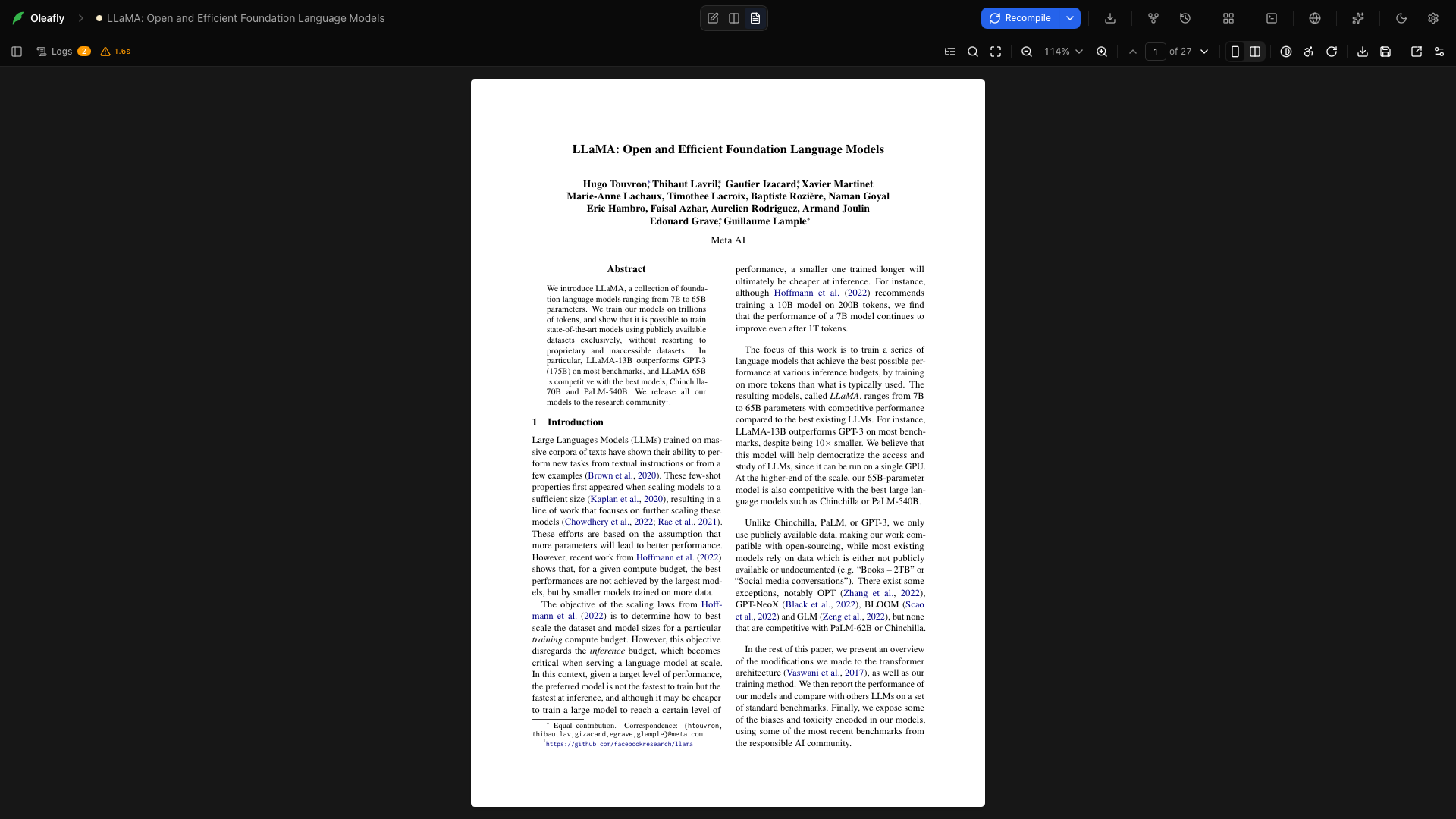
Nhật ký
Phần tiêu đề “Nhật ký”Chọn Logs để xem kết quả biên dịch. Điều khiển này chuyển về lại PDF khi được chọn lần nữa. Hãy lần theo lỗi có thể xử lý đầu tiên đến tệp nguồn liên quan, sửa nó, rồi biên dịch lại. Xem Đọc nhật ký.
Để bắt đầu từ một nhật ký trống, chọn Clear bên cạnh Copy log. Nhật ký và các lỗi của nó vẫn bị ẩn cho đến khi lần biên dịch tiếp theo ghi một nhật ký mới. Các tệp bản dựng của bạn vẫn nằm nguyên chỗ, và nút này không dùng được khi một lần biên dịch đang chạy.
Khi một lượt biên dịch không chạy được, bản xem trước đưa ra cách khắc phục khi có thể. Một lượt dựng latexmk thiếu một tệp TeX sẽ hiện Find and install. Một lượt dựng Tectonic cần điều gì đó mà Tectonic không làm được sẽ hiện Choose engine, vốn mở hộp thoại engine. Một dự án Typst ghim một phiên bản mà máy tính này không có sẽ hiện Download Typst với chính phiên bản đó, và Use Typst với phiên bản mặc định của bạn. Xem Khi một phiên bản được ghim bị thiếu.
Một dự án LaTeX biên dịch bằng TeX hệ thống (Auto, pdfLaTeX, XeLaTeX, LuaLaTeX, upLaTeX hoặc pLaTeX) trên một máy tính không có bản phân phối TeX nào dùng được sẽ hiện Download and use TinyTeX và Use Tectonic. Trong một dự án chia sẻ, nút thứ hai ghi Use Tectonic for everyone, vì nó thay đổi trình biên dịch của mọi cộng sự, còn TinyTeX chỉ thay đổi máy tính của bạn. Nếu bạn không đổi được cài đặt của dự án chia sẻ, chỉ Download and use TinyTeX xuất hiện, và thông báo yêu cầu bạn cài TinyTeX để biên dịch dự án trên máy tính của mình. Khi một gói cần XeLaTeX hoặc LuaLaTeX mà Auto đã chọn trình biên dịch khác, bản xem trước đề xuất Use XeLaTeX hoặc Use LuaLaTeX. Khi thiếu upLaTeX hoặc pLaTeX, nó đề xuất Install Japanese support (about 450 MB) nếu Oleafly thêm được vào bản phân phối TeX của bạn.
Thời lượng dựng
Phần tiêu đề “Thời lượng dựng”Thời lượng bên cạnh Logs báo thời gian của lượt biên dịch đã hoàn thành. Hãy dùng nó để so sánh các lượt dựng lặp lại của cùng một dự án, thay vì coi nó là phép đo cho mọi phần của ứng dụng.
Dàn ý tài liệu
Phần tiêu đề “Dàn ý tài liệu”Chọn Document outline để mở cây điều hướng của PDF. Mở rộng các mục và chọn một tiêu đề để nhảy đến vị trí đó. Dàn ý đến từ chính PDF; một tài liệu không có bookmark PDF có thể không có mục nào ngay cả khi mã nguồn của nó chứa tiêu đề. Đóng khung này bằng Close document outline.
Tìm kiếm PDF
Phần tiêu đề “Tìm kiếm PDF”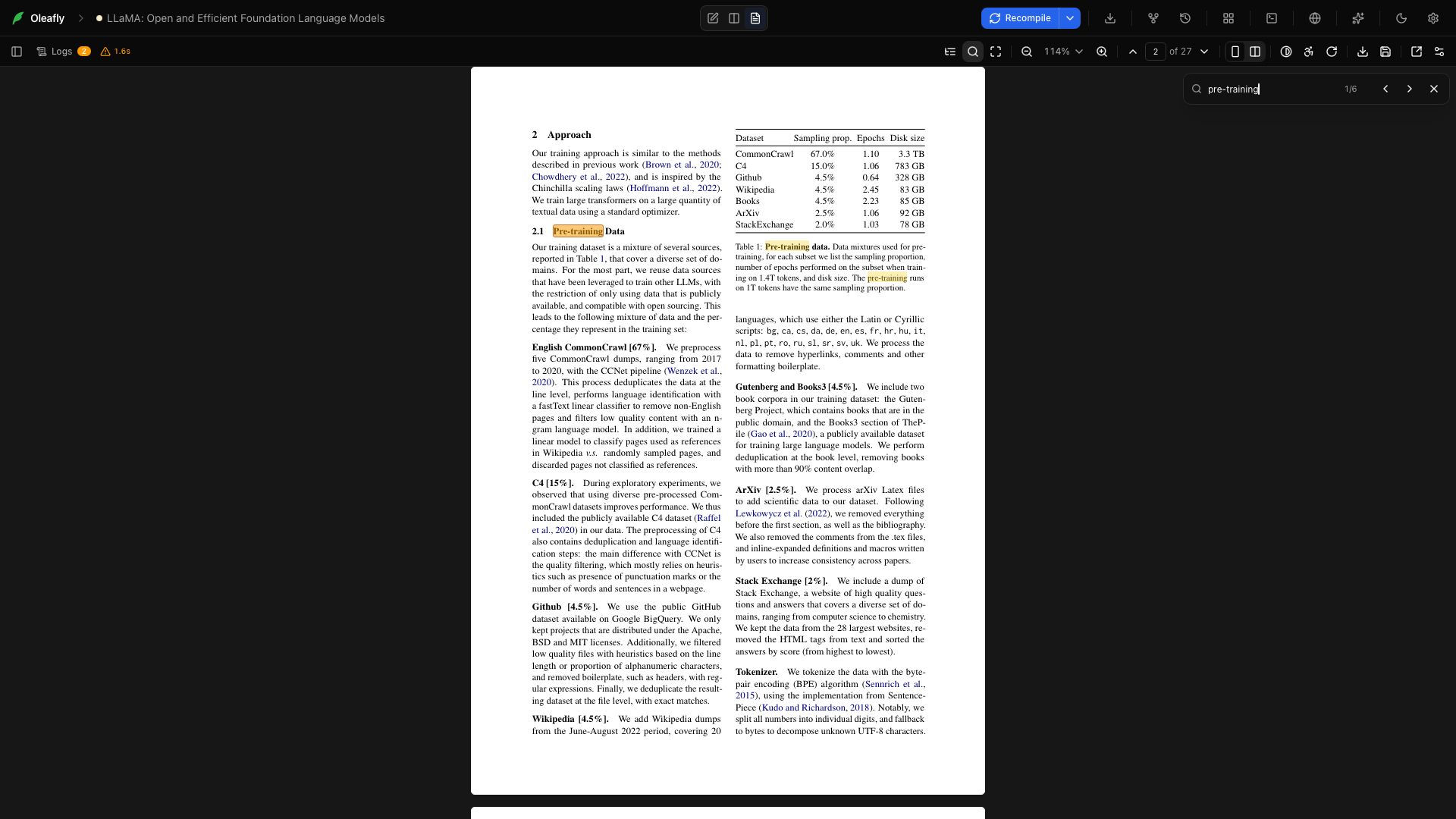
Chọn Search PDF, nhập một từ vào Search PDF text, và xem xét các kết quả được tô sáng. Dùng Previous search result và Next search result để di chuyển giữa các kết quả khớp. Chọn Close PDF search để trở lại việc đọc.
Thử tìm estimate trong tài liệu luyện tập LaTeX. Tìm kiếm hoạt động với lớp văn bản của PDF; một trang quét chỉ gồm hình ảnh không cung cấp văn bản tìm được.
Xem trước toàn màn hình
Phần tiêu đề “Xem trước toàn màn hình”Chọn Fullscreen preview để đọc mà không có các khung trình soạn thảo bao quanh. Chọn Exit fullscreen hoặc nhấn Esc để quay lại. Điều này hữu ích khi kiểm tra một bài thuyết trình hoặc đọc một trang với kích thước lớn hơn.
Trình chiếu
Phần tiêu đề “Trình chiếu”Chọn Present, biểu tượng trình chiếu, để hiển thị PDF đã biên dịch dưới dạng các slide, chẳng hạn một bộ Beamer, Touying hoặc Polylux. Chọn Present from the start, Present from this page, hoặc Present with presenter view, vốn thêm slide kế tiếp, một đồng hồ bấm giờ và ghi chú người thuyết trình trên màn hình của bạn. Trình chiếu slide đề cập các phím, các cửa sổ trên một hoặc hai màn hình, và ghi chú người thuyết trình.
Mở trong trình duyệt
Phần tiêu đề “Mở trong trình duyệt”Khi một tài liệu Quarto dựng ra trang web, bản xem trước hiển thị trang đó thay vì một PDF. Chọn Open in browser, biểu tượng quả địa cầu, để mở nó trong trình duyệt của riêng bạn. Xem Quarto.
Ẩn thanh công cụ
Phần tiêu đề “Ẩn thanh công cụ”Trong chế độ toàn màn hình, chọn Hide toolbar để dành thêm chỗ cho trang. Dùng điều khiển nổi Show toolbar để đưa các điều khiển trở lại.
Thu nhỏ
Phần tiêu đề “Thu nhỏ”Chọn Zoom out để giảm tỷ lệ của bản xem trước một bước. Điều này ảnh hưởng đến độ lớn của trang trên màn hình, không phải khổ giấy của PDF.
Phóng to
Phần tiêu đề “Phóng to”Chọn Zoom in để phóng to bản xem trước. Dùng nó để kiểm tra phương trình, nhãn đồ thị và chữ trong bảng nhỏ. Phạm vi tỷ lệ được hỗ trợ là từ 40% đến 400%.
Tỷ lệ phần trăm thu phóng
Phần tiêu đề “Tỷ lệ phần trăm thu phóng”Mở trình đơn phần trăm để chọn một mức thu phóng cố định. Trình đơn này cũng chứa Fit to width, Fit to height và Reset to 100%. Hãy chọn một giá trị cố định khi so sánh cùng một trang giữa các bản sửa đổi.
Vừa chiều rộng
Phần tiêu đề “Vừa chiều rộng”Chọn Fit to width để trang vừa với chiều rộng bản xem trước khả dụng. Dùng nó trong bố cục chia đôi khi đọc văn bản đoạn. Áp dụng lại sau khi thay đổi kích thước khung đáng kể.
Vừa chiều cao
Phần tiêu đề “Vừa chiều cao”Chọn Fit to height để thấy hết chiều dọc của trang. Dùng nó để kiểm tra lề, vị trí chân trang và sự cân bằng trang.
Đặt lại 100%
Phần tiêu đề “Đặt lại 100%”Chọn Reset to 100% từ trình đơn thu phóng để quay lại tỷ lệ trung tính. Điều này đặt lại tỷ lệ của trình xem; nó không thay đổi cỡ chữ của mã nguồn.
Thu phóng bằng trackpad và chuột
Phần tiêu đề “Thu phóng bằng trackpad và chuột”Chụm hai ngón trên trackpad, hoặc dùng Ctrl cùng con lăn chuột, để thu phóng. Cuộn thông thường sẽ di chuyển qua tài liệu. ⌘=, ⌘- và ⌘0 (Ctrl trên Windows và Linux) thu phóng toàn bộ ứng dụng, kể cả PDF, ngay cả khi PDF đang có tiêu điểm. Dùng thanh công cụ, cử chỉ chụm, hoặc Ctrl cùng con lăn chuột khi bạn chỉ muốn thu phóng PDF.
Các trang đã phóng to vẫn sắc nét. Phần trang bạn đang xem được vẽ lại ở độ phân giải đầy đủ, và bản xem trước vẽ lại khi bạn di chuyển cửa sổ sang một màn hình có mật độ điểm ảnh khác.
Trang trước
Phần tiêu đề “Trang trước”Chọn Previous page để di chuyển lui. Trong bố cục hai trang, việc điều hướng tiến theo từng trải trang. Nút không khả dụng khi bạn đã ở đầu tài liệu.
Số trang
Phần tiêu đề “Số trang”Nhấp vào trường số trang, nhập một số trang, rồi nhấn Enter. Bộ đếm cũng bám theo vị trí của bạn khi bạn cuộn. Dùng tính năng này để quay lại một trang được nhắc đến trong ghi chú phản biện.
Trang sau
Phần tiêu đề “Trang sau”Chọn Next page để di chuyển tới. Nút trở nên không khả dụng ở cuối tài liệu.
Xem một trang
Phần tiêu đề “Xem một trang”Với một PDF nhiều trang, chọn Single page view để đọc theo một cột trang. Cuộn liên tục qua tài liệu. Tài liệu một trang không cần chuyển bố cục, nên nó bị ẩn.
Xem hai trang
Phần tiêu đề “Xem hai trang”Chọn Two-page view cho các trang đối diện. Dùng nó khi kiểm tra sự cân bằng của một luận văn, sách hoặc báo cáo trên một trải trang. Quay lại Single page view khi một cột đọc hẹp hơn dễ theo dõi hơn.
Đảo ngược màu bản xem trước PDF
Phần tiêu đề “Đảo ngược màu bản xem trước PDF”Chọn Invert PDF preview colors cho chế độ đọc tối. Chọn lại cùng điều khiển đó để khôi phục màu sắc. PDF xuất ra giữ nguyên màu gốc; đây là một cài đặt hiển thị.
Chế độ đọc
Phần tiêu đề “Chế độ đọc”Chọn Reader view cho trình bày dễ tiếp cận của văn bản PDF. Dùng nó khi bạn muốn theo thứ tự đọc của tài liệu mà không chỉ dựa vào trang đã raster hóa. Thoát Reader view để quay lại hiển thị trang thông thường. Chất lượng thứ tự đọc phụ thuộc vào cấu trúc mà PDF cung cấp.
Xoay theo chiều kim đồng hồ
Phần tiêu đề “Xoay theo chiều kim đồng hồ”Chọn Rotate clockwise để xoay phần hiển thị 90 độ. Lặp lại để quay về hướng gốc. Dùng nó để kiểm tra một trang ngang hoặc sơ đồ bị xoay. Việc xoay của trình xem không viết lại mã nguồn tài liệu.
Tải PDF về
Phần tiêu đề “Tải PDF về”Chọn Download PDF để lưu PDF đang hiển thị. Kiểm tra xem có thông báo bản xem trước cũ hay không trước khi chia sẻ: kết quả hiển thị có thể đến từ lượt dựng thành công trước đó. Dự án hình ảnh thay vào đó có Download image.
Lưu PDF vào dự án
Phần tiêu đề “Lưu PDF vào dự án”Chọn biểu tượng lưu, Save PDF to project, để mở menu của nó. Mục đầu tiên có cùng tên. Nó hỏi tên tệp và lưu một bản sao của PDF đã biên dịch vào cây dự án, cạnh các tệp khác của bạn. Tên bắt đầu bằng tiêu đề dự án, giống như với Download PDF. Dự án hình ảnh có Save image to project thay thế, lưu một PNG mà không qua menu. Dùng Download PDF khi bạn chỉ cần một bản sao bên ngoài dự án.
Trên thanh công cụ hẹp, cả hai mục nằm trong More preview controls.
Đồng bộ PDF khi biên dịch
Phần tiêu đề “Đồng bộ PDF khi biên dịch”Bật Sync PDF on compiles, bên dưới Save PDF to project trong cùng menu, để giữ một PDF trong thư mục dự án luôn mới. Sau mỗi lần biên dịch thành công, Oleafly làm mới một PDF đặt theo tiêu đề dự án, dù tệp chính tên gì. Tiêu đề trở thành tên tệp theo cách giống như Download PDF đặt tên tệp của nó, nên Thesis: Final Draft thành Thesis_Final_Draft.pdf. Công tắc được lưu cùng dự án.
- PDF là một tệp dự án bình thường, nên đồng bộ đám mây và điểm khôi phục sẽ lấy nó.
- Nếu bạn đổi tên dự án, lần biên dịch kế tiếp tạo một tệp mới với tiêu đề mới. Tệp cũ được giữ nguyên.
- Oleafly không bao giờ ghi đè một tệp mà nó không tạo. Nếu đã có tệp trùng tên, nó dùng tên trống kế tiếp, chẳng hạn
Thesis_2.pdf. - Các lần biên dịch nhanh không cập nhật PDF. Khi Compile mode đặt là Fast, menu cho biết điều đó.
- Trong một dự án cộng tác chia sẻ trực tiếp, PDF không được chia sẻ. Nó ở lại trên máy tính của bạn, và menu cho biết điều đó.
- Nếu một ứng dụng khác khóa tệp, lần biên dịch vẫn thành công. Menu hiển thị một ghi chú, và lần biên dịch kế tiếp sẽ thử lại.
Mở bản xem trước trong cửa sổ mới
Phần tiêu đề “Mở bản xem trước trong cửa sổ mới”Chọn Open preview in a new window để tách trình đọc thành một cửa sổ hệ điều hành. Di chuyển nó sang màn hình thứ hai trong lúc viết ở cửa sổ chính. Nó theo kịp các lượt dựng cập nhật và các thay đổi của dự án.
Cài đặt bản xem trước PDF
Phần tiêu đề “Cài đặt bản xem trước PDF”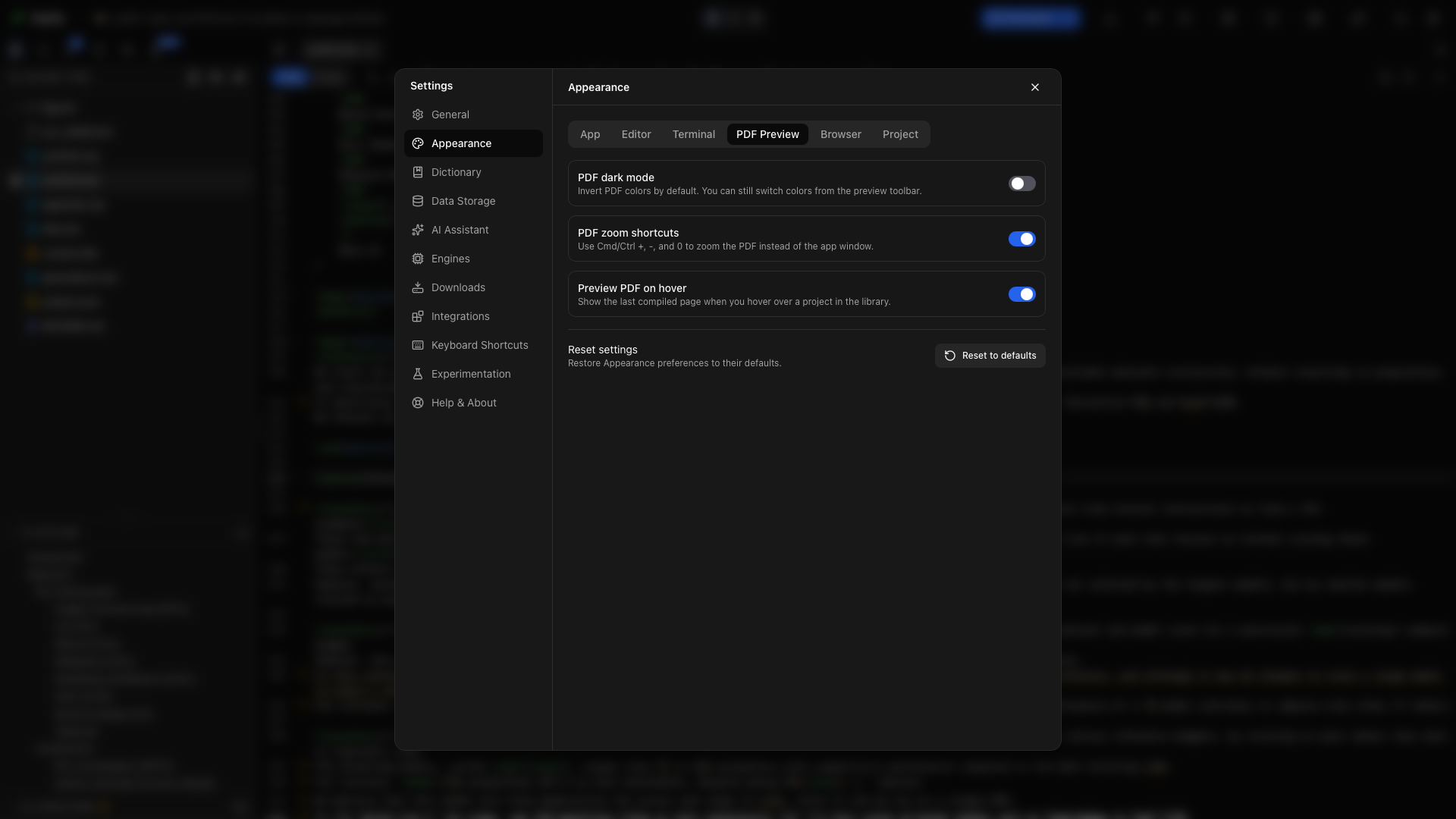
Chọn PDF preview settings để mở Settings → Appearance → PDF Preview. Đặt hành vi đọc tối mặc định và xem trước khi di chuột trong thư viện tại đó.
Các điều khiển xem trước bổ sung
Phần tiêu đề “Các điều khiển xem trước bổ sung”Khung bản xem trước hẹp chuyển các điều khiển vào More preview controls. Hãy mở trình đơn đó trước khi cho rằng một tính năng không có. Nới rộng khung sẽ đưa nhiều điều khiển trở lại thanh công cụ.
Chọn và sao chép văn bản
Phần tiêu đề “Chọn và sao chép văn bản”Kéo qua văn bản trong PDF để chọn nó, rồi sao chép. ⌘A (Ctrl+A) chọn văn bản của toàn bộ PDF. Các liên kết bên trong PDF vẫn nhấp được. Văn bản chọn được phụ thuộc vào lớp văn bản của PDF. Bản xem trước không biến một bản quét chỉ có hình ảnh thành văn bản chỉnh sửa được.
Nhảy đến mã nguồn
Phần tiêu đề “Nhảy đến mã nguồn”Giữ ⌘ hoặc Ctrl và nhấp một từ trong PDF để mở mã nguồn tương ứng. Trong trình soạn thảo mã nguồn, Go to PDF điều hướng theo chiều ngược lại. Điều này hoạt động trong dự án LaTeX và trong dự án Typst trên Typst 0.13 trở lên. Xem Đồng bộ mã nguồn và PDF về các phím tắt và giới hạn.
Bản xem trước cũ
Phần tiêu đề “Bản xem trước cũ”Sau một lần chỉnh sửa hoặc lượt dựng thất bại, trình xem có thể giữ lại PDF đọc được cuối cùng. Một thông báo bản xem trước cũ có nghĩa là trang đó không phản ánh mã nguồn hiện tại. Hãy biên dịch lại thành công trước khi dùng nó làm kết quả cuối.
Một lượt biên dịch lại giữ nguyên vị trí của bạn trong PDF, kể cả trong cửa sổ xem trước tách riêng. Khi bạn ẩn bản xem trước rồi hiển thị lại, ví dụ với ⌘⌥P (Ctrl+Alt+P), nó quay lại ngay tại đúng chỗ.
Với Auto compile bật, một dự án Typst làm mới bản xem trước một lúc sau khi bạn ngừng gõ và giữ nguyên vị trí cuộn. Xem Xem trước trực tiếp với Auto compile.
Thử một lượt đọc trọn vẹn
Phần tiêu đề “Thử một lượt đọc trọn vẹn”- Biên dịch tài liệu luyện tập.
- Chọn Preview Only và Fit to height.
- Tìm một cụm từ và đến kết quả của nó.
- Mở dàn ý và nhảy đến một mục.
- Phóng to để kiểm tra phương trình hoặc bảng của mục đó.
- Quay lại Split View để chỉnh sửa mã nguồn.
- Biên dịch lại, kiểm tra thông báo bản cũ đã hết, và tải PDF về.