
Các kiểm tra Preflight
Soát mã nguồn, nhật ký dựng, PDF, tài liệu tham khảo, tín hiệu khả năng tiếp cận và rủi ro khi nộp bài trước khi tài liệu rời khỏi tay bạn.
Một lượt biên dịch thành công chỉ chứng minh rằng một PDF đã được tạo ra. Nó không chứng minh rằng mọi trích dẫn đã được giải quyết, thứ tự đọc hợp lý, bản lưu trữ nộp bài sạch sẽ, hay tệp mang cấu trúc khả năng tiếp cận mà nó tuyên bố.
Preflight đưa những câu hỏi đó vào một lượt soát ngay trên máy. Mở biểu tượng khiên trong thanh bên dự án, chọn các kiểm tra phù hợp với tài liệu, và chạy một kiểm tra trong lúc sửa một vấn đề hoặc chạy toàn bộ trước khi nộp bài.
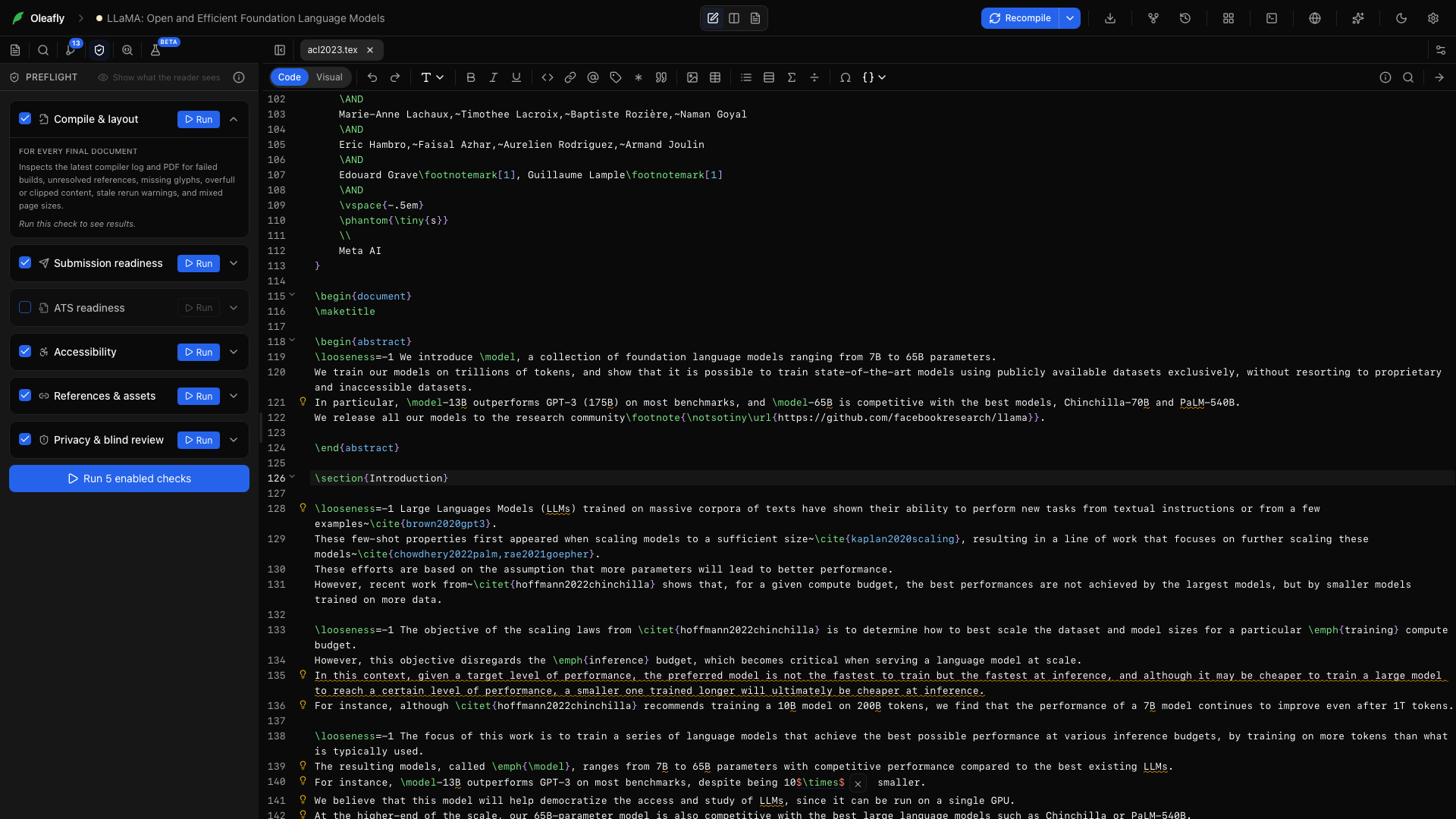
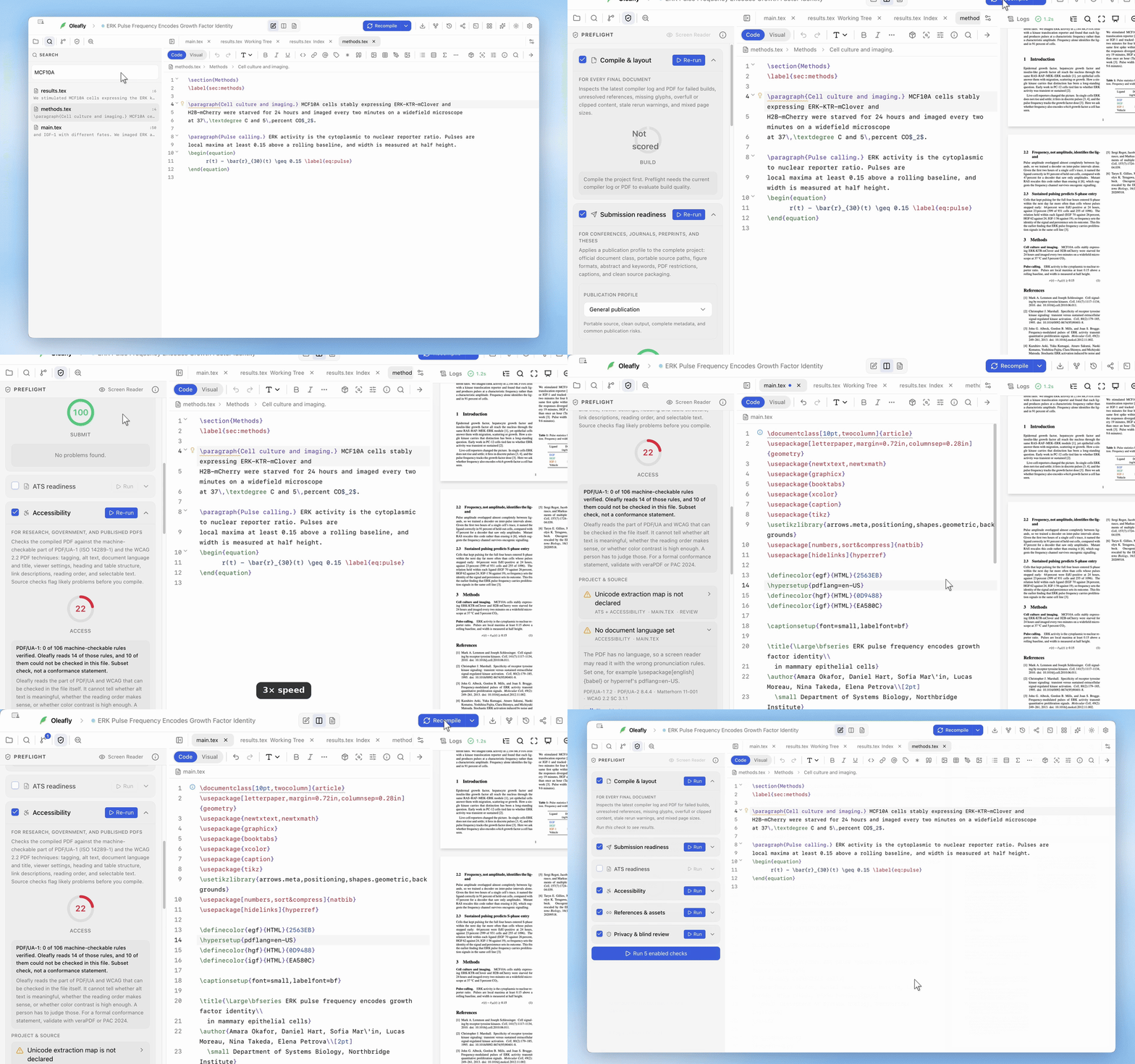
Sáu kiểm tra độc lập
Phần tiêu đề “Sáu kiểm tra độc lập”Biên dịch & dàn trang
Phần tiêu đề “Biên dịch & dàn trang”Đọc nhật ký dựng và PDF mới nhất để tìm các lượt dựng thất bại, trích dẫn và tham chiếu chưa được giải quyết, cảnh báo cần chạy lại, ký tự bị thiếu, hộp overfull, văn bản bị cắt cụt, các đích trùng lặp trong PDF, và khổ trang không đồng nhất.
Độ sẵn sàng nộp bài
Phần tiêu đề “Độ sẵn sàng nộp bài”Áp một hồ sơ xuất bản đã chọn vào dự án. Nó kiểm tra các yêu cầu ổn định quanh lớp tài liệu, tóm tắt và từ khóa, định dạng hình, phông chữ nhúng, các giới hạn của PDF, chú thích, tên tệp portable, và các thứ thừa trong gói mã nguồn.
Độ sẵn sàng ATS
Phần tiêu đề “Độ sẵn sàng ATS”Trích xuất một sơ yếu lý lịch theo cách một hệ thống quản lý ứng viên vẫn làm. Nó báo cáo các trường thông tin liên hệ, các mục được kỳ vọng, và các bố cục có thể làm rối thứ tự đọc.
Khả năng tiếp cận
Phần tiêu đề “Khả năng tiếp cận”Kiểm tra các tín hiệu từ mã nguồn và PDF quanh việc gắn thẻ, văn bản thay thế, siêu dữ liệu ngôn ngữ và tiêu đề, cài đặt trình xem, tiêu đề mục, bảng, liên kết, thứ tự đọc, văn bản chọn được, bookmark ở nơi hữu dụng, và chữ quá nhỏ.
Tài liệu tham khảo & tài nguyên
Phần tiêu đề “Tài liệu tham khảo & tài nguyên”Tìm các tệp bị thiếu, trích dẫn và tham chiếu chéo chưa được giải quyết, nhãn và DOI trùng lặp, các mục tài liệu tham khảo chưa hoàn chỉnh, và các tài liệu tham khảo không được trích dẫn khi toàn bộ dự án có sẵn.
Quyền riêng tư & phản biện mù
Phần tiêu đề “Quyền riêng tư & phản biện mù”Tìm các thông tin xác thực, khóa riêng, tệp nhạy cảm, ghi chú nháp, bình luận nội bộ, lời cảm ơn, các trường tác giả, và siêu dữ liệu danh tính có thể làm hỏng một kỳ phản biện mù.
Dự án Typst
Phần tiêu đề “Dự án Typst”Mã nguồn Typst có các kiểm tra riêng. Chúng đọc trực tiếp các tệp .typ của bạn, nên các quy tắc LaTeX không bao giờ kích hoạt trên cú pháp Typst.
- References & assets tìm các tham chiếu
@và trích dẫn không khớp nhãn hay mục tài liệu tham khảo nào, các nhãn trùng lặp, đường dẫn hình hoặc#includekhông khớp tệp nào của dự án, một tệp#bibliographykhông nằm trong dự án, và một tài liệu trích dẫn nguồn nhưng không bao giờ gọi#bibliography. Khóa trích dẫn có thể nằm trong một tệp.bibhoặc một tệp Hayagriva.yml. - Accessibility đánh dấu các hình không có văn bản
alt, trên chính hình hoặc trên figure chứa nó, các tiêu đề rỗng, và một tài liệu không có tiêu đề được đặt qua#set document(title: ...)hoặc mẫu. - Submission readiness kiểm tra rằng dự án nhập một mẫu phù hợp với hồ sơ đã chọn, rằng mẫu nhận được tóm tắt và từ khóa, và rằng không còn văn bản
#lorem, phần giữ chỗ hay ghi chú TODO nào. Nó cũng xem xét chú thích, kích thước hình và tên tệp. - Privacy & blind review tìm tên tác giả, email và đơn vị công tác được truyền vào mẫu, lời cảm ơn, và các đường dẫn tệp cục bộ.
Mỗi phát hiện nêu tệp và dòng, và phần chi tiết cho thấy cách sửa cho Typst, chẳng hạn #image("chart.png", alt: "Bar chart of yearly sales").
Đọc mức chắc chắn, không chỉ màu sắc
Phần tiêu đề “Đọc mức chắc chắn, không chỉ màu sắc”Mọi kết quả đều giải thích Oleafly đã đi đến nó bằng cách nào:
- Verified nghĩa là ứng dụng đã quan sát thấy bằng chứng trực tiếp trong mã nguồn, nhật ký, dự án hoặc PDF.
- Advisory nghĩa là một heuristic được ghi nhận đã tìm thấy điều mà con người nên xem xét.
- Manual nêu tên một kiểm tra mà các tệp không thể kết luận an toàn.
Một đầu vào bị thiếu không bao giờ được tính là đạt. Các phát hiện chỉ từ mã nguồn vẫn còn từng phần cho đến khi tồn tại một PDF hiện thời.
Chọn một hồ sơ xuất bản
Phần tiêu đề “Chọn một hồ sơ xuất bản”Hãy dùng hồ sơ xuất bản tổng quát, arXiv, IEEE, ACM, tạp chí hoặc luận văn phù hợp nhất với đích đến. Các hồ sơ bao gồm những yêu cầu đủ ổn định để kiểm tra tự động. Trong một dự án Typst, hồ sơ còn kỳ vọng một mẫu Typst tương ứng, và phát hiện nêu tên các mẫu được chấp nhận.
Sau đó hãy mở hướng dẫn hiện hành của nơi nhận bài. Giới hạn số trang, lề, trần dung lượng tệp, quy tắc ẩn danh và quy ước đặt tên thay đổi quá thường xuyên để một hồ sơ tổng quát quyết định được.
Xem người đọc khác nhận được gì
Phần tiêu đề “Xem người đọc khác nhận được gì”Chọn Screen Reader trong bảng Preflight để mở What the reader sees, vốn trích xuất văn bản PDF từng trang một. Dùng nó để bắt một bài báo hai cột bị đọc ngang qua trang, một số điện thoại bằng phông biểu tượng bị thiếu, một chú thích sai vị trí, hoặc một trang không có văn bản chọn được.
Với sơ yếu lý lịch, What a parser extracted hiển thị tên, email, số điện thoại, liên kết và các mục chuẩn mà mô phỏng ATS có thể thu lại được.
Các khung nhìn này là bằng chứng, không thay thế cho việc thử nghiệm với cổng nộp bài, trình đọc màn hình hoặc bộ phân tích thật mà đối tượng của bạn dùng.
PDF/UA và khả năng tiếp cận: ranh giới trung thực
Phần tiêu đề “PDF/UA và khả năng tiếp cận: ranh giới trung thực”Oleafly kiểm tra phần PDF/UA-1 mà nó đọc được từ tệp. Các phát hiện dẫn chiếu PDF/UA-1, PDF/UA-2 ở chỗ khác biệt, các điểm kiểm tra của Matterhorn Protocol, và các kỹ thuật PDF của WCAG 2.2.
Báo cáo bao gồm các tín hiệu đọc được bằng máy chẳng hạn:
- một cây thẻ chứa nội dung thật;
- văn bản thay thế trên hình và công thức;
- các ô tiêu đề trong bảng;
- trình tự tiêu đề;
- ngôn ngữ tài liệu và tiêu đề XMP;
- tùy chọn trình xem cho phép hiển thị tiêu đề;
- mô tả liên kết và nội dung không gắn thẻ đáng ngờ;
- liệu một tuyên bố PDF/UA-1 được khai báo có được tệp hậu thuẫn hay không.
Bảng này báo cáo bao nhiêu trong 106 quy tắc PDF/UA-1 kiểm tra được bằng máy đã được xác minh. Nó cũng cho bạn biết khi một quy tắc không thể đọc được hoặc không áp dụng. Một quy tắc chưa được kiểm tra không được tính là đạt.
Chuẩn bị một PDF có gắn thẻ từ LaTeX
Phần tiêu đề “Chuẩn bị một PDF có gắn thẻ từ LaTeX”Việc gắn thẻ trong LaTeX phụ thuộc vào lớp tài liệu, các gói, engine và phiên bản TeX Live. Preflight kiểm tra tài liệu chính có hiệu lực cùng các tệp preamble mà nó tải trước khi đề xuất việc chuẩn bị.
- Chạy Accessibility trên PDF hiện thời và đọc các phát hiện.
- Mở Accessible export.
- Xem báo cáo tương thích lớp và gói. Một lớp không tương thích sẽ chặn việc chuẩn bị; một gói tương thích một phần hoặc không rõ xuất hiện dưới dạng cảnh báo.
- Chọn Prepare for accessible export và xem xét từng thay đổi mã nguồn được đề xuất.
- Thay mỗi phần giữ chỗ văn bản thay thế được tạo bằng một mô tả có ý nghĩa và thêm tiêu đề tài liệu khi được yêu cầu.
- Biên dịch bằng pdfLaTeX hoặc LuaLaTeX từ TeX Live 2026, hoặc một TeX Live đã cập nhật từ tháng 11 năm 2025. Phần toán có khả năng tiếp cận cần LuaLaTeX.
- Chạy lại Accessibility, xem khung nhìn người đọc, rồi kiểm chứng PDF cuối bên ngoài Oleafly khi sự tuân thủ quan trọng.
Việc chuẩn bị có thể thêm hoặc cập nhật \DocumentMetadata với ngôn ngữ, ý định PDF/UA-2 và việc gắn thẻ; khai báo một hàng tiêu đề bảng đầu tiên; thêm các phần giữ chỗ nhìn thấy được cho văn bản thay thế hình còn thiếu; và thêm unicode-math khi engine được chọn cần nó. Nó hiển thị các thay đổi trước khi áp dụng.
Dòng \DocumentMetadata được đặt bên trong một lần kiểm tra phiên bản. Một LaTeX cũ hơn tháng 11 năm 2025, chẳng hạn của engine tích hợp, bỏ qua nó và dựng tài liệu không gắn thẻ thay vì thất bại, và PDF không tuyên bố tuân thủ PDF/UA. Preflight khi đó báo Tagging was skipped because this LaTeX is too old và nêu tên LaTeX mà bản dựng đã chạy.
Engine Tectonic tích hợp không thể tạo cây thẻ. Compile tagged and verify dùng một bản phân phối TeX của hệ thống nếu có sẵn, hoặc TinyTeX do Oleafly quản lý, và luôn chạy LuaLaTeX, kể cả trong một dự án Tectonic. Nếu lần biên dịch có gắn thẻ dừng vì thiếu một tệp, chẳng hạn tagpdf-base.sty trên TinyTeX, nó đề nghị cài tệp đó như một lần biên dịch thông thường, rồi chạy lại lần biên dịch có gắn thẻ. Bạn cũng có thể biên dịch mã nguồn đã chuẩn bị bằng bộ công cụ hiện hành của riêng mình.
Xem Engine và gói LaTeX về TinyTeX, trạng thái gói và ranh giới bảo mật quanh TeX của hệ thống.
Tiêu chuẩn PDF từ Typst
Phần tiêu đề “Tiêu chuẩn PDF từ Typst”Một dự án Typst không có mã nguồn cần chuẩn bị. Typst tự ghi các PDF phục vụ lưu trữ và tiếp cận, nên kiểm tra Accessibility hiển thị PDF standards thay cho Accessible export.
- Chạy Accessibility và sửa văn bản thay thế còn thiếu cùng tiêu đề tài liệu còn thiếu. PDF/UA-1 cần cả hai.
- Dưới PDF standards, chọn một Standard, chẳng hạn PDF/UA-1 hoặc PDF/A-2b.
- Chọn Export PDF và lưu tệp.
- Kiểm chứng PDF đã xuất bên ngoài Oleafly khi sự tuân thủ quan trọng.
Typst 0.14 trở về sau gắn thẻ cho mọi PDF, nên không có bước biên dịch gắn thẻ riêng. Các phiên bản cũ cung cấp ít tiêu chuẩn hơn, và Typst 0.11 không cung cấp tiêu chuẩn nào; bảng này cho biết cái nào áp dụng. Để dùng phiên bản mới hơn, hãy đổi Typst version (this project) trong menu biên dịch. Xem Dự án Typst.
Một lượt soát cuối thiết thực
Phần tiêu đề “Một lượt soát cuối thiết thực”- Biên dịch đúng mã nguồn bạn định nộp.
- Chạy mọi kiểm tra Preflight liên quan.
- Sửa các phát hiện đã xác minh và xem xét các mục advisory.
- Hoàn tất mọi mục manual theo hướng dẫn hiện hành của nơi nhận bài.
- Đọc PDF cuối từ trang đầu đến trang cuối, kể cả tài liệu tham khảo và phụ lục.
- Mở tệp đã xuất và bản lưu trữ mã nguồn từ vị trí đã lưu của chúng.
- Dùng trình kiểm chứng riêng của nơi nhận bài trước thời hạn.
Preflight giảm các bất ngờ có thể tránh được. Sự chấp nhận, khả năng tiếp cận và tính đúng đắn khoa học vẫn cần tác giả, nơi nhận bài và những người sẽ dùng tài liệu.