
Ghi chú trong dự án và ghi chú dùng chung
Liên kết một ghi chú với một dự án, giữ ghi chú trong thư mục notes của dự án, và viết một ghi chú cùng người khác thông qua một máy chủ cộng tác.
Notes là một tính năng thử nghiệm và tắt cho đến khi bạn bật. Xem Bật Notes.
Một ghi chú có thể gắn với một dự án theo hai cách. Một ghi chú cá nhân nằm trong Notes, và bạn có thể liên kết nó với một dự án. Chỉ bạn thấy được nó. Một ghi chú dự án là một tệp trong thư mục notes của dự án, nên nó đi cùng dự án, và mọi người được chia sẻ dự án cũng có nó.
Liên kết một ghi chú với một dự án
Phần tiêu đề “Liên kết một ghi chú với một dự án”Phần đầu của một ghi chú trong Notes hiển thị vị trí của nó: một biểu tượng ngôi nhà cho Notes Home, rồi đến dự án của nó, rồi đến tiêu đề của nó.

- Mở ghi chú trong Notes.
- Ở phần đầu, chọn tên dự án. Một ghi chú không có dự án hiển thị Choose project ở đó.
- Chọn một dự án từ danh sách. No project gỡ liên kết.
Link to project trong menu More của ghi chú cũng làm điều đó, và menu bạn có khi nhấp chuột phải vào ghi chú trong thanh bên Notes cũng vậy. Để liên kết ghi chú với một dự án chưa tồn tại, chọn New project ở phần đầu của ghi chú. Dự án bạn tạo được liên kết với ghi chú.
Một ghi chú được liên kết vẫn là một ghi chú cá nhân. Nó ở lại trong Notes, và không ai bạn chia sẻ dự án với nhận được nó. Liên kết chỉ được giữ trên máy tính này.
Khi một ghi chú đã được liên kết:
- Các trích dẫn trong ghi chú có thể đến từ thư mục tài liệu tham khảo của dự án.
- Trợ lý trong ghi chú có thể đọc các tệp của dự án, và trợ lý trong dự án nhận được tiêu đề của ghi chú và một bản tóm tắt ngắn. Ghi chú với AI có chi tiết.
Bảng Notes trong một dự án
Phần tiêu đề “Bảng Notes trong một dự án”Khi một dự án đang mở, chọn Notes trên thanh bên của dự án, hoặc chạy Open notes for this project từ bảng lệnh. Bảng này có hai danh sách:
- Project notes là các tệp trong thư mục
notescủa dự án. Mọi người có dự án đều có chúng. - My notes là các ghi chú cá nhân của bạn được liên kết với dự án này. Chúng ở lại trong Notes.
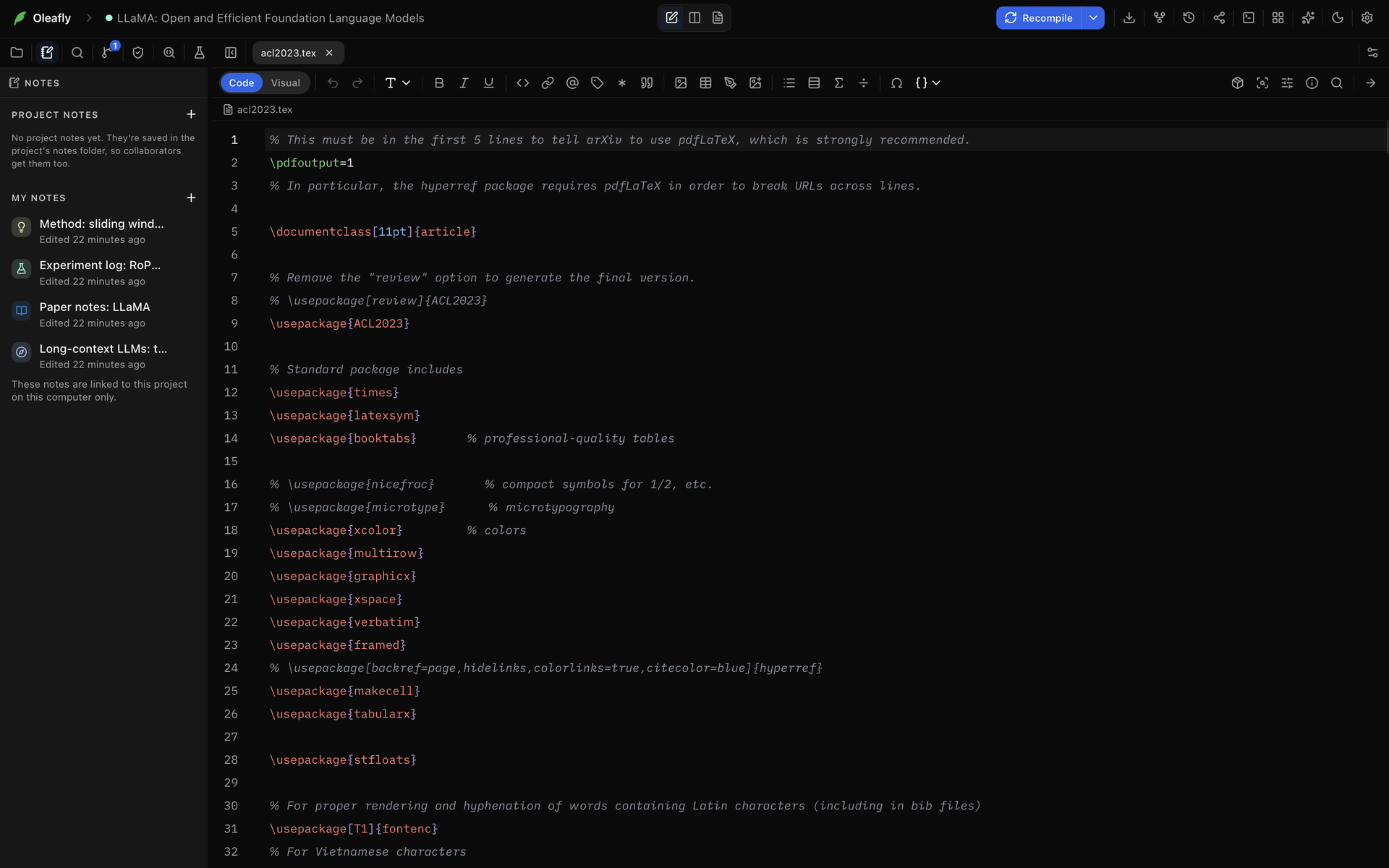
Khi hai danh sách cùng chứa hơn tám ghi chú, một ô tìm kiếm xuất hiện phía trên chúng.
Ghi chú cá nhân trong một dự án
Phần tiêu đề “Ghi chú cá nhân trong một dự án”Chọn New personal note (+) cạnh My notes, hoặc chạy New personal note for this project, để bắt đầu một ghi chú cá nhân được liên kết với dự án. Nó mở trong một thẻ cạnh các tệp của bạn. Thẻ ghi Personal note và Only you can see it, hoặc Shared from Notes nếu bạn đã chia sẻ ghi chú. Open in Notes mở cùng ghi chú đó trong Notes.
Mỗi hàng dưới My notes hiển thị thời điểm bạn chỉnh sửa ghi chú lần cuối. Menu của nó có Move into project, Open in Notes, Rename, Unlink from this project và Move to Recycle Bin. Sau khi bạn bỏ liên kết một ghi chú, thông báo đưa ra Undo.
Ghi chú dự án
Phần tiêu đề “Ghi chú dự án”Một ghi chú dự án là một tệp Markdown tại notes/<Title>.md trong dự án. Front matter của nó ghi kind: note, đó là điều khiến Oleafly mở nó như một ghi chú. Một tệp Markdown trong notes không có dòng đó sẽ không được liệt kê dưới Project notes và mở như mọi tệp Markdown khác.
Tạo một ghi chú dự án
Phần tiêu đề “Tạo một ghi chú dự án”- Chọn Notes trên thanh bên của dự án.
- Chọn New project note (+) cạnh Project notes. Oleafly tạo
notes/Untitled.mdvà mở nó. - Gõ một tiêu đề trong ô xuất hiện trong danh sách và bấm Enter. Oleafly đổi tên tệp thành
notes/<Title>.md.
Nếu bạn rời khỏi ô mà không gõ tiêu đề, ghi chú vẫn là Untitled. New project note trong bảng lệnh cũng bắt đầu một ghi chú Untitled. Hãy gõ tiêu đề của nó ở đầu ghi chú.
Tên tệp theo tiêu đề:
- Các ký tự mà một số hệ thống không cho phép trong tên tệp, chẳng hạn
/,\,:,*,?,",<,>và|, trở thành dấu cách. - Tên dừng ở 80 ký tự.
- Một tên mà Windows giữ riêng cho mình, chẳng hạn
CONhoặcAUX, được thêm “note” vào, như trongnotes/CON note.md. - Khi tên đã có người dùng, Oleafly thêm một số, như trong
notes/Methods-2.md.
Mở và chỉnh sửa
Phần tiêu đề “Mở và chỉnh sửa”Chọn một ghi chú dưới Project notes, hoặc mở tệp của nó từ thư mục notes trong cây tệp. Nó mở trong một thẻ được đánh dấu Project note và Saved with this project’s files.
- Edit as Markdown hiển thị mã nguồn của tệp. Biểu ngữ “You’re editing this note as Markdown.” có Edit as note để chuyển lại. Nhấp chuột phải vào thẻ để có cùng thao tác chuyển đổi.
- Copy to my notes tạo từ nó một ghi chú cá nhân, được liên kết với dự án, cùng các hình ảnh và tệp mà nó dùng. Bản sao là một ghi chú riêng biệt.
Danh sách theo thư mục trên đĩa, nên khi một chương trình khác thêm, thay đổi hoặc gỡ một tệp ghi chú, Project notes được cập nhật. Nó đọc tối đa 200 tệp Markdown từ thư mục và cho biết còn bao nhiêu tệp nữa mà nó không liệt kê.
Khi Notes tắt, các tệp ở lại trong dự án và mở như Markdown thông thường.
Đổi tên
Phần tiêu đề “Đổi tên”Chọn Rename trong menu của hàng, hoặc đổi tiêu đề ở đầu ghi chú. Oleafly cập nhật tiêu đề trong front matter và đổi tên tệp cho khớp, nên đổi tên Draft thành Results biến notes/Draft.md thành notes/Results.md. Khi một tệp khác đã có tên đó, tên mới được thêm một số.
Oleafly lưu các ghi chú đang mở của bạn trước. Nếu một trong số đó không thể lưu, sẽ không có gì được đổi tên, và bạn thấy “Some notes have unsaved changes, so the note wasn’t renamed. Save them and try again.”
Mục cuối cùng trong menu hàng của một ghi chú gỡ ghi chú. Tên của mục đó, và việc nó làm, tùy thuộc vào nơi dự án nằm:
- Trong một dự án thuộc thư viện của bạn, Delete xóa tệp. Bạn không thể hoàn tác việc này.
- Trong một thư mục mở tại chỗ, Move to Trash trên macOS và Linux, hoặc Move to Recycle Bin trên Windows, chuyển tệp vào đó, nơi bạn có thể khôi phục nó.
Chuyển một ghi chú cá nhân vào dự án
Phần tiêu đề “Chuyển một ghi chú cá nhân vào dự án”- Mở ghi chú cá nhân trong dự án và chọn Move into project. Nó cũng có trong menu hàng của ghi chú dưới My notes và trong menu chuột phải của thẻ.
- Hộp thoại cảnh báo rằng mọi người trong dự án sẽ có thể thấy và chỉnh sửa ghi chú. Chọn Move into project.
Oleafly ghi ghi chú vào notes/<Title>.md, sao chép các hình ảnh và tệp mà ghi chú dùng vào notes/assets, và mở nó. Bản sao cá nhân của bạn đi vào Recycle Bin trong Settings → Data Storage. Nếu một tệp khác trong notes/assets đã có cùng tên, bản sao được thêm một số và các liên kết của ghi chú trỏ đến nó.
Ghi chú dự án trong một dự án dùng chung
Phần tiêu đề “Ghi chú dự án trong một dự án dùng chung”Khi bạn chia sẻ một dự án, thư mục notes của nó đi cùng như mọi thư mục khác, và các ghi chú cá nhân của bạn ở lại với bạn. Khi Notes đang bật, hộp thoại Share cho biết điều đó: “The project’s notes are shared with everyone on this project. Personal notes stay private.” Khi thư mục không có ghi chú, nó ghi “Personal notes stay private. Only notes in the project’s notes folder are shared.”
Trong một dự án dùng chung:
- Bảng Notes ghi “Project notes are shared with everyone on this project. Your personal notes stay private.”
- Thẻ của một ghi chú dự án ghi Everyone on this project can see and edit it.
- Bạn viết các ghi chú dự án cùng nhau khi gõ, với con trỏ và tên của từng người trong ghi chú.
- Chỉ chủ sở hữu và người chỉnh sửa mới có thể thay đổi một ghi chú dự án. Mọi người khác có thể đọc nó, và ghi chú ghi “You can read this note but not edit it.”
Viết một ghi chú cùng người khác
Phần tiêu đề “Viết một ghi chú cùng người khác”Bạn có thể chia sẻ riêng một ghi chú cá nhân thông qua một máy chủ cộng tác, không cần dự án. Bạn cần một tài khoản trên máy chủ. Bắt đầu chỉ cách thêm một máy chủ và đăng nhập.
Chia sẻ một ghi chú
Phần tiêu đề “Chia sẻ một ghi chú”- Mở ghi chú trong Notes và chọn Share ở phần đầu của nó. Share cũng có trong menu của ghi chú ở thanh bên Notes.
- Trên thẻ People, chọn Server.
- Kiểm tra bản tóm tắt. Nó hiển thị Files và Size của ghi chú và nêu tên máy chủ có thể đọc chúng.
- Chọn Share.
Các hình ảnh và tệp khác trong ghi chú được chia sẻ cùng nó. Cài đặt Oleafly và lịch sử Git thì không. Khi đó cùng thẻ này hiển thị People with access. Thêm người và chọn vai trò của họ như bạn làm với một dự án. Xem Thêm người. Một ghi chú dùng chung có dấu Shared trong thanh bên và trên Notes Home.
Như với các ghi chú dự án trong một dự án dùng chung, chỉ chủ sở hữu và người chỉnh sửa mới có thể viết trong ghi chú. Người xét duyệt, người bình luận và người xem có thể đọc nó, và trợ lý cũng không thể thay đổi nó thay cho họ.
Để kết thúc chia sẻ, chủ sở hữu chọn Stop sharing trong cùng thẻ này, và bất kỳ ai khác chọn Leave project. Khi chủ sở hữu ngừng chia sẻ, mọi người giữ bản sao ghi chú của mình, nhưng nó không còn đồng bộ. Khi bạn rời đi, bản sao của bạn ở lại trên máy tính này và ngừng đồng bộ. Xem Ngừng chia sẻ và Rời khỏi một dự án.
Cộng tác viên của bạn cần gì
Phần tiêu đề “Cộng tác viên của bạn cần gì”- Một tài khoản trên cùng máy chủ, đã đăng nhập vào Oleafly.
- Notes được bật.
Ghi chú xuất hiện dưới Shared with you trong thư viện của họ, như một dự án dùng chung. Open tải nó về và mở nó trong Notes. Mở một dự án được chia sẻ với bạn nói về danh sách và các liên kết.
Cùng chỉnh sửa
Phần tiêu đề “Cùng chỉnh sửa”Khi những người khác đang ở trong ghi chú cùng bạn:
- Ảnh đại diện của họ nằm ở phần đầu của ghi chú. Di chuột lên một ảnh để thấy tên của người đó, vai trò và việc họ đang làm, chẳng hạn Editing theo sau là tiêu đề của ghi chú. Chọn một ảnh đại diện để cuộn đến khối mà người đó đang ở.
- Con trỏ của mỗi người hiển thị bằng màu của họ kèm tên. Một thanh màu ở lề trái đánh dấu khối mà ai đó đang ở. Di chuột lên nó để xem là ai.
- Bên cạnh các ảnh đại diện, trạng thái đồng bộ cho biết các thay đổi của bạn đã đến được mọi người chưa, chẳng hạn Up to date hoặc Syncing. Trạng thái đồng bộ liệt kê mọi trạng thái.
Mỗi lần chỉ có một ghi chú dùng chung được chỉnh sửa trực tiếp. Nếu bạn chuyển sang một ghi chú dùng chung khác trong khi ghi chú đầu vẫn đang mở trên màn hình, ghi chú thứ hai ghi “Live editing is on in another note”. Chọn Edit live here để chuyển việc chỉnh sửa trực tiếp sang nó.
Khi các thay đổi không được gửi đi
Phần tiêu đề “Khi các thay đổi không được gửi đi”Nếu Oleafly không thể gửi các thay đổi cuối cùng của bạn, một thông báo phía trên ghi chú cho biết:
- “Your last changes to this note weren’t sent because you can only view it now.” Các thay đổi cuối cùng của bạn không được gửi vì bạn hiện chỉ có thể xem ghi chú.
- “Oleafly couldn’t send your last changes to this note, so they were dropped.” Oleafly không gửi được các thay đổi cuối cùng của bạn, nên chúng đã bị bỏ.
Chọn × để đóng thông báo.
Khi không có kết nối
Phần tiêu đề “Khi không có kết nối”Nếu kết nối bị mất, hãy cứ viết tiếp. Ghi chú được lưu trên máy tính của bạn, và Oleafly tự kết nối lại rồi gửi các thay đổi của bạn. Trong lúc các thay đổi đang chờ, trạng thái đồng bộ hiển thị Offline. Changes waiting: kèm một con số. Ngoại tuyến và kết nối lại giải thích cách kết nối lại và gộp thay đổi hoạt động.
Xuất bản một bản sao chỉ đọc
Phần tiêu đề “Xuất bản một bản sao chỉ đọc”Thẻ Publish của cùng hộp thoại đặt một bản sao chỉ đọc của một ghi chú tại một liên kết công khai. Bất kỳ ai có liên kết đều có thể đọc nó mà không cần đăng nhập. Bạn không cần chia sẻ ghi chú với ai trước.
- Mở ghi chú trong Notes, chọn Share, rồi Publish.
- Chọn Server.
- Chọn Publish. Thẻ hiển thị Public link, kèm Copy link và Open.
Trang bao gồm hình ảnh, biểu đồ, sơ đồ, công thức toán, Typst và phân tử. Các khối HTML, React, CSV, sequence và notebook bị bỏ ra.
Trang không đi theo ghi chú. Sau khi bạn thay đổi ghi chú, thẻ ghi “You’ve changed this note since you last published it. Publish again to update the page.” Chọn Publish again để cập nhật nó. Unpublish dừng liên kết ngay lập tức, dù ai đã lưu một bản sao của trang vẫn giữ nó. Published notes trên thẻ của mỗi máy chủ trong Settings → Collaboration liệt kê những gì bạn đã xuất bản ở đó.
Một số giới hạn:
- Chỉ chủ sở hữu của ghi chú mới có thể xuất bản nó.
- Quản trị viên của máy chủ phải bật Allow public note links trong cài đặt của bảng điều khiển quản trị. Mặc định nó tắt.
- Một quản trị viên có thể gỡ một trang đã xuất bản xuống. Cho đến khi họ đưa nó trở lại, người đọc không thể mở nó và bạn không thể xuất bản lại. Bạn vẫn có thể hủy xuất bản nó.