
Git và quản lý mã nguồn
Xem lại diff, đưa tệp vào stage, và lưu các cột mốc trong một kho Git thuần túy.
Hãy dùng Git cho những phiên bản bạn muốn đặt tên: một chương hoàn thành, một bản sửa gửi cho người hướng dẫn của bạn, hoặc mã nguồn đứng sau một bản nộp. Tính năng này hoạt động cục bộ mà không cần tài khoản GitHub.
Mở Source Control
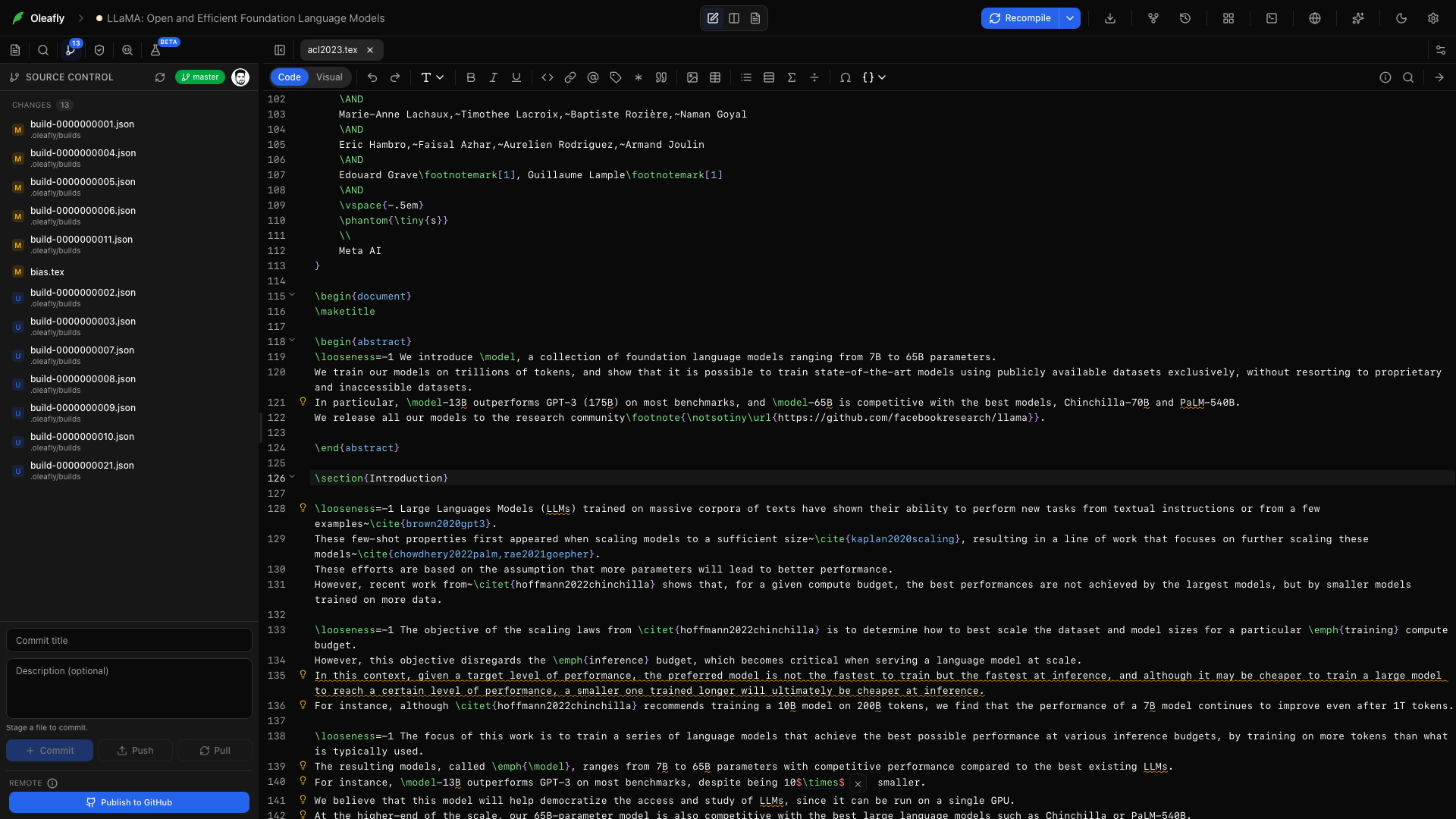
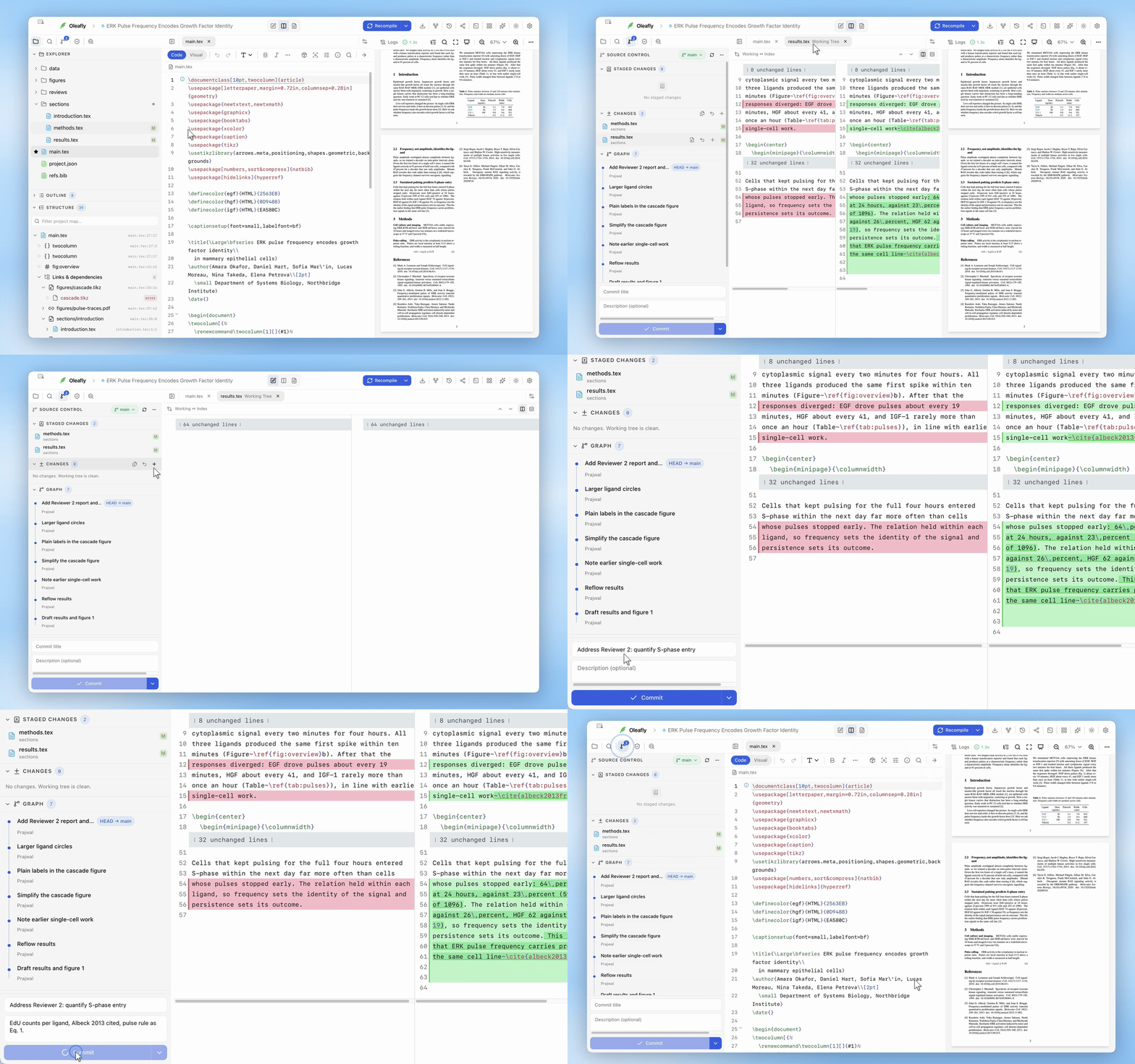
Phần tiêu đề “Mở Source Control”Mở Source Control từ thanh dự án. Bảng này hiển thị nhánh hiện tại, các tệp đã vào stage, và các thay đổi đang làm.
Nhấp vào một tệp để xem diff của nó. Chuyển giữa chế độ xem chia đôi và hợp nhất, di chuyển giữa các thay đổi, và chỉnh sửa trực tiếp bản sao đang làm. Các diff đã vào stage vẫn ở chế độ chỉ đọc.
Explorer đánh dấu các tệp đã thay đổi bằng những chữ cái giống như Source Control dùng, chẳng hạn M là đã sửa, A là đã thêm, D là đã xóa, và U là chưa được theo dõi. Tên tệp giữ màu bình thường, và một thư mục chứa thay đổi nhận một dấu chấm. Xem Tệp và thư mục.
Lần commit đầu tiên
Phần tiêu đề “Lần commit đầu tiên”Khi Oleafly tạo hoặc nhập một dự án, nó thiết lập một kho Git và ghi lại các tệp của dự án thành một commit gọi là “Create project”. Source Control nhờ đó hiển thị các khác biệt thực ngay từ đầu. Hook Git và ký commit không bao giờ chạy cho commit này, nên một hook toàn cục hay một lời nhắc ký tên sẽ không thể chặn việc tạo dự án.
Oleafly bỏ qua lần commit đầu tiên khi:
- tổng dung lượng các tệp của dự án vượt quá 100 MB;
- một tệp thường chứa mật khẩu hoặc khóa, chẳng hạn
.env,*.pem, một khóa riêng SSH, hoặccredentials.json. Một khi đã commit, thông tin bí mật sẽ ở lại trong lịch sử ngay cả khi bạn bỏ qua nó. Các mẫu như.env.example, khóa công khai, và tệp.keycủa Keynote không thuộc diện này.
Khi bỏ qua commit, kho vẫn được tạo. Mọi tệp ở trạng thái chưa được theo dõi để bạn tự xử lý, và nhật ký ứng dụng nói rõ lý do.
Mở một dự án chưa có kho thì chỉ chạy git init; ứng dụng không bao giờ commit. Sau lần commit đầu tiên, Oleafly chỉ commit khi bạn yêu cầu. Một thư mục bạn mở tại chỗ được để nguyên, và một thư mục đã nằm trong một kho khác cũng vậy.
Để tắt tất cả những điều này, hãy tắt Initialise Git for every project trong Settings → Integrations → GitHub. Source Control khi đó chỉ bắt đầu khi bạn nhấn Initialize Repository hoặc xuất bản lên GitHub.
Khi Git chưa được cài
Phần tiêu đề “Khi Git chưa được cài”Oleafly dùng bản Git được cài trên máy của bạn. Nếu không có Git, dự án vẫn mở và biên dịch được. Source Control hiển thị Git isn’t installed và giải thích cách lấy Git cho hệ thống của bạn, thay vì hiển thị các nút sẽ thất bại:
- Windows: chọn Download Git for Windows, cài Git, rồi khởi động lại Oleafly.
- macOS: chạy
xcode-select --installtrong Terminal để cài bộ công cụ dòng lệnh của Apple, trong đó có Git. Nút Copy command sẽ sao chép lệnh đó giúp bạn. Sau đó hãy làm mới bảng. - Linux: cài gói
gitbằng trình quản lý gói của bạn, rồi làm mới bảng.
Lưu một cột mốc
Phần tiêu đề “Lưu một cột mốc”- Xem lại các tệp đã thay đổi.
- Đưa vào stage các tệp bạn muốn có trong commit.
- Viết một thông điệp mô tả kết quả, chẳng hạn
Revise methods and add calibration figure. - Commit.
Menu bên cạnh Commit còn có Amend last commit, Commit & Push, và Commit & Sync. Đây là các commit Git thông thường. Bạn có thể kiểm tra cùng một kho đó bằng một Git client khác hoặc bằng dòng lệnh.
Nhánh và stash
Phần tiêu đề “Nhánh và stash”Nhấp vào tên nhánh ở đầu bảng để chuyển nhánh hoặc chọn Create branch…. Menu More Source Control actions có Fetch, Pull, Push, Sync, Stash changes, và Apply latest stash.
Khi một lệnh pull hoặc stash gặp xung đột, bảng sẽ liệt kê các tệp bị xung đột. Với từng tệp, chọn Use current, Use incoming, hoặc chỉnh sửa tệp rồi chọn Mark resolved. Trong lúc hợp nhất, Complete merge trở nên khả dụng một khi mọi tệp đã được giải quyết, và Abort merge đưa các tệp trở lại như trước khi bắt đầu hợp nhất.
Khôi phục một commit
Phần tiêu đề “Khôi phục một commit”Mở Versioning → Git History, chọn một commit, và xem lại xác nhận khôi phục. Khôi phục sẽ thay thế nội dung dự án đang được theo dõi bằng phiên bản đó và tải lại các bộ đệm trình soạn thảo đang mở. Nhánh của bạn giữ nguyên ở commit hiện tại.
Hãy dùng Saved Checkpoints khi bạn muốn những ảnh chụp được ghi tự động sau các lần biên dịch thành công. Các ảnh chụp đó được lưu riêng; chúng không tạo ra commit Git.
Thêm một remote
Phần tiêu đề “Thêm một remote”Kết nối GitHub khi bạn muốn một bản sao ngoài máy hoặc để chuyển công việc giữa các máy tính. Publish to GitHub, Push, và Pull nằm trong bảng Source Control.