
Công cụ chỉnh sửa
Trí tuệ mã nguồn
Điều hướng cấp IDE cho LaTeX và Typst: đi đến định nghĩa, tìm tham chiếu, đổi tên toàn dự án, thẻ di chuột, xem trước công thức, dàn ý tài liệu, cùng trợ lý chữ ký và định dạng của Typst.
Oleafly lập chỉ mục toàn bộ dự án, bao gồm mọi \label, khóa trích dẫn, macro tùy chỉnh, định lý, mục từ vựng và đồ thị \input nối các tệp của bạn với nhau. Chỉ mục đó điều khiển việc điều hướng giữa các tệp. Các tệp Typst dùng cùng các phím tắt đó, do máy chủ ngôn ngữ của Typst trả lời; xem phần Tệp Typst bên dưới.
Các phím tắt hiển thị phím macOS. Trên Windows và Linux, hãy đọc ⌘ là Ctrl.
Đi đến định nghĩa: F12 hoặc ⌘-click
Phần tiêu đề “Đi đến định nghĩa: F12 hoặc ⌘-click”Đặt con trỏ lên một \ref, khóa \cite, macro tùy chỉnh, \begin{env} của một môi trường bạn đã định nghĩa, hoặc một mục từ vựng, rồi nhấn F12 (hoặc giữ ⌘ và nhấp vào nó). Trình soạn thảo nhảy đến nơi nó được định nghĩa, mở tệp chứa định nghĩa nếu tệp đó nằm chỗ khác trong dự án.
Nhấn F12 khi đang ở trên một định nghĩa sẽ chuyển sang tìm tham chiếu của nó, cùng quy ước mà các IDE dùng.
Tìm tham chiếu: ⇧F12
Phần tiêu đề “Tìm tham chiếu: ⇧F12”Shift+F12 liệt kê mọi chỗ dùng ký hiệu trong bảng điều khiển References ở thanh bên trái: mỗi lần xuất hiện một hàng kèm tệp, dòng và phần xem trước, cùng huy hiệu “def” trên chính định nghĩa. Nhấp một hàng để nhảy đến đó. Đây là cách nhanh nhất để trả lời “mình có thể xóa nhãn này không?” hay “mình đã trích dẫn bài báo này ở đâu?”
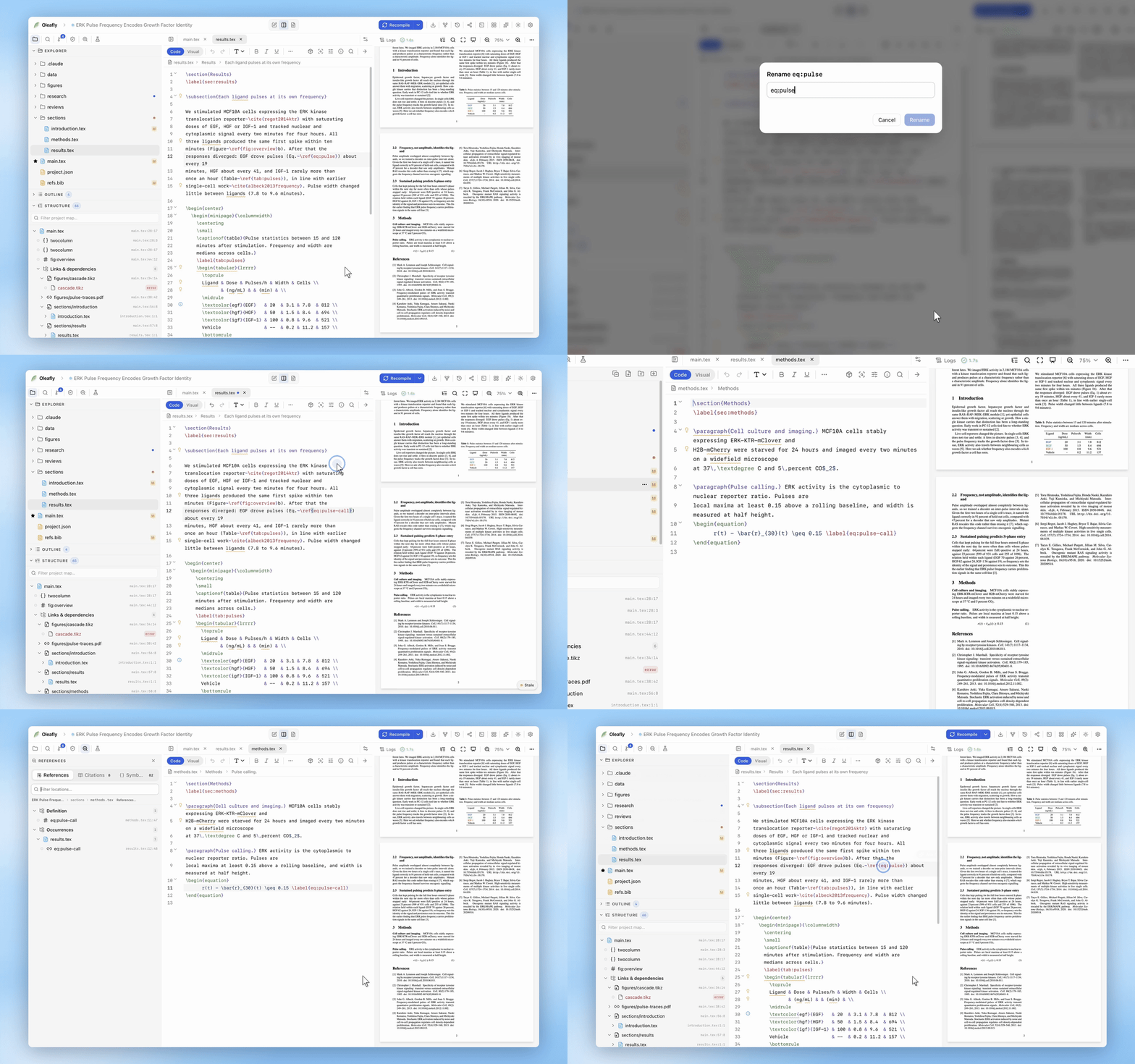
Đổi tên ký hiệu: F2
Phần tiêu đề “Đổi tên ký hiệu: F2”F2 đổi tên một nhãn, khóa trích dẫn, macro, định lý, mục từ vựng hoặc môi trường trên toàn bộ dự án trong một bước: tệp đang mở cập nhật ngay, các tệp khác được ghi lại trên đĩa và chỉ mục được dựng lại. Nếu tên mới đã tồn tại, việc đổi tên bị chặn trước khi kịp tạo xung đột, và một toast báo có bao nhiêu chỉnh sửa đã áp dụng vào bao nhiêu tệp.
Đổi tên fig:overview thành fig:architecture và để cả sáu \ref theo kịp là một thao tác hai giây.
Khi con trỏ nằm trên một đường dẫn tệp, chẳng hạn tham số của \input hoặc \includegraphics, F2 đổi tên tệp đó và cập nhật các đường dẫn trỏ đến nó. Cách này cũng hoạt động với #include và image() trong Typst, và với liên kết cùng hình ảnh trong Markdown. Xem Đường dẫn theo tệp đã di chuyển.
Thẻ di chuột
Phần tiêu đề “Thẻ di chuột”Di chuột lên bất kỳ ký hiệu nào và một thẻ sẽ giải thích nó:
- Trên một tham chiếu: loại ký hiệu, phần xem trước mã nguồn và vị trí. Sau một lần biên dịch LaTeX thành công, các tham chiếu được hỗ trợ còn hiển thị số và trang đã biên dịch.
- Trên một định nghĩa: nó có bao nhiêu tham chiếu trên toàn dự án.
- Trên bất cứ thứ gì chưa được xử lý: một nhãn “Unresolved” rõ ràng, đây là cảnh báo sớm nhất cho bạn về một
\refgõ sai hoặc một mục.bibcòn thiếu.
Giữ ⌘ (Ctrl) trong khi di chuột và các ký hiệu có thể nhấp sẽ được gạch chân như liên kết; nhấp để nhảy đến.
Xem trước công thức khi di chuột
Phần tiêu đề “Xem trước công thức khi di chuột”Di chuột lên công thức inline $…$, \(…\), hoặc công thức hiển thị \[…\] để dựng nó bằng KaTeX mà không cần biên dịch. Công thức hiển thị dùng kiểu display. Một biểu thức hỏng sẽ hiện lỗi của nó.
Bảng điều khiển Outline
Phần tiêu đề “Bảng điều khiển Outline”Bên dưới cây tệp, bảng điều khiển Outline hiển thị cấu trúc tài liệu của bạn: các mục thụt lề theo cấp, cùng các lệnh \input, xuyên suốt mọi tệp. Các mục đến từ tệp khác mang huy hiệu tên tệp. Nhấp vào bất kỳ mục nào để nhảy thẳng đến nó. Với một luận văn chia thành một chục tệp chương, đây là mục lục bạn dùng để điều hướng.
Tiêu đề các mục hiển thị dạng văn bản thường, nên một lệnh màu, một lệnh đổi phông chữ, hoặc \nameref trong tiêu đề sẽ không xuất hiện dưới dạng LaTeX thô. Các tiêu đề do macro của bạn tạo ra bọc quanh \section vẫn được liệt kê, còn các tiêu đề nằm trong một định nghĩa macro thì không.
Vạch phân chia giữa cây tệp và dàn ý có thể kéo để đổi kích thước.
Trên thanh công cụ và menu
Phần tiêu đề “Trên thanh công cụ và menu”Cả ba lệnh điều hướng này cũng có trong menu Code intelligence trên thanh công cụ của trình soạn thảo (biểu tượng cặp ngoặc nhọn) và trong menu chuột phải, nên bạn có thể tìm thấy chúng trước khi các phím tắt trở thành phản xạ.
Tệp Typst
Phần tiêu đề “Tệp Typst”Trong các tệp .typ, Tinymist, máy chủ ngôn ngữ của Typst, trả lời hầu hết các lệnh này. Oleafly chạy bản phát hành Tinymist khớp với phiên bản Typst của dự án (xem Dự án Typst).
- F12 hoặc ⌘-click đi đến định nghĩa của một nhãn, biến hoặc hàm, kể cả khi nó nằm trong tệp khác.
- ⇧F12 liệt kê mọi chỗ dùng trong bảng điều khiển References.
- F2 đổi tên một nhãn, biến hoặc hàm trên toàn dự án.
- Di chuột lên một hàm để đọc tài liệu của nó. Di chuột lên một lệnh import
@previewđể lấy liên kết đến gói trên Typst Universe.
Cùng ba lệnh đó có trong menu Code intelligence trên thanh công cụ Typst, trong menu chuột phải và trong bảng lệnh ⌘K. Nhãn trong tệp Typst và tệp LaTeX được giữ riêng biệt, nên một nhãn dùng ở cả hai nơi không bị báo hai lần và việc đổi tên nhãn này không ảnh hưởng đến nhãn kia.
Trợ lý chữ ký và gợi ý tham số
Phần tiêu đề “Trợ lý chữ ký và gợi ý tham số”Gõ ( sau một tên hàm và một thẻ sẽ hiện các tham số của nó, với tham số bạn đang gõ được tô sáng. Esc đóng thẻ đó. Để thấy tên tham số viết trước mỗi đối số trong các lời gọi hàm, hãy bật Parameter name hints trong Settings → Appearance → Editor, dưới mục Typst.
Các giá trị màu như rgb("#1f77b4") có một ô màu nhỏ bên cạnh. ⌘-click một liên kết hoặc đường dẫn tệp trong mã nguồn để mở nó.
Định dạng một tệp Typst
Phần tiêu đề “Định dạng một tệp Typst”Format document dọn dẹp toàn bộ tệp bằng typstyle. Nhấn ⇧⌥F (Shift+Alt+F), chuột phải trong trình soạn thảo, hoặc tìm nó trong bảng lệnh ⌘K. Format selection chỉ định dạng các dòng được chọn.
Nhóm Typst trong Settings → Appearance → Editor điều khiển trình định dạng:
- Format on save định dạng tệp Typst mỗi lần bạn nhấn ⌘S (Ctrl+S). Tự động lưu không động vào tệp. Mặc định nó tắt.
- Formatter line width là chỗ typstyle ngắt các dòng dài. Mặc định là 120 ký tự.
- Formatter indent là số khoảng trắng cho mỗi cấp. Mặc định là 2.
- Typst lint checks tìm các lỗi dễ gặp mỗi lần bạn lưu. Bật hay tắt nó đều khởi động lại máy chủ ngôn ngữ.
Nhiều tài liệu trong một thư mục
Phần tiêu đề “Nhiều tài liệu trong một thư mục”Một thư mục có thể chứa nhiều hơn một bài báo, chẳng hạn manuscript.tex cạnh manuscript_v1.tex hoặc đầu ra của latexdiff. Mỗi tệp LaTeX có \documentclass riêng được tính là một tài liệu riêng, cùng với các tệp mà nó kéo vào qua \input, \include, hoặc \subfile. Nhãn, định lý, mục thuật ngữ và macro thuộc về tài liệu của chúng, nên một nhãn có trong ba bản của một bài báo không bị hiển thị là được định nghĩa ba lần.
Đi đến định nghĩa, tìm tham chiếu, đổi tên, hoàn thiện, Preflight, và oleafly check ở lại bên trong tài liệu bạn đang làm. Một \ref tới nhãn mà chỉ một tài liệu khác định nghĩa hiển thị là chưa xác định, đúng như lần biên dịch cũng báo. Các tệp mà chưa tài liệu nào bao gồm vẫn thấy mọi nhãn, và dự án chỉ có một tài liệu không bị ảnh hưởng.
Trợ lý AI cũng thấy chỉ mục đó
Phần tiêu đề “Trợ lý AI cũng thấy chỉ mục đó”Trợ lý AI có một công cụ project_map dựng trên chính chỉ mục này: dàn ý, nhãn, trích dẫn, macro, đồ thị tệp và mọi tham chiếu chưa được xử lý. Khi bạn hỏi nó về “phần phương pháp”, nó thực sự tìm được.