
Thư viện
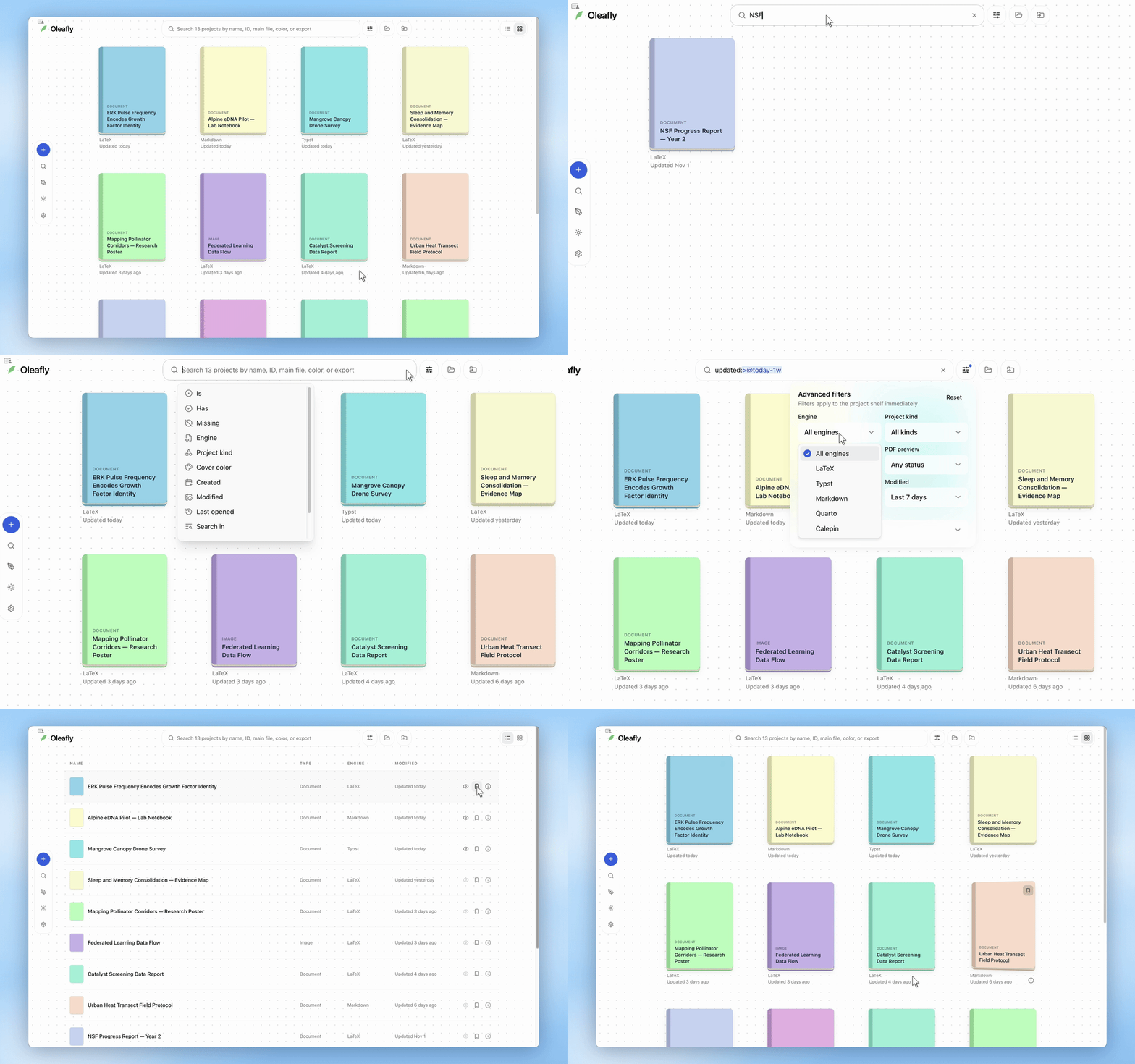
Màn hình chính của bạn: dự án hiển thị như những cuốn sách, dấu trang, bản xem trước khi di chuột, fork, và tìm kiếm dự án dùng cú pháp tìm kiếm của GitHub.
Thư viện là màn hình chính của Oleafly. Mỗi dự án xuất hiện như một cuốn sách trên một giá sách, dự án hoạt động gần nhất nằm trước, và mọi thứ bạn cần để quản lý dự án đều diễn ra ở đây.
Giá sách
Phần tiêu đề “Giá sách”Mỗi thẻ hiển thị tên dự án và màu bìa. Bìa còn cho biết dự án thuộc loại nào: Document, Image, Diagram, hoặc External cho một thư mục bạn mở tại chỗ. Dưới thẻ là engine (LaTeX, Typst hoặc Markdown) và thời gian thay đổi lần cuối. Mở một dự án để quay lại mã nguồn và bản xem trước của nó.
Các nút ở góc trên bên phải chuyển đổi giữa chế độ lưới, hiển thị các bìa sách, và chế độ danh sách, vốn dễ rà soát hơn.
Khi thư viện trống, màn hình chào mừng đưa ra New project và Open a folder.
Tạo dự án
Phần tiêu đề “Tạo dự án”Nhấp New project và chọn cách bắt đầu:
- Use a template cho một bài báo, luận văn, sơ yếu lý lịch, bài thuyết trình hoặc tài liệu trắng. Duyệt bộ sưu tập mẫu, chọn một mẫu và đặt tên cho dự án.
- Import a project để đưa các tệp có sẵn vào. Xem hướng dẫn nhập cho từng định dạng.
- Research project để tổ chức một không gian làm việc nghiên cứu gồm tài liệu, nguồn và tác vụ.
Nếu bạn không chọn màu bìa, dự án mới sẽ nhận một màu ngẫu nhiên từ bảng màu. Oleafly cũng ghi lại các tệp của dự án trong một commit Git đầu tiên có tên “Create project”. Xem Git và quản lý mã nguồn.
Bạn cũng có thể mở bộ sưu tập mẫu từ bất kỳ đâu bằng thanh tìm kiếm omnibar: nhấn ⌘⇧F (Ctrl+Shift+F) và gõ /create.
Thư mục được mở tại chỗ
Phần tiêu đề “Thư mục được mở tại chỗ”Open folder (⌘⇧O / Ctrl+Shift+O) cho phép bạn làm việc trên một thư mục ngay tại vị trí hiện có của nó, mà không cần sao chép vào thư viện. Các bản dựng, cài đặt, điểm kiểm tra và hội thoại cho thư mục đó nằm trong thư mục dữ liệu riêng của Oleafly, nên không có gì được thêm vào thư mục của bạn. Thư mục nằm trên giá sách với nhãn External, và thẻ của nó cho bạn biết khi thư mục không còn hoặc ổ đĩa của nó chưa được kết nối.
Oleafly giới hạn một số tính năng trong thư mục mở theo cách này, chẳng hạn Git, agent ngoài và LaTeX hệ thống qua latexmk. Một dải thông báo phía trên trình soạn thảo đưa ra Trust this folder để bật chúng. Chỉ tin tưởng những thư mục mà bạn biết rõ nội dung. Cho đến lúc đó, thư mục được biên dịch trên engine Tectonic tích hợp sẵn. Sau khi tin tưởng, một thư mục không có engine riêng sẽ theo engine biên dịch mặc định. Sau đó, các lệnh ngoài vẫn cần quyền riêng.
Đồng bộ đám mây chỉ sao lưu các dự án trong thư viện của bạn, nên một thư mục mở tại chỗ không được đồng bộ.
Nhấp chuột phải vào một thẻ External để hiển thị thư mục trong trình quản lý tệp của bạn, dùng Copy into library để tạo một dự án do bạn sở hữu, hoặc Remove from Oleafly, vốn giữ các tệp lại đúng chỗ của chúng. Bạn cũng có thể mở thư mục từ Finder, File Explorer hoặc terminal; xem Tích hợp hệ thống.
Bản xem trước khi di chuột
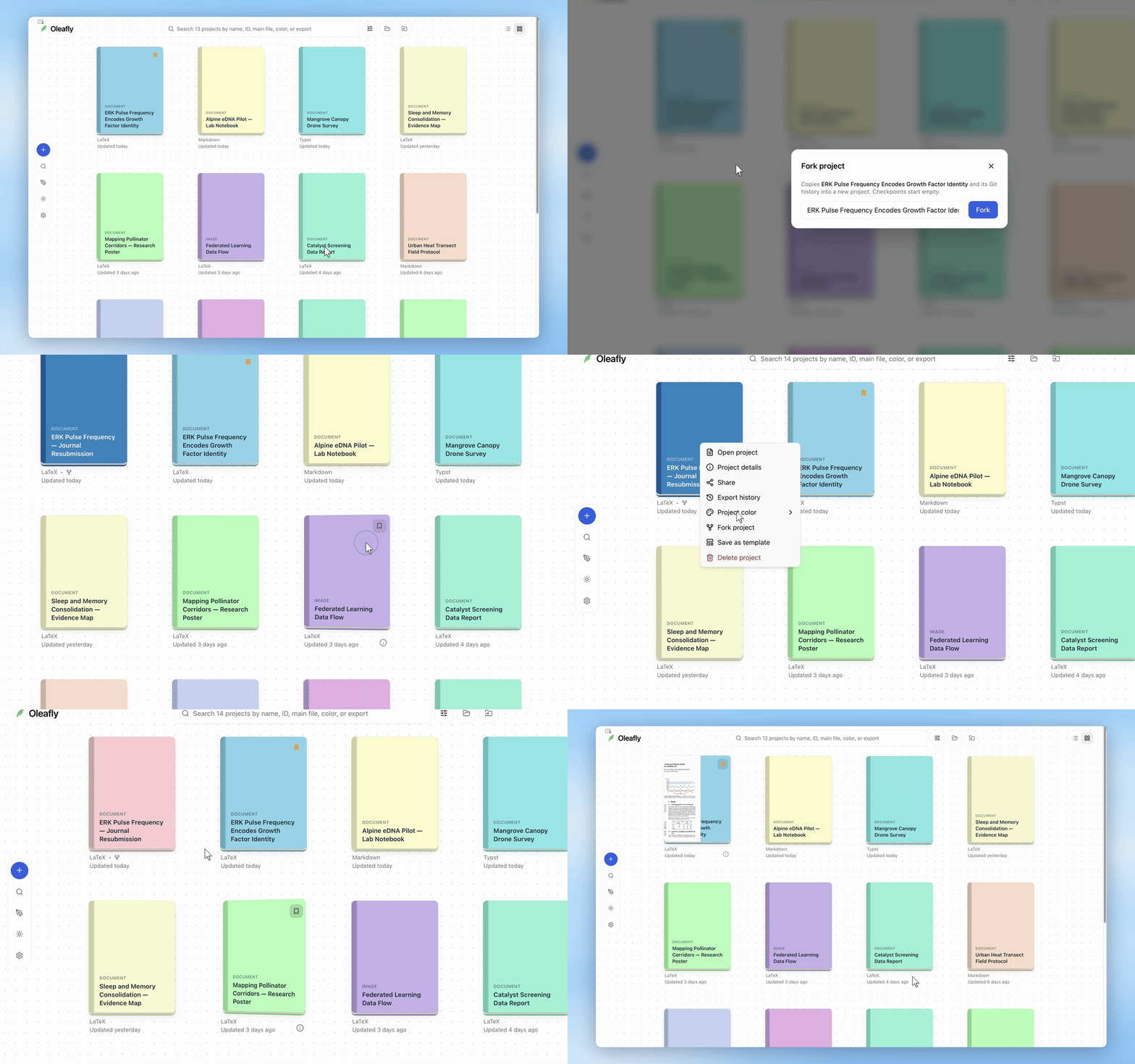
Phần tiêu đề “Bản xem trước khi di chuột”Di chuột lên một cuốn sách, trang đầu của PDF biên dịch lần cuối sẽ trượt qua bìa, để bạn nhận ra các bài báo của mình chỉ trong một cái nhìn. Bản xem trước lấy từ kết quả biên dịch thật và được lưu đệm, nên giá sách luôn nhanh.
Nếu bạn không muốn thấy chúng, hãy tắt Preview PDF on hover trong Settings → Appearance → PDF Preview.
Dấu trang
Phần tiêu đề “Dấu trang”Di chuột lên một cuốn sách và nhấp biểu tượng dấu trang của nó để đánh dấu dự án. Để chỉ hiện các dự án đã đánh dấu, gõ is:bookmarked vào ô tìm kiếm hoặc đặt Bookmark thành Bookmarked trong Advanced filters.
Menu chuột phải
Phần tiêu đề “Menu chuột phải”Nhấp chuột phải vào bất kỳ cuốn sách nào:
- Open project
- Project details: tên, ID, engine, loại, tài liệu chính, các mốc thời gian và siêu dữ liệu khác mà tìm kiếm dùng đến.
- Export history: các tệp bạn đã xuất từ dự án này.
- Project color: mười một mẫu màu bìa (Blue, Cream, Peach, Rose, Pink, Lilac, Sky, Aqua, Cyan, Mint, Spring). Màu được lưu trong chính dự án, nên nó đi theo dự án nếu bạn đồng bộ sang máy khác.
- Fork project: sao chép dự án cùng toàn bộ lịch sử Git của nó thành một dự án mới. Hộp thoại gợi ý
<name> (copy); bạn có thể đặt tên bất kỳ. Hãy dùng một bản sao để thử phiên bản khác của sơ yếu lý lịch hoặc bài báo. Bản sao bắt đầu mà không có điểm kiểm tra nào. - Delete project: chuyển dự án vào Recycle Bin, nơi nó có thể được khôi phục.
Đổi tên dự án
Phần tiêu đề “Đổi tên dự án”Mở dự án và nhấp vào tiêu đề của nó trên thanh công cụ phía trên. Tiêu đề trở thành chỉnh sửa được ngay tại chỗ: gõ tên mới và nhấn Enter. Việc đổi tên được lưu vào siêu dữ liệu riêng của dự án.
Tìm kiếm dự án của bạn
Phần tiêu đề “Tìm kiếm dự án của bạn”Ô tìm kiếm ở đầu màn hình chính lọc giá sách trong lúc bạn gõ. Nó dùng cùng cú pháp với tìm kiếm issue và pull request của GitHub. Từ ngữ thông thường khớp với tên dự án, ID, tệp chính, đường dẫn thư mục, bản xuất, engine, loại và màu bìa. Các qualifier thu hẹp danh sách:
| Qualifier | Ví dụ | Khớp với |
|---|---|---|
is: | is:bookmarked, is:folder, is:library, is:forked | Các dự án đã đánh dấu, thư mục mở tại chỗ, dự án lưu trong Oleafly, bản fork |
has: và no: | has:preview, no:exports | Dự án có hoặc không có bản xem trước PDF biên dịch hoặc bản xuất |
engine: | engine:typst, engine:latex | LaTeX, Typst hoặc Markdown |
kind: | kind:image | Các dự án tài liệu, hình ảnh hoặc sơ đồ |
color: | color:mint | Màu bìa, theo tên mẫu màu |
created:, updated:, opened: | created:>2026-01-01, updated:>@today-1w | Ngày tạo, thay đổi lần cuối hoặc mở lần cuối |
in: | draft in:name | Giới hạn từ vào name, id, file, path hoặc export |
sort: | sort:name-asc, sort:created | Thứ tự của giá sách |
engine:latex tìm thấy mọi dự án LaTeX, bất kể dùng engine LaTeX nào. Cú pháp cũ hơn engine:tectonic vẫn hoạt động và cho ra cùng các dự án đó.
Kết hợp các thuật ngữ
Phần tiêu đề “Kết hợp các thuật ngữ”Các quy tắc giống như trên GitHub:
- Một dấu cách nghĩa là AND.
ANDvàORviết hoa cùng dấu ngoặc đơn dùng để nhóm các thuật ngữ, sâu tối đa năm cấp. AND ràng buộc chặt hơn OR. - Dấu phẩy liệt kê các phương án:
engine:typst,markdownkhớp với một trong hai engine. Lặp lại một qualifier nghĩa là phải thỏa cả hai, nênengine:typst engine:markdownkhông khớp với gì. - Dấu
-đứng trước để loại trừ:-kind:image,-is:bookmarked.NOTcũng hoạt động, và-wordloại các dự án chứa từ đó. - Dấu ngoặc kép giữ nguyên cụm có dấu cách:
"lab notes",in:path "My Papers".
(engine:typst OR engine:markdown) is:bookmarked -kind:image sort:updated-descNgày tháng và sắp xếp
Phần tiêu đề “Ngày tháng và sắp xếp”Ngày tháng nhận >, >=, < và <=, khoảng như 2026-01-01..2026-03-31 (dùng * cho đầu mở), và ngày tương đối: @today, @today-7d, @today-2w, @today-1m hoặc @today-1y. created:>@today-1w nghĩa là bảy ngày qua.
sort: nhận activity, updated, created, opened hoặc name, mỗi giá trị đi kèm -asc hoặc -desc. Khi không ghi hướng, nó sắp xếp giảm dần. Mặc định là hoạt động gần đây.
Gợi ý và cảnh báo
Phần tiêu đề “Gợi ý và cảnh báo”Nhấp vào ô tìm kiếm khi nó còn trống, một danh sách thả xuống sẽ liệt kê các qualifier. Trong lúc bạn gõ, nó gợi ý qualifier, giá trị của chúng, AND, OR và Exclude. Di chuyển bằng các phím mũi tên và nhấn Enter để nhận một gợi ý. Tab hoặc Escape đóng danh sách mà không nhận gì.
Qualifier và giá trị hiển thị bằng màu trong lúc bạn gõ. Một lỗi nhận màu hổ phách kèm ghi chú ngắn cho biết sai ở đâu: ví dụ dấu ngoặc đơn chưa đóng, hoặc một giá trị mà qualifier không chấp nhận. Qualifier lạ được tìm như văn bản thường, còn giá trị không hợp lệ bị bỏ qua.
Advanced filters
Phần tiêu đề “Advanced filters”Nút thanh trượt bên cạnh ô tìm kiếm mở Advanced filters, với các menu cho Engine, Project kind, Bookmark, PDF preview, Created, Modified và Sort by. Menu Location góp mặt khi bạn đã mở một thư mục tại chỗ. Mỗi menu chỉnh văn bản tìm kiếm, nên ô tìm kiếm và bảng luôn khớp nhau. Khi bảng không thể diễn tả truy vấn của bạn thành một lựa chọn, menu hiển thị Custom. Reset bỏ các qualifier và giữ lại phần từ thông thường của bạn.
Tìm mọi thứ
Phần tiêu đề “Tìm mọi thứ”Thanh tìm kiếm omnibar (⌘⇧F / Ctrl+Shift+F, hoặc Search Documents trong dock) tìm trong siêu dữ liệu dự án và toàn văn mọi tài liệu trong mọi dự án. Nó nhảy thẳng đến dự án, tệp và dòng khớp. Gõ / để dùng các lệnh theo phạm vi như /projects, /docs hoặc /create.
Omnibar có bộ lọc riêng đơn giản hơn, chẳng hạn name:resume hoặc bookmark:yes. Cú pháp kiểu GitHub ở trên thuộc về ô tìm kiếm trên màn hình chính.
Dock của màn hình chính
Phần tiêu đề “Dock của màn hình chính”Một dock nhỏ trên màn hình chính tập hợp mọi thứ không phải dự án:
- New project: bắt đầu từ một mẫu, nhập tệp, hoặc tạo một không gian làm việc nghiên cứu.
- Search Documents: thanh tìm kiếm omnibar (⌘⇧F / Ctrl+Shift+F).
- Diagram Composer: trình soạn sơ đồ, không cần mở dự án trước. Nó hỏi sơ đồ dùng để làm gì: TikZ diagram, Typst diagram hoặc Mermaid diagram.
- Notes: mở Notes. Nó hiển thị khi Notes đang bật trong Settings → Experimentation.
- Oleafly Tools: một bộ sưu tập tiện ích tài liệu có thể tìm kiếm (dưới đây).
- Appearance: chuyển giữa Light, Dark và System.
- Settings: biểu tượng bánh răng, hoặc ⌘, (Ctrl+,), mở cửa sổ cài đặt đầy đủ.
Oleafly Tools
Phần tiêu đề “Oleafly Tools”Bật LaTeX tools trong Settings → Experimentation để hiển thị bộ sưu tập Oleafly Tools. Nó chứa các bộ chuyển đổi giữa LaTeX, Typst, Markdown, Word, HTML và hình ảnh, cùng các trình dựng tài liệu tham khảo, trình kiểm tra, tra cứu nghiên cứu, máy tính thống kê và công cụ hỗ trợ viết. Hướng dẫn Oleafly Tools nói rõ từng công cụ.
Giá sách nằm ở đâu trên đĩa
Phần tiêu đề “Giá sách nằm ở đâu trên đĩa”Mỗi cuốn sách là một thư mục thông thường dưới ~/.oleafly/projects/, mang một tên ngẫu nhiên dễ đọc như flying-pink-pikachu. Không có gì trong thư viện là độc quyền: xem Nơi dữ liệu của bạn nằm.
Recycle Bin
Phần tiêu đề “Recycle Bin”Một dự án bị xóa nằm lại trong Recycle Bin cho đến khi bạn khôi phục hoặc xóa vĩnh viễn nó. Cả hai hành động đều nằm trong Settings → Data Storage. Xem Lưu trữ & Recycle Bin.