
Tìm và sắp xếp ghi chú
Mở ghi chú trong các thẻ và bảng điều khiển, lùi và tiến trong từng thẻ, và tìm lại ghi chú bằng tìm kiếm, thẻ gắn nhãn, danh sách tác vụ, lịch và biểu đồ liên kết.
Mỗi ghi chú mở trong một thẻ, và bạn có thể chia cửa sổ Notes thành các bảng điều khiển. Tìm kiếm, thẻ gắn nhãn, danh sách tác vụ, lịch và biểu đồ liên kết giúp bạn tìm lại một ghi chú. Notes là một tính năng thử nghiệm, nên trước hết hãy bật Notes trong Settings → Experimentation, như Bật Notes mô tả.
Lần đầu bạn mở Notes, nó hiển thị một bảng điều khiển với một thẻ Home, chính là Notes Home.
- Nhấp một ghi chú trong thanh bên, hoặc một liên kết bên trong ghi chú, và nó mở trong một thẻ mới. Nếu nó đã mở, Oleafly chuyển sang thẻ của nó. Một ghi chú không bao giờ mở trong hai thẻ cùng lúc.
- New tab (+, sau thẻ cuối cùng) mở Notes Home trong bảng điều khiển đó.
- Để đóng một thẻ, nhấp × của nó, nhấp chuột giữa vào nó, hoặc chọn nó rồi bấm Delete hoặc Backspace.
- Khi một thẻ đang được chọn, ← và → chuyển đến thẻ trước và thẻ sau. Home và End đến thẻ đầu và thẻ cuối.
Notes mở lại với các thẻ và bảng điều khiển như bạn đã để lại, và mỗi thẻ giữ lịch sử của nó.
Chia đôi và gắn cố định các bảng điều khiển
Phần tiêu đề “Chia đôi và gắn cố định các bảng điều khiển”Kéo một thẻ bằng tiêu đề của nó để di chuyển. Một vùng tô sáng cho biết nó sẽ rơi vào đâu:
- Phía trên một hàng thẻ, nó chen vào đúng vị trí đó.
- Phía trên giữa một bảng điều khiển, nó nhập vào các thẻ của bảng điều khiển đó.
- Gần mép trái, phải, trên hoặc dưới của một bảng điều khiển, nó gắn cố định vào phía đó dưới dạng một bảng điều khiển mới.
Bạn không thể chia một bảng điều khiển bằng cách kéo thẻ duy nhất của nó.
Kéo đường phân cách giữa hai bảng điều khiển để đổi kích thước chúng. Nhấp đúp vào một đường phân cách để chia đều chỗ cho hai bên. Khi một đường phân cách đang được chọn, các phím mũi tên di chuyển nó từng bước nhỏ, và Shift cùng một phím mũi tên di chuyển nó xa hơn.
Khi có hai bảng điều khiển trở lên, mỗi bảng có một nút Maximize làm bảng đó chiếm toàn bộ cửa sổ Notes. Restore đưa các bảng khác trở lại. Khi một bảng điều khiển đang có tiêu điểm, F6 hoặc Ctrl+Tab (trên macOS cũng là Control) chuyển đến bảng kế tiếp. Thêm Shift để quay lại.
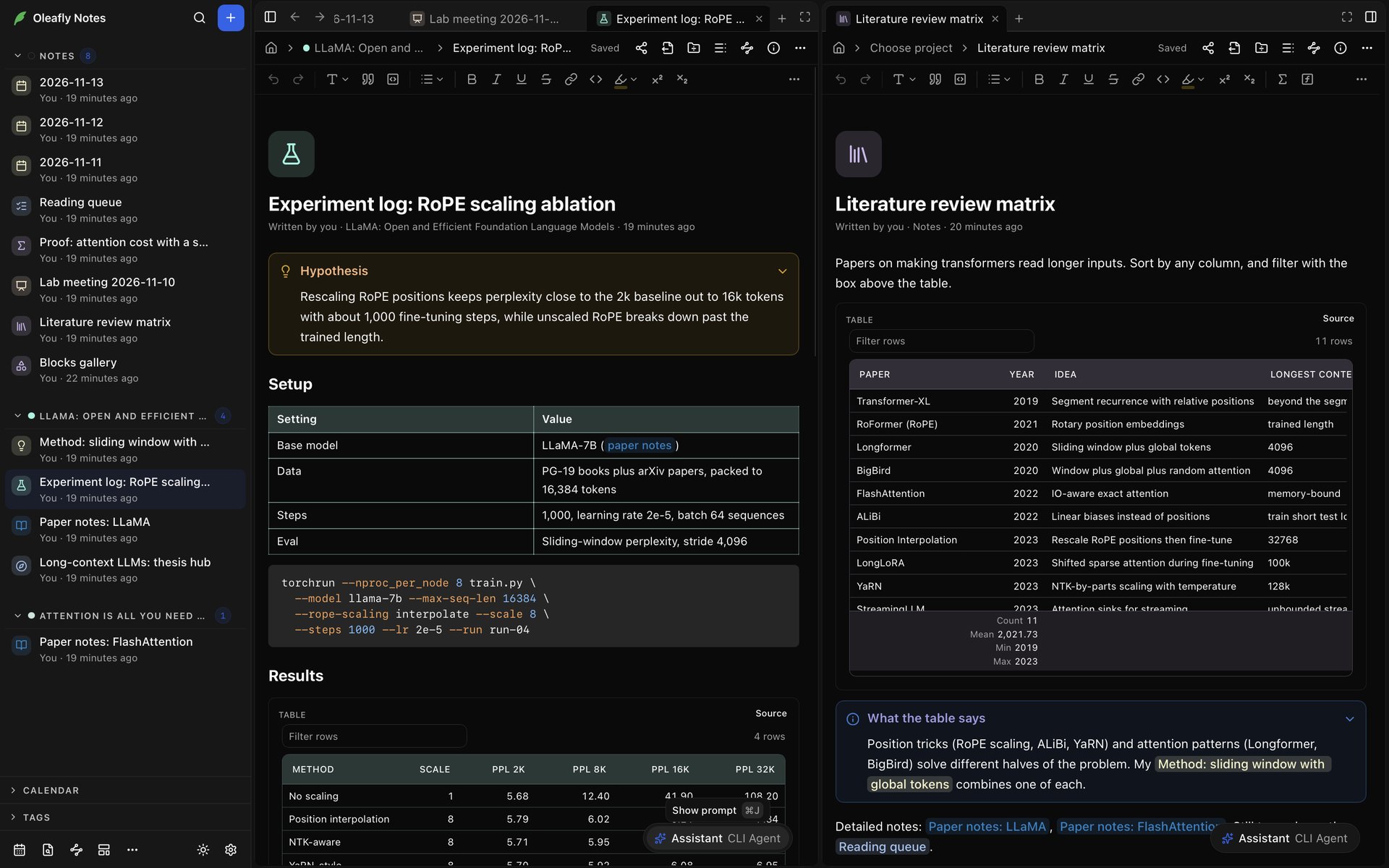
Các ghi chú bạn mở từ thanh bên hoặc từ một liên kết đi vào bảng điều khiển chính, bảng mà Notes bắt đầu cùng. Khi thẻ cuối cùng trong bất kỳ bảng điều khiển nào khác đóng, bảng đó cũng đóng. Bảng điều khiển chính ở lại và hiển thị một trang bắt đầu với Home, New note, các mẫu và các ghi chú bạn chỉnh sửa gần nhất. Khi các bảng khác đang mở, nút Close panel của nó gỡ bỏ nó, và một bảng khác trở thành bảng chính.
Back và Forward
Phần tiêu đề “Back và Forward”Mỗi thẻ có lịch sử riêng của nó. Back và Forward, ở phía trên bên trái cửa sổ Notes cạnh Hide sidebar, đi qua lịch sử của thẻ bạn đang ở. Quay lại một ghi chú sẽ đưa bạn về chỗ bạn đã cuộn đến.
| macOS | Windows / Linux | Chức năng |
|---|---|---|
| ⌘[ | Alt+← | Lùi |
| ⌘] | Alt+→ | Tiến |
Các nút lùi và tiến trên chuột cũng hoạt động. Nhấp chuột phải vào Back hoặc Forward để liệt kê các nơi theo hướng đó, rồi chọn một nơi để nhảy thẳng đến.
Một thẻ thêm một nơi vào lịch sử của nó khi nó hiển thị một thứ mới trong cùng thẻ:
- một ghi chú bạn chọn trên Notes Home hoặc trong Go to note
- một ghi chú bạn nhấp trong biểu đồ liên kết cục bộ
- Notes Home, khi bạn nhấp ngôi nhà ở đầu đường dẫn điều hướng của một ghi chú (Notes Home)
- một thẻ Notes Home khác: My notes, Favorites, Tasks hoặc Attachments
Mỗi thẻ giữ 50 nơi gần nhất. Các ghi chú bạn đã xóa bị bỏ qua.
Các bảng điều khiển bên
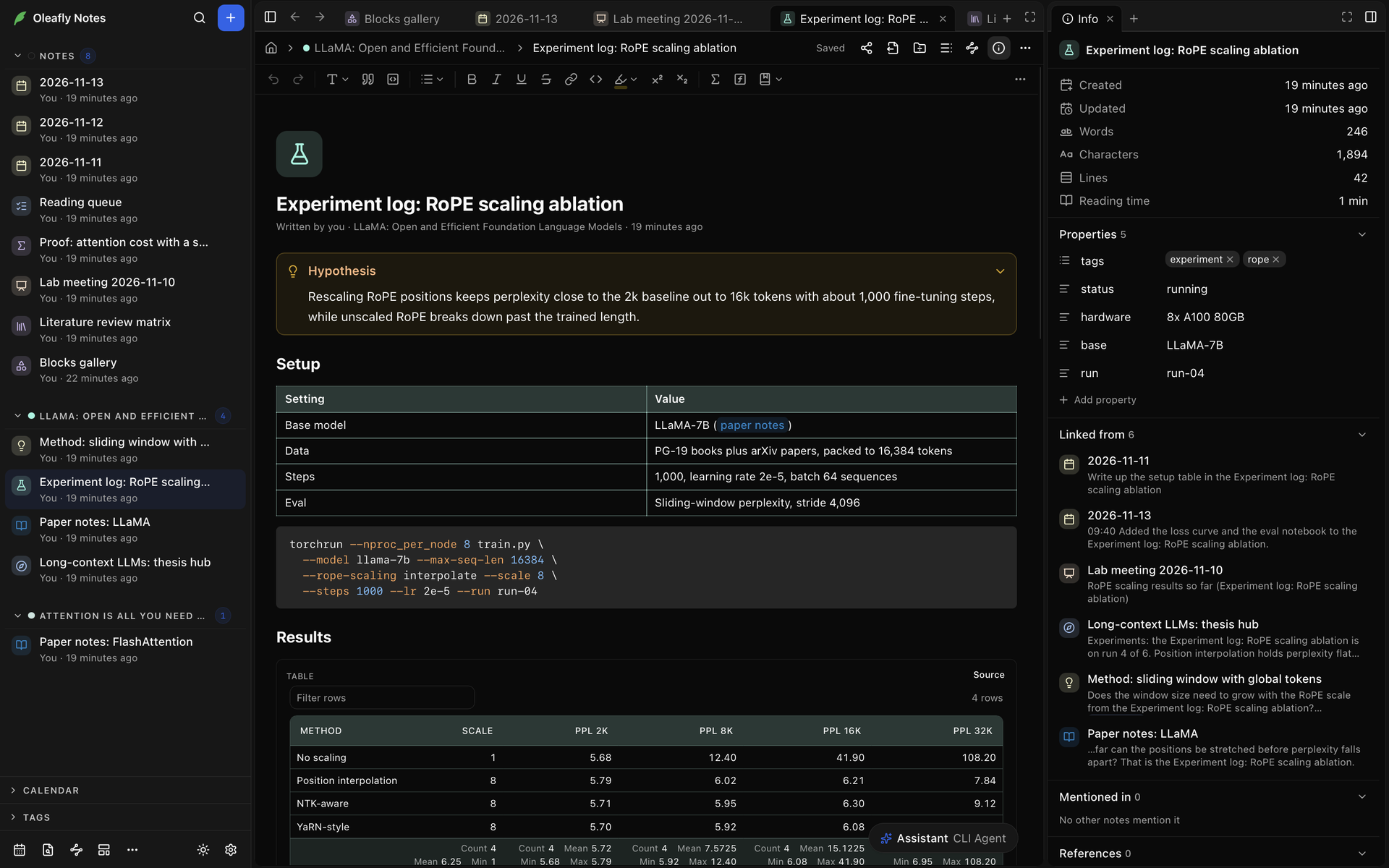
Phần tiêu đề “Các bảng điều khiển bên”Các nút ở bên phải phần đầu của một ghi chú mở các bảng điều khiển bên cạnh ghi chú:
- Show outline mở dàn ý.
- Show local graph mở biểu đồ liên kết cục bộ.
- Note info hiển thị các ngày, số đếm và thời gian đọc của ghi chú, các thuộc tính của nó, các ghi chú mà nó Linked from và Mentioned in, các trích dẫn, liên kết hỏng và tệp đính kèm của nó. Nút này có mặt khi Note info được đặt là Side panel trong Settings → Appearance → Notes.
Chúng dùng chung một bảng điều khiển ở bên phải ghi chú, dưới dạng các thẻ, và đi theo ghi chú bạn đang làm việc. Nhấp một nút lần nữa (Hide outline, Hide local graph) để đóng bảng của nó. Bạn có thể kéo các thẻ này như mọi thẻ khác.
Thanh bên
Phần tiêu đề “Thanh bên”Ở đầu thanh bên, Oleafly Notes đóng Notes và đưa bạn về nơi bạn đã ở: các dự án của bạn, hoặc dự án bạn đã mở. Search notes mở tìm kiếm. Nó có tên Search notes and artifacts khi thử nghiệm Research tasks cũng đang bật. New note tạo một ghi chú mới. Hide sidebar, ở phía trên bên trái cửa sổ Notes, ẩn thanh bên, và Show sidebar đưa nó trở lại.
Danh sách nhóm các ghi chú theo dự án mà mỗi ghi chú được liên kết. Các ghi chú không có dự án nằm dưới Notes. Nhấp tên một nhóm để gập nó. Mỗi hàng hiển thị thời điểm ghi chú thay đổi lần cuối, và các ghi chú do một tác nhân viết mang tên của tác nhân đó. Nhấp chuột phải vào một ghi chú, hoặc dùng nút More của nó, để có các hành động như Add to favorites, Rename, Link to project và Delete.
Bên dưới danh sách là hai mục bạn có thể mở ra, Calendar và Tags. Chân trang có Today’s note, Go to note, Graph view, New from template và More, nơi chứa Import Markdown, Export as Markdown folder và Dead links. Ở đầu bên phải của chân trang, một nút chuyển giữa giao diện sáng và tối, và Settings mở Giao diện của Notes.
Khi Research tasks đang bật trong Settings → Experimentation, danh sách cũng hiển thị các tệp mà research tasks đã tạo, và tìm kiếm cũng bao gồm chúng. Tags có thêm các chip cho Notes, Figures, Reports, Data và Notebooks.
Liên kết một ghi chú với một dự án
Phần tiêu đề “Liên kết một ghi chú với một dự án”Nhấp chuột phải vào một ghi chú và chọn Link to project để nhóm nó dưới một dự án. Xem Liên kết một ghi chú với một dự án.
Tìm kiếm ghi chú
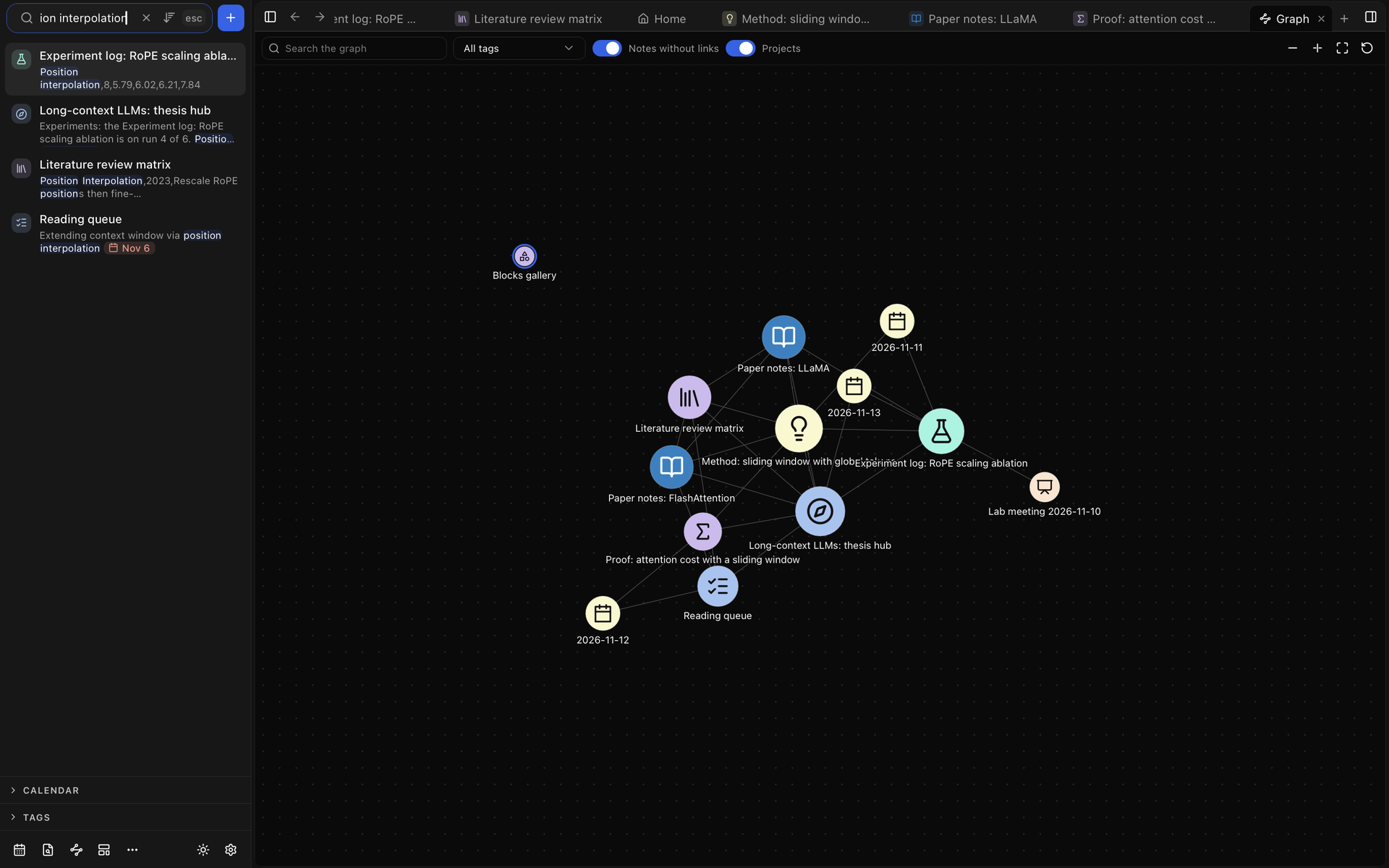
Phần tiêu đề “Tìm kiếm ghi chú”Nhấp Search notes ở đầu thanh bên, hoặc bấm ⌘⌥F (Ctrl+Shift+A trên Windows và Linux). Các từ thường tìm trong tiêu đề ghi chú, bí danh và toàn văn của mọi ghi chú. Mỗi kết quả khớp hiển thị một dòng văn bản của nó. Dùng ↑ và ↓ để đi qua các kết quả và Enter để mở một kết quả. Esc xóa tìm kiếm và đóng nó.
Các bộ lọc thu hẹp kết quả:
| Bộ lọc | Ví dụ | Khớp với |
|---|---|---|
tag: | tag:lab | Các ghi chú được gắn thẻ #lab, hoặc một thẻ nằm dưới nó chẳng hạn #lab/2024 |
title: | title:protocol | Các từ trong tiêu đề hoặc một bí danh |
project: | project:thesis | Các ghi chú được liên kết với dự án đó |
author: | author:you, author:agent | Các ghi chú do bạn viết, hoặc các ghi chú do một tác nhân viết |
is: | is:favorite | Các ghi chú trong Favorites |
kind: | kind:figure | Một loại mục: note, hoặc, khi research tasks đang bật, figure, report, data hoặc notebook |
Kết hợp các từ như trong tìm kiếm dự án trên màn hình chính của Oleafly: dấu cách nghĩa là AND, và OR, dấu ngoặc đơn, dấu phẩy và dấu - ở đầu cũng dùng được. Xem Kết hợp các từ. Ô tìm kiếm gợi ý các bộ lọc và giá trị của chúng khi bạn gõ. Khi đã có văn bản trong ô, nút chế độ tìm kiếm bên cạnh chuyển giữa Best match, Exact text, Regular expression và Fuzzy.
Ô tìm kiếm trên Notes Home nhận các từ tương tự. Để tìm ghi chú từ bất cứ đâu trong Oleafly, bấm ⌘⇧F (Ctrl+Shift+F). Khi Notes đang bật, omnibar liệt kê các ghi chú khớp dưới Notes, và /notes giới hạn nó ở các ghi chú và các khối bên trong chúng. Chọn một kết quả để mở Notes tại ghi chú đó, hoặc tại khối khớp.
Go to note
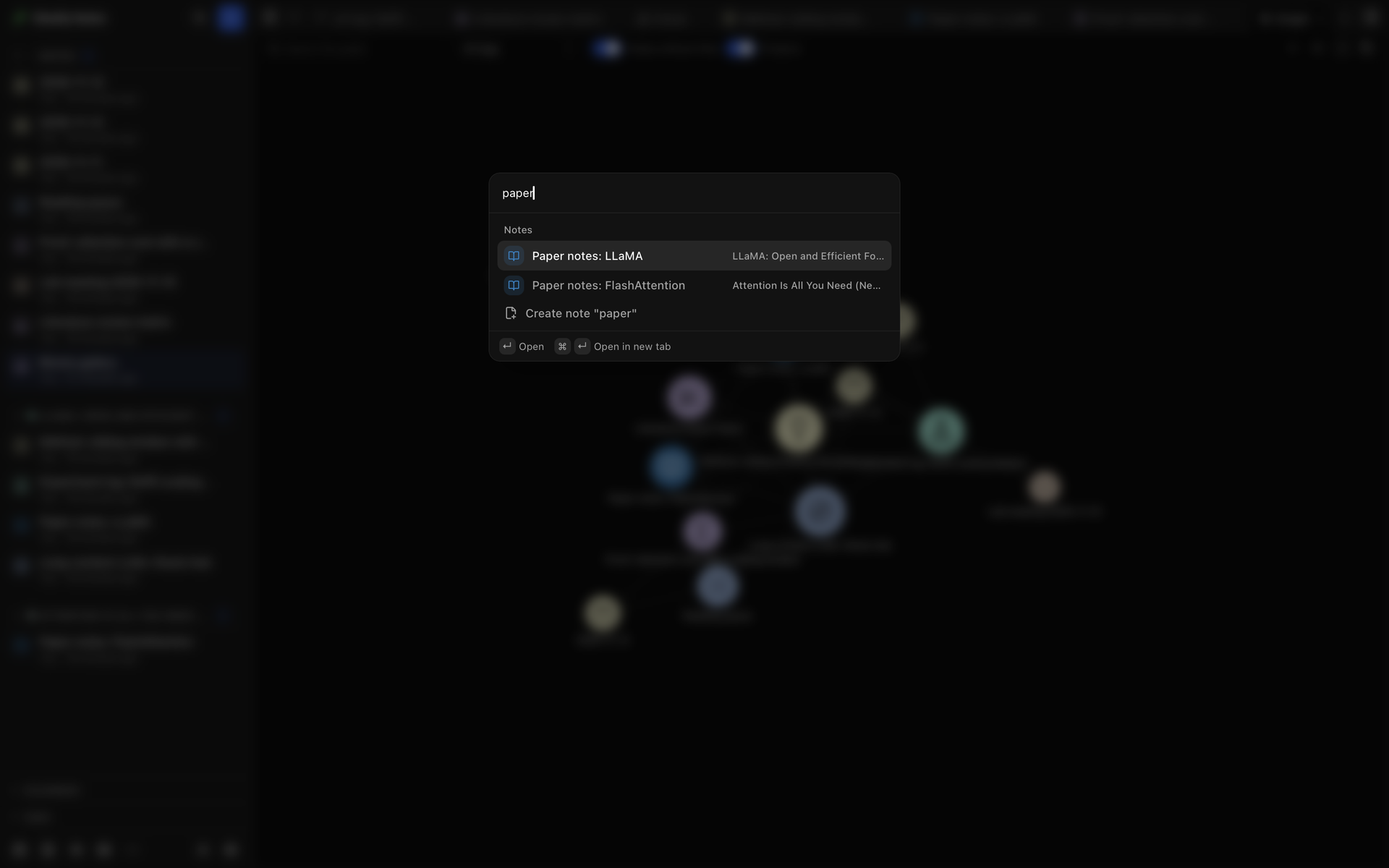
Phần tiêu đề “Go to note”Bấm ⌘O (Ctrl+O), hoặc chọn Go to note ở chân trang thanh bên, và gõ một phần tiêu đề của ghi chú hoặc một trong các bí danh của nó. Khi ô trống, các ghi chú bạn mở gần nhất đứng đầu, dưới Recent.
- Enter mở ghi chú trong thẻ bạn đang ở.
- ⌘↵ (Ctrl+Enter) mở nó trong một thẻ mới.
- Nếu không ghi chú nào có đúng tiêu đề đó, Create note ”…” tạo một ghi chú.
- Khi các từ của bạn khớp với một tài liệu tham khảo, From a reference liệt kê nó. Chọn nó sẽ mở ghi chú của bạn về bài báo đó, hoặc bắt đầu một ghi chú.
Thẻ gắn nhãn
Phần tiêu đề “Thẻ gắn nhãn”Gõ # và một cái tên ở bất cứ đâu trong một ghi chú để gắn thẻ cho nó. Oleafly gợi ý các thẻ bạn đã dùng. Một thuộc tính tags cũng được. Dấu gạch chéo lồng một thẻ vào dưới thẻ khác, như trong #lab/2024.
Nhấp một thẻ trong một ghi chú để xem mọi ghi chú có thẻ đó. Thanh bên mở ra với thẻ đó làm bộ lọc của nó.
Lọc theo thẻ
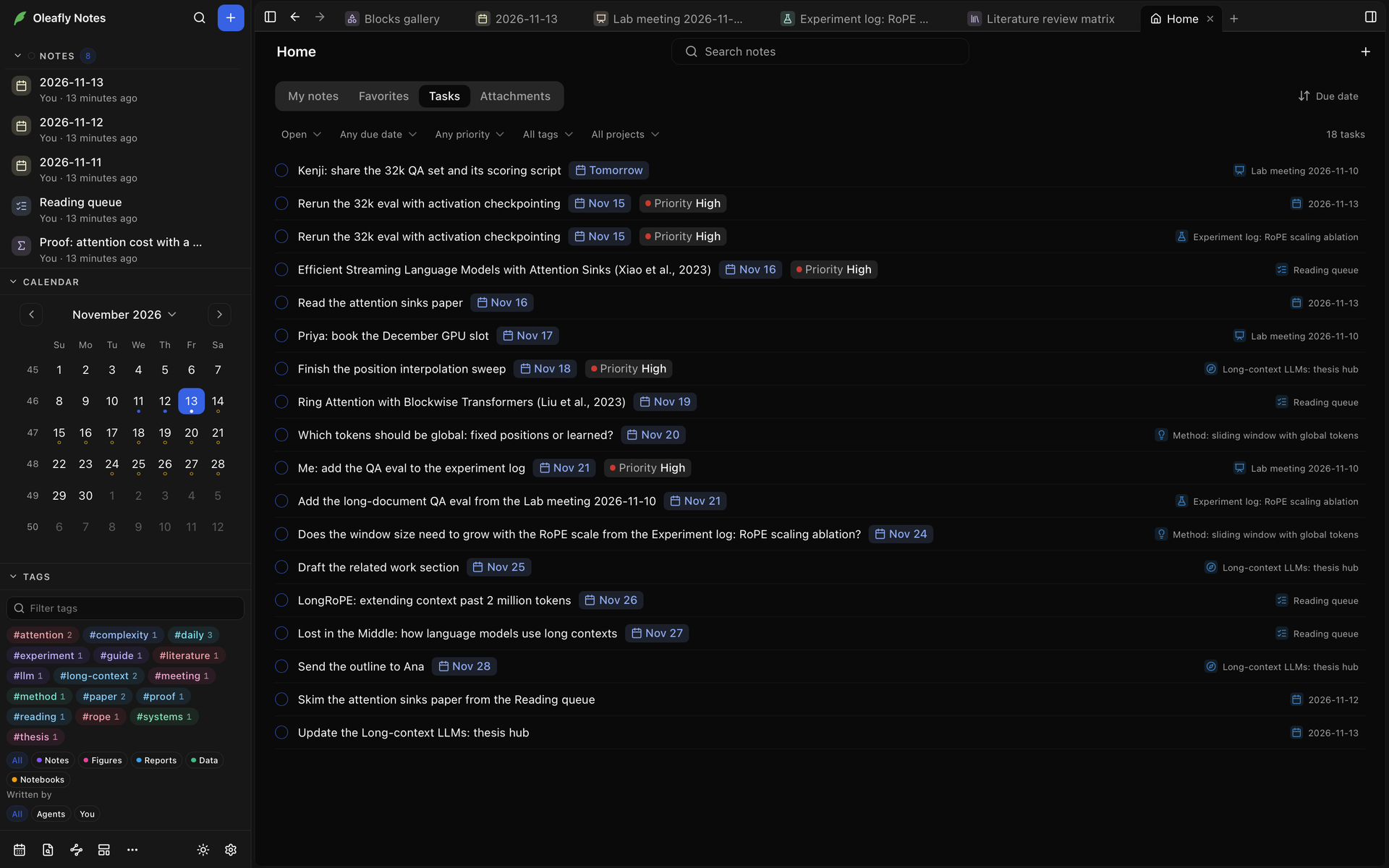
Phần tiêu đề “Lọc theo thẻ”Mở mục Tags ở cuối thanh bên. Nó liệt kê các thẻ của bạn, mỗi thẻ kèm một số đếm. Gõ trong Filter tags để thu hẹp danh sách, và nhấp một thẻ để lọc theo nó. Nhấp lại thẻ đó, hoặc nhấp chip thẻ dưới ô tìm kiếm, để dừng.
Bộ lọc là một từ tag: trong ô tìm kiếm, nên bạn có thể thêm các từ vào nó. Một thẻ bao gồm các thẻ lồng dưới nó. Mỗi ghi chú trong kết quả liệt kê các khối mang thẻ đó. Nhấp một khối để nhảy đến nó.
Written by thu hẹp danh sách còn các ghi chú của Agents hoặc của You. Clear filters gỡ mọi bộ lọc.
Thẻ cũng lọc biểu đồ liên kết, danh sách tác vụ và kiểu xem bảng trên Notes Home.
Notes Home
Phần tiêu đề “Notes Home”Notes Home liệt kê các ghi chú của bạn. Nhấp một ghi chú trên Notes Home để mở nó trong cùng thẻ, và Back quay về danh sách. Open in new tab nằm trong menu của mỗi ghi chú.
Notes Home có bốn thẻ: My notes (tất cả ghi chú của bạn), Favorites, Tasks và Attachments.
Các nút kiểu xem chuyển My notes và Favorites giữa List view, Grid view và Table view. Sort by sắp xếp danh sách và lưới theo Last opened, Last edited, Date created hoặc Title. Trong kiểu xem danh sách, các tiêu đề cột cũng sắp xếp được.

Table view có các cột Title, Tags, Status, Project và Last edited. Add or remove columns thêm một cột cho bất kỳ thuộc tính nào khác mà các ghi chú của bạn dùng. Nhấp một tiêu đề cột để sắp xếp theo nó, hoặc nhấp một thẻ để lọc Notes Home theo thẻ đó. ⌘-nhấp một tiêu đề (Ctrl-nhấp trên Windows và Linux) để mở ghi chú trong một thẻ mới.
Favorites
Phần tiêu đề “Favorites”Để thêm một ghi chú vào Favorites, nhấp dấu trang trên thẻ hoặc hàng của nó (Add to favorites), dùng menu của nó, hoặc bấm ⌘⌥B (Ctrl+Shift+Y) trong ghi chú đang mở. Cũng các cách đó đưa nó ra khỏi Favorites.
Tác vụ
Phần tiêu đề “Tác vụ”Một mục danh sách dạng gạch đầu dòng có hộp kiểm là một tác vụ, được viết - [ ] khi còn mở và - [x] khi đã xong. Thẻ Tasks của Notes Home thu thập các tác vụ từ mọi ghi chú cá nhân của bạn, mỗi tác vụ kèm tên ghi chú của nó bên cạnh. Gõ @ trong một tác vụ để đặt cho nó một Due date hoặc một Priority.
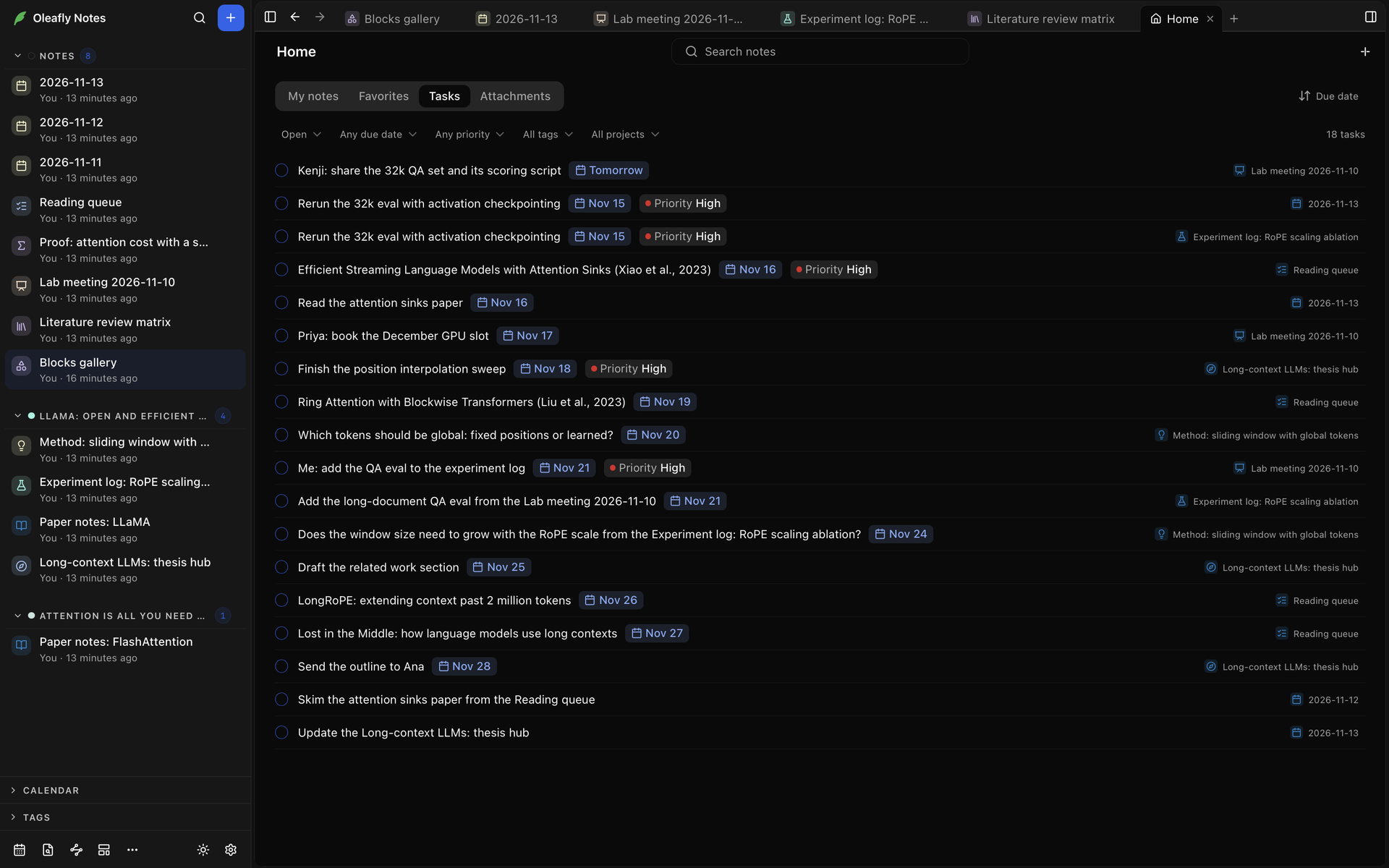
Đánh dấu hộp của một tác vụ để đánh dấu nó đã xong trong ghi chú của nó. Nhấp tên ghi chú để mở ghi chú. Các menu ở trên cùng lọc danh sách:
| Lựa chọn mặc định | Các lựa chọn khác |
|---|---|
| Open | Done, Open and done |
| Any due date | Overdue, Due today, Due in the next 7 days, No due date |
| Any priority | High priority, Medium priority, Low priority, No priority |
| All tags | Một thẻ trên tác vụ hoặc trên ghi chú của nó |
| All projects | Dự án mà ghi chú của tác vụ được liên kết |
Một tác vụ có thể có một trong năm mức ưu tiên, từ Highest đến Lowest. High priority cũng liệt kê các tác vụ Highest, và Low priority cũng liệt kê các tác vụ Lowest. Các menu thẻ và dự án xuất hiện khi các tác vụ của bạn có thẻ hoặc dự án được liên kết. Clear filters đặt lại tất cả. Nút sắp xếp xếp các tác vụ theo Due date hoặc Priority, và ô tìm kiếm ở đầu Notes Home thu hẹp danh sách còn các tác vụ có văn bản hoặc tiêu đề ghi chú chứa các từ của bạn.
Tệp đính kèm
Phần tiêu đề “Tệp đính kèm”Thẻ Attachments của Notes Home liệt kê các tệp trong các ghi chú của bạn, kèm dung lượng. Menu All types thu hẹp còn Images, Audio, Video, PDFs hoặc Other. Menu All files có Not used, dành cho các tệp mà ghi chú của chúng không còn nhắc đến. Bên cạnh mỗi tệp, Show in folder mở thư mục chứa nó, Copy link sao chép một liên kết Markdown đến nó, và tên của ghi chú mở ghi chú tại tệp đó.
Mở mục Calendar trong thanh bên.
- Một dấu chấm dưới một ngày nghĩa là ngày đó có một ghi chú hằng ngày. Một vòng tròn nghĩa là có các tác vụ chưa xong đến hạn vào ngày đó.
- Nhấp một ngày để mở ghi chú hằng ngày của nó, hoặc tạo nó.
- Nhấp một số tuần để mở hoặc tạo ghi chú hằng tuần của tuần đó.
- Nhấp tên tháng để chọn một tháng khác. Cùng menu đó có Open monthly note hoặc Create monthly note. Khi bạn đang xem một tháng khác, nó cũng có Today.
Today’s note ở chân trang thanh bên, hoặc ⌘⇧D (Ctrl+Shift+D), mở ghi chú hằng ngày của hôm nay và tạo nó vào lần đầu tiên. Trong một ghi chú hằng ngày, hai mũi tên ở đầu bên phải của dòng bên dưới tiêu đề đi đến các ghi chú hằng ngày trước và sau nó. Chú giải của mỗi mũi tên nêu tên ghi chú mà nó mở, chẳng hạn Previous daily note: 2026-11-11.
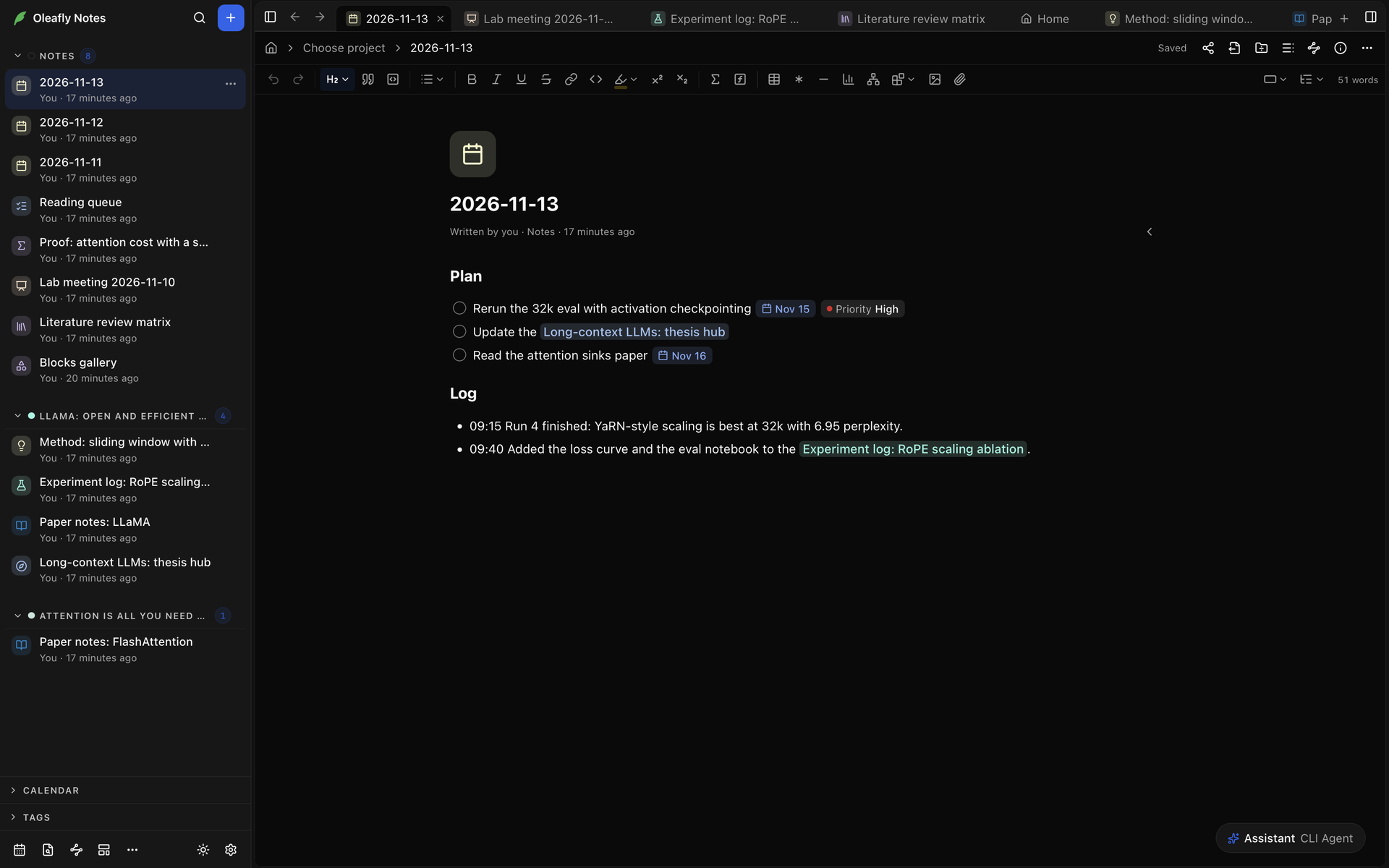
Hãy thiết lập chúng trong Settings → Appearance → Notes, dưới Daily, weekly and monthly notes. Mỗi loại có một công tắc, một Title format, một Template và một Tag:
| Loại | Định dạng tiêu đề | Mẫu | Thẻ gắn nhãn |
|---|---|---|---|
| Daily notes | YYYY-MM-DD | Daily note | daily |
| Weekly notes | GGGG-[W]WW | Weekly research log | weekly |
| Monthly notes | YYYY-MM | Blank note | monthly |
Cả ba đều bật ban đầu. Khi một loại bị tắt, lịch vẫn mở các ghi chú của loại đó mà bạn đang có, nhưng không tạo ghi chú mới. Các ghi chú bạn đã có giữ nguyên tiêu đề khi bạn đổi một định dạng, nên hãy đổi nó trước khi bạn bắt đầu dùng.
Week starts on đặt cột đầu tiên của lịch. Chọn Monday, Sunday hoặc Saturday, hoặc giữ mặc định của khu vực. Nhãn của nó nêu ngày đầu tuần của khu vực của bạn, chẳng hạn Region default (Monday). Số tuần được đếm từ ngày đó, và với Monday chúng là số tuần theo ISO.
Biểu đồ liên kết
Phần tiêu đề “Biểu đồ liên kết”Chọn Graph view ở chân trang thanh bên, hoặc bấm ⌘⇧G (Ctrl+Shift+G), để mở một thẻ Graph. Mỗi ghi chú là một chấm, và một đường nối hai ghi chú khi một ghi chú liên kết đến ghi chú kia. Khi Projects bật, các dự án mà ghi chú của bạn liên kết đến cũng xuất hiện dưới dạng các chấm. Nhấp một ghi chú để mở nó, hoặc một dự án để mở dự án đó.
- Search the graph tô sáng các ghi chú có tiêu đề hoặc thẻ khớp.
- Filter by tag giữ các ghi chú có một thẻ. All tags hiển thị lại tất cả.
- Notes without links hiện hoặc ẩn các ghi chú không có liên kết.
- Zoom out, Zoom in và Fit to view căn khung biểu đồ. Reset layout sắp xếp lại nó từ đầu.
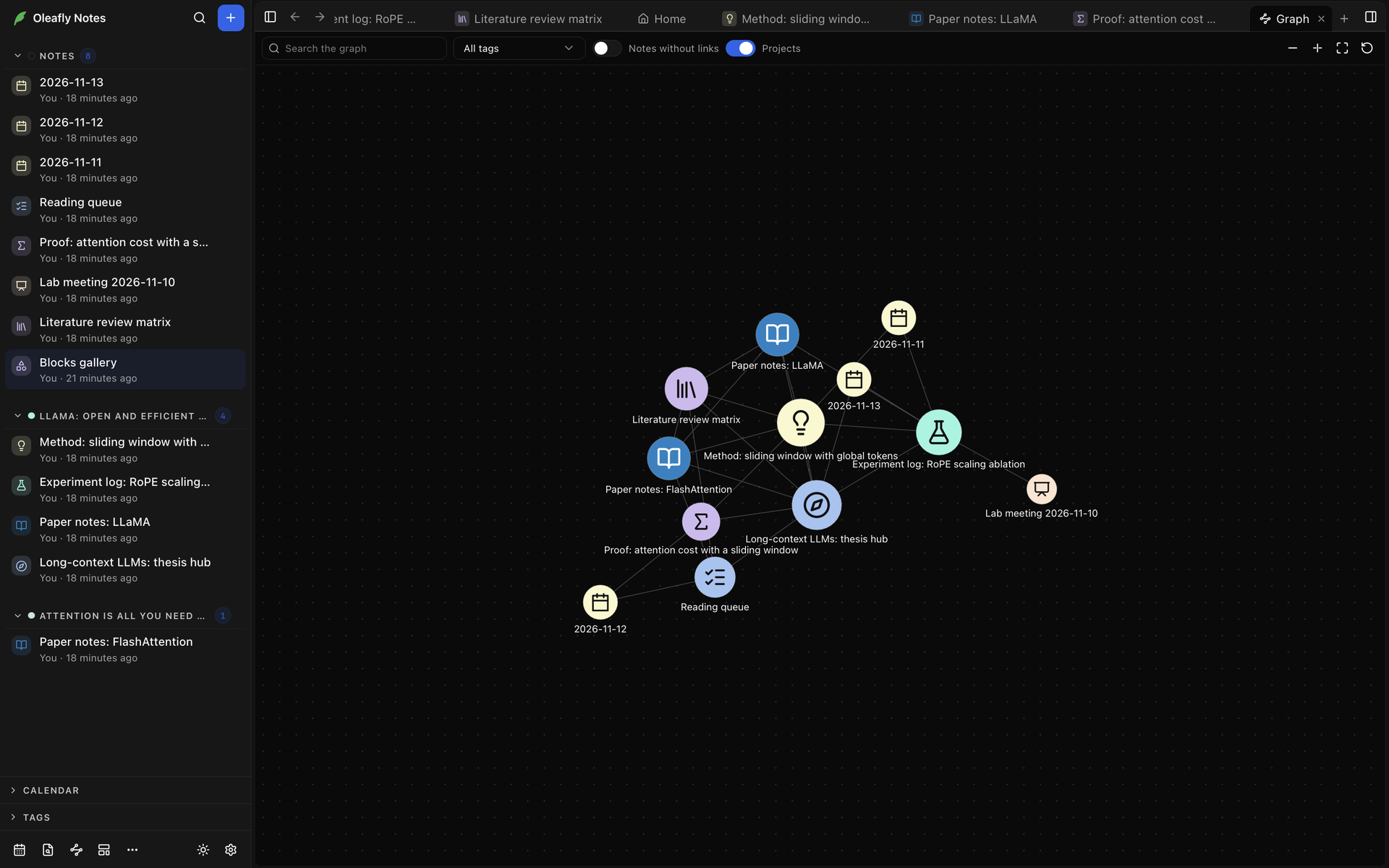
Kéo nền để di chuyển xung quanh, và cuộn hoặc chụm để thu phóng. Kéo một chấm để di chuyển nó. Biểu đồ giữ bố cục của nó cho lần bạn mở nó tiếp theo.
Để dùng bàn phím, nhấp vào biểu đồ hoặc bấm Tab đến nó. Các phím mũi tên đi từ ghi chú này sang ghi chú khác theo thứ tự tiêu đề, Enter mở một ghi chú, + và - thu phóng, và 0 làm vừa khít toàn bộ biểu đồ.
Biểu đồ liên kết cục bộ
Phần tiêu đề “Biểu đồ liên kết cục bộ”Nhấp Show local graph ở phần đầu của một ghi chú, hoặc bấm ⌘⌥G (Ctrl+Shift+M), để thấy ghi chú và các ghi chú liên kết với nó trong một bảng điều khiển bên. Depth đi xa 1 step hoặc 2 steps, và Projects thêm các dự án được liên kết. Biểu đồ cục bộ đi theo ghi chú bạn đang làm việc.
Nhấp một ghi chú trong biểu đồ cục bộ để hiển thị nó thay cho ghi chú hiện tại. Back đưa bạn về ghi chú bạn đã ở. ⌘-nhấp nó (Ctrl-nhấp trên Windows và Linux) để mở nó trong một thẻ riêng.
Dàn ý
Phần tiêu đề “Dàn ý”Nhấp Show outline ở phần đầu của một ghi chú, hoặc bấm ⌘⌥O (Ctrl+Shift+K). Dàn ý liệt kê các tiêu đề của ghi chú, lồng nhau theo cấp, và cập nhật khi bạn gõ. Nhấp một tiêu đề để cuộn đến nó. Tiêu đề bạn đang đọc được tô sáng. Gập các tiêu đề con của một tiêu đề bằng mũi tên của nó. Heading levels giới hạn danh sách ở Up to H1 đến Up to H5, hoặc hiển thị All levels.
Menu Outline trong thanh công cụ định dạng của một ghi chú liệt kê cùng các tiêu đề đó để nhảy nhanh.
Liên kết hỏng
Phần tiêu đề “Liên kết hỏng”More → Dead links ở chân trang thanh bên mở một thẻ gồm các liên kết trỏ đến một ghi chú hoặc khối không còn tồn tại, dưới Missing notes và Missing blocks. Nhấp một mục để đi đến liên kết. Các nút bên cạnh nó tạo ghi chú bị thiếu (Create note), trỏ một liên kết khối về ghi chú của nó (Link to … instead), hoặc gỡ liên kết (Remove link).
Phím tắt
Phần tiêu đề “Phím tắt”Mọi phím tắt của Notes, kèm phím Windows và Linux của chúng, nằm trong Phím tắt. Hãy thay đổi chúng trên thẻ Notes của Settings → Keyboard Shortcuts.