
Thiết lập AI
Kết nối một nhà cung cấp API, một mô hình cục bộ, hoặc một tác nhân CLI đã cài.
Chọn cách bạn muốn làm việc. Oleafly có thể chạy trình trợ lý tích hợp sẵn với một API mô hình, kết nối tới một mô hình cục bộ, hoặc dùng một tác nhân CLI đã cài.
| Bạn đã có… | Chọn… |
|---|---|
| Một khóa API mô hình | Providers and keys |
| Một máy chủ mô hình cục bộ | Ollama hoặc một nhà cung cấp tùy chỉnh tương thích OpenAI |
| Một tác nhân lập trình đã cài | CLI agents |
| Một ứng dụng khách MCP ngoài | MCP |
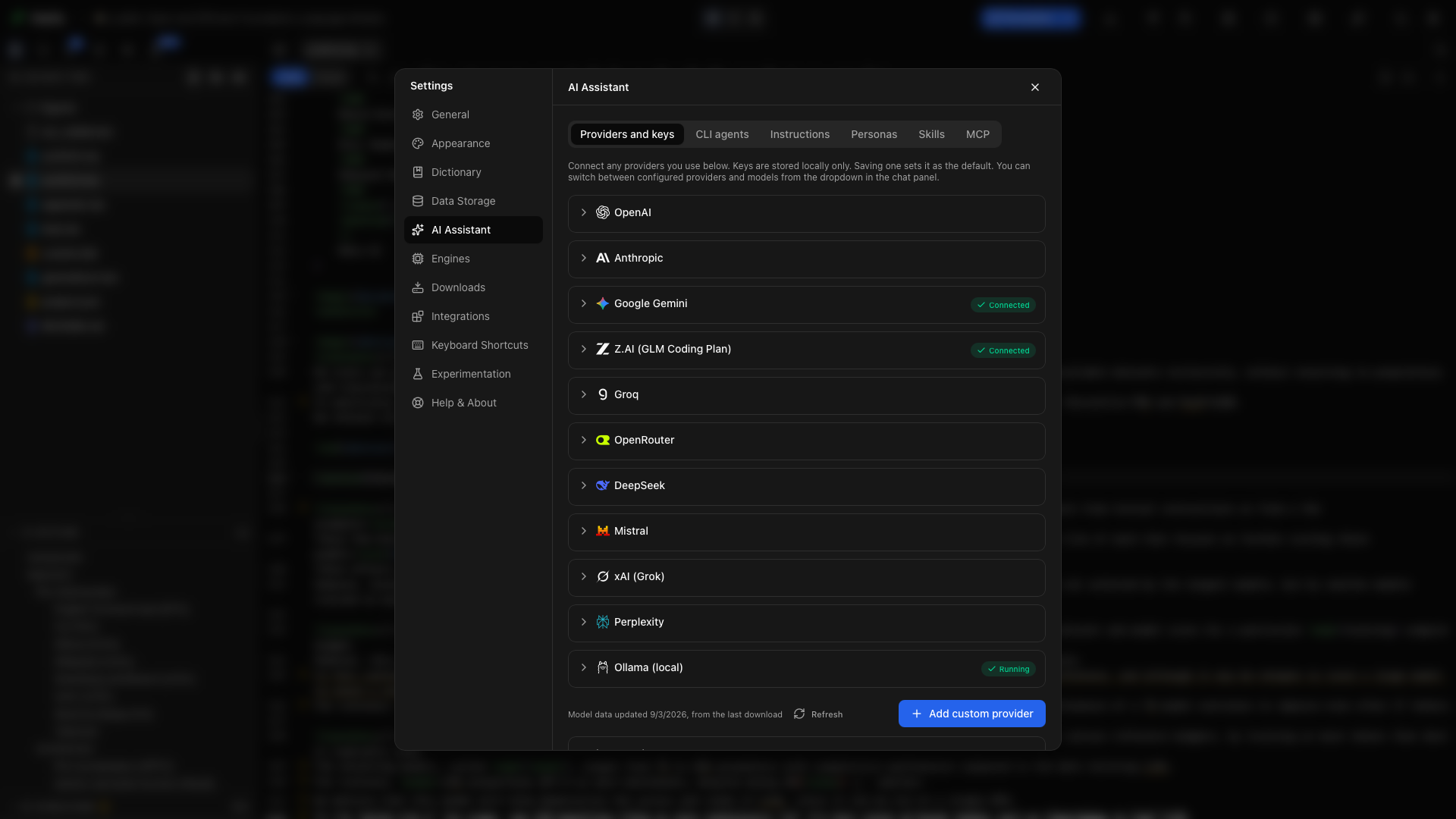
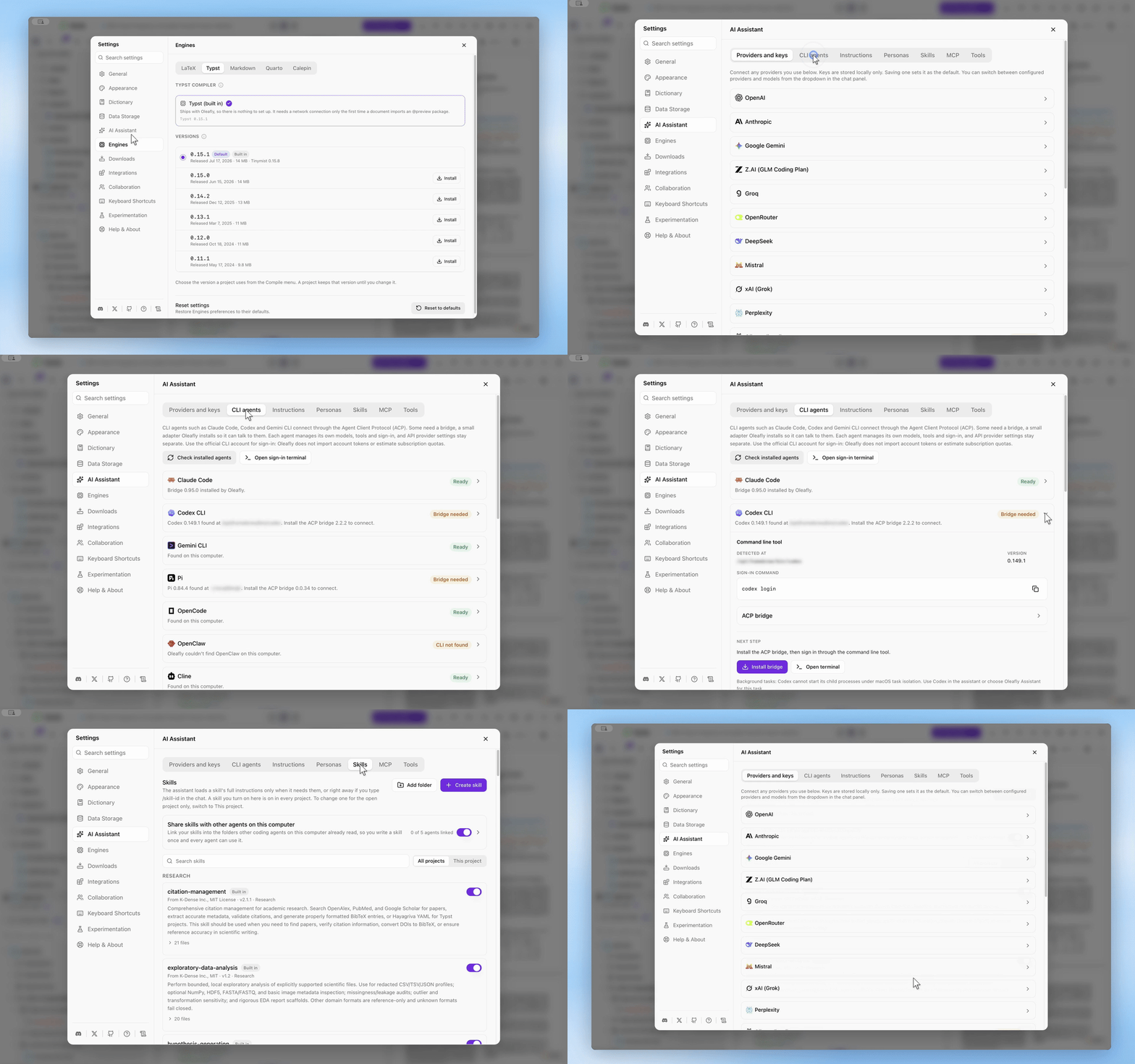
Mở Settings → AI Assistant để cấu hình đường dẫn bạn muốn. Bạn có thể giữ đồng thời nhiều nhà cung cấp đã kết nối và đổi mô hình ngay trong lúc trò chuyện.
Chưa có khóa API? Một tác nhân CLI mà bạn đã đăng nhập có thể thay thế. Hãy chọn nó làm mô hình cho Tools, và Tools cùng các tính năng AI khác của Oleafly sẽ dùng nó. Xem Dùng một agent thay cho khóa API.
Kết nối một nhà cung cấp
Phần tiêu đề “Kết nối một nhà cung cấp”- Mở Providers and keys và mở rộng một nhà cung cấp.
- Nhập khóa API của nhà cung cấp và lưu lại.
- Oleafly kiểm tra kết nối và làm mới danh sách mô hình.
- Chọn một mô hình trong trình trợ lý, hoặc đặt mặc định trong Instructions.
Mỗi thẻ nhà cung cấp trong Settings dẫn đến phần thiết lập khóa của nó. Ollama kết nối tới một máy chủ mô hình cục bộ.
Chọn một mô hình
Phần tiêu đề “Chọn một mô hình”Các hàng mô hình hiển thị thông tin năng lực khi có: kích thước ngữ cảnh, thị giác, công cụ, và suy luận. Hãy dùng mô hình hỗ trợ công cụ cho công việc dự án và hỗ trợ thị giác để kiểm tra hình ảnh.
Verified nghĩa là một lần kiểm tra gọi công cụ đã thành công. Untested nghĩa là trình trợ lý chưa xác minh mô hình đó; Blocked kèm lý do khiến nó không thể được chọn. Các huy hiệu này mô tả khả năng tương thích công cụ. Chúng không đánh giá chất lượng nghiên cứu hay văn phong của một mô hình.
Một mô hình không gọi được công cụ vẫn dùng được cho trò chuyện thường. Khi mô hình đó đang được chọn, ô soạn thảo hiển thị Chat only, this model cannot use tools.
Chọn Refresh trên thẻ nhà cung cấp khi danh sách mô hình khả dụng thay đổi. Mỗi nhà cung cấp có thể được làm mới một lần mỗi 30 giây; di chuột lên nút để xem còn bao lâu. Bạn cũng có thể thêm một mô hình theo định danh của nó.
Enable all và Disable all bật hoặc tắt mọi mô hình trong danh sách của một nhà cung cấp. Hãy tắt cả một danh sách dài chỉ bằng một cú nhấp, rồi bật lại vài mô hình bạn dùng.
Kết nối một mô hình cục bộ
Phần tiêu đề “Kết nối một mô hình cục bộ”Cài đặt và khởi động Ollama (mở trong thẻ mới), rồi tải xuống một mô hình trong Ollama. Trong Oleafly, mở thẻ Ollama và chọn Check for Ollama. Chọn một mô hình đã cài khi máy chủ được tìm thấy.
Một mô hình cục bộ giữ các yêu cầu mô hình trên chính máy của bạn. Các công cụ nghiên cứu trực tuyến vẫn liên hệ dịch vụ nguồn của chúng khi được dùng.
Thêm một điểm cuối tùy chỉnh
Phần tiêu đề “Thêm một điểm cuối tùy chỉnh”Chọn Add custom provider cho một dịch vụ tương thích OpenAI, máy chủ cục bộ, hoặc cổng chuyển tiếp. Nhập tên, URL cơ sở, và khóa cần thiết nếu có. Lưu lại rồi chọn một mô hình.
OpenCode Zen và OpenCode Go hoạt động như nhà cung cấp tùy chỉnh. Chúng từ chối các yêu cầu không có ID phiên, nên Oleafly gửi cho chúng ID của từng cuộc trò chuyện, và không gửi cho nhà cung cấp nào khác. Một máy chủ Lemonade cục bộ cũng dùng được ở đây. Với các mô hình của nó có suy nghĩ trước khi trả lời, xem Bỏ qua bước suy nghĩ.
Chỉnh sửa một nhà cung cấp đã lưu cho phép bạn đổi địa chỉ của nó. Khóa đã lưu sẽ được gửi đến địa chỉ mới khi nhà cung cấp đó được dùng, nên hãy kiểm tra đích đến trước khi lưu.
Đặt tùy chọn viết
Phần tiêu đề “Đặt tùy chọn viết”Instructions chứa các tùy chọn thường trực và mô hình trò chuyện mặc định. Hãy dùng các hướng dẫn cụ thể:
Dùng chính tả Anh-Anh. Giữ nguyên các khóa trích dẫn. Giải thích các thay đổi đối với phương trình trước khi áp dụng.
Personas lưu các bộ hướng dẫn đặt tên sẵn. Skills cung cấp quy trình cho công việc nghiên cứu lặp lại. Khám phá skills →
Khóa và chi phí
Phần tiêu đề “Khóa và chi phí”Khóa nhà cung cấp được mã hóa trong bộ nhớ cục bộ của ứng dụng và không nằm trong các tệp nguồn dự án. Các yêu cầu qua máy chủ đi đến nhà cung cấp đã chọn cùng ngữ cảnh được cung cấp. Phí API mô hình và thuê bao CLI do nhà cung cấp tương ứng tính.