
Ghi chú
Lưu ghi chú nghiên cứu dưới dạng tệp Markdown trên máy tính của riêng bạn, tìm chúng từ Notes Home và ghi nhanh các ý tưởng bằng quick capture.
Một ghi chú là một tệp Markdown mà bạn viết trong một trình soạn thảo đa dạng. Nó có thể chứa tiêu đề, tác vụ, bảng, công thức toán, hình ảnh và các khối vẽ như biểu đồ và sơ đồ, và nó có thể liên kết đến các ghi chú khác và đến các dự án của bạn. Mỗi ghi chú là một tệp bình thường trên máy tính của bạn, nên bạn có thể sao lưu nó hoặc mở nó trong một trình soạn thảo khác.
Notes là một tính năng thử nghiệm, nên nó tắt cho đến khi bạn bật. Như mọi công tắc trong Settings → Experimentation, nó đang ở giai đoạn beta và có thể thay đổi hoặc bị gỡ bỏ trong một bản phát hành sau này.
Bật Notes
Phần tiêu đề “Bật Notes”- Mở Settings → Experimentation.
- Bật Notes.

Khi Notes đang bật:
- Dock của màn hình chính có thêm một nút Notes. Bảng lệnh (⌘K, hoặc Ctrl+K trên Windows và Linux) có thêm Open Notes và Quick capture.
- Mỗi cửa sổ dự án có thêm một bảng Notes trên thanh bên của nó. Xem Ghi chú trong dự án và ghi chú dùng chung.
- Settings → Appearance và Settings → Keyboard Shortcuts mỗi nơi có thêm một thẻ Notes.
Các ghi chú của bạn nằm ngoài thư viện dự án khi Notes đang bật. Tắt Notes và chúng hiện lại trong thư viện dưới dạng các dự án Markdown. Dù theo cách nào, không có gì bị xóa.
Không gian làm việc Notes
Phần tiêu đề “Không gian làm việc Notes”Chọn Notes trong dock của màn hình chính, hoặc chạy Open Notes từ bảng lệnh. Notes chiếm toàn bộ cửa sổ. Các ghi chú của bạn nằm ở thanh bên bên trái, và phần còn lại của cửa sổ chứa các thẻ. Mỗi ghi chú mở trong một thẻ, và bạn có thể kéo một thẻ đến mép của một bảng điều khiển để chia đôi khung nhìn.

Lần đầu bạn mở Notes, nó đã có sẵn một ghi chú, Blocks gallery, với các ví dụ về hầu hết các khối mà một ghi chú có thể chứa.
Thanh bên
Phần tiêu đề “Thanh bên”Thanh bên liệt kê các ghi chú của bạn, nhóm theo dự án mà mỗi ghi chú được liên kết. Tìm và sắp xếp ghi chú đi qua từng phần của thanh bên, và Tìm kiếm ghi chú giải thích các bộ lọc như tag:lab, project:thesis và is:favorite.
Notes Home
Phần tiêu đề “Notes Home”Notes Home liệt kê các ghi chú của bạn. Nó mở trong thẻ Home. Để hiển thị nó trong thẻ của một ghi chú, chọn Notes Home, ngôi nhà ở đầu đường dẫn điều hướng của ghi chú. Các phần của nó là My notes, Favorites, Tasks và Attachments.

Khi bạn chưa có ghi chú nào, Notes Home hiển thị các ô cho một ghi chú trống và tám mẫu nghiên cứu, với Import Markdown và More templates bên dưới.
Các kiểu xem và cách sắp xếp nằm ở Notes Home, còn các bộ lọc tác vụ và tệp đính kèm nằm ở Tasks và Attachments.
Tạo một ghi chú
Phần tiêu đề “Tạo một ghi chú”- New note (⌘⌥N, hoặc Ctrl+Shift+N trên Windows và Linux) bắt đầu một ghi chú trống và mở nó.
- Today’s note (⌘⇧D hoặc Ctrl+Shift+D) mở ghi chú có tiêu đề là ngày hôm nay, chẳng hạn
2026-11-12, và bắt đầu nó từ mẫu Daily note nếu nó chưa tồn tại. Định dạng tiêu đề, mẫu và thẻ gắn nhãn nằm dưới Daily, weekly and monthly notes trong Giao diện của Notes. - Go to note (⌘O hoặc Ctrl+O) tìm một ghi chú theo tiêu đề hoặc bí danh của nó. Nếu không ghi chú nào có đúng tiêu đề bạn gõ, nó đưa ra Create note ”…”.
Mọi phím của Notes được liệt kê trong Phím tắt. Hãy thay đổi chúng trên thẻ Notes của Settings → Keyboard Shortcuts.
Bắt đầu từ một mẫu
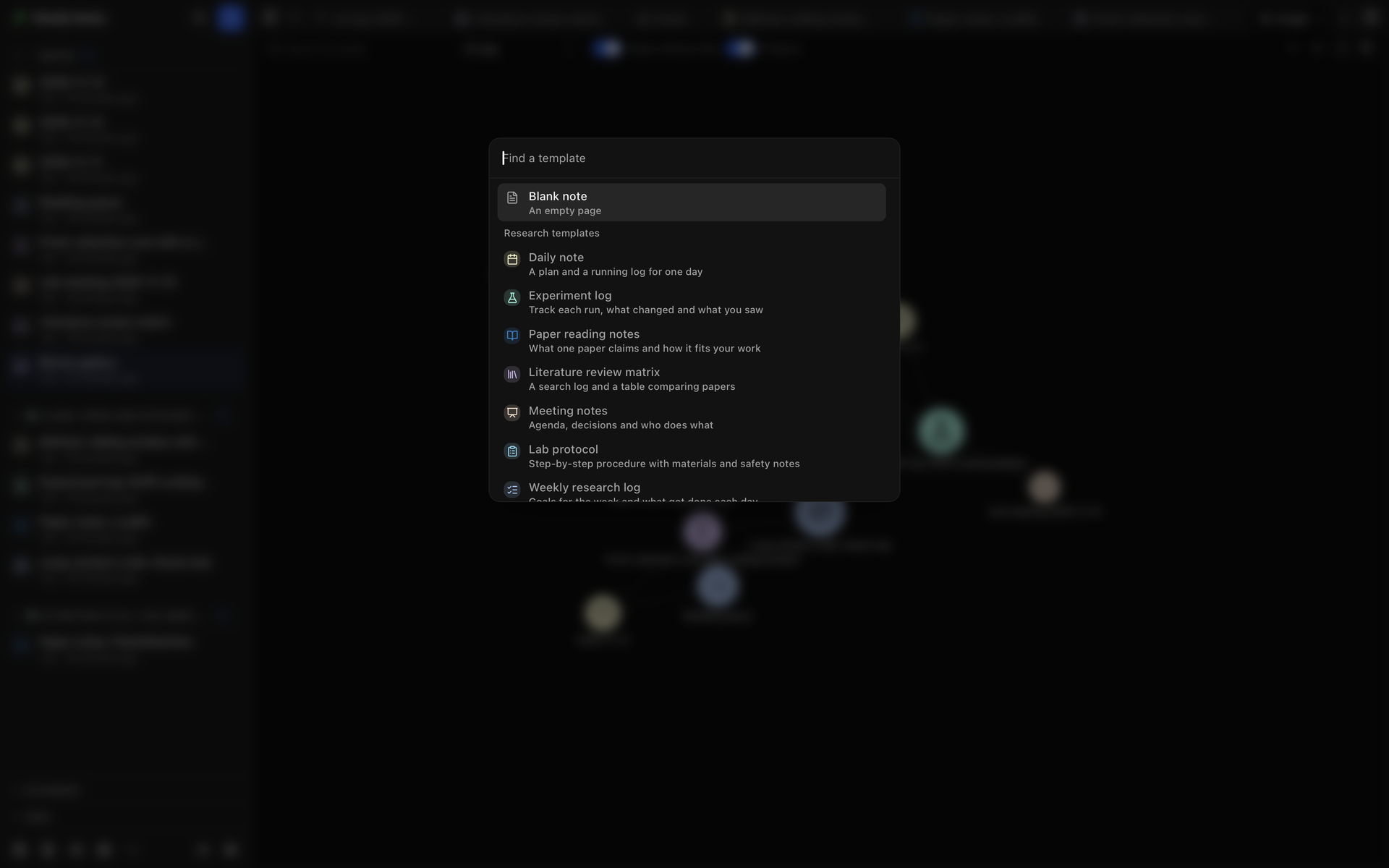
Phần tiêu đề “Bắt đầu từ một mẫu”Chọn New from template trên thanh của thanh bên để mở bộ chọn mẫu. More templates, bên dưới các ô mẫu, cũng mở nó. Bộ chọn có một Blank note và ba nhóm:
- Research templates có 13 mẫu khởi đầu: Daily note, Experiment log, Paper reading notes, Literature review matrix, Meeting notes, Lab protocol, Weekly research log, Research proposal, Proof or derivation, Data analysis report, Interview notes, Screening log và Lab notebook entry. Mỗi mẫu tự điền các tiêu đề, thuộc tính và thẻ gắn nhãn của riêng nó.
- Your templates liệt kê mọi ghi chú bạn đã đánh dấu bằng Use as template trong menu của nó. Khi bạn bắt đầu một ghi chú từ một mẫu,
{{title}},{{date}},{{time}}và{{weekday}}trong tiêu đề và văn bản của nó được điền vào. - From a reference liệt kê các mục khớp với những gì bạn gõ: một phần của tiêu đề, một tác giả hoặc một khóa trích dẫn. Chúng đến từ thư mục tài liệu tham khảo của dự án bạn đang mở, và từ thư viện Zotero của bạn nếu bạn đã kết nối Zotero. Chọn một mục sẽ bắt đầu một ghi chú Paper reading notes với chi tiết của tài liệu tham khảo được điền sẵn. Nếu bạn đã có một ghi chú cho khóa trích dẫn đó, Oleafly mở nó thay vào đó.
Nhập các tệp Markdown
Phần tiêu đề “Nhập các tệp Markdown”Để đưa vào các ghi chú bạn đã có, chọn More → Import Markdown trên thanh của thanh bên, rồi Choose folder hoặc Choose files.
- Mỗi tệp
.mdtrở thành một ghi chú. - Các liên kết giữa các tệp trở thành liên kết giữa các ghi chú, và các tệp mà chúng liên kết đến được sao chép vào dưới dạng tệp đính kèm. Một liên kết không khớp với tệp nào vẫn giữ nguyên là văn bản thường.
- Các tệp lớn hơn 5 MB bị bỏ qua.
- Add folder names as tags gắn thẻ cho mỗi ghi chú bằng thư mục của nó, nên một tệp trong
Lab/2024nhận thẻLab/2024.
Oleafly hỏi trước khi một thư mục có hơn 1,000 ghi chú, hoặc khi bạn đã nhập cùng thư mục đó trước đây. Stop import kết thúc một lần nhập ở bất kỳ lúc nào, và một lần nhập bị dừng sẽ không thêm ghi chú nào.
Quick capture
Phần tiêu đề “Quick capture”Quick capture là một cửa sổ nhỏ để ghi lại một ý nghĩ mà không rời khỏi ứng dụng bạn đang dùng. Nó luôn nằm trên các cửa sổ khác của bạn.
Mở quick capture
Phần tiêu đề “Mở quick capture”Bấm ⌘⇧⌥Space trên macOS hoặc Ctrl+Shift+Alt+Space trên Windows và Linux, hoặc chạy Quick capture từ bảng lệnh. Phím tắt này hoạt động trong mọi ứng dụng khi Oleafly đang chạy, kể cả khi các cửa sổ của nó ở chế độ nền.
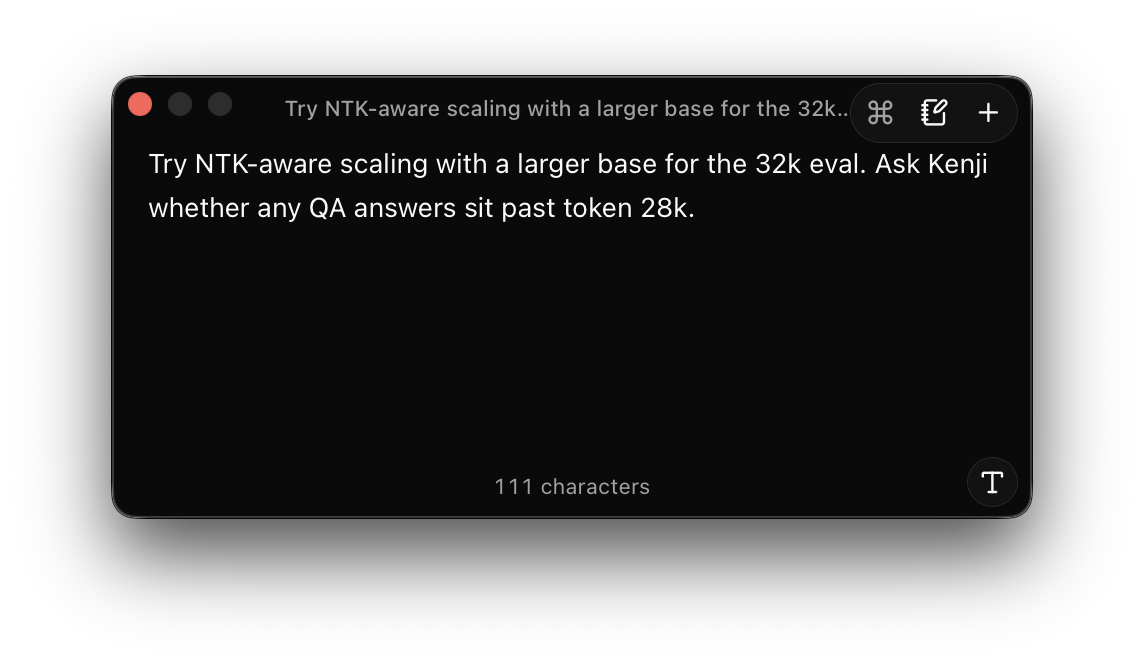
Để đổi phím, hãy sửa Notes: quick capture trên thẻ Notes của Settings → Keyboard Shortcuts. Công tắc Quick capture from anywhere bên dưới danh sách sẽ tắt phím tắt này. Nếu một ứng dụng khác đã dùng các phím đó, Settings sẽ cho bạn biết, và bạn có thể chọn một phím tắt khác.
Trên một máy tính Linux chạy Wayland, các ứng dụng không thể lắng nghe phím bên ngoài cửa sổ của chính chúng, nên công tắc này không khả dụng. Thay vào đó Settings hiển thị một lệnh. Hãy thêm một phím tắt tùy chỉnh trong cài đặt bàn phím của môi trường desktop để chạy lệnh này. Nếu Oleafly chưa chạy, lệnh sẽ khởi động nó rồi mở quick capture.
Viết và lưu
Phần tiêu đề “Viết và lưu”Gõ / trên một dòng trống để chèn tiêu đề, danh sách và các khối khác, hoặc chọn Show formatting để hiện thanh định dạng. Tiêu đề ở trên cùng lấy từ dòng đầu tiên của bạn. Di chuyển con trỏ chuột lên cửa sổ để hiện các nút của nó.
| macOS | Windows / Linux | Chức năng |
|---|---|---|
| ⌘↵ | Ctrl+Enter | Lưu thành ghi chú mới |
| ⌘⇧↵ | Ctrl+Shift+Enter | Thêm vào ghi chú của hôm nay |
| ⌘K | Ctrl+K | Mở menu Actions |
| Esc | Esc | Đóng cửa sổ |
- Save as new note lưu văn bản của bạn thành một ghi chú trong Notes, có tiêu đề là dòng đầu tiên của nó, và đóng cửa sổ. Ghi chú không được liên kết với dự án nào, nên nó nằm dưới Notes trong thanh bên.
- Add to today’s note thêm văn bản của bạn vào cuối ghi chú của hôm nay, và bắt đầu ghi chú đó từ mẫu Daily note trước nếu nó chưa tồn tại. Tùy chọn này được đưa ra khi ghi chú hằng ngày đang bật.
- Menu Actions có cả hai tùy chọn này, cùng với Copy as Markdown và Discard draft.
- New note, nút dấu cộng, lưu những gì bạn đã viết thành một ghi chú và để cửa sổ mở và trống cho lần ghi tiếp theo.
- Open Notes mở Notes trong cửa sổ chính.
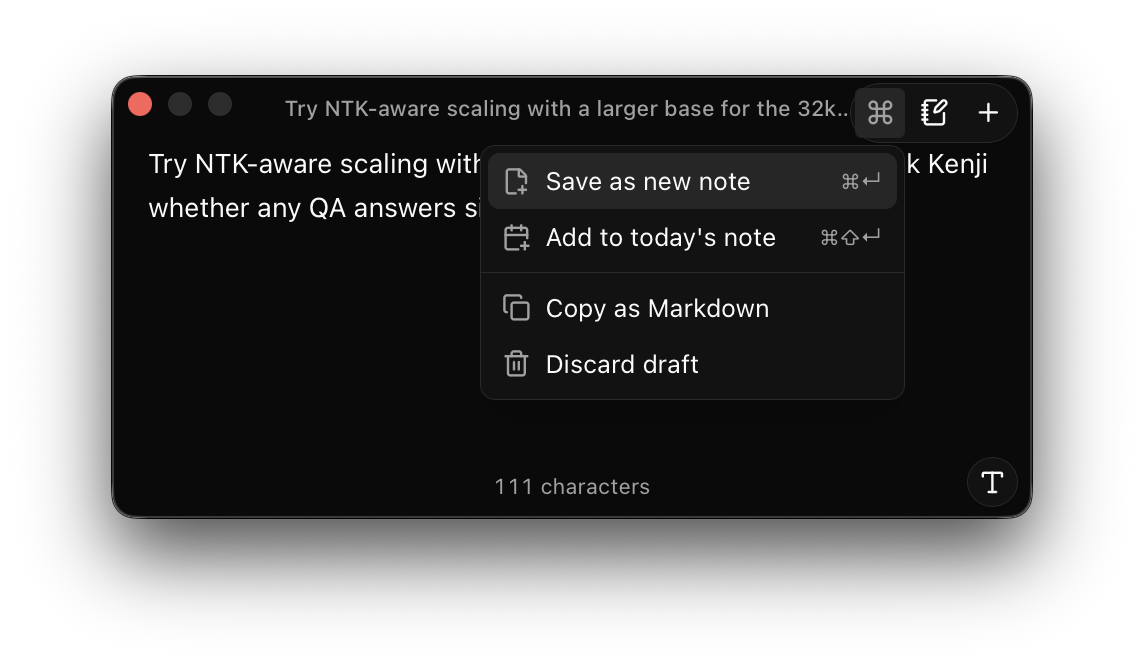
Đóng cửa sổ vẫn giữ bản nháp của bạn, nên nó vẫn còn đó vào lần tiếp theo bạn mở quick capture. Nếu việc lưu thất bại, cửa sổ sẽ báo như vậy và giữ văn bản của bạn để bạn thử lại.
Nơi lưu ghi chú
Phần tiêu đề “Nơi lưu ghi chú”Một ghi chú cá nhân là một ghi chú không được lưu trong một dự án. Mỗi ghi chú cá nhân là một thư mục trong thư mục dự án của Oleafly, cạnh các dự án của bạn:
| Hệ thống | Thư mục |
|---|---|
| Windows | C:\Users\<you>\.oleafly\projects |
| macOS | /Users/<you>/.oleafly/projects |
| Linux | /home/<you>/.oleafly/projects |
Ở đây <you> là tên người dùng của bạn. Thư mục của ghi chú có một tên ngẫu nhiên chẳng hạn swift-teal-otter, không phải tiêu đề của ghi chú. Để mở thư mục dự án, dùng nút bên cạnh đường dẫn của nó trong Settings → Data Storage → Local store. Xem Thư mục dự án.
Thư mục của một ghi chú chứa:
note.md, chính ghi chú đó.project.json, với tên của ghi chú và dự án mà nó được liên kết.assets, một thư mục cho các hình ảnh và tệp bạn thêm vào ghi chú. Ghi chú liên kết đến chúng bằng các đường dẫn bắt đầu bằngassets/.
Một ghi chú thuộc về một dự án thì là một tệp .md trong thư mục notes của dự án đó. Xem Ghi chú trong dự án và ghi chú dùng chung.
Đồng bộ đám mây sao lưu các ghi chú cá nhân của bạn cùng với các dự án trong thư viện, và danh sách Projects của nó gắn nhãn chúng là Note. Nếu một ghi chú đã thay đổi trên hai máy tính trước khi chúng đồng bộ, một biểu tượng bên cạnh ghi chú trong thanh bên và trên Notes Home cho biết “This note has a conflict copy”. Chọn Compare conflict copy trong menu của ghi chú để xem các khác biệt, rồi Keep this computer’s version hoặc Use the other computer’s version. Phiên bản còn lại bị xóa.
Một tệp ghi chú trông như thế nào
Phần tiêu đề “Một tệp ghi chú trông như thế nào”Một ghi chú là Markdown thuần với front matter YAML ở đầu. Oleafly ghi các trường này:
| Trường | Nó chứa gì |
|---|---|
title | Tiêu đề của ghi chú |
agent | Tên của tác nhân đã viết ghi chú, khi có một tác nhân viết |
icon | Biểu tượng của ghi chú |
color | Màu của ghi chú, chẳng hạn mint |
kind | note, đánh dấu tệp là một ghi chú |
id | ID mà các liên kết từ ghi chú khác dùng để tìm ghi chú này |
Các thuộc tính của chính bạn nằm trong cùng khối này, cùng với tags và aliases. Một ghi chú bạn dùng làm mẫu còn có template: true. Tệp của một ghi chú có thể trông như thế này:
---title: Field notescolor: mintkind: noteid: 0b7f2c9e-5d1a-4e8b-9c3f-2a6d8e1f4b70tags: [fieldwork]---
## Morning survey
Light rain until nine, then clear skies over the north ridge.
- [ ] Upload the photos
Chỉnh sửa một ghi chú trong chương trình khác
Phần tiêu đề “Chỉnh sửa một ghi chú trong chương trình khác”Bạn có thể mở note.md trong bất kỳ trình soạn thảo văn bản nào, kể cả khi Oleafly đang chạy. Nếu ghi chú đang mở trong Oleafly, các thay đổi từ chương trình kia hiển thị trong đó dưới dạng các thay đổi được đề xuất, mà bạn chấp nhận hoặc từ chối ngay trong ghi chú. Nếu bạn có các chỉnh sửa của chính mình chưa được lưu, Oleafly sẽ gộp hai bên. Hãy giữ nguyên dòng id, vì các liên kết đến ghi chú dùng nó.
Để đưa các ghi chú ra khỏi Oleafly dưới dạng một thư mục các tệp Markdown, chọn More → Export as Markdown folder trên thanh của thanh bên. Nó lưu ghi chú đang mở, hoặc tất cả ghi chú của bạn, cùng các tệp đính kèm của chúng trong một thư mục attachments. Để lưu một ghi chú thành tài liệu Word, trang web, LaTeX hoặc Typst, xem Xuất một ghi chú.
Xóa một ghi chú
Phần tiêu đề “Xóa một ghi chú”Chọn Delete trong menu của ghi chú, rồi Move to Recycle Bin. Ghi chú rời khỏi Notes, và thư mục của nó đi vào Recycle Bin trong Settings → Data Storage → Local store. Chọn Restore bên cạnh nó ở đó để đưa nó trở lại. Xem Recycle Bin.
Giao diện của Notes
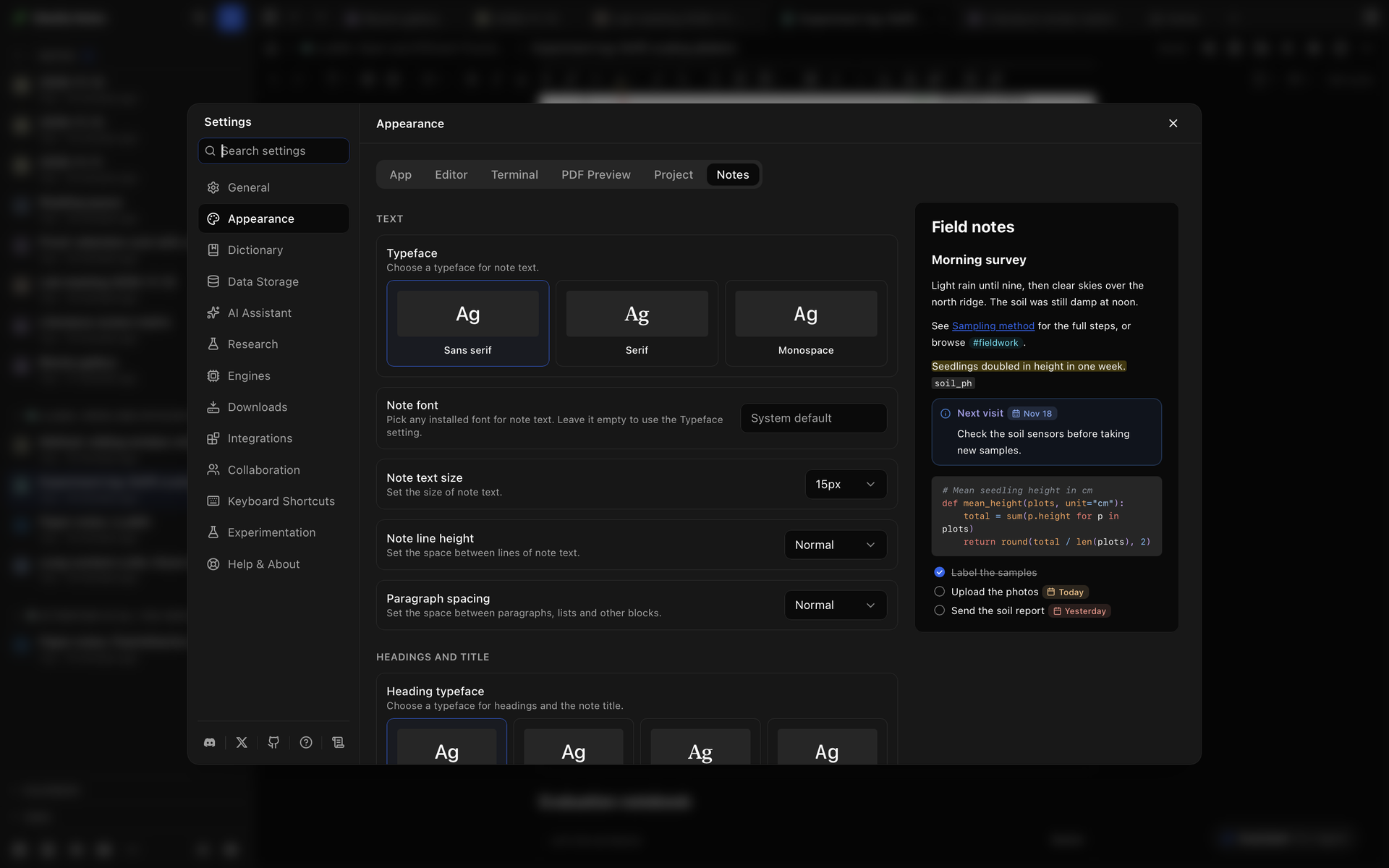
Phần tiêu đề “Giao diện của Notes”Mở Settings → Appearance → Notes, hoặc chọn Settings ở cuối thanh bên Notes. Thẻ này chỉ có khi Notes đang bật. Một ghi chú mẫu nằm bên cạnh các cài đặt, hoặc phía trên chúng khi cửa sổ Settings hẹp, và nó hiển thị từng thay đổi ngay khi bạn thực hiện.
| Nhóm | Nó đặt gì |
|---|---|
| Text | Typeface (Sans serif, Serif hoặc Monospace), Note font cho bất kỳ phông chữ nào đã cài, Note text size, Note line height và Paragraph spacing |
| Headings and title | Heading typeface, Heading font, Heading size và Title size |
| Layout | Note width, nơi đặt Note info (Side panel hoặc Inline), Task checkboxes (Square hoặc Round), Show word count, Check spelling in notes, Replace as you type cùng danh sách các cặp của nó, và Keep undo after closing |
| Code | Code font và Code block colors |
| LaTeX drawings | TikZ preamble mở đầu mọi khối TikZ và CircuiTikZ |
| Colors | Note accent color, Callout style, và cách hiển thị Date and field chips |
| Images from the web | Các trang web có hình ảnh được tải mà không hỏi trước |
| Daily, weekly and monthly notes | Week starts on, và với mỗi loại ghi chú là định dạng tiêu đề, mẫu và thẻ gắn nhãn của nó, kèm một công tắc để tắt nó |
Một cài đặt bạn đã thay đổi hiển thị một nút đặt lại ở hàng của nó. Reset to defaults ở cuối Appearance đặt lại các cài đặt của Notes cùng với phần còn lại của Appearance, như Đặt lại về mặc định mô tả. Nó giữ nguyên các trang web dưới Images from the web. Để gỡ một trang web, dùng nút bên cạnh nó.
Đi đâu tiếp theo
Phần tiêu đề “Đi đâu tiếp theo”- Viết trong một ghi chú: trình soạn thảo, các khối, liên kết và tệp đính kèm.
- Tìm và sắp xếp ghi chú: tìm kiếm, thẻ gắn nhãn, tác vụ, ghi chú hằng ngày và biểu đồ liên kết.
- Ghi chú trong dự án và ghi chú dùng chung: liên kết một ghi chú với một dự án, ghi chú dự án, viết ghi chú cùng người khác và xuất bản một bản sao chỉ đọc.
- Ghi chú với AI: hỏi trợ lý hoặc một CLI agent về một ghi chú và xem lại những gì nó đề xuất.